


Máy Tính
Các Cổng Kết Nối Của Máy Tính: Chức Năng & Cách Dùng Chi Tiết

Th9
Các cổng kết nối của máy tính đóng vai trò là những điểm giao tiếp thiết yếu, cho phép máy tính tương tác liền mạch với vô vàn thiết bị ngoại vi và mạng lưới bên ngoài. Từ những chiếc chuột, bàn phím quen thuộc đến màn hình hiển thị sống động, máy in hiện đại hay bộ lưu trữ dữ liệu tốc độ cao, mỗi cổng đều mang một sứ mệnh riêng, góp phần tạo nên một hệ sinh thái máy tính hoàn chỉnh và đa năng. Bài viết này của maytinhgiaphat.vn sẽ cung cấp cho bạn cái nhìn toàn diện, chuyên sâu về các loại cổng kết nối phổ biến nhất trên máy tính, giúp bạn hiểu rõ chức năng, nguyên lý hoạt động và cách tận dụng chúng một cách hiệu quả.
Tổng Quan Về Các Cổng Kết Nối Quan Trọng Của Máy Tính
Mỗi chiếc máy tính, dù là laptop gọn nhẹ hay desktop mạnh mẽ, đều được trang bị một hệ thống các cổng kết nối của máy tính đa dạng, hoạt động như những “cầu nối” vật lý và kỹ thuật số. Chức năng chính của chúng là thiết lập đường truyền dữ liệu hai chiều, cho phép thông tin di chuyển từ máy tính đến thiết bị ngoại vi và ngược lại. Điều này không chỉ mở rộng khả năng hoạt động của máy tính mà còn tối ưu hóa trải nghiệm người dùng trong công việc, học tập và giải trí.
Các cổng kết nối này còn được gọi là các cổng giao tiếp, bởi chúng quản lý quá trình “đàm thoại” giữa máy tính và các thành phần bên ngoài. Thông thường, máy tính sẽ chứa các đầu cái (female) của cổng, được tích hợp trực tiếp trên bo mạch chủ hoặc thông qua các card mở rộng. Sự đa dạng của các cổng phản ánh sự phát triển không ngừng của công nghệ, từ những giao thức truyền dữ liệu tuần tự (Serial Ports) cổ điển đến các chuẩn kết nối song song (Parallel Ports) và sau này là các giao diện đa năng, tốc độ cao như USB, HDMI hay DisplayPort.
Phân Loại Cổng Kết Nối: Serial Và Parallel
Trong lịch sử phát triển của máy tính, các cổng kết nối của máy tính có thể được phân loại dựa trên phương thức truyền dữ liệu thành hai nhóm chính: Cổng nối tiếp (Serial Ports) và Cổng song song (Parallel Ports). Sự khác biệt cơ bản nằm ở cách thức dữ liệu được truyền đi qua cáp kết nối.
Cổng Nối Tiếp (Serial Port)
Cổng nối tiếp là giao diện truyền dữ liệu mà tại đó, thông tin được gửi đi từng bit một trên một đường truyền duy nhất. Điều này có nghĩa là các bit dữ liệu được xếp hàng và truyền tuần tự. Mặc dù tốc độ chậm hơn so với cổng song song trong việc truyền cùng một lượng dữ liệu, cổng nối tiếp có lợi thế về khoảng cách truyền dẫn dài hơn và yêu cầu ít dây dẫn hơn trong cáp.
Các loại cổng nối tiếp phổ biến nhất trong quá khứ thường là đầu D-Subminiature (D-sub) hoặc đầu nối D-sub mang tín hiệu RS-232. Chúng được sử dụng rộng rãi cho các thiết bị như modem, chuột máy tính đời cũ, và một số thiết bị công nghiệp. Tuy nhiên, với sự ra đời của các chuẩn kết nối nhanh hơn như USB và FireWire, cổng nối tiếp truyền thống đã dần trở nên lỗi thời trên hầu hết các máy tính hiện đại.
Xem Thêm Bài Viết:
- Mũm Mĩm Là Gì? Giải Mã Nét Đáng Yêu Trong Từ Ngữ Việt Chuẩn Xác 2026
- Nạp mực máy in Quận Bình Chánh chuyên nghiệp
- Máy tính đầu tiên của Apple: Khám phá huyền thoại Apple-1
- Màn hình máy tính dùng để làm gì: Khám phá công năng toàn diện
- Máy in đa năng HP LaserJet M277dw: Khả năng & Hiệu suất
Cổng Song Song (Parallel Port)
Ngược lại, cổng song song là giao diện nơi dữ liệu được truyền vào hoặc ra đồng thời, sử dụng nhiều đường truyền hoặc dây dẫn cùng lúc. Tức là, nhiều bit dữ liệu có thể được gửi song song trong cùng một chu kỳ, mang lại tốc độ truyền dữ liệu cao hơn so với cổng nối tiếp trong các ứng dụng cục bộ.
Ví dụ điển hình nhất của cổng song song là cổng máy in, thường sử dụng đầu nối Centronics 36 chân hoặc sau này là DB-25. Cổng song song rất phổ biến cho việc kết nối máy in và một số thiết bị ngoại vi khác như máy quét trước khi USB trở thành chuẩn mực. Tuy nhiên, cũng giống như cổng nối tiếp, sự tiện lợi và tốc độ vượt trội của USB đã khiến cổng song song dần biến mất khỏi các thiết kế máy tính mới. Việc hiểu rõ sự khác biệt giữa hai loại cổng này giúp chúng ta đánh giá được sự tiến hóa đáng kinh ngạc trong công nghệ kết nối máy tính.
 Một dãy các cổng kết nối máy tính đa dạng trên bo mạch chủ
Chi Tiết Các Cổng Kết Nối Của Máy Tính Phổ Biến
Để giúp bạn nắm bắt sâu sắc hơn về các cổng kết nối của máy tính, chúng ta sẽ đi vào chi tiết từng loại cổng, tìm hiểu về lịch sử, chức năng, ứng dụng thực tế và lý do tại sao một số cổng vẫn tồn tại trong khi số khác đã nhường chỗ cho công nghệ mới.
PS/2: Kỷ Nguyên Chuột Và Bàn Phím Độc Lập
PS/2 là một chuẩn kết nối được IBM phát triển vào năm 1987 cùng với dòng máy tính cá nhân PS/2 (Personal System/2). Cổng này có thiết kế 6 chân Mini-DIN, được sử dụng chuyên biệt để kết nối chuột và bàn phím với máy tính. Đặc trưng dễ nhận biết là màu sắc riêng biệt: màu tím cho bàn phím và màu xanh lá cây cho chuột trên các máy tính để bàn, đảm bảo người dùng cắm đúng vị trí.
Mặc dù có cùng sơ đồ chân, việc cắm nhầm cổng PS/2 thường dẫn đến việc thiết bị không hoạt động. Trong khi các laptop thường chỉ có một cổng PS/2 dùng chung cho cả hai thiết bị ngoại vi, các máy desktop lại phân tách rõ ràng. Cổng PS/2 truyền dữ liệu theo kiểu nối tiếp nhưng với giao thức riêng biệt, khác với RS-232. Ngày nay, PS/2 gần như đã lỗi thời hoàn toàn, bị thay thế bởi sự tiện lợi và khả năng “cắm là chạy” của cổng USB. Các nhà sản xuất đã chuyển sang USB để giảm số lượng cổng trên bo mạch chủ và cung cấp sự linh hoạt cao hơn cho người dùng.
Serial Port (DB-25 & DE-9 / COM Port): Giao Tiếp Tuần Tự Cổ Điển
Dù các giao tiếp như PS/2 và USB cũng có yếu tố nối tiếp, thuật ngữ “Serial Port” hay “Cổng COM” thường dùng để chỉ các giao diện tương thích với chuẩn RS-232. Đây là một trong những giao thức truyền dữ liệu nối tiếp lâu đời nhất, cho phép truyền dữ liệu từng bit một. Hai loại cổng nối tiếp phổ biến nhất là DB-25 và DE-9 (thường bị nhầm lẫn là DB-9).
- DB-25: Ban đầu, DB-25 là cổng chính cho các kết nối nối tiếp RS-232. Tuy nhiên, nó cũng được sử dụng làm cổng máy in song song để thay thế cho đầu nối Centronics Parallel 36 chân. Ngày nay, việc tìm thấy DB-25 làm cổng nối tiếp trên máy tính cá nhân là rất hiếm.
- DE-9 (Cổng COM): Đây là cổng nối tiếp RS-232 phổ biến hơn, với 9 chân. Cổng DE-9 cho phép giao tiếp nối tiếp song công (full-duplex) giữa máy tính và các thiết bị ngoại vi. Các ứng dụng điển hình bao gồm kết nối với chuột, bàn phím, modem, bộ lưu điện (UPS) và các thiết bị công nghiệp tương thích RS-232.
Cả DB-25 và DE-9 đều có tốc độ truyền dữ liệu khá chậm so với các chuẩn hiện đại. Do đó, chúng đã dần bị loại bỏ trong các thiết kế máy tính mới và được thay thế bằng các cổng tốc độ cao hơn như USB và FireWire, mang lại hiệu suất và tiện ích vượt trội.
 Hình ảnh cổng COM (DE-9) màu xanh lá cây với các chân kết nối
Parallel Port (Cổng Song Song Centronics 36 Chân): Cầu Nối Với Máy In
Cổng song song, hay còn gọi là Parallel Port hoặc cổng Centronics, là một giao diện truyền dữ liệu mà máy tính gửi hoặc nhận nhiều bit dữ liệu cùng một lúc, song song trên nhiều đường dây. Cổng Centronics ban đầu là một cổng 36 chân, được thiết kế đặc biệt để kết nối máy in và máy quét với máy tính, giúp tăng tốc độ truyền tải so với cổng nối tiếp cho các thiết bị cần truyền nhiều dữ liệu hơn như máy in.
Trước khi USB trở nên phổ biến rộng rãi, cổng song song là lựa chọn hàng đầu cho các máy in. Tuy nhiên, sự ra đời của USB với khả năng truyền dữ liệu nhanh hơn, đa năng hơn và dễ sử dụng hơn (hot-plugging) đã khiến cổng song song dần bị thay thế. Sau này, cổng DB-25 với giao diện song song cũng được sử dụng để thay thế Centronics 36 chân trên các máy tính cá nhân vì sự gọn gàng hơn. Mặc dù vẫn còn tồn tại trong một số môi trường công nghiệp hoặc thiết bị chuyên dụng cũ, cổng song song đã không còn là một phần của các hệ thống máy tính tiêu dùng hiện đại.
Các Cổng Âm Thanh: Từ Analog Đến Digital
Các cổng kết nối của máy tính dành cho âm thanh cho phép chúng ta kết nối loa, tai nghe, micro hoặc các thiết bị âm thanh khác. Tín hiệu âm thanh có thể là analog (tín hiệu tương tự) hoặc digital (tín hiệu kỹ thuật số), tùy thuộc vào loại cổng và đầu nối tương ứng.
Đầu Nối Âm Thanh 3.5mm TRS (Audio Jack): Phổ Biến Nhất Hiện Nay
Đầu nối 3.5mm TRS (Tip-Ring-Sleeve), hay thường gọi là jack cắm tai nghe, là loại cổng âm thanh phổ biến nhất và vẫn được tìm thấy trên hầu hết các thiết bị điện tử từ máy tính, điện thoại, máy nghe nhạc. Cổng này có thể truyền tín hiệu âm thanh stereo (hai kênh) hoặc kết hợp cả micro (với phiên bản TRRS – Tip-Ring-Ring-Sleeve).
Trên máy tính để bàn, một hệ thống thường có ít nhất ba cổng 3.5mm với các màu sắc khác nhau để phân biệt chức năng:
- Màu xanh lá cây (Line Out): Dành cho tai nghe hoặc loa.
- Màu hồng (Mic In): Dành cho micro.
- Màu xanh dương (Line In): Dành cho các thiết bị âm thanh khác (ví dụ: máy nghe nhạc).
Đối với các hệ thống âm thanh vòm, máy tính có thể có đến 6 cổng 3.5mm với các màu xanh lam, vàng chanh, hồng, cam, đen và xám, hỗ trợ cấu hình lên đến 8 kênh âm thanh. Dù các chuẩn kết nối kỹ thuật số đang phát triển, cổng 3.5mm vẫn giữ vững vị thế nhờ sự đơn giản, độ tương thích cao và chi phí thấp, biến nó thành một phần không thể thiếu của trải nghiệm âm thanh cá nhân.
 Một dãy các đầu nối âm thanh vòm 3.5mm với các màu sắc khác nhau
S/PDIF / TOSLINK: Âm Thanh Kỹ Thuật Số Chất Lượng Cao
S/PDIF (Sony/Philips Digital Interface Format) là một định dạng giao diện kỹ thuật số được sử dụng rộng rãi trong các hệ thống giải trí gia đình để truyền tải âm thanh chất lượng cao. Nó hỗ trợ tín hiệu âm thanh kỹ thuật số và có thể được truyền qua hai loại cáp chính: cáp RCA Audio đồng trục hoặc đầu nối TOSLINK sợi quang.
- Coaxial S/PDIF (RCA đồng trục): Sử dụng cáp RCA thông thường với đầu cắm màu cam hoặc đen. Đây là một kết nối điện, có thể bị ảnh hưởng bởi nhiễu điện từ.
- TOSLINK (Toshiba Link): Là một loại cổng âm thanh kỹ thuật số quang học, sử dụng cáp quang để truyền tín hiệu ánh sáng. TOSLINK nổi bật với khả năng loại bỏ nhiễu điện từ hoàn toàn và hỗ trợ âm thanh vòm 7.1 chỉ với một sợi cáp duy nhất.
Hầu hết các hệ thống giải trí tại nhà và nhiều card âm thanh máy tính cao cấp đều được trang bị S/PDIF, đặc biệt là TOSLINK, để cung cấp trải nghiệm âm thanh vòm sống động, chi tiết cho phim ảnh và trò chơi. Sự chuyển đổi sang âm thanh kỹ thuật số thông qua các cổng này mang lại độ trung thực cao hơn và giảm thiểu suy hao tín hiệu.
 Cổng S/PDIF quang học (TOSLINK) trên bo mạch chủ máy tính
Các Cổng Video: Sự Tiến Hóa Của Hình Ảnh
Các cổng kết nối của máy tính dành cho video đã trải qua một quá trình tiến hóa đáng kể, từ tín hiệu analog đến các chuẩn digital hiện đại, nhằm đáp ứng nhu cầu ngày càng cao về chất lượng hình ảnh và độ phân giải.
VGA (Video Graphics Array): Di Sản Analog Mạnh Mẽ
VGA là một chuẩn hiển thị analog được IBM giới thiệu vào năm 1987 cùng với dòng máy tính PS/2. Cổng VGA thường có màu xanh dương, sử dụng đầu nối D-sub 15 chân (DE-15) được sắp xếp thành 3 hàng. Nó được sử dụng để kết nối máy tính với màn hình, máy chiếu hoặc các thiết bị hiển thị khác.
VGA có khả năng hỗ trợ nhiều độ phân giải khác nhau, từ 640x400px đến 1920x1080px (Full HD) và thậm chí 2048x1536px ở các phiên bản cải tiến. Trong nhiều thập kỷ, VGA là cổng kết nối video tiêu chuẩn. Tuy nhiên, với sự gia tăng nhu cầu về video kỹ thuật số không nén và độ phân giải siêu cao, cổng VGA đang dần được thay thế bằng các giao diện kỹ thuật số như HDMI và DisplayPort. Mặc dù vậy, bạn vẫn có thể tìm thấy VGA trên một số máy tính xách tay và máy chiếu cũ, phục vụ nhu cầu tương thích ngược.
 Cổng VGA màu xanh dương với 15 chân kết nối
Sơ đồ chân kết nối của cổng VGA cho thấy cách các tín hiệu màu đỏ, xanh lá, xanh dương và các tín hiệu đồng bộ được truyền đi qua các chân riêng biệt. Việc này là cần thiết để truyền tải thông tin hình ảnh analog một cách chính xác. Mặc dù là công nghệ cũ, việc hiểu cách VGA hoạt động vẫn quan trọng để giải quyết các vấn đề tương thích hoặc kết nối với các thiết bị cũ.
 Sơ đồ chân kết nối chi tiết của cổng VGA
DVI (Digital Video Interface): Cầu Nối Giữa Analog Và Digital
DVI là giao diện kỹ thuật số tốc độ cao được phát triển với mục đích truyền tải tín hiệu video số mà không làm giảm chất lượng, đồng thời cũng hỗ trợ tín hiệu analog để tương thích ngược với VGA. DVI đóng vai trò quan trọng trong việc chuyển đổi từ thế giới analog sang digital trong công nghệ hiển thị.
Có ba loại đầu nối DVI chính, được thiết kế để mang các loại tín hiệu khác nhau:
- DVI-I (Integrated): Hỗ trợ cả tín hiệu analog và kỹ thuật số. Đây là loại linh hoạt nhất, có thể kết nối với cả màn hình DVI và màn hình VGA (qua adapter).
- DVI-D (Digital): Chỉ hỗ trợ tín hiệu kỹ thuật số. Thường được sử dụng cho các màn hình LCD hoặc màn hình kỹ thuật số khác.
- DVI-A (Analog): Chỉ hỗ trợ tín hiệu analog. Loại này ít phổ biến hơn và chủ yếu dùng để chuyển đổi từ DVI sang VGA.
Tín hiệu kỹ thuật số của DVI có thể là “liên kết đơn” (single-link) hỗ trợ độ phân giải lên đến 1920×1080 (Full HD) hoặc “liên kết kép” (dual-link) cho độ phân giải cao hơn, lên đến 2560×1600. DVI đã từng là cổng kết nối tiêu chuẩn trên nhiều card đồ họa và màn hình máy tính. Tuy nhiên, nó cũng đang dần bị thay thế bởi các chuẩn mới hơn như HDMI và DisplayPort, vốn tích hợp cả âm thanh và có băng thông cao hơn.
 Các loại cổng DVI-I, DVI-D và DVI-A
Mini-DVI và Micro-DVI: Giải Pháp Nhỏ Gọn Của Apple
Nhằm tối ưu hóa không gian trên các thiết bị nhỏ gọn như laptop, Apple đã phát triển các phiên bản DVI thu nhỏ: Mini-DVI và Micro-DVI.
- Mini-DVI: Là một giải pháp thay thế cho Mini-VGA, có kích thước nhỏ hơn DVI tiêu chuẩn. Cổng này có 32 chân kết nối và khả năng truyền tín hiệu DVI, composite, S-Video và VGA thông qua các bộ điều hợp (adapter) tương ứng. Mini-DVI thường được tìm thấy trên một số dòng MacBook và iMac đời cũ.
- Micro-DVI: Nhỏ hơn cả Mini-DVI, Micro-DVI chỉ có khả năng truyền tín hiệu kỹ thuật số. Giống như Mini-DVI, nó cũng yêu cầu các bộ điều hợp để kết nối với màn hình DVI hoặc VGA bên ngoài. Micro-DVI được sử dụng trên các dòng MacBook Air đầu tiên, nhấn mạnh xu hướng thiết kế siêu mỏng của Apple.
Các cổng này thể hiện nỗ lực của các nhà sản xuất nhằm cung cấp khả năng kết nối hiển thị trong khi vẫn duy trì thiết kế nhỏ gọn. Tuy nhiên, sự phát triển của Thunderbolt và USB-C đã khiến Mini-DVI và Micro-DVI không còn được sử dụng.
 Cổng Mini-DVI và cáp kết nối tương thích
DisplayPort: Tiêu Chuẩn Hiển Thị Kỹ Thuật Số Mạnh Mẽ
DisplayPort là một giao diện hiển thị kỹ thuật số tiên tiến, được thiết kế để thay thế VGA và DVI làm giao diện chính giữa máy tính và màn hình. DisplayPort không chỉ truyền video mà còn hỗ trợ nhiều kênh âm thanh và các dạng dữ liệu khác, biến nó thành một chuẩn kết nối đa năng và mạnh mẽ.
DisplayPort nổi bật với khả năng hỗ trợ độ phân giải cực cao. Phiên bản DisplayPort 1.3 có thể xử lý độ phân giải lên tới 7680×4320 (8K), và các phiên bản mới hơn như 1.4 và 2.0 còn đẩy giới hạn này lên cao hơn nữa. Cổng DisplayPort có 20 chân kết nối, một con số khá khiêm tốn so với DVI nhưng lại cung cấp băng thông và độ phân giải vượt trội.
Ngoài ra, DisplayPort còn mang đến các tính năng độc đáo như Multi-Stream Transport (MST) cho phép kết nối nhiều màn hình thông qua một cổng duy nhất, hoặc daisy-chaining (chuỗi liên kết). Nó cũng là nền tảng cho công nghệ Adaptive Sync (FreeSync) giúp đồng bộ hóa tần số quét của màn hình với card đồ họa, loại bỏ hiện tượng xé hình. DisplayPort thường được tìm thấy trên các card đồ họa cao cấp và màn hình gaming, định hình tương lai của công nghệ hiển thị máy tính.
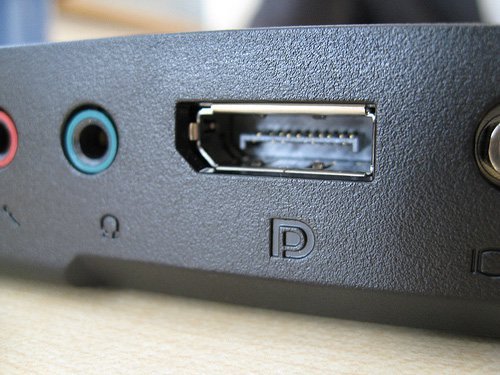 Cổng DisplayPort trên một thiết bị điện tử
Sơ đồ chân của cổng DisplayPort minh họa cách nó sử dụng các cặp dây vi sai để truyền dữ liệu tốc độ cao, cho phép đạt được băng thông lớn và hỗ trợ các tính năng tiên tiến. Cấu trúc này cũng giúp DisplayPort tương đối bền bỉ và đáng tin cậy.
 Sơ đồ chân kết nối của cổng DisplayPort
Đầu Nối RCA (Composite Video & Stereo Audio): Kỷ Nguyên Của Thiết Bị Gia Dụng Cũ
Đầu nối RCA là một trong những loại cổng kết nối của máy tính và các thiết bị điện tử gia đình lâu đời nhất, được biết đến qua ba cáp kết nối với các màu sắc riêng biệt: vàng, đỏ và trắng.
- Composite Video (màu vàng): Dành cho tín hiệu video analog. Tín hiệu video được truyền qua một kênh đơn, bao gồm cả thông tin màu sắc, độ sáng và đồng bộ hóa khung hình. Điều này dẫn đến chất lượng hình ảnh tương đối thấp, với độ phân giải tối đa thường là 576i (chuẩn SDTV), thường xuất hiện hiện tượng nhiễu màu hoặc nhòe hình.
- Stereo Audio (màu đỏ và trắng): Dành cho tín hiệu âm thanh stereo. Cáp màu đỏ truyền kênh âm thanh bên phải, trong khi cáp màu trắng (hoặc đen) truyền kênh âm thanh bên trái.
Đầu nối RCA thường được tìm thấy trên các TV đời cũ, đầu VCR, đầu DVD và một số thiết bị âm thanh/video cổ điển. Mặc dù vẫn còn tồn tại trên một số thiết bị chuyên dụng hoặc để tương thích ngược, RCA đã bị thay thế bởi các chuẩn kỹ thuật số như HDMI, vốn cung cấp chất lượng hình ảnh và âm thanh vượt trội cùng sự tiện lợi chỉ với một sợi cáp.
 Các cổng RCA màu vàng, đỏ, trắng trên thiết bị điện tử
Component Video: Chất Lượng Analog Nâng Cao
Component Video là một giao diện truyền tín hiệu video analog với chất lượng tốt hơn đáng kể so với Composite Video. Điểm khác biệt chính là tín hiệu video được chia thành nhiều hơn hai kênh riêng biệt, thường là ba kênh màu xanh lục (Y), xanh lam (Pb) và đỏ (Pr).
- Y (Luma): Mang thông tin độ sáng (đen trắng) và tín hiệu đồng bộ hóa.
- Pb (Blue Difference): Mang sự khác biệt giữa màu xanh lam và độ sáng.
- Pr (Red Difference): Mang sự khác biệt giữa màu đỏ và độ sáng.
Việc tách các thành phần tín hiệu này giúp giảm thiểu hiện tượng nhiễu màu và tăng cường độ sắc nét của hình ảnh. Component Video vẫn chỉ truyền tín hiệu video, do đó, hai đầu nối riêng biệt (RCA đỏ và trắng) vẫn phải được sử dụng cho âm thanh stereo. Các cổng Component Video thường được tìm thấy trên TV cao cấp hơn đời cũ, đầu DVD/Blu-ray và một số máy chơi game. Mặc dù là một cải tiến so với Composite, nó vẫn là một chuẩn analog và đã bị các giao diện kỹ thuật số như HDMI và DisplayPort vượt mặt về hiệu suất và tính năng.
S-Video (Separate Video): Tín Hiệu Video Tách Biệt
S-Video, viết tắt của “Separate Video connector”, là một giao diện chỉ được sử dụng để truyền tín hiệu video. Nó được thiết kế để cải thiện chất lượng hình ảnh so với Composite Video bằng cách tách biệt tín hiệu độ sáng (Luma – Y) và tín hiệu màu sắc (Chroma – C).
Cổng S-Video thường có màu đen và trông khá giống cổng PS/2 nhưng chỉ bao gồm 4 chân kết nối (hoặc đôi khi 7 chân trên một số biến thể). Trong số 4 chân này, một chân được sử dụng để truyền tải tín hiệu cường độ (đen và trắng) và một chân khác để mang tín hiệu màu. Cả hai tín hiệu này đều có chân nối đất tương ứng của chúng.
Chất lượng hình ảnh truyền qua S-Video tốt hơn Composite Video do sự tách biệt tín hiệu, giảm nhiễu chéo giữa màu sắc và độ sáng. Tuy nhiên, nó vẫn là một chuẩn analog và có độ phân giải thấp hơn so với Component Video hoặc các chuẩn kỹ thuật số. S-Video từng rất phổ biến trên hầu hết các TV và nhiều máy tính, đặc biệt là laptop và card đồ họa trong những năm cuối thập niên 90 và đầu 2000. Ngày nay, nó gần như không còn được sử dụng trên các thiết bị hiện đại.
 Sơ đồ chân kết nối của cổng S-Video
HDMI (High-Definition Multimedia Interface): Chuẩn Digital Toàn Diện
HDMI, viết tắt của High-Definition Multimedia Interface, là giao diện đa phương tiện có độ phân giải cao và hiện là một trong những cổng kết nối của máy tính và thiết bị điện tử tiêu dùng phổ biến nhất. HDMI là một giao diện kỹ thuật số duy nhất, có khả năng truyền cả tín hiệu video không nén và tín hiệu âm thanh đa kênh (cả nén và không nén) chỉ với một sợi cáp. Điều này đã cách mạng hóa cách chúng ta kết nối các thiết bị giải trí.
Đầu cáp HDMI thường có 19 chân (hoặc 29 chân trên các phiên bản dual-link), mỗi chân đảm nhiệm một nhiệm vụ cụ thể trong quá trình truyền dữ liệu. HDMI được sử dụng để kết nối nhiều loại thiết bị có độ nét cao và siêu nét như màn hình máy tính, HDTV, đầu đĩa Blu-ray, máy chơi game, và máy ảnh kỹ thuật số.
Các phiên bản HDMI liên tục được cải tiến để đáp ứng nhu cầu ngày càng cao:
- HDMI 1.4: Hỗ trợ độ phân giải 4K ở tần số quét 30Hz, 3D, và Ethernet.
- HDMI 2.0: Tăng băng thông đáng kể, hỗ trợ 4K ở 60Hz và lên đến 32 kênh âm thanh.
- HDMI 2.1: Phiên bản mới nhất, mang lại băng thông cực cao (48 Gbps), hỗ trợ độ phân giải 8K ở 60Hz và 4K ở 120Hz, Dynamic HDR, và các tính năng chơi game như Variable Refresh Rate (VRR) và Auto Low Latency Mode (ALLM).
HDMI đã trở thành tiêu chuẩn vàng cho kết nối đa phương tiện nhờ sự tiện lợi, chất lượng vượt trội và khả năng tương thích rộng rãi, mang lại trải nghiệm xem phim và chơi game tuyệt vời cho người dùng.
USB (Universal Serial Bus): Chuẩn Kết Nối Đa Năng Toàn Cầu
USB là viết tắt của Universal Serial Bus, một cái tên đã trở thành đồng nghĩa với sự tiện lợi và đa năng trong thế giới máy tính. Được thiết kế để thay thế nhiều loại cổng kết nối cũ như nối tiếp, song song, PS/2 và cổng game, USB đã đơn giản hóa đáng kể quá trình kết nối thiết bị ngoại vi. USB đầu tiên được sử dụng để kết nối các thiết bị ngoại vi với máy tính, và chúng thường được thiết kế dưới dạng các đầu cắm tuân theo chuẩn “cắm-và-chạy” (plug-and-play), cùng với tính năng “cắm nóng” (hot-plugging), cho phép người dùng kết nối và ngắt kết nối thiết bị mà không cần khởi động lại hệ thống.
Cổng USB có thể thực hiện ba chức năng chính: truyền dữ liệu, hoạt động như một giao diện cho thiết bị ngoại vi, và cung cấp nguồn điện cho các thiết bị kết nối.
Các Thế Hệ USB Type A: Từ 1.1 Đến 3.x
USB Type A là loại đầu nối hình chữ nhật phổ biến nhất, với thiết kế 4 chân. Qua nhiều thế hệ, USB Type A đã chứng kiến sự cải thiện đáng kể về tốc độ và khả năng truyền tải điện:
- USB 1.1: Tốc độ thấp (Full Speed) lên tới 12 Mbps, chủ yếu dùng cho chuột, bàn phím.
- USB 2.0: Tốc độ cao (High Speed) lên tới 480 Mbps (60 MBps), được mã hóa màu đen. Phổ biến cho hầu hết các thiết bị ngoại vi.
- USB 3.0 (hay USB 3.1 Gen 1/USB 3.2 Gen 1): Tốc độ siêu tốc (SuperSpeed) lên tới 5 Gbps (625 MBps), thường có màu xanh dương. Cung cấp băng thông lớn hơn cho ổ cứng ngoài, USB flash drive.
- USB 3.1 Gen 2 (hay USB 3.2 Gen 2): Tốc độ siêu tốc Plus (SuperSpeed+) lên tới 10 Gbps (1.25 GBps), thường có màu xanh ngọc (teal) hoặc đỏ.
Các phiên bản USB Type A đều tương thích ngược, nghĩa là bạn có thể cắm thiết bị USB 2.0 vào cổng USB 3.0 (hoặc ngược lại) nhưng tốc độ sẽ bị giới hạn bởi chuẩn thấp nhất.
 So sánh cổng USB 2.0 (màu đen) và USB 3.0 (màu xanh dương)
Sơ đồ chân kết nối của cổng USB Type A thể hiện sự đơn giản nhưng hiệu quả của nó, với hai chân cho dữ liệu (D+, D-) và hai chân cho nguồn (VBUS, GND). Các phiên bản USB 3.x bổ sung thêm các chân tiếp xúc để đạt được tốc độ cao hơn mà vẫn giữ được khả năng tương thích.
USB Type C: Tương Lai Của Kết Nối Đa Năng
USB Type C là một chuẩn USB mới (thường đi kèm với USB 3.1, 3.2 hoặc USB4) với đầu jack kết nối nhỏ gọn, có thể cắm được cả hai mặt mà không cần phân biệt chiều. Điều này đã giải quyết một trong những phiền toái lớn nhất của người dùng với các chuẩn USB Type A truyền thống. Cổng USB Type C bao gồm 24 chân kết nối, cho phép truyền tải dữ liệu, video, âm thanh và nguồn điện một cách linh hoạt.
USB Type C không chỉ là một cổng sạc nhanh (có thể xử lý dòng điện lên đến 3A, và Power Delivery có thể lên đến 100W) cho điện thoại thông minh và laptop, mà còn có khả năng thay thế nhiều cổng kết nối khác nhau:
- Truyền dữ liệu tốc độ cao: Với các chuẩn như USB 3.1 (10 Gbps), USB 3.2 (20 Gbps) và USB4 (40 Gbps hoặc cao hơn), Type C trở thành một giao diện mạnh mẽ cho ổ cứng ngoài, dock station.
- Alt Mode (Chế độ thay thế): Cho phép truyền tải tín hiệu video như DisplayPort, HDMI, hoặc VGA thông qua một cáp USB-C duy nhất (kết hợp với adapter).
- Thunderbolt 3/4: USB-C là cơ sở vật lý cho các giao thức Thunderbolt của Intel, mang lại băng thông cực cao (40 Gbps) và khả năng kết nối với màn hình 4K, card đồ họa rời (eGPU) và nhiều thiết bị hiệu suất cao khác.
Với sự đa năng, tiện lợi và khả năng tương thích mạnh mẽ, USB Type C đang dần trở thành tiêu chuẩn kết nối cho mọi thiết bị, từ điện thoại, laptop đến màn hình và các thiết bị ngoại vi khác, định hình tương lai của các cổng kết nối của máy tính.
 Sơ đồ chân kết nối của cổng USB Type C
 Cổng USB Type C và sơ đồ mô tả cách cắm đảo chiều
RJ-45 (Ethernet): Cổng Kết Nối Mạng Dây
RJ-45 là một trong những cổng kết nối của máy tính không thể thiếu cho việc kết nối mạng có dây. Ethernet là công nghệ mạng được sử dụng rộng rãi để kết nối máy tính của bạn với Internet thông qua router hoặc modem, cũng như giao tiếp với các máy tính và thiết bị mạng khác trong mạng cục bộ (LAN).
Đầu nối RJ-45 là một đầu nối kiểu mô-đun 8 chân 8 tiếp điểm (8P-8C), được sử dụng cho Ethernet thông qua cáp mạng Cat5e, Cat6 hoặc cao hơn. Cổng RJ-45 thường được trang bị hai đèn LED nhỏ: một đèn báo trạng thái kết nối mạng (link/activity) và một đèn báo tốc độ truyền dữ liệu, giúp người dùng dễ dàng kiểm tra tình trạng kết nối.
Công nghệ Ethernet đã phát triển vượt bậc về tốc độ:
- Fast Ethernet: 100 Megabits mỗi giây (Mbps).
- Gigabit Ethernet: 1 Gigabit mỗi giây (Gbps).
- 10 Gigabit Ethernet (10GbE): 10 Gigabits mỗi giây (Gbps), và các chuẩn cao hơn như 25GbE, 40GbE cũng đang trở nên phổ biến trong các trung tâm dữ liệu.
Cổng Ethernet RJ-45 mang lại kết nối mạng ổn định, đáng tin cậy và tốc độ cao, đặc biệt quan trọng cho các ứng dụng yêu cầu băng thông lớn như chơi game trực tuyến, truyền phát video 4K hoặc sao lưu dữ liệu lớn qua mạng.
 Cổng RJ-45 (Ethernet) và cáp mạng tương thích
Sơ đồ chân kết nối trong một cổng RJ-45 mô tả cách 8 dây dẫn bên trong cáp Ethernet được sắp xếp để truyền và nhận dữ liệu. Các tiêu chuẩn như T568A và T568B quy định thứ tự các màu dây để đảm bảo tính tương thích và hiệu suất mạng.
RJ-11: Cổng Điện Thoại và Modem Cổ Điển
RJ-11 là một loại Registered Jack khác, chủ yếu được sử dụng làm giao diện kết nối cho điện thoại bàn, modem hoặc đường truyền ADSL. Mặc dù RJ-11 ít khi được trang bị trên các máy tính hiện đại (trừ một số laptop đời cũ có modem tích hợp), nó vẫn là giao diện chính trong nhiều cấu hình mạng viễn thông truyền thống.
Các cổng RJ-45 và RJ-11 có vẻ ngoài khá giống nhau, nhưng RJ-11 có kích thước nhỏ hơn và sử dụng đầu nối 6 điểm – 4 kết nối (6P-4C), mặc dù chỉ 6P-2C (hai chân kết nối) là đủ cho đường dây điện thoại cơ bản. Sự khác biệt về kích thước và số chân là điểm dễ dàng nhất để phân biệt hai loại cổng này.
Với sự phổ biến của Internet băng thông rộng thông qua cáp quang hoặc Wi-Fi, cổng RJ-11 và modem điện thoại đã dần mất đi vai trò quan trọng trong việc kết nối Internet cho máy tính cá nhân. Tuy nhiên, nó vẫn là một phần của cơ sở hạ tầng viễn thông truyền thống.
 Cổng RJ-11 và đầu nối điện thoại tương thích
e-SATA (External Serial Advanced Technology Attachment): Kết Nối Ổ Cứng Ngoài Tốc Độ Cao
e-SATA là một biến thể của giao diện Serial ATA (SATA) được thiết kế đặc biệt cho các thiết bị lưu trữ khối bên ngoài, như ổ cứng ngoài hoặc các hệ thống lưu trữ RAID. Mục đích của e-SATA là cung cấp tốc độ truyền dữ liệu nhanh chóng, tương đương với tốc độ của ổ cứng SATA bên trong máy tính, vượt trội so với USB 2.0 ở thời điểm đó.
Kết nối e-SATA hiện đại hơn thường được gọi là e-SATAp (Power e-SATA), là một loại cổng lai có khả năng hỗ trợ cả e-SATA và USB. Điều này có nghĩa là bạn có thể cắm cả thiết bị e-SATA và USB vào cùng một cổng, và cổng này còn có thể cung cấp nguồn điện cho các ổ đĩa ngoài mà không cần bộ chuyển đổi nguồn riêng.
Mặc dù e-SATAp là một giải pháp tiện lợi, cả tổ chức SATA và USB đều không chính thức phê duyệt rộng rãi nó, dẫn đến việc người dùng có thể phải sử dụng một cách thận trọng. Với sự phát triển của USB 3.0, 3.1 và đặc biệt là USB-C với khả năng truyền dữ liệu tốc độ cao (10Gbps, 20Gbps) và cung cấp nguồn điện mạnh mẽ (Power Delivery), vai trò của e-SATA đã giảm đáng kể. Các chuẩn USB mới này mang lại sự tiện lợi và hiệu suất tương đương hoặc vượt trội, khiến e-SATA trở thành một cổng ít phổ biến hơn trên các máy tính hiện đại.
 Cổng e-SATAp với khả năng kết nối cả e-SATA và USB
Tầm Quan Trọng Của Việc Hiểu Các Cổng Kết Nối Máy Tính
Việc nắm rõ các cổng kết nối của máy tính không chỉ giúp bạn sử dụng thiết bị hiệu quả hơn mà còn là nền tảng để bạn có thể nâng cấp, sửa chữa hoặc lựa chọn máy tính phù hợp với nhu cầu. Với sự phát triển không ngừng của công nghệ, các chuẩn kết nối mới liên tục ra đời, thay thế những cái cũ bằng những giải pháp nhanh hơn, đa năng hơn. Từ những cổng nối tiếp và song song cổ điển cho đến USB-C và Thunderbolt hiện đại, mỗi bước tiến đều mang lại hiệu suất và tiện ích vượt trội cho người dùng.
Để tận dụng tối đa sức mạnh của chiếc máy tính, việc hiểu rõ chức năng và giới hạn của từng cổng là điều cần thiết. Điều này giúp bạn tránh các lỗi kết nối, chọn đúng thiết bị ngoại vi và tối ưu hóa quy trình làm việc. Nếu bạn cần tư vấn thêm về máy tính, laptop, hay các vấn đề liên quan đến phần cứng, đừng ngần ngại truy cập maytinhgiaphat.vn để tìm hiểu thêm. Chúng tôi luôn sẵn lòng cung cấp những thông tin chuyên sâu và đáng tin cậy nhất.