


Máy In
Các Lỗi Máy In Thường Gặp Và Cách Khắc Phục

Th5
Máy in là thiết bị không thể thiếu trong công việc và học tập hàng ngày, giúp chúng ta chuyển đổi tài liệu số sang dạng vật lý. Tuy nhiên, không phải lúc nào quá trình in ấn cũng diễn ra suôn sẻ. Việc gặp phải các lỗi máy in thường gặp và cách khắc phục là điều khá phổ biến. Bài viết này sẽ đi sâu vào những sự cố in ấn phổ biến nhất, từ đó cung cấp hướng dẫn chi tiết giúp bạn đọc có thể tự mình xử lý nhanh chóng, tiết kiệm thời gian và chi phí thay vì phải tìm kiếm sự hỗ trợ kỹ thuật ngay lập tức.
Bản in trắng hoàn toàn
Một trong những sự cố gây bối rối nhất là khi máy in hoàn thành công việc nhưng trang giấy lại trống trơn, không có bất kỳ nội dung nào. Hiện tượng bản in hoàn toàn trắng có thể xuất phát từ một số nguyên nhân liên quan đến hộp mực hoặc các bộ phận bên trong.
Phổ biến nhất là lỗi ở đầu trục từ (drum unit). Nếu trục từ bị gãy, lệch vị trí hoặc biến dạng, nó sẽ không thể hút mực và chuyển lên giấy. Bạn cần cẩn thận tháo hộp mực ra khỏi máy in để kiểm tra tình trạng của trục từ, đặc biệt là phần lò xo ở đầu trục. Nếu phát hiện hư hỏng, việc sửa chữa hoặc thay thế trục từ là cần thiết để khôi phục khả năng in ấn.
 Bản in trắng hoàn toàn do lỗi kỹ thuật bên trong máy in
Bản in có vệt đen dọc
Sự xuất hiện của các vệt đen chạy dọc trên bản in là một dấu hiệu rõ ràng cho thấy có vấn đề với bộ phận gạt mực (wiper blade) trong hộp mực. Gạt mực có nhiệm vụ làm sạch mực thừa trên trống từ sau mỗi chu kỳ in.
Nếu gạt mực bị cô đặc do mực bám lâu ngày không được vệ sinh, hoặc tệ hơn là bị xước, nó sẽ không thể loại bỏ mực thải hiệu quả, dẫn đến việc mực bám lại trên trống từ và tạo thành các vệt đen trên giấy. Đối với trường hợp mực bị cô đặc, bạn có thể thử làm sạch gạt mực một cách nhẹ nhàng. Tuy nhiên, nếu gạt mực đã bị xước, biện pháp duy nhất để khắc phục tình trạng này và đảm bảo chất lượng bản in là thay thế gạt mực mới.
 Khắc phục lỗi bản in máy in bị vệt đen dọc
Bản in xuất hiện chấm nhỏ và vệt đen lớn
Khi bản in của bạn không chỉ có vệt đen mà còn xuất hiện các chấm nhỏ rải rác hoặc những mảng đen lớn, đây thường là dấu hiệu của hư hỏng nghiêm trọng hơn liên quan đến trống in (drum) hoặc trục cao su (rubber roller). Trống in là bộ phận quan trọng chịu trách nhiệm tạo ra hình ảnh tĩnh điện để hút mực, còn trục cao su giúp ép mực từ trống lên giấy.
Nếu một trong hai bộ phận này bị lỗi, bề mặt của chúng không còn hoàn hảo, dẫn đến việc phân bố mực không đều và tạo ra các lỗi hình ảnh như chấm hoặc vệt đen không mong muốn. Việc sửa chữa các hư hỏng này thường đòi hỏi phải thay thế linh kiện mới. Bạn có thể mua linh kiện về tự thay nếu có kinh nghiệm, hoặc để an toàn và đảm bảo, tốt nhất là đưa máy đến các trung tâm sửa chữa máy in chuyên nghiệp và uy tín để được kiểm tra và khắc phục. Liên hệ với maytinhgiaphat.vn là một lựa chọn đáng tin cậy cho các dịch vụ sửa chữa máy in.
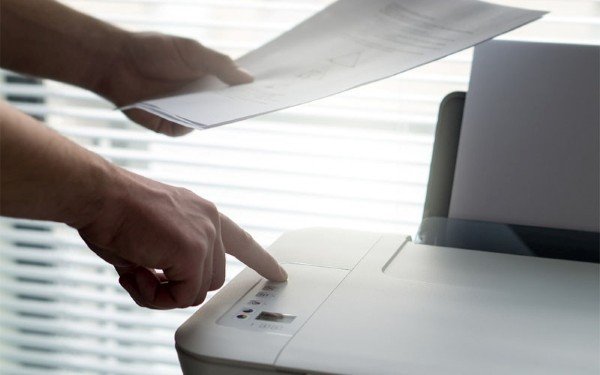 Sửa chữa máy in bị lỗi in ấn tại trung tâm uy tín
Vị trí in không đồng đều
Tình trạng bản in bị ngắt quãng, chỗ đậm chỗ nhạt không đều nhau, hay hình ảnh bị lệch vị trí thường liên quan trực tiếp đến trống mực hoặc cụm drum. Trống mực là nơi hình ảnh được ghi lên trước khi chuyển sang giấy. Nếu trống mực bị mòn, xước, hoặc bị lỗi ở một phần nào đó, khả năng giữ mực và truyền hình ảnh sẽ không còn đồng nhất.
Điều này dẫn đến việc mực bám không đều trên trống, và khi in ra giấy, kết quả là bản in có chất lượng không ổn định, các ký tự hoặc hình ảnh có thể bị mờ ở những vị trí trống bị lỗi hoặc thậm chí là bị mất nét. Để khắc phục lỗi máy in này, bạn chỉ cần thay thế cụm trống mực mới. Sau khi thay, chất lượng bản in sẽ được phục hồi như ban đầu.
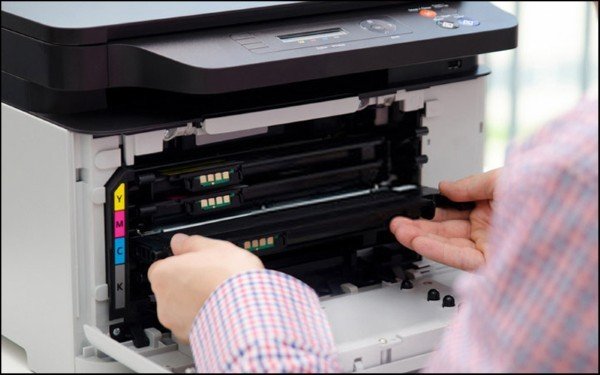 Thay trống mực máy in để cải thiện chất lượng bản in mờ nhạt
Bản in bị đen và lem nhem
Khi bạn nhận được những bản in có màu đen đậm bất thường hoặc bị lem mực khắp nơi, nguyên nhân phổ biến nhất thường là do ngăn chứa mực thải trong hộp mực đã bị đầy. Máy in laser trong quá trình hoạt động sẽ loại bỏ một lượng mực thừa nhất định vào ngăn mực thải.
Nếu ngăn này đầy mà không được đổ đi, mực thải sẽ tràn ra ngoài, bám vào các bộ phận bên trong máy và cuối cùng là dây bẩn lên bản in. Cách khắc phục hiệu quả là kiểm tra hộp mực, đổ sạch mực thải và nạp lại mực mới nếu cần thiết. Đồng thời, hãy lưu ý thường xuyên kiểm tra lượng mực còn lại trong hộp để tránh tình trạng hết mực đột ngột làm gián đoạn công việc, và luôn chọn loại mực tương thích với model máy in của bạn để đảm bảo chất lượng in ấn tốt nhất.
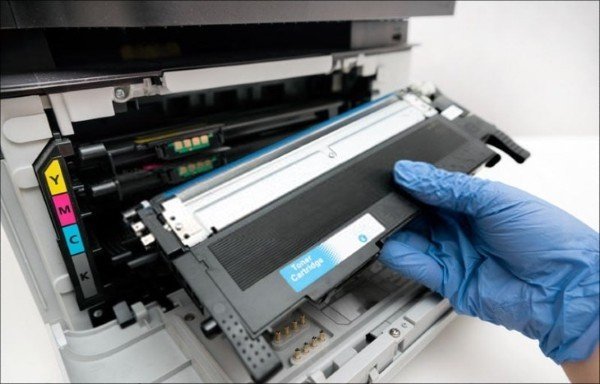 Kiểm tra và đổ mực thải máy in đúng cách
Nội dung trên bản in mờ, không rõ nét
Một bản in mờ nhạt, các ký tự không sắc nét có thể do nhiều yếu tố khác nhau. Các nguyên nhân chính thường bao gồm: gương phản xạ (mirror) trong cụm laser bị bám bụi, sử dụng loại mực không tương thích hoặc kém chất lượng, hoặc trục từ (developer roller) đã bị hao mòn sau một thời gian sử dụng. Gương phản xạ có vai trò định hướng tia laser chiếu lên trống từ, nếu bị bẩn sẽ làm giảm độ chính xác của hình ảnh tĩnh điện.
Mực in không phù hợp có thể không bám tốt vào trống từ hoặc nóng chảy không đúng cách trên giấy. Trục từ bị mòn sẽ không đủ lực hút để lấy mực từ ngăn chứa. Để cải thiện chất lượng bản in bị mờ, bạn nên tiến hành vệ sinh cẩn thận gương phản xạ, đảm bảo không có bụi bẩn bám vào. Kiểm tra và chắc chắn rằng bạn đang sử dụng loại mực đúng với khuyến cáo của nhà sản xuất máy in. Cuối cùng, nếu nghi ngờ trục từ bị mòn, việc thay thế bộ phận này là giải pháp hiệu quả nhất để khôi phục độ rõ nét cho bản in.
 Nguyên nhân và cách khắc phục bản in máy in bị mờ
Bản in bị nhòe
Tình trạng bản in bị nhòe, các nét chữ hoặc hình ảnh bị mờ, lem ra xung quanh thường liên quan đến quá trình sấy mực lên giấy hoặc chất lượng giấy. Các nguyên nhân phổ biến bao gồm: giấy in bị ẩm hoặc có chất lượng quá mỏng, lô sấy (fuser unit) bị hỏng không đủ nhiệt để làm chảy mực, sử dụng mực không đúng loại hoặc trống in bị mòn không chuyển mực đều.
Giấy ẩm hoặc quá mỏng sẽ khó bám mực và dễ bị nhòe khi qua bộ phận sấy. Lô sấy hỏng khiến mực không được nung chảy và bám chặt vào sợi giấy. Để khắc phục, hãy thử thay thế bằng loại giấy in đạt tiêu chuẩn, có định lượng từ 70gsm trở lên và được bảo quản khô ráo. Kiểm tra lô sấy và thay thế nếu phát hiện bị hỏng. Đảm bảo bạn đang sử dụng loại mực in chính hãng hoặc tương thích được khuyến nghị.
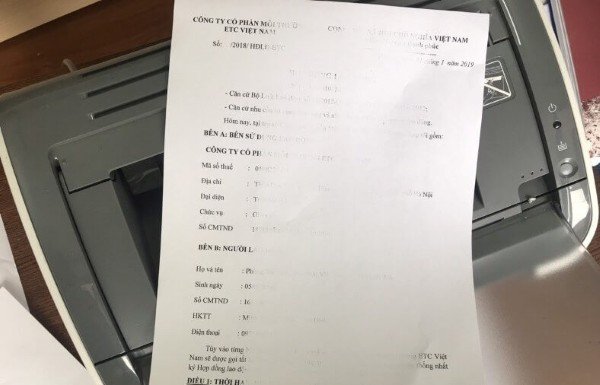 Giấy ẩm hoặc không phù hợp gây lỗi bản in máy in bị nhòe
Máy in sai màu hoặc mất màu
Lỗi màu sắc (in sai màu, thiếu màu hoặc mất hẳn một màu) thường xảy ra với máy in phun (inkjet). Nguyên nhân chính là do đầu phun (print head) bị tắc nghẽn. Khi máy in phun không được sử dụng trong một thời gian dài, mực có thể bị khô và bám lại, gây tắc các lỗ phun nhỏ trên đầu phun.
Điều này ngăn cản mực phun ra giấy, dẫn đến bản in bị sai màu hoặc thiếu màu. Để khắc phục, bạn có thể thử chạy chức năng làm sạch đầu phun tích hợp sẵn trong driver máy in. Chức năng này sẽ đẩy mực qua các lỗ phun để loại bỏ cặn khô. Nếu cách này không hiệu quả, bạn có thể cần tháo đầu phun ra (nếu máy in cho phép) và làm sạch thủ công các bộ phận bị tắc nghẽn bằng dung dịch vệ sinh chuyên dụng.
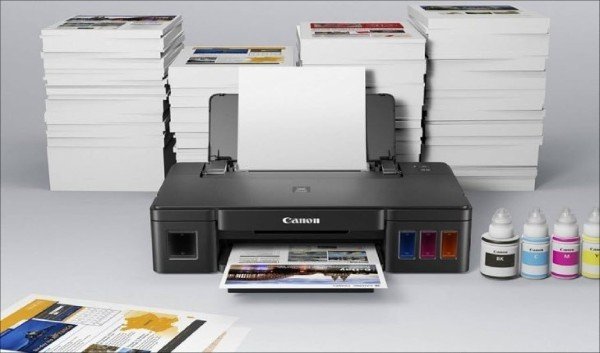 Sửa lỗi máy in phun bị sai màu hoặc mất màu
Máy in không kéo được giấy
Khi máy in báo hiệu sẵn sàng nhưng không thể nạp giấy từ khay, nguyên nhân thường nằm ở bộ phận kéo giấy. Sự cố này có thể do bộ phận tách giấy (separation pad) bị mòn, hoặc giấy in có bề mặt quá trơn làm trục kéo không thể bám được. Bộ phận tách giấy có nhiệm vụ chỉ cho phép một tờ giấy đi qua mỗi lần.
Nếu nó bị mòn, ma sát giảm, khiến giấy không được đẩy vào đúng cách. Trục kéo giấy (pick-up roller) cũng có thể bị bám bụi hoặc mòn, làm giảm khả năng cuộn giấy. Để khắc phục, bạn có thể thử vệ sinh hoặc điều chỉnh lại bộ phận tách giấy và trục kéo (thường gọi là quả đào). Nếu các bộ phận này đã quá mòn, cần phải thay thế chúng. Đồng thời, hãy kiểm tra và thử sử dụng loại giấy in khác, đảm bảo giấy có độ nhám phù hợp để trục kéo có thể hoạt động hiệu quả.
 Máy in không kéo được giấy do bộ phận tách giấy bị mòn
Máy in kéo nhiều tờ giấy cùng một lúc
Ngược lại với lỗi không kéo giấy, việc máy in kéo nhiều tờ giấy vào cùng lúc cũng là một vấn đề phổ biến gây lãng phí giấy và có thể dẫn đến kẹt giấy. Nguyên nhân chính thường là do chất lượng giấy hoặc tình trạng của bộ phận kéo giấy. Giấy quá mỏng hoặc bị ẩm thường có xu hướng dính vào nhau, khiến trục kéo bắt cả chồng giấy thay vì chỉ một tờ.
Ngoài ra, nếu bộ phận tách giấy (quả đào) bị mòn hoặc không còn hoạt động hiệu quả, nó sẽ không thể phân tách các tờ giấy đúng cách. Để khắc phục, đầu tiên hãy kiểm tra lại tập giấy đang sử dụng, đảm bảo giấy khô ráo và có định lượng phù hợp (thường từ 70gsm trở lên). Nếu tình trạng vẫn tiếp diễn dù đã thay giấy, khả năng cao là bộ phận tách giấy cần được kiểm tra. Trong trường hợp này, tốt nhất bạn nên liên hệ với kỹ thuật viên chuyên nghiệp để được hỗ trợ kiểm tra và thay thế linh kiện nếu cần.
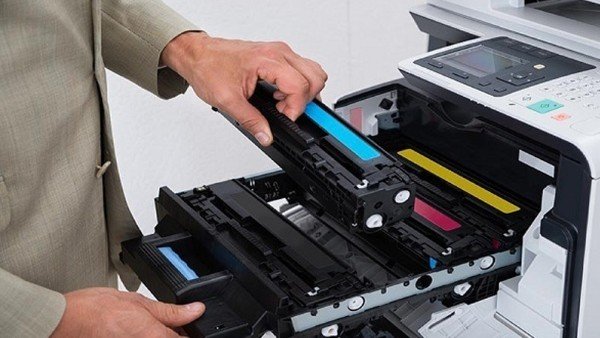 Liên hệ hỗ trợ kỹ thuật khi máy in kéo nhiều tờ giấy
Lỗi kẹt giấy
Lỗi kẹt giấy là một trong những sự cố thường gặp nhất và gây khó chịu cho người dùng máy in. Tình trạng này có thể do nhiều nguyên nhân khác nhau. Giấy in bị cong, gấp nếp, quá cứng, hoặc có chất lượng kém dễ bị mắc kẹt trên đường đi. Các cảm biến giấy hoặc bộ phận cuốn giấy bị bẩn, hỏng hóc hoặc không được vệ sinh, bảo trì định kỳ cũng có thể gây ra lỗi này. Đôi khi, việc đặt giấy sai kích thước hoặc không đúng cách vào khay nạp cũng là nguyên nhân dẫn đến kẹt giấy.
Khi phát hiện máy in bị kẹt giấy, điều quan trọng là phải xử lý cẩn thận để tránh làm hỏng máy. Đầu tiên, hãy tắt máy in ngay lập tức để ngừng quá trình di chuyển giấy. Mở các nắp hoặc cửa truy cập vào bên trong máy in theo hướng dẫn của nhà sản xuất. Nhẹ nhàng gỡ tờ giấy bị kẹt ra theo chiều đi của giấy, cố gắng không làm rách giấy hoặc kéo ngược chiều. Kiểm tra kỹ các ngóc ngách để đảm bảo không còn mảnh giấy vụn nào sót lại, vì chúng có thể gây kẹt lại hoặc làm hỏng các bộ phận khác. Sau khi đã chắc chắn loại bỏ hết giấy kẹt, đóng các nắp máy và bật nguồn trở lại để tiếp tục sử dụng.
 Hướng dẫn xử lý khi máy in bị kẹt giấy
Máy in nháy đèn vàng liên tục
Đèn vàng nhấp nháy liên tục trên máy in thường là tín hiệu báo hiệu máy đang gặp phải một vấn đề cần được chú ý. Có ba nguyên nhân phổ biến nhất dẫn đến trạng thái đèn vàng này: kẹt giấy, giấy chưa tiếp xúc đúng với bộ phận nạp, hoặc vấn đề liên quan đến hộp mực.
Nếu đèn vàng nháy kèm theo thông báo lỗi kẹt giấy, bạn cần thực hiện các bước xử lý kẹt giấy đã được hướng dẫn chi tiết ở phần trên. Một nguyên nhân đơn giản khác là giấy trong khay chưa được đẩy sát vào bộ phận nạp giấy. Hãy kiểm tra khay giấy và nhẹ nhàng đẩy nó vào hết cỡ để đảm bảo giấy tiếp xúc tốt, sẵn sàng cho quá trình kéo giấy. Cuối cùng, lỗi đèn vàng cũng có thể báo hiệu vấn đề với hộp mực, chẳng hạn như mực sắp hết, hộp mực lắp chưa đúng cách, hoặc hộp mực bị lỗi. Kiểm tra tình trạng hộp mực, lắp lại cho chắc chắn hoặc thay thế hộp mực mới nếu cần thiết để giải quyết tình trạng đèn vàng nhấp nháy.
 Khay giấy chưa tiếp xúc đúng gây lỗi nháy đèn vàng máy in
Máy in không hoạt động
Đôi khi, máy in dường như không có phản ứng gì dù đã kết nối với máy tính và gửi lệnh in. Tại sao máy in nhận lệnh nhưng không in được? Nguyên nhân có thể khá đơn giản và liên quan đến các kết nối vật lý.
Đầu tiên, hãy kiểm tra nguồn điện. Đảm bảo dây nguồn của máy in đã được cắm chắc chắn vào ổ cắm điện và ổ cắm có điện. Kiểm tra công tắc nguồn trên máy in đã được bật chưa. Tiếp theo, kiểm tra cáp kết nối giữa máy in và máy tính (thường là cáp USB hoặc cáp mạng). Đảm bảo cáp được cắm chặt ở cả hai đầu. Nếu nghi ngờ cáp bị hỏng, hãy thử thay thế bằng một sợi cáp khác. Cuối cùng, hãy kiểm tra các nắp hoặc cửa trên máy in. Hầu hết các máy in sẽ không hoạt động nếu nắp trước, nắp sau hoặc nắp khay giấy chưa được đóng kín hoàn toàn. Đảm bảo tất cả các bộ phận có thể mở đều đã được đóng đúng vị trí.
 Kiểm tra nguồn điện và kết nối khi máy in không hoạt động
Máy in không in được
Khi máy in được kết nối đúng cách, bật nguồn nhưng vẫn không thể in tài liệu từ máy tính, có thể có nhiều nguyên nhân phức tạp hơn liên quan đến phần mềm hoặc cấu hình. Lý do phổ biến nhất là máy tính chưa nhận diện đúng hoặc chưa kết nối được với máy in.
Hãy kiểm tra kết nối dây USB hoặc mạng giữa máy in và máy tính. Thử rút cáp và cắm lại, hoặc thử cổng USB khác trên máy tính. Trong cài đặt in của phần mềm (như Word, Excel), hãy đảm bảo rằng bạn đã chọn đúng tên máy in cần sử dụng trong danh sách các máy in đã cài đặt. Đôi khi, card formatter (bảng mạch điều khiển chính của máy in) có thể bị lỗi, ngăn cản việc xử lý lệnh in từ máy tính. Đây là lỗi phần cứng phức tạp hơn, cần đến kỹ thuật viên kiểm tra và thay thế card formatter nếu cần thiết.
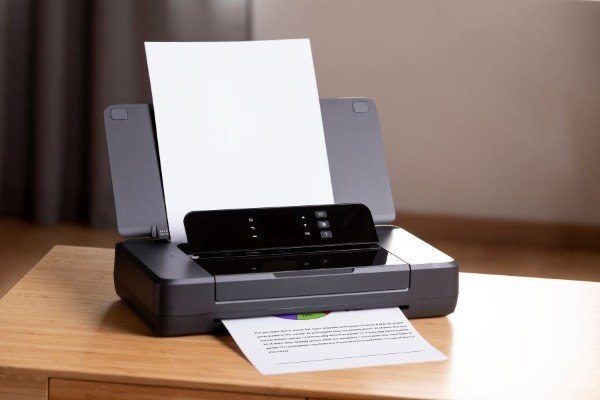 Khắc phục lỗi máy in nhận lệnh nhưng không in được
Máy in bị treo
Máy in bị treo, không phản hồi lệnh in hoặc báo lỗi “Error Printing” thường xảy ra khi có quá nhiều lệnh in được gửi đến cùng lúc hoặc một lệnh in có tập dữ liệu quá lớn khiến bộ nhớ máy in bị quá tải. Khi máy tính gửi lệnh in, các tài liệu sẽ được đưa vào hàng đợi in (print queue).
Nếu hàng đợi này bị kẹt với một lệnh lỗi hoặc có quá nhiều dữ liệu, máy in sẽ ngừng xử lý. Để khắc phục lỗi máy in bị treo, bạn cần quản lý hàng đợi in trên máy tính. Truy cập vào mục “Thiết bị và Máy in” (Devices and Printers), nhấp đúp vào biểu tượng máy in đang sử dụng. Trong cửa sổ hiện ra, bạn sẽ thấy danh sách các lệnh in đang chờ. Chọn các tập tin cần xóa và nhấn “Cancel”, hoặc chọn “Cancel All Documents” để xóa toàn bộ hàng đợi. Sau khi xóa xong, hãy khởi động lại máy in và chờ vài phút để máy reset và hoạt động trở lại bình thường. Nếu lỗi vẫn tiếp diễn sau khi xóa hàng đợi, có thể tài liệu bạn đang cố gắng in có kích thước hoặc định dạng quá phức tạp đối với khả năng xử lý của máy in đó.
 Xóa lệnh in bị treo trên máy tính để khắc phục lỗi máy in
Trên đây là tổng hợp chi tiết về các lỗi máy in thường gặp và cách khắc phục tương ứng. Việc hiểu rõ nguyên nhân và các bước xử lý cơ bản có thể giúp bạn tự giải quyết được phần lớn các vấn đề về máy in ngay tại nhà hoặc văn phòng. Tuy nhiên, nếu gặp phải những sự cố phức tạp hơn đòi hỏi can thiệp sâu vào phần cứng hoặc bạn không tự tin vào khả năng của mình, việc tìm đến sự hỗ trợ từ các kỹ thuật viên chuyên nghiệp vẫn là lựa chọn an toàn và hiệu quả nhất để đảm bảo máy in của bạn hoạt động ổn định và bền bỉ.