


Máy Tính
Các Lỗi Thường Gặp Của Máy Tính Để Bàn Và Cách Khắc Phục Hiệu Quả
Th9
Các lỗi thường gặp của máy tính để bàn có thể gây ra nhiều phiền toái, ảnh hưởng trực tiếp đến công việc và giải trí hàng ngày của người dùng. Bài viết này từ maytinhgiaphat.vn được xây dựng để cung cấp một cái nhìn toàn diện và chuyên sâu về những sự cố phổ biến nhất mà bạn có thể gặp phải với máy tính để bàn, đồng thời hướng dẫn chi tiết cách chẩn đoán và khắc phục chúng một cách hiệu quả. Cho dù bạn là người mới sử dụng máy tính hay đã có kinh nghiệm, những thông tin hữu ích dưới đây sẽ giúp bạn tự tin xử lý các vấn đề, đảm bảo hệ thống luôn hoạt động ổn định và mượt mà.
Máy Tính Để Bàn Không Lên Màn Hình: Nguyên Nhân Sâu Xa Và Giải Pháp Chi Tiết
Sự cố máy tính để bàn không lên màn hình là một trong những tình trạng phổ biến và gây hoang mang nhất cho người dùng. Khi khởi động máy, đèn tín hiệu có thể vẫn sáng, quạt vẫn quay nhưng màn hình hoàn toàn tối đen hoặc hiển thị thông báo “No Signal”. Tình trạng này có thể xuất phát từ nhiều nguyên nhân khác nhau, từ những vấn đề đơn giản như kết nối lỏng lẻo đến các lỗi phần cứng nghiêm trọng hơn, đòi hỏi sự kiểm tra kỹ lưỡng và có hệ thống. Việc hiểu rõ từng nguyên nhân tiềm ẩn sẽ giúp bạn khoanh vùng và tìm ra giải pháp chính xác, tránh lãng phí thời gian và công sức.
Kiểm Tra Kết Nối Vật Lý: Bước Đầu Tiên Quan Trọng
Trước khi đi sâu vào các vấn đề phần cứng phức tạp, điều quan trọng là phải kiểm tra tất cả các kết nối vật lý giữa máy tính và màn hình. Một sợi cáp lỏng lẻo có thể là nguyên nhân chính gây ra tình trạng máy tính để bàn không lên màn hình. Hãy đảm bảo rằng cáp nguồn của màn hình đã được cắm chặt vào ổ điện và vào màn hình. Đồng thời, kiểm tra kỹ cáp tín hiệu (VGA, DVI, HDMI, DisplayPort) đã được cắm chắc chắn vào cả màn hình và cổng xuất hình trên card đồ họa (hoặc cổng tích hợp trên mainboard). Đôi khi, chỉ cần rút ra cắm lại các cáp này là vấn đề đã được giải quyết.
Xử Lý Lỗi RAM: Vệ Sinh Và Lắp Đặt Đúng Cách
Bộ nhớ RAM đóng vai trò cực kỳ quan trọng trong quá trình khởi động và hoạt động của máy tính. Khi khe RAM bị lỏng, bám bụi hoặc RAM bị lỗi, máy tính sẽ không thể khởi động hoàn toàn, dẫn đến tình trạng màn hình không hiển thị. Để khắc phục, bạn cần tắt máy, rút tất cả các dây nguồn và mở vỏ case. Nhẹ nhàng tháo các thanh RAM ra khỏi khe cắm bằng cách đẩy lẫy khóa ở hai bên. Sử dụng cục tẩy bút chì hoặc vải mềm, khô để vệ sinh các chân đồng của thanh RAM và khe cắm RAM trên bo mạch chủ. Sau đó, lắp lại thanh RAM vào đúng khe, đảm bảo rằng nó đã được cắm chặt và các lẫy khóa đã tự động đóng lại, giữ chặt thanh RAM.
Đảm Bảo Nguồn Cấp Cho Màn Hình Và Máy Tính
Màn hình cần nguồn điện riêng để hoạt động. Hãy chắc chắn rằng dây nguồn của màn hình đã được cắm vào ổ cắm điện và màn hình đã được bật (kiểm tra nút nguồn trên màn hình). Đối với máy tính, nếu nguồn điện cung cấp không đủ hoặc bộ nguồn (PSU) bị lỗi, máy cũng không thể khởi động đúng cách, dẫn đến việc màn hình không nhận được tín hiệu. Bạn có thể thử kết nối màn hình với một máy tính khác hoặc sử dụng một màn hình khác để kiểm tra xem vấn đề có phải do màn hình hay không. Đồng thời, kiểm tra các đèn báo trên vỏ case xem có dấu hiệu hoạt động bất thường nào không.
Các Vấn Đề Về Card Đồ Họa Và Bo Mạch Chủ
Nếu sau khi kiểm tra và xử lý các vấn đề về RAM, cáp kết nối và nguồn điện mà màn hình vẫn không lên, khả năng cao vấn đề nằm ở card đồ họa hoặc bo mạch chủ. Card đồ họa rời có thể bị lỏng khe cắm PCIe hoặc bị lỗi. Bạn có thể thử tháo card đồ họa rời ra, vệ sinh khe cắm và lắp lại. Nếu máy tính có card đồ họa tích hợp trên CPU hoặc mainboard, hãy thử rút card rời ra và cắm cáp màn hình vào cổng xuất hình trên mainboard để kiểm tra. Nếu mainboard bị lỗi, đây là một vấn đề phức tạp và thường đòi hỏi sự can thiệp của các kỹ thuật viên chuyên nghiệp tại các cửa hàng sửa chữa máy tính uy tín như maytinhgiaphat.vn.
Không Vào Được Mạng: Khi Kết Nối Bị Gián Đoạn
Lỗi kết nối mạng là một trong các lỗi thường gặp của máy tính để bàn gây khó chịu không kém, đặc biệt trong thời đại internet là yếu tố không thể thiếu. Khi máy tính không thể truy cập internet, công việc, học tập hay giải trí đều bị đình trệ. Việc chẩn đoán nguyên nhân mất mạng đòi hỏi sự kiên nhẫn để kiểm tra từng thành phần trong hệ thống mạng, từ thiết bị vật lý đến cấu hình phần mềm.
Xử Lý Biểu Tượng Mạng Dấu Chấm Than Hoặc X Đỏ
Khi biểu tượng mạng hiển thị dấu chấm than màu vàng hoặc dấu X đỏ, điều đó có nghĩa là máy tính của bạn không nhận được tín hiệu internet hoặc gặp vấn đề trong việc kết nối. Đầu tiên, hãy thử khởi động lại router/modem bằng cách rút dây nguồn, chờ khoảng 10-15 giây rồi cắm lại. Đây là giải pháp đơn giản nhưng thường xuyên hiệu quả. Nếu vẫn không được, trên máy tính chạy Windows, bạn có thể thực hiện các bước sau: Click chuột phải vào biểu tượng mạng trên Taskbar => Chọn “Open Network and Sharing Center” (hoặc “Network & Internet settings” trên Windows 10/11) => Chọn “Change adapter settings”. Tại đây, tìm kết nối mạng của bạn (Ethernet hoặc Wi-Fi), click chuột phải và chọn “Disable”, chờ vài giây rồi chọn “Enable” trở lại. Thao tác này có thể giúp làm mới kết nối.
 Các lỗi thường gặp của máy tính để bàn máy do mạng
 Máy tính để bàn bị lỗi kết nối mạng internet
Kiểm Tra Và Thiết Lập Lại Địa Chỉ IP Tĩnh Hoặc DNS
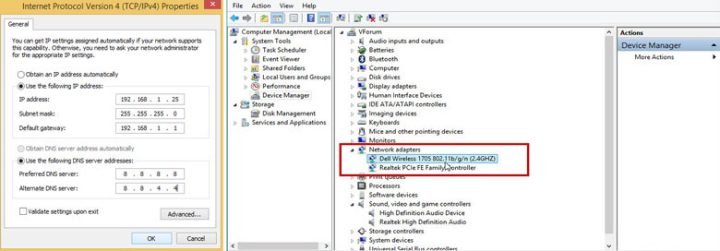
Đôi khi, việc cấu hình IP tự động (DHCP) gặp trục trặc hoặc địa chỉ DNS bị sai có thể ngăn máy tính truy cập internet. Để đặt lại IP tĩnh hoặc thay đổi DNS, bạn thực hiện tương tự các bước để vào “Change adapter settings”. Click chuột phải vào kết nối mạng đang sử dụng, chọn “Properties”. Trong cửa sổ mới, chọn “Internet Protocol Version 4 (TCP/IPv4)” và click “Properties”. Tại đây, bạn có thể chọn “Obtain an IP address automatically” và “Obtain DNS server address automatically” để máy tính tự động nhận IP và DNS. Hoặc, bạn có thể thử nhập DNS Google công khai là “8.8.8.8” vào “Preferred DNS server” và “8.8.4.4” vào “Alternate DNS server”. Sau khi thay đổi, hãy nhấn OK và khởi động lại máy tính.
Cập Nhật Hoặc Cài Đặt Lại Driver Mạng
Driver mạng là phần mềm giúp hệ điều hành giao tiếp với card mạng của máy tính. Nếu driver bị lỗi thời, hỏng hoặc không tương thích, máy tính sẽ không thể kết nối mạng. Để kiểm tra driver mạng, bạn click chuột phải vào “This PC” (hoặc “My Computer”) => Chọn “Manage” => Chọn “Device Manager”. Trong danh sách, tìm “Network adapters”. Nếu có dấu chấm than màu vàng hoặc dấu X trên biểu tượng card mạng, tức là driver đang có vấn đề. Bạn có thể thử click chuột phải vào đó và chọn “Update driver” (nếu có kết nối mạng tạm thời thông qua điện thoại hoặc máy khác) hoặc “Uninstall device” rồi khởi động lại máy để Windows tự cài đặt lại driver. Trong trường hợp không có kết nối, bạn cần tải driver từ trang web của nhà sản xuất card mạng về một USB từ máy khác và cài đặt thủ công.
Lỗi Do Virus Và Phần Mềm Độc Hại: Bảo Mật Là Ưu Tiên Hàng Đầu
Virus và các loại phần mềm độc hại (malware) là nguyên nhân gây ra nhiều sự cố nghiêm trọng cho máy tính để bàn, từ làm chậm hệ thống, mất dữ liệu đến rò rỉ thông tin cá nhân. Chúng có thể xâm nhập qua email độc hại, các trang web không an toàn, phần mềm lậu hoặc thiết bị lưu trữ ngoại vi đã nhiễm virus. Nhận biết và xử lý kịp thời các mối đe dọa này là vô cùng cần thiết để bảo vệ dữ liệu và hiệu suất máy tính của bạn.
Dấu Hiệu Nhận Biết Máy Tính Bị Nhiễm Virus
Máy tính bị nhiễm virus thường có những dấu hiệu rõ rệt. Hệ thống hoạt động chậm chạp bất thường, thường xuyên treo máy hoặc khởi động lại đột ngột. Các chương trình tự động mở hoặc đóng mà không có sự can thiệp của người dùng. Xuất hiện nhiều quảng cáo pop-up phiền toái ngay cả khi không duyệt web. Dữ liệu bị hỏng, các tập tin bị ẩn hoặc biến mất. Dung lượng ổ cứng bị chiếm dụng một cách khó hiểu. Trình duyệt web tự động chuyển hướng đến các trang lạ hoặc trang chủ bị thay đổi. Tình trạng này không chỉ gây khó chịu mà còn tiềm ẩn nguy cơ bảo mật nghiêm trọng.
 Các lỗi thường gặp của máy tính để bàn máy do virus
 Máy tính để bàn bị nhiễm virus và phần mềm độc hại
Biện Pháp Khắc Phục Và Phòng Tránh Virus Hiệu Quả
Để xử lý virus, bạn cần sử dụng một phần mềm diệt virus uy tín như Kaspersky, Bitdefender, Avast, AVG hoặc Windows Defender (có sẵn trong Windows). Hãy đảm bảo phần mềm diệt virus của bạn luôn được cập nhật phiên bản mới nhất. Sau đó, tiến hành quét toàn bộ hệ thống (Full Scan) để phát hiện và loại bỏ các mối đe dọa. Nếu máy tính quá chậm để chạy phần mềm diệt virus trong chế độ bình thường, bạn có thể khởi động vào chế độ Safe Mode (chế độ an toàn) và thực hiện quét. Để phòng tránh, hãy cẩn trọng khi mở email từ người lạ, không truy cập vào các liên kết đáng ngờ, chỉ tải phần mềm từ các nguồn chính thống, và thường xuyên sao lưu dữ liệu quan trọng.
Máy Tính Chạy Chậm, Giật Lag: Khi Hiệu Năng Suy Giảm
Tình trạng máy tính để bàn chạy chậm, giật lag là một trong các lỗi thường gặp của máy tính để bàn phổ biến nhất, gây ảnh hưởng trực tiếp đến trải nghiệm người dùng. Máy mất nhiều thời gian để khởi động, các ứng dụng mở chậm, thậm chí treo cứng khi thực hiện các tác vụ đơn giản. Có nhiều nguyên nhân dẫn đến hiệu năng suy giảm, từ việc quá tải tài nguyên hệ thống đến các vấn đề phần cứng cần được nâng cấp.
Nguyên Nhân Gây Ra Tình Trạng Chậm Chạp
- Quá tải chương trình khởi động cùng Windows: Nhiều ứng dụng tự động chạy khi Windows khởi động, tiêu tốn tài nguyên hệ thống ngay từ đầu.
- Ổ cứng đầy hoặc phân mảnh: Ổ cứng cơ học (HDD) khi đầy hoặc bị phân mảnh sẽ đọc/ghi dữ liệu chậm hơn đáng kể.
- Thiếu RAM: Không đủ bộ nhớ RAM để chạy nhiều ứng dụng cùng lúc khiến máy phải sử dụng bộ nhớ ảo trên ổ cứng, làm chậm tốc độ.
- Nhiệt độ cao: Quạt tản nhiệt bám bụi, keo tản nhiệt khô có thể khiến CPU/GPU quá nhiệt, dẫn đến giảm hiệu năng để bảo vệ linh kiện.
- Virus và phần mềm độc hại: Các chương trình này ngầm chạy, chiếm dụng tài nguyên và làm chậm hệ thống.
- Driver lỗi thời hoặc không tương thích: Driver cũ hoặc không đúng có thể gây xung đột và làm giảm hiệu suất.
- Hệ điều hành chưa được cập nhật: Các bản vá lỗi và tối ưu hóa hiệu năng thường có trong các bản cập nhật Windows.
Giải Pháp Tối Ưu Hóa Hiệu Năng
Để cải thiện tình trạng máy tính chạy chậm, bạn có thể áp dụng một số biện pháp sau:
- Quản lý chương trình khởi động: Mở Task Manager (Ctrl + Shift + Esc), chuyển sang tab “Startup”, vô hiệu hóa các chương trình không cần thiết.
- Dọn dẹp và tối ưu hóa ổ cứng: Sử dụng công cụ “Disk Cleanup” tích hợp trong Windows để xóa các tập tin tạm, thùng rác. Đối với HDD, bạn có thể chạy “Disk Defragmenter” để chống phân mảnh.
- Nâng cấp RAM và ổ cứng SSD: Nếu máy tính có ít hơn 8GB RAM, hãy cân nhắc nâng cấp. Thay thế HDD bằng ổ cứng thể rắn SSD sẽ mang lại sự cải thiện hiệu suất đáng kể nhất.
- Vệ sinh hệ thống tản nhiệt: Định kỳ vệ sinh bụi bẩn trong case máy tính, đặc biệt là quạt CPU, GPU và thay keo tản nhiệt nếu cần.
- Quét virus định kỳ: Đảm bảo phần mềm diệt virus luôn hoạt động và thực hiện quét toàn bộ hệ thống thường xuyên.
- Cập nhật driver: Sử dụng phần mềm chuyên dụng hoặc tải driver từ trang chủ của nhà sản xuất linh kiện để đảm bảo các driver luôn mới nhất.
- Cập nhật Windows: Kiểm tra và cài đặt các bản cập nhật hệ điều hành để nhận các cải tiến về hiệu suất và bảo mật.
Máy Tính Tự Động Khởi Động Lại Hoặc Tắt Đột Ngột
Một trong các lỗi thường gặp của máy tính để bàn gây khó chịu và có thể dẫn đến mất dữ liệu là việc máy tính tự động khởi động lại hoặc tắt đột ngột mà không có cảnh báo. Tình trạng này không chỉ làm gián đoạn công việc mà còn tiềm ẩn nguy cơ hư hỏng phần cứng về lâu dài. Việc xác định nguyên nhân chính xác đòi hỏi người dùng phải kiểm tra kỹ lưỡng nhiều yếu tố, từ phần cứng đến phần mềm.
Các Nguyên Nhân Chính Gây Ra Sự Cố
- Quá nhiệt: Đây là nguyên nhân phổ biến nhất. Khi CPU hoặc GPU đạt đến nhiệt độ quá cao, hệ thống sẽ tự động tắt để tránh hư hỏng vĩnh viễn cho các linh kiện. Bụi bẩn bám vào quạt, tản nhiệt kém hoặc keo tản nhiệt khô là những yếu tố chính.
- Bộ nguồn (PSU) bị lỗi hoặc không đủ công suất: PSU có nhiệm vụ cung cấp điện cho tất cả các linh kiện. Nếu nó bị lỗi, hoạt động không ổn định hoặc không đủ công suất để tải các linh kiện khi hoạt động ở mức cao, máy tính có thể tắt hoặc khởi động lại.
- Lỗi RAM: Thanh RAM bị lỗi có thể gây ra các sự cố hệ thống không ổn định, bao gồm cả việc tự khởi động lại.
- Card đồ họa bị lỗi: Đặc biệt khi chơi game hoặc chạy các ứng dụng đồ họa nặng, card đồ họa bị lỗi có thể gây ra hiện tượng treo máy hoặc khởi động lại.
- Lỗi hệ điều hành hoặc driver: Các lỗi trong Windows, các bản cập nhật không tương thích hoặc driver lỗi thời/hỏng có thể gây ra xung đột và làm hệ thống không ổn định.
- Virus/Malware: Một số loại virus có thể can thiệp vào hoạt động của hệ thống, gây ra các hành vi bất thường như tự khởi động lại.
- Thiết lập BIOS/UEFI không đúng: Cài đặt BIOS/UEFI sai, đặc biệt là các thiết lập ép xung không ổn định, có thể gây ra sự cố.
Hướng Dẫn Khắc Phục Lỗi Tự Khởi Động Lại
- Kiểm tra và quản lý nhiệt độ:
- Sử dụng phần mềm như HWMonitor hoặc Speccy để theo dõi nhiệt độ CPU và GPU.
- Vệ sinh toàn bộ bên trong thùng máy, đặc biệt là quạt tản nhiệt, heatsink của CPU và GPU.
- Kiểm tra và thay thế keo tản nhiệt cho CPU nếu đã khô.
- Đảm bảo luồng không khí trong thùng máy tốt, các quạt case hoạt động đúng hướng.
- Kiểm tra và thay thế Bộ Nguồn (PSU):
- Nếu bạn nghi ngờ PSU, cách tốt nhất là thử với một bộ nguồn khác đã biết là hoạt động tốt và có công suất phù hợp.
- Kiểm tra tất cả các dây cáp nguồn đã được cắm chắc chắn vào bo mạch chủ và các linh kiện khác.
- Kiểm tra RAM:
- Chạy công cụ kiểm tra bộ nhớ như MemTest86+ hoặc công cụ Windows Memory Diagnostic Tool để tìm lỗi.
- Nếu có nhiều thanh RAM, hãy thử rút từng thanh ra và kiểm tra xem máy có ổn định hơn không.
- Cập nhật hoặc cài đặt lại Driver:
- Đặc biệt là driver card đồ họa và chipset. Truy cập trang web của nhà sản xuất để tải phiên bản driver mới nhất.
- Quét virus:
- Sử dụng phần mềm diệt virus mạnh mẽ để quét và loại bỏ các mối đe dọa.
- Cập nhật hệ điều hành:
- Đảm bảo Windows của bạn luôn được cập nhật lên phiên bản mới nhất.
- Đặt lại BIOS/UEFI về mặc định:
- Nếu bạn đã thay đổi cài đặt trong BIOS/UEFI, hãy thử đặt lại về cài đặt gốc.
Màn Hình Xanh Chết Chóc (BSOD): Chẩn Đoán Mã Lỗi
Màn hình xanh chết chóc (BSOD – Blue Screen of Death) là một trong những biểu hiện đáng sợ và nghiêm trọng nhất đối với người dùng máy tính để bàn. Nó xuất hiện khi Windows gặp một lỗi hệ thống không thể khắc phục, buộc máy tính phải dừng hoạt động để ngăn chặn các hư hỏng tiềm tàng. Mặc dù đáng lo ngại, BSOD cung cấp các mã lỗi và thông báo giúp người dùng và kỹ thuật viên chẩn đoán nguyên nhân.
Hiểu Về Mã Lỗi BSOD
Mỗi màn hình xanh thường hiển thị một mã lỗi cụ thể (ví dụ: DRIVER_IRQL_NOT_LESS_OR_EQUAL, MEMORY_MANAGEMENT, CRITICAL_PROCESS_DIED) và đôi khi là tên của tập tin gây ra lỗi (ví dụ: ntoskrnl.exe, nvlddmkm.sys). Các mã lỗi này là chìa khóa để xác định vấn đề.
Nguyên Nhân Phổ Biến Của BSOD
- Driver bị lỗi hoặc không tương thích: Đây là nguyên nhân hàng đầu. Driver của card đồ họa, card mạng, thiết bị USB hoặc chipset bị hỏng, lỗi thời hoặc không tương thích với phiên bản Windows có thể gây ra BSOD.
- Lỗi RAM: Bộ nhớ RAM bị hỏng hoặc không ổn định là một nguyên nhân phổ biến khác, thường xuất hiện với các mã lỗi như
MEMORY_MANAGEMENT. - Lỗi ổ cứng: Ổ cứng chứa hệ điều hành bị lỗi, bad sector có thể dẫn đến việc Windows không thể đọc được các tập tin quan trọng, gây ra BSOD.
- Quá nhiệt: Nhiệt độ quá cao của CPU hoặc GPU có thể gây ra sự cố hệ thống và dẫn đến màn hình xanh.
- Xung đột phần mềm: Các phần mềm diệt virus của bên thứ ba, game hoặc ứng dụng không tương thích có thể xung đột với hệ thống.
- Lỗi phần cứng: Ngoài RAM và ổ cứng, các linh kiện khác như card đồ họa, CPU cũng có thể gây ra BSOD nếu chúng bị lỗi.
- Cài đặt BIOS/UEFI không đúng: Đặc biệt là các thiết lập liên quan đến bộ nhớ hoặc CPU.
Cách Khắc Phục Lỗi Màn Hình Xanh
- Ghi lại mã lỗi: Khi BSOD xuất hiện, hãy ghi lại mã lỗi và tên tập tin nếu có. Đây là thông tin cực kỳ quan trọng để tìm kiếm giải pháp.
- Khởi động vào Safe Mode: Nếu máy tính liên tục bị màn hình xanh khi khởi động, hãy thử khởi động vào Safe Mode. Trong Safe Mode, Windows chỉ tải các driver và chương trình cần thiết, giúp bạn gỡ bỏ các driver/phần mềm gây lỗi.
- Cập nhật hoặc gỡ bỏ driver: Dựa vào mã lỗi và tên tập tin, hãy xác định driver có thể gây lỗi. Cập nhật driver đó lên phiên bản mới nhất từ trang web nhà sản xuất hoặc gỡ bỏ nó và cài đặt lại.
- Kiểm tra RAM: Chạy công cụ MemTest86+ từ USB boot để kiểm tra RAM. Nếu phát hiện lỗi, hãy thay thế thanh RAM bị hỏng.
- Kiểm tra ổ cứng: Sử dụng công cụ
chkdsktrong Command Prompt (chạy với quyền quản trị viên) hoặc phần mềm kiểm tra ổ cứng của bên thứ ba để kiểm tra tình trạng ổ cứng. - Kiểm tra nhiệt độ: Đảm bảo hệ thống tản nhiệt hoạt động tốt và nhiệt độ linh kiện ở mức an toàn.
- Gỡ bỏ phần mềm mới cài đặt: Nếu BSOD xuất hiện sau khi cài đặt một phần mềm mới, hãy thử gỡ bỏ nó.
- Cập nhật Windows: Đảm bảo hệ điều hành Windows luôn được cập nhật.
- Đặt lại BIOS/UEFI về mặc định: Để loại trừ các vấn đề cấu hình.
- Cài đặt lại Windows (lựa chọn cuối cùng): Nếu tất cả các biện pháp trên không hiệu quả, cài đặt lại Windows có thể giải quyết được các lỗi hệ thống sâu sắc.
Các Vấn Đề Về Âm Thanh: Khi Máy Tính Im Lặng
Thiếu âm thanh hoặc âm thanh bị rè, méo mó là một trong các lỗi thường gặp của máy tính để bàn có thể làm giảm đáng kể trải nghiệm giải trí và làm việc. Mặc dù thường không nghiêm trọng như BSOD, lỗi âm thanh vẫn cần được chẩn đoán và khắc phục kịp thời để đảm bảo máy tính hoạt động tối ưu.
Nguyên Nhân Phổ Biến Gây Lỗi Âm Thanh
- Driver âm thanh bị lỗi hoặc cũ: Đây là nguyên nhân chính. Driver bị hỏng, lỗi thời hoặc không tương thích với phiên bản Windows có thể khiến card âm thanh không hoạt động.
- Cài đặt âm thanh sai: Loa/tai nghe bị tắt tiếng, âm lượng quá nhỏ, hoặc thiết bị phát mặc định không được chọn đúng.
- Cáp kết nối loa/tai nghe bị lỏng hoặc hỏng: Jack cắm không chắc chắn hoặc dây loa bị đứt ngầm.
- Thiết bị âm thanh bị lỗi: Loa, tai nghe hoặc card âm thanh onboard/rời bị hỏng.
- Xung đột phần mềm: Một số ứng dụng có thể xung đột với driver âm thanh.
- Cổng âm thanh bị bẩn hoặc hỏng: Các cổng jack 3.5mm bị oxy hóa, bám bụi.
Cách Khắc Phục Lỗi Âm Thanh
- Kiểm tra cài đặt âm thanh:
- Đảm bảo âm lượng hệ thống và của ứng dụng không bị tắt tiếng hoặc quá nhỏ.
- Click chuột phải vào biểu tượng loa trên Taskbar, chọn “Sound settings” (hoặc “Sounds” trên Windows 7/8).
- Trong “Output” (hoặc tab “Playback”), đảm bảo thiết bị phát âm thanh của bạn (loa/tai nghe) đã được chọn làm mặc định và không bị vô hiệu hóa.
- Kiểm tra kết nối vật lý:
- Đảm bảo cáp loa/tai nghe được cắm chắc chắn vào đúng cổng (thường là màu xanh lá cây cho cổng output).
- Thử cắm loa/tai nghe vào một thiết bị khác để kiểm tra xem thiết bị có bị hỏng không.
- Thử sử dụng các cổng âm thanh khác (phía trước case, phía sau case) để loại trừ khả năng cổng bị hỏng.
- Cập nhật hoặc cài đặt lại Driver âm thanh:
- Mở Device Manager (như đã hướng dẫn ở phần lỗi mạng).
- Tìm “Sound, video and game controllers”.
- Click chuột phải vào thiết bị âm thanh của bạn (ví dụ: Realtek High Definition Audio), chọn “Update driver”. Nếu không được, chọn “Uninstall device” và khởi động lại máy tính để Windows tự cài đặt lại.
- Tốt nhất là truy cập trang web của nhà sản xuất bo mạch chủ (đối với card âm thanh onboard) hoặc card âm thanh rời để tải driver mới nhất.
- Chạy Troubleshooter:
- Windows có công cụ “Audio Troubleshooter” tích hợp có thể tự động phát hiện và sửa lỗi âm thanh. Tìm kiếm “Troubleshoot settings” trong Windows, chọn “Playing Audio” và chạy công cụ này.
- Kiểm tra dịch vụ âm thanh:
- Nhấn
Windows + R, gõservices.mscvà nhấn Enter. - Tìm “Windows Audio” và “Windows Audio Endpoint Builder”. Đảm bảo cả hai đều đang chạy và được đặt thành “Automatic” ở mục “Startup type”. Nếu không, click chuột phải, chọn “Properties” để thay đổi.
- Nhấn
Lỗi Ổ Cứng: Bảo Vệ Dữ Liệu Quan Trọng
Lỗi ổ cứng là một trong các lỗi thường gặp của máy tính để bàn nghiêm trọng nhất, vì nó có thể dẫn đến mất mát dữ liệu vĩnh viễn và khiến hệ điều hành không thể khởi động. Có hai loại ổ cứng chính là HDD (ổ cứng cơ học) và SSD (ổ cứng thể rắn), mỗi loại có những dấu hiệu và cách khắc phục lỗi riêng.
Dấu Hiệu Và Nguyên Nhân Lỗi Ổ Cứng
- Đối với HDD:
- Tiếng ồn lạ: Tiếng lạch cạch, cạo xước, hoặc tiếng bíp liên tục là dấu hiệu của lỗi cơ học.
- Mất dữ liệu: Các tập tin biến mất hoặc không thể truy cập.
- Máy tính chậm: Đặc biệt khi truy cập các tập tin trên ổ cứng hoặc khởi động Windows.
- Lỗi đọc/ghi: Thông báo lỗi khi cố gắng sao chép tập tin.
- Bad sector: Các vùng dữ liệu bị hỏng không thể đọc/ghi.
- Nguyên nhân: Va đập, hao mòn tự nhiên, lỗi sản xuất, nguồn điện không ổn định.
- Đối với SSD:
- Máy tính không khởi động: Hệ điều hành không được tìm thấy.
- Tập tin không thể đọc/ghi: Các tập tin bị hỏng hoặc không thể tạo/xóa.
- Hệ thống treo: Đặc biệt khi thực hiện các tác vụ nặng.
- Cảnh báo từ phần mềm SMART: Các phần mềm giám sát SSD báo cáo lỗi.
- Nguyên nhân: Lỗi chip nhớ, tuổi thọ chu kỳ ghi/xóa đạt giới hạn, lỗi firmware.
Phương Pháp Chẩn Đoán Và Khắc Phục
- Kiểm tra kết nối cáp:
- Đảm bảo cáp SATA (dữ liệu) và cáp nguồn từ PSU được cắm chắc chắn vào ổ cứng. Thử thay thế bằng cáp mới nếu nghi ngờ.
- Sử dụng công cụ
chkdsk:- Trong Windows, mở Command Prompt với quyền quản trị viên. Gõ
chkdsk C: /f /r(thay C: bằng ký tự ổ đĩa cần kiểm tra). Lệnh này sẽ quét và sửa lỗi bad sector (đối với HDD) hoặc lỗi hệ thống tập tin.
- Trong Windows, mở Command Prompt với quyền quản trị viên. Gõ
- Kiểm tra tình trạng SMART:
- Sử dụng phần mềm như CrystalDiskInfo hoặc HD Tune Pro để kiểm tra các thông số S.M.A.R.T (Self-Monitoring, Analysis and Reporting Technology) của ổ cứng. Nếu có cảnh báo “Bad” hoặc “Caution”, ổ cứng của bạn đang gặp vấn đề nghiêm trọng và cần sao lưu dữ liệu ngay lập tức.
- Cập nhật Firmware SSD:
- Đối với SSD, truy cập trang web của nhà sản xuất để xem có bản cập nhật firmware nào không. Firmware mới có thể sửa các lỗi và cải thiện hiệu suất.
- Kiểm tra trong BIOS/UEFI:
- Đảm bảo ổ cứng được nhận diện trong BIOS/UEFI. Kiểm tra chế độ SATA (AHCI là tốt nhất cho SSD, tương thích với HDD).
- Sao lưu dữ liệu:
- Nếu ổ cứng có dấu hiệu lỗi, điều quan trọng nhất là sao lưu tất cả dữ liệu quan trọng sang một thiết bị khác càng sớm càng tốt để tránh mất mát.
- Thay thế ổ cứng:
- Nếu ổ cứng bị lỗi nặng và không thể sửa chữa, việc thay thế bằng một ổ cứng mới (ưu tiên SSD để tăng tốc độ) là giải pháp duy nhất.
Các Lỗi Khác Thường Gặp Của Máy Tính Để Bàn Và Cách Xử Lý
Ngoài các vấn đề đã nêu trên, người dùng máy tính để bàn còn có thể gặp phải nhiều lỗi thường gặp của máy tính để bàn khác, từ những sự cố nhỏ gây khó chịu đến những lỗi lớn hơn ảnh hưởng đến hoạt động chung của hệ thống. Hiểu và biết cách xử lý các lỗi này sẽ giúp bạn duy trì máy tính trong tình trạng tốt nhất.
Bàn Phím / Chuột Không Phản Hồi Hoặc Hoạt Động Không Ổn Định
- Nguyên nhân: Cáp kết nối lỏng lẻo, cổng USB bị hỏng, driver lỗi thời, pin yếu (đối với thiết bị không dây), hoặc thiết bị bị hỏng.
- Cách khắc phục:
- Kiểm tra kết nối: Đảm bảo cáp bàn phím/chuột được cắm chặt vào cổng USB. Thử cắm vào một cổng USB khác.
- Đối với thiết bị không dây: Kiểm tra pin, đảm bảo thiết bị đã được bật và bộ thu sóng (receiver) được cắm đúng cách.
- Kiểm tra driver: Mở Device Manager, tìm “Keyboards” và “Mice and other pointing devices”. Cập nhật driver hoặc gỡ bỏ rồi khởi động lại máy.
- Thử thiết bị khác: Cắm một bàn phím/chuột khác để xem vấn đề có phải do thiết bị cũ bị hỏng không.
- Khởi động lại máy tính: Đôi khi một lỗi phần mềm nhỏ có thể được giải quyết bằng cách khởi động lại.
Máy Tính Không Nhận Thiết Bị Ngoại Vi (USB, Máy In)
- Nguyên nhân: Cổng USB bị lỗi, driver thiết bị chưa cài đặt hoặc bị lỗi, xung đột phần mềm, thiết bị ngoại vi bị hỏng.
- Cách khắc phục:
- Kiểm tra cổng USB: Thử cắm thiết bị vào các cổng USB khác trên máy tính.
- Khởi động lại máy tính: Rút thiết bị ra, khởi động lại máy, sau đó cắm lại thiết bị.
- Cài đặt driver: Đối với máy in hoặc các thiết bị phức tạp khác, hãy cài đặt driver từ đĩa CD đi kèm hoặc tải từ trang web của nhà sản xuất.
- Kiểm tra Device Manager: Mở Device Manager, tìm thiết bị trong danh sách. Nếu có dấu chấm than vàng, driver đang có vấn đề. Cập nhật hoặc cài đặt lại driver.
- Kiểm tra thiết bị trên máy khác: Để xác định xem thiết bị ngoại vi có bị hỏng hay không.
Quá Nhiệt Hệ Thống: Kẻ Thù Thầm Lặng Của Linh Kiện
- Nguyên nhân: Bụi bẩn tích tụ trong tản nhiệt và quạt, quạt hoạt động kém hiệu quả, keo tản nhiệt khô, luồng khí trong case kém, môi trường xung quanh nóng.
- Dấu hiệu: Quạt chạy tốc độ cao và phát ra tiếng ồn lớn, máy tính chậm, giật lag, tự động tắt hoặc khởi động lại đột ngột.
- Cách khắc phục:
- Vệ sinh định kỳ: Tháo vỏ case, sử dụng bình khí nén hoặc chổi mềm để làm sạch bụi bẩn trên quạt CPU, GPU, tản nhiệt và các quạt case khác.
- Thay keo tản nhiệt: Đối với CPU, việc thay keo tản nhiệt sau một thời gian dài sử dụng là cần thiết để cải thiện khả năng dẫn nhiệt.
- Cải thiện luồng khí: Đảm bảo các quạt case được lắp đặt đúng hướng (quạt hút khí mát vào, quạt đẩy khí nóng ra) và không bị cản trở.
- Theo dõi nhiệt độ: Sử dụng phần mềm như HWMonitor để giám sát nhiệt độ CPU và GPU.
Lỗi Hệ Điều Hành Không Khởi Động Được
- Nguyên nhân: Lỗi phân vùng khởi động, tập tin hệ thống bị hỏng, lỗi ổ cứng, xung đột driver sau cập nhật, virus.
- Cách khắc phục:
- Sử dụng Startup Repair: Khi máy tính không thể khởi động, Windows thường tự động chuyển sang môi trường sửa lỗi. Chọn “Troubleshoot” => “Advanced options” => “Startup Repair”.
- Khôi phục hệ thống (System Restore): Nếu bạn có điểm khôi phục, hãy thử khôi phục lại hệ thống về trạng thái trước khi lỗi xảy ra.
- Chế độ Safe Mode: Khởi động vào Safe Mode để gỡ bỏ các driver hoặc phần mềm gây lỗi.
- Sử dụng Command Prompt: Trong môi trường sửa lỗi nâng cao, bạn có thể truy cập Command Prompt để chạy các lệnh như
bootrec /fixmbr,bootrec /fixboot,bootrec /rebuildbcdđể sửa lỗi khởi động. - Cài đặt lại Windows: Đây là giải pháp cuối cùng nếu không thể sửa chữa lỗi khởi động.
Với sự hiểu biết sâu rộng về các lỗi thường gặp của máy tính để bàn và các giải pháp chi tiết được trình bày tại đây, hy vọng bạn đọc đã có đủ kiến thức để tự tin đối phó với những sự cố phát sinh. Việc chẩn đoán và khắc phục kịp thời không chỉ giúp duy trì hiệu suất làm việc của máy mà còn kéo dài tuổi thọ cho các linh kiện. Nếu gặp phải những vấn đề phức tạp nằm ngoài khả năng tự xử lý, đừng ngần ngại tìm đến sự hỗ trợ từ các chuyên gia tại maytinhgiaphat.vn để được tư vấn và sửa chữa chuyên nghiệp, đảm bảo máy tính của bạn luôn hoạt động ổn định và bền bỉ.