


Máy In
Các lỗi thường gặp máy in Brother & cách khắc phục

Th5
Máy in Brother nổi tiếng với độ bền bỉ và chất lượng bản in ổn định, là lựa chọn ưu tiên của nhiều văn phòng và gia đình. Tuy nhiên, sau một thời gian sử dụng, người dùng có thể gặp phải các lỗi thường gặp của máy in Brother. Việc hiểu rõ nguyên nhân và cách xử lý những sự cố này sẽ giúp bạn tiết kiệm thời gian, chi phí sửa chữa và duy trì hiệu suất làm việc liên tục. Bài viết này sẽ đi sâu vào những lỗi phổ biến nhất trên dòng máy in Brother và hướng dẫn chi tiết cách khắc phục hiệu quả.
Hiểu các tín hiệu báo lỗi trên máy in Brother
Trước khi đi vào chi tiết từng loại lỗi, điều quan trọng là bạn cần nhận biết được máy in Brother đang cố gắng thông báo điều gì. Hầu hết các máy in Brother hiện đại đều được trang bị màn hình LCD hiển thị thông báo lỗi bằng văn bản hoặc mã số. Đối với các mẫu máy cũ hơn hoặc đơn giản hơn, máy sẽ sử dụng hệ thống đèn báo nhấp nháy với các màu sắc và kiểu nháy khác nhau. Việc chú ý đến những tín hiệu này là bước đầu tiên và quan trọng nhất để chẩn đoán và giải quyết vấn đề một cách chính xác.
Lỗi Replace Toner: Máy in báo sắp hết mực
Lỗi “Replace Toner” là một trong những thông báo phổ biến nhất mà người dùng máy in Brother sẽ gặp phải. Thông báo này xuất hiện khi cảm biến trong máy phát hiện lượng mực toner trong hộp mực đang ở mức thấp hoặc đã hết hoàn toàn. Đây là cảnh báo cho bạn biết rằng sắp đến lúc cần thay thế hộp mực mới hoặc nạp thêm mực để tiếp tục in ấn.
Việc khắc phục lỗi này tương đối đơn giản. Bạn có thể lựa chọn giữa việc thay thế hộp mực toner mới chính hãng hoặc tương thích, hoặc nạp mực lại cho hộp mực cũ nếu hộp mực của bạn hỗ trợ và còn trong tình trạng tốt. Sau khi thay thế hoặc nạp mực, bạn thường cần thực hiện thao tác reset bộ đếm mực trên máy in để máy nhận hộp mực mới và tiếp tục hoạt động bình thường. Các bước reset có thể khác nhau tùy thuộc vào model máy in cụ thể của bạn, thông thường sẽ liên quan đến việc nhấn giữ một vài nút trên bảng điều khiển.
 cac-loi-thuong-gap-tren-may-in-brother.jpg
Lỗi Replace Drum: Cần thay thế bộ trống hình ảnh
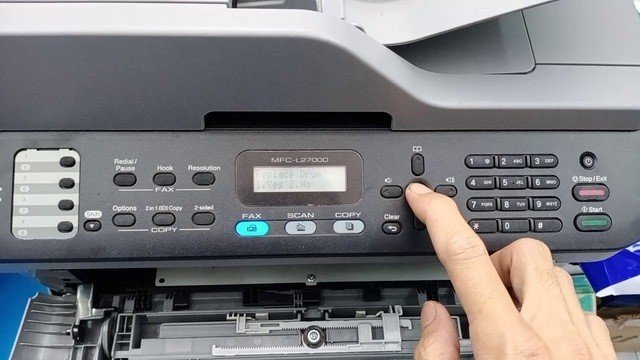
Thông báo “Replace Drum” xuất hiện khi bộ trống hình ảnh (drum unit) của máy in Brother đã đạt đến giới hạn số trang in theo khuyến cáo của nhà sản xuất. Bộ trống hình ảnh là một bộ phận quan trọng có nhiệm vụ chuyển hình ảnh từ tia laser lên giấy thông qua mực toner. Giống như hộp mực, bộ trống cũng có tuổi thọ nhất định, thường vào khoảng 10,000 đến 12,000 trang in tùy model.
Khi tuổi thọ của bộ trống kết thúc, chất lượng bản in sẽ bắt đầu suy giảm (xuất hiện vệt, mờ, không đều màu), và máy in sẽ báo lỗi yêu cầu thay thế. Để khắc phục, bạn cần mua và lắp đặt bộ trống hình ảnh mới. Sau khi thay thế drum unit, bạn bắt buộc phải thực hiện thao tác reset bộ đếm trống trên máy in để máy xóa thông báo lỗi và ghi nhận bộ trống mới. Việc reset này thường yêu cầu truy cập vào menu bảo trì hoặc nhấn giữ một chuỗi nút cụ thể trên máy. Nếu bạn cần thay thế drum mới hoặc linh kiện máy in Brother chính hãng, bạn có thể tham khảo các nguồn cung cấp uy tín hoặc liên hệ maytinhgiaphat.vn để được hỗ trợ tư vấn.
 loi-replace-drum.jpg
Lỗi Print Unable kèm mã số
Lỗi “Print Unable” là một thông báo chung trên máy in Brother, thường đi kèm với một mã số hoặc ký tự phía sau (ví dụ: Print Unable 0B, Print Unable 02, Print Unable 05A). Các mã này cung cấp thông tin cụ thể hơn về nguyên nhân gốc rễ của vấn đề, thường liên quan đến các sự cố kỹ thuật bên trong máy, chẳng hạn như kẹt giấy ở vị trí khó, lỗi bộ phận làm nóng (fuser unit), hoặc các vấn đề về cảm biến hay bo mạch.
Để khắc phục, bạn cần tra cứu ý nghĩa của mã lỗi cụ thể mà máy in hiển thị. Hướng dẫn sử dụng đi kèm máy hoặc trang hỗ trợ của Brother trên website chính thức là nguồn thông tin đáng tin cậy nhất. Các mã lỗi phổ biến như 02, 05A thường liên quan đến kẹt giấy hoặc lỗi bộ phận sấy. Sau khi tra cứu, bạn sẽ biết được khu vực cần kiểm tra hoặc bộ phận có thể gặp vấn đề. Đôi khi, việc tắt máy in, rút nguồn điện, chờ vài phút rồi bật lại có thể giải quyết được các lỗi tạm thời. Nếu lỗi vẫn tiếp diễn sau khi đã làm theo hướng dẫn cho mã lỗi cụ thể, có thể máy cần được kỹ thuật viên chuyên nghiệp kiểm tra và sửa chữa.
 may-in-brother-bao-loi-print-unable-02.jpg
Lỗi Manual Feed hoặc No Paper: Vấn đề về giấy
Hai thông báo lỗi “Manual Feed” và “No Paper” đều liên quan đến nguồn cấp giấy cho máy in Brother. Lỗi “No Paper” đơn giản có nghĩa là khay giấy chính mà bạn đã chọn để in đang hết giấy. Máy không phát hiện có giấy trong khay và không thể bắt đầu in.
Thông báo “Manual Feed” xuất hiện khi máy in được thiết lập để lấy giấy từ khay nạp tay (thường nằm ở phía trước hoặc trên cùng của máy), và hiện tại không có giấy được đặt vào khay này. Khay nạp tay thường được sử dụng để in các loại giấy đặc biệt như phong bì, giấy dày, hoặc chỉ một vài trang tài liệu mà không muốn sử dụng khay chính.
Để khắc phục lỗi “No Paper”, bạn chỉ cần thêm giấy vào khay giấy chính một cách cẩn thận, đảm bảo giấy được đặt thẳng và không bị cong. Đối với lỗi “Manual Feed”, bạn cần đặt giấy vào khay nạp tay theo đúng hướng dẫn của máy in. Nếu bạn không muốn sử dụng khay nạp tay, hãy kiểm tra lại cài đặt in trên máy tính hoặc trên bảng điều khiển của máy in để đảm bảo rằng máy đang được cấu hình lấy giấy từ khay chính (Auto Select hoặc Tray 1).
Lỗi Cartridge Error hoặc No Toner: Sự cố hộp mực
Lỗi “Cartridge Error” hoặc một số biến thể của “No Toner” (khác với “Replace Toner”) thường chỉ ra rằng máy in Brother đang gặp vấn đề trong việc nhận diện hoặc giao tiếp với hộp mực toner đã được lắp đặt. Nguyên nhân có thể bao gồm hộp mực chưa được lắp đúng cách vào vị trí, hộp mực bị hỏng (ví dụ: chip bị lỗi hoặc bị bẩn), hoặc bạn đang sử dụng hộp mực không tương thích với model máy in của mình.
Cách khắc phục đầu tiên và đơn giản nhất là tháo hộp mực ra và lắp lại cẩn thận. Hãy đảm bảo rằng hộp mực được đẩy vào khớp hoàn toàn và các lẫy khóa đã đóng chặt. Kiểm tra các điểm tiếp xúc trên hộp mực và trong máy in xem có bị bẩn hoặc cong vênh không. Nếu sau khi lắp lại mà lỗi vẫn còn, hãy thử sử dụng một hộp mực khác (nếu có sẵn) để xem lỗi có phải do hộp mực hiện tại hay không. Đảm bảo rằng hộp mực bạn đang sử dụng là đúng loại và tương thích với model máy in Brother của bạn.
Lỗi Drum Error: Vấn đề với bộ trống hình ảnh
Lỗi “Drum Error” là một thông báo khác liên quan đến bộ trống hình ảnh (drum unit), thường xuất hiện khi máy in Brother phát hiện sự cố kỹ thuật hoặc bẩn trên bộ trống, thay vì chỉ đơn thuần là hết tuổi thọ như lỗi “Replace Drum”. Nguyên nhân có thể là bộ trống bị bẩn do mực hoặc bụi giấy, dây cao áp (corona wire) bên trong bộ trống bị đứt hoặc bẩn, hoặc bộ trống bị hỏng vật lý.
Để khắc phục, bạn nên tháo cụm trống và hộp mực ra khỏi máy in. Tách hộp mực ra khỏi bộ trống. Tiến hành kiểm tra và vệ sinh bộ trống cẩn thận, đặc biệt là bề mặt nhạy cảm và dây cao áp (nếu có thể tiếp cận). Sử dụng vải mềm, khô, không xơ để lau nhẹ nhàng. Tuyệt đối không dùng tay chạm trực tiếp vào bề mặt trống màu xanh hoặc tím. Kiểm tra xem dây cao áp có bị đứt không. Sau khi vệ sinh, lắp lại hộp mực vào bộ trống và lắp cụm này vào máy in. Nếu lỗi vẫn tiếp diễn, bạn có thể thử reset bộ đếm trống (thao tác này có thể giúp nếu lỗi do bộ đếm chưa được reset đúng sau khi thay thế hoặc do lỗi phần mềm tạm thời, nhưng không khắc phục được hỏng hóc vật lý). Trong trường hợp bộ trống bị hỏng, việc thay thế là giải pháp cuối cùng.
Lỗi Please Wait hoặc Cooling Down: Máy in quá nhiệt
Lỗi “Please Wait” hoặc “Cooling Down” trên máy in Brother thường xuất hiện khi máy in bị quá tải hoặc nhiệt độ bên trong máy vượt quá giới hạn an toàn. Điều này thường xảy ra sau khi in một lượng lớn tài liệu liên tục trong một thời gian dài, đặc biệt là các tài liệu có độ phủ mực cao. Bộ phận sấy (fuser unit), nơi làm nóng mực để cố định lên giấy, là nguồn nhiệt chính và cần thời gian để làm mát.
Khi máy in báo lỗi này, cách khắc phục đơn giản nhất là cho máy nghỉ ngơi. Tắt máy in và rút dây nguồn ra khỏi ổ cắm. Để máy nguội hoàn toàn trong khoảng 15-30 phút, hoặc lâu hơn nếu cần. Đảm bảo máy in được đặt ở nơi thông thoáng, tránh ánh nắng trực tiếp và không bị các vật khác che chắn các khe tản nhiệt. Sau khi máy đã nguội, cắm nguồn lại và bật máy lên. Nếu lỗi không còn xuất hiện, điều đó có nghĩa là máy chỉ đơn giản là cần thời gian để làm mát. Nếu lỗi tái diễn thường xuyên ngay cả khi không in nhiều, có thể quạt làm mát bên trong máy gặp sự cố hoặc bộ phận sấy có vấn đề, lúc này bạn nên liên hệ dịch vụ kỹ thuật để kiểm tra.
Việc nắm vững các lỗi thường gặp của máy in Brother và biết cách xử lý cơ bản không chỉ giúp bạn tự tin hơn khi sử dụng thiết bị mà còn giảm thiểu đáng kể thời gian chết và chi phí không cần thiết. Đa số các vấn đề phổ biến đều có thể tự khắc phục tại nhà chỉ với vài bước đơn giản. Tuy nhiên, đối với những lỗi phức tạp hơn liên quan đến phần cứng hay bo mạch, việc tìm đến sự trợ giúp của các kỹ thuật viên chuyên nghiệp là lựa chọn tốt nhất để đảm bảo máy in của bạn được sửa chữa đúng cách và bền lâu.