


Máy Tính
Các Thủ Thuật Trên Máy Tính Nâng Cao Hiệu Suất Làm Việc
Th9
Trong môi trường làm việc hiện đại, máy tính đã trở thành công cụ không thể thiếu. Tuy nhiên, nhiều người dùng vẫn chủ yếu dựa vào chuột để điều khiển và bàn phím để gõ văn bản, bỏ lỡ những tiềm năng to lớn mà các thủ thuật trên máy tính mang lại. Việc thành thạo các phím tắt và mẹo nhỏ không chỉ giúp bạn làm việc nhanh hơn, hiệu quả hơn mà còn tối ưu hóa trải nghiệm sử dụng, biến chiếc máy tính thành trợ thủ đắc lực. Bài viết này của maytinhgiaphat.vn sẽ chia sẻ những bí quyết để bạn khai thác tối đa sức mạnh của bàn phím và hệ điều hành, giúp bạn làm chủ công việc một cách tự tin và chuyên nghiệp.
Tối Ưu Hóa Tương Tác Với Hệ Điều Hành
Việc nắm vững các phím tắt và thủ thuật trên máy tính cơ bản giúp người dùng tương tác với hệ điều hành một cách linh hoạt và nhanh chóng, giảm thiểu sự phụ thuộc vào chuột. Điều này không chỉ tiết kiệm thời gian mà còn nâng cao đáng kể hiệu quả làm việc, đặc biệt khi bạn cần xử lý nhiều tác vụ cùng lúc hoặc di chuyển nhanh giữa các cửa sổ ứng dụng.
Truy Cập Nhanh Cấu Hình Hệ Thống và Thông Tin Thiết Bị
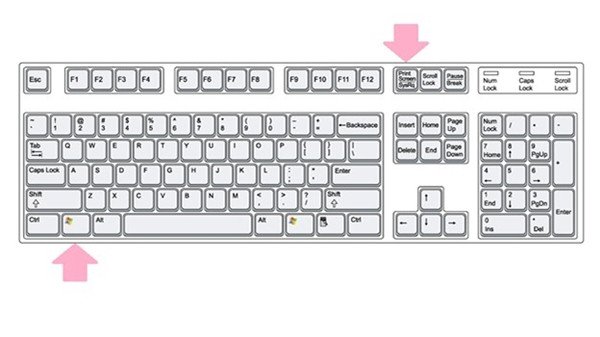
Thông thường, để xem cấu hình máy tính như RAM, loại bộ xử lý hay phiên bản hệ điều hành, người dùng thường phải nhấp chuột phải vào biểu tượng “This PC” (hoặc “My Computer”) rồi chọn “Properties”. Tuy nhiên, có một phím tắt hiệu quả hơn nhiều giúp bạn truy cập trực tiếp vào cửa sổ thông tin hệ thống chỉ trong tích tắc. Đó là tổ hợp phím Windows Key + Pause/Break. Phím tắt này sẽ ngay lập tức mở cửa sổ “System” hoặc “About” tùy thuộc vào phiên bản Windows bạn đang sử dụng, nơi bạn có thể kiểm tra mọi thông số kỹ thuật cần thiết của máy tính. Việc này đặc biệt hữu ích khi bạn cần nhanh chóng xác định cấu hình để cài đặt phần mềm, kiểm tra khả năng tương thích hoặc hỗ trợ kỹ thuật.
 Giao diện cấu hình hệ thống Windows hiển thị thông tin về RAM và bộ xử lý
Với phím tắt này, bạn không cần phải điều hướng qua các menu phức tạp mà vẫn có thể nắm bắt thông tin quan trọng về phần cứng và phần mềm của mình. Đây là một trong những thủ thuật trên máy tính cơ bản nhưng lại mang lại hiệu quả tức thì, giúp bạn quản lý thiết bị của mình một cách chuyên nghiệp hơn. Đối với những người thường xuyên làm việc với nhiều máy tính hoặc cần hỗ trợ kỹ thuật từ xa, khả năng truy cập nhanh chóng vào thông tin hệ thống là một lợi thế không nhỏ.
Mở Trình Quản Lý Tệp Tin (File Explorer) Hiệu Quả
Để tìm kiếm và quản lý các tập tin, thư mục trên máy tính, đa số người dùng sẽ nhấp vào biểu tượng “This PC” hoặc “File Explorer” trên thanh tác vụ. Tuy nhiên, quá trình này có thể tốn thêm vài giây và đôi khi đòi hỏi bạn phải di chuyển chuột khá xa. Để đơn giản hóa và tăng tốc thao tác này, bạn chỉ cần sử dụng tổ hợp phím Windows Key + E. Phím tắt này sẽ ngay lập tức mở cửa sổ File Explorer, cho phép bạn truy cập vào các ổ đĩa, thư mục và tập tin một cách nhanh chóng.
Khả năng mở File Explorer tức thì đặc biệt hữu ích khi bạn đang làm việc trên một ứng dụng khác và cần tham chiếu hoặc lưu trữ tài liệu vào một vị trí cụ thể. Nó giúp bạn duy trì luồng công việc mà không bị gián đoạn, tối ưu hóa thời gian và năng suất. Việc thành thạo phím tắt này là một trong những thủ thuật trên máy tính cơ bản mà bất kỳ ai cũng nên biết để quản lý dữ liệu cá nhân hoặc công việc một cách thuận tiện hơn. Nó thể hiện sự chuyên nghiệp và khả năng kiểm soát máy tính một cách hiệu quả.
Thao Tác Nhanh Với Cửa Sổ Ứng Dụng: Thu Nhỏ và Hiển Thị Màn Hình Chính
Trong quá trình làm việc, chúng ta thường xuyên mở nhiều cửa sổ ứng dụng cùng lúc. Khi cần xem màn hình nền (Desktop) hoặc muốn ẩn tất cả các cửa sổ đang mở để tập trung vào một tác vụ khác, việc thu nhỏ từng cửa sổ một có thể rất tốn thời gian. Để giải quyết vấn đề này một cách nhanh chóng và hiệu quả, hãy sử dụng tổ hợp phím Windows Key + D. Thao tác này sẽ ngay lập tức thu nhỏ tất cả các cửa sổ đang mở, đưa bạn trở lại màn hình Desktop. Khi bạn nhấn tổ hợp phím này lần nữa, tất cả các cửa sổ sẽ được phục hồi về trạng thái ban đầu.
Thủ thuật trên máy tính này vô cùng hữu ích khi bạn cần truy cập nhanh vào các biểu tượng trên Desktop, kiểm tra các widget hoặc chỉ đơn giản là muốn có một không gian làm việc gọn gàng tạm thời. Thay vì phải mất công nhấp vào biểu tượng thu nhỏ trên từng cửa sổ, bạn có thể thực hiện thao tác này chỉ trong một tích tắc. Điều này đặc biệt quan trọng trong những tình huống cần phản ứng nhanh, chẳng hạn như khi chia sẻ màn hình trong cuộc họp trực tuyến và bạn muốn ẩn các thông tin riêng tư, hoặc khi bạn cần tìm một tập tin trên màn hình nền mà không muốn đóng tất cả ứng dụng đang chạy.
Bảo Mật Tức Thì: Khóa Màn Hình Máy Tính An Toàn
Đôi khi, bạn đang làm việc trên máy tính và cần tạm thời rời khỏi vị trí để làm việc khác, nhưng lại không muốn người khác truy cập hoặc nhìn thấy thông tin cá nhân hay công việc của mình. Trong những trường hợp như vậy, việc khóa màn hình máy tính ngay lập tức là một biện pháp bảo mật cần thiết và nhanh chóng. Thay vì phải vào menu Start, chọn “Power” rồi “Lock”, bạn có thể thực hiện thao tác này chỉ với một tổ hợp phím đơn giản: Windows Key + L.
Khi bạn nhấn tổ hợp phím này, màn hình máy tính của bạn sẽ ngay lập tức chuyển về trạng thái khóa (Lock Screen), yêu cầu nhập mật khẩu hoặc mã PIN để đăng nhập lại. Đây là một trong những thủ thuật trên máy tính được sử dụng rộng rãi và cực kỳ quan trọng để bảo vệ dữ liệu cá nhân và sự riêng tư của bạn. Việc này không chỉ áp dụng cho môi trường văn phòng mà còn rất cần thiết khi bạn sử dụng máy tính ở nơi công cộng, quán cà phê hoặc bất cứ đâu có khả năng người khác tiếp cận thiết bị của bạn. Thực hiện thói quen khóa màn hình mỗi khi rời đi dù chỉ trong chốc lát sẽ giúp giảm thiểu rủi ro bảo mật đáng kể.
Cải Thiện Trải Nghiệm Sử Dụng và Hỗ Trợ Trực Quan
Ngoài việc quản lý hệ thống, các thủ thuật trên máy tính còn bao gồm những công cụ hỗ trợ trực quan giúp nâng cao trải nghiệm người dùng, đặc biệt đối với những người có nhu cầu đặc biệt hoặc chỉ đơn giản là muốn làm việc tiện lợi hơn. Các tính năng này được thiết kế để làm cho máy tính dễ tiếp cận và dễ sử dụng hơn cho mọi đối tượng.
Phóng To Màn Hình Dễ Dàng Với Kính Lúp
Đôi khi, bạn gặp phải tình huống các hình ảnh hoặc chữ viết trên màn hình quá nhỏ, gây khó khăn cho việc đọc và quan sát. Điều này có thể xảy ra khi bạn đang duyệt một trang web có font chữ nhỏ, xem một hình ảnh chi tiết, hoặc đơn giản là bạn có thị lực kém. Để giải quyết vấn đề này, Windows cung cấp một công cụ hữu ích là Kính Lúp (Magnifier). Thay vì phải điều chỉnh cài đặt hiển thị tổng thể của hệ thống, bạn có thể kích hoạt và sử dụng Kính lúp một cách nhanh chóng bằng tổ hợp phím Windows Key + Dấu cộng (+).
Khi nhấn phím tắt này, Kính lúp sẽ xuất hiện và phóng to khu vực xung quanh con trỏ chuột. Bạn có thể tiếp tục nhấn Windows Key + Dấu cộng (+) để tăng mức độ phóng to, hoặc Windows Key + Dấu trừ (-) để giảm mức độ phóng to. Để tắt Kính lúp, chỉ cần nhấn Windows Key + Esc. Đây là một trong những thủ thuật trên máy tính tuyệt vời không chỉ dành cho người có vấn đề về thị lực mà còn cho bất kỳ ai cần xem chi tiết một khu vực cụ thể trên màn hình. Nó giúp bạn không bỏ lỡ bất kỳ thông tin quan trọng nào và làm việc hiệu quả hơn mà không phải căng mắt.
Sử Dụng Bàn Phím Ảo Khi Cần Thiết
Bàn phím ảo (On-Screen Keyboard) là một tính năng hữu ích mà nhiều người đã từng nghe nói hoặc sử dụng qua, đặc biệt trong các tình huống cần nhập mật khẩu hoặc thông tin quan trọng trên môi trường không an toàn (ví dụ: lo ngại về keylogger phần cứng) hoặc khi bàn phím vật lý gặp sự cố. Để truy cập bàn phím ảo một cách nhanh chóng trên máy tính, bạn có thể sử dụng tổ hợp phím Windows Key + R để mở hộp thoại Run. Sau đó, nhập từ khóa osk (viết tắt của On-Screen Keyboard) vào ô tìm kiếm và nhấn Enter.
Ngay lập tức, một bàn phím ảo sẽ xuất hiện trên màn hình, cho phép bạn sử dụng chuột hoặc màn hình cảm ứng (nếu có) để nhập liệu. Thủ thuật trên máy tính này không chỉ là một biện pháp bảo mật bổ sung mà còn là một cứu cánh khi bàn phím vật lý của bạn bị hỏng hoặc không hoạt động đúng cách. Nó đảm bảo rằng bạn vẫn có thể tiếp tục công việc hoặc truy cập vào các chức năng cần thiết của máy tính mà không bị gián đoạn. Đây là một công cụ đáng giá trong bộ sưu tập các mẹo vặt máy tính giúp người dùng linh hoạt hơn trong mọi tình huống.
Quản Lý Hiệu Quả Các Ứng Dụng và Tab Trình Duyệt
Trong kỷ nguyên đa nhiệm, việc mở hàng tá cửa sổ và tab trình duyệt cùng lúc là điều hết sức bình thường. Tuy nhiên, nếu không có cách quản lý khoa học, bạn rất dễ bị lạc giữa mớ hỗn độn đó. Các thủ thuật trên máy tính sau đây sẽ giúp bạn kiểm soát hoàn toàn không gian làm việc số của mình.
Chuyển Đổi Linh Hoạt Giữa Các Ứng Dụng và Tab
Việc di chuyển giữa các cửa sổ ứng dụng và tab trình duyệt là một hành động lặp đi lặp lại hàng trăm lần mỗi ngày. Thay vì dùng chuột để nhấp vào từng cửa sổ hoặc tab trên thanh tác vụ, bạn có thể thực hiện điều này một cách nhanh chóng và chuyên nghiệp hơn bằng các phím tắt.
- Chuyển đổi giữa các cửa sổ ứng dụng đang mở: Sử dụng tổ hợp phím Alt + Tab. Khi nhấn và giữ Alt, một bảng hiển thị tất cả các cửa sổ đang hoạt động sẽ hiện ra. Bạn có thể nhấn Tab liên tục để di chuyển giữa các cửa sổ, sau đó thả Alt khi đã chọn được cửa sổ mong muốn. Để duyệt ngược lại, giữ Alt và Shift rồi nhấn Tab. Đây là một trong những thủ thuật trên máy tính cổ điển và cực kỳ hiệu quả, giúp bạn di chuyển mượt mà giữa các ứng dụng mà không cần rời tay khỏi bàn phím.
- Chuyển đổi giữa các tab trong cùng một trình duyệt: Sử dụng tổ hợp phím Ctrl + Tab. Tương tự như Alt + Tab, bạn giữ Ctrl và nhấn Tab để chuyển qua các tab từ trái sang phải. Để chuyển ngược lại, giữ Ctrl và Shift rồi nhấn Tab. maytinhgiaphat.vn khuyến nghị bạn thực hành thành thạo các phím tắt này để tăng tốc độ làm việc đáng kể khi nghiên cứu, so sánh thông tin hoặc quản lý nhiều công việc trên trình duyệt.
Những phím tắt này không chỉ tiết kiệm thời gian mà còn giúp bạn duy trì sự tập trung vào nội dung đang làm việc, thay vì phải liên tục di chuyển con trỏ chuột.
Đóng Nhanh Cửa Sổ và Tab Không Cần Thiết
Việc đóng các cửa sổ ứng dụng hoặc tab trình duyệt không còn cần thiết là một thói quen tốt giúp giải phóng tài nguyên hệ thống và giữ cho không gian làm việc gọn gàng. Tuy nhiên, việc phải di chuyển chuột đến nút “X” nhỏ bé ở góc trên bên phải của mỗi cửa sổ có thể gây khó chịu và mất thời gian, đặc biệt khi bạn cần đóng nhiều thứ cùng lúc. May mắn thay, có những phím tắt mạnh mẽ để thực hiện điều này một cách tức thì.
- Đóng cửa sổ ứng dụng đang hoạt động: Sử dụng tổ hợp phím Alt + F4. Khi bạn nhấn phím tắt này, cửa sổ ứng dụng hiện tại sẽ được đóng lại ngay lập tức. Nếu bạn đang ở trên màn hình Desktop và nhấn Alt + F4, một hộp thoại “Shut Down Windows” sẽ hiện ra, cho phép bạn tắt, khởi động lại, hoặc chuyển sang chế độ ngủ. Đây là một thủ thuật trên máy tính hữu ích để dọn dẹp không gian làm việc hoặc tắt ứng dụng bị treo.
- Đóng tab trình duyệt đang hoạt động: Sử dụng tổ hợp phím Ctrl + W. Phím tắt này sẽ đóng tab hiện tại trong trình duyệt web của bạn mà không ảnh hưởng đến các tab khác hoặc cửa sổ trình duyệt chính. Điều này rất tiện lợi khi bạn đã xem xong một trang web và muốn chuyển sang tab khác mà không cần di chuyển chuột. Nếu bạn lỡ tay đóng một tab quan trọng, đừng lo lắng, bạn có thể mở lại tab vừa đóng bằng cách nhấn Ctrl + Shift + T.
Thành thạo các phím tắt đóng cửa sổ và tab sẽ giúp bạn kiểm soát hoàn toàn các ứng dụng đang chạy và các trang web đang mở, từ đó tối ưu hóa hiệu suất làm việc và trải nghiệm sử dụng máy tính.
Các Thủ Thuật Bổ Sung Giúp Tăng Năng Suất và Kiểm Soát Máy Tính Toàn Diện
Bên cạnh những phím tắt cơ bản, Windows còn cung cấp vô số thủ thuật trên máy tính nâng cao, giúp bạn làm chủ hoàn toàn hệ điều hành, từ việc quản lý đa nhiệm đến các thao tác xử lý hình ảnh và truy cập nhanh các cài đặt quan trọng. Những mẹo này không chỉ tiết kiệm thời gian mà còn giúp bạn làm việc hiệu quả và chuyên nghiệp hơn.
Sử Dụng Task View để Quản Lý Đa Nhiệm Hiệu Quả
Task View là một tính năng mạnh mẽ trên Windows, cho phép bạn xem tổng quan tất cả các ứng dụng đang mở, cũng như tạo và quản lý nhiều màn hình nền ảo (Virtual Desktops). Thay vì chỉ đơn thuần chuyển đổi giữa các ứng dụng, Task View mang lại một cái nhìn toàn diện hơn về không gian làm việc của bạn. Để truy cập Task View, bạn chỉ cần nhấn tổ hợp phím Windows Key + Tab.
Khi Task View mở ra, bạn sẽ thấy tất cả các cửa sổ đang hoạt động được sắp xếp gọn gàng. Phía trên cùng, bạn có thể thấy các màn hình nền ảo mà bạn đã tạo. Điều này cực kỳ hữu ích cho việc tổ chức công việc: bạn có thể dành một màn hình nền ảo cho các tác vụ liên quan đến công việc, một màn hình khác cho giải trí hoặc các dự án cá nhân. Để tạo một màn hình nền ảo mới, bạn có thể nhấp vào biểu tượng “+” hoặc nhấn Windows Key + Ctrl + D. Để chuyển đổi giữa các màn hình ảo, sử dụng Windows Key + Ctrl + Mũi tên trái/phải. Cuối cùng, để đóng một màn hình ảo, nhấn Windows Key + Ctrl + F4 khi đang ở màn hình đó. Việc sử dụng Task View và màn hình ảo là một thủ thuật trên máy tính tuyệt vời để duy trì sự ngăn nắp và tập trung khi làm việc với nhiều ứng dụng và dự án cùng lúc, góp phần cải thiện năng suất lao động đáng kể.
Chụp Màn Hình Nhanh Chóng và Chỉnh Sửa
Chụp màn hình là một thao tác thường xuyên cần thiết trong công việc và học tập, từ việc ghi lại lỗi phần mềm đến chia sẻ thông tin hiển thị trên màn hình. Windows cung cấp nhiều cách để thực hiện điều này, mỗi cách có những ưu điểm riêng, giúp bạn linh hoạt hơn trong việc ghi lại hình ảnh.
- Chụp toàn bộ màn hình và lưu vào Clipboard: Nhấn phím PrtScn (Print Screen). Hình ảnh sẽ được lưu vào Clipboard và bạn có thể dán (Ctrl + V) vào bất kỳ ứng dụng chỉnh sửa ảnh hoặc văn bản nào (ví dụ: Paint, Word, Photoshop). Đây là cách cơ bản nhất và nhanh nhất để chụp nhanh một bức ảnh toàn màn hình.
- Chụp toàn bộ màn hình và lưu tự động vào thư mục ảnh: Nhấn tổ hợp phím Windows Key + PrtScn. Màn hình sẽ nháy sáng một chút, báo hiệu đã chụp thành công, và hình ảnh sẽ được tự động lưu dưới dạng file PNG trong thư mục “Screenshots” nằm trong “Pictures”. Đây là một thủ thuật trên máy tính tiện lợi khi bạn cần chụp nhiều ảnh và muốn hệ thống tự động quản lý chúng.
- Chụp một khu vực cụ thể hoặc cửa sổ: Sử dụng công cụ Snipping Tool hoặc chức năng “Snip & Sketch” mới hơn. Cách nhanh nhất để truy cập là nhấn tổ hợp phím Windows Key + Shift + S. Màn hình sẽ mờ đi và con trỏ chuột biến thành dấu thập, cho phép bạn kéo chọn khu vực muốn chụp (hình chữ nhật, tự do, cửa sổ hoặc toàn màn hình). Sau khi chọn, ảnh sẽ tự động được lưu vào Clipboard và xuất hiện thông báo cho phép bạn mở trình chỉnh sửa nhanh Snip & Sketch để thêm chú thích hoặc cắt xén.
Việc thành thạo các phương pháp chụp màn hình này giúp bạn truyền đạt thông tin trực quan một cách hiệu quả, hỗ trợ đắc lực trong việc tạo tài liệu, báo cáo hoặc hướng dẫn.
Mở Task Manager Trực Tiếp
Task Manager là một công cụ cực kỳ quan trọng giúp bạn giám sát hiệu suất hệ thống, quản lý các ứng dụng và tiến trình đang chạy, và thậm chí là tắt (End Task) các chương trình bị treo. Truy cập Task Manager nhanh chóng là một kỹ năng thiết yếu để khắc phục sự cố hoặc đơn giản là để kiểm tra tài nguyên máy tính. Mặc dù bạn có thể nhấp chuột phải vào thanh tác vụ và chọn “Task Manager”, nhưng có một phím tắt nhanh hơn nhiều: Ctrl + Shift + Esc.
Phím tắt này sẽ ngay lập tức mở cửa sổ Task Manager mà không cần phải qua bất kỳ menu trung gian nào. Điều này đặc biệt hữu ích khi máy tính của bạn bị đơ hoặc một ứng dụng nào đó không phản hồi. Với Task Manager, bạn có thể xem ứng dụng nào đang tiêu tốn nhiều RAM hoặc CPU, đóng các ứng dụng không cần thiết để giải phóng tài nguyên, hoặc khởi động lại một dịch vụ hệ thống. Đây là một trong những thủ thuật trên máy tính nâng cao mà mọi người dùng thành thạo đều nên biết để duy trì sự ổn định và hiệu suất của hệ thống. Khả năng truy cập nhanh Task Manager giúp bạn luôn kiểm soát được “sức khỏe” của máy tính mình.
Truy Cập Cài Đặt Nhanh (Settings)
Để điều chỉnh các thiết lập hệ thống như mạng, hiển thị, âm thanh, hoặc các tùy chọn cá nhân hóa, người dùng thường phải vào menu Start và chọn “Settings” (Cài đặt). Tuy nhiên, có một phím tắt đơn giản giúp bạn mở trực tiếp cửa sổ Settings: Windows Key + I.
Phím tắt này sẽ ngay lập tức đưa bạn đến trung tâm cài đặt của Windows, nơi bạn có thể tìm thấy mọi tùy chọn để tùy chỉnh máy tính theo ý muốn. Từ việc thay đổi hình nền, quản lý tài khoản người dùng, đến cập nhật hệ điều hành, tất cả đều nằm trong tầm tay. Đây là một thủ thuật trên máy tính tiết kiệm thời gian đáng kể, đặc biệt khi bạn thường xuyên cần điều chỉnh các thiết lập khác nhau. Nó giúp bạn làm việc hiệu quả hơn bằng cách giảm thiểu các bước điều hướng không cần thiết.
Tắt Máy Tính Nhanh Chóng và An Toàn
Việc tắt máy tính đúng cách là rất quan trọng để đảm bảo dữ liệu được lưu an toàn và hệ thống không bị lỗi. Mặc dù nút “Shut down” trong menu Start là phương pháp phổ biến, nhưng có những cách khác nhanh hơn và tiện lợi hơn, đặc biệt khi bạn muốn tắt máy một cách tức thì.
- Tắt máy từ màn hình Desktop: Nếu bạn đang ở trên màn hình Desktop (tất cả các cửa sổ đã được thu nhỏ hoặc đóng), nhấn tổ hợp phím Alt + F4. Một hộp thoại “Shut Down Windows” sẽ xuất hiện, cho phép bạn chọn “Shut down” (tắt), “Restart” (khởi động lại), “Sleep” (ngủ), hoặc “Switch user” (chuyển người dùng). Đây là một trong những thủ thuật trên máy tính hữu ích để tắt máy nhanh mà không cần mở menu Start.
- Tắt máy qua menu Power User (Windows Key + X): Nhấn tổ hợp phím Windows Key + X để mở menu Power User (còn gọi là Quick Link menu). Trong menu này, bạn sẽ thấy tùy chọn “Shut down or sign out”. Di chuyển chuột đến đó và bạn sẽ thấy các lựa chọn “Sign out”, “Sleep”, “Shut down”, và “Restart”. Mặc dù không phải là một phím tắt đơn lẻ để tắt máy ngay lập tức, nhưng nó cung cấp một lối tắt nhanh chóng đến các tùy chọn nguồn, đặc biệt khi menu Start gặp vấn đề.
Sử dụng những cách tắt máy này giúp bạn kiểm soát quá trình tắt máy một cách linh hoạt hơn, đảm bảo mọi tác vụ được kết thúc an toàn trước khi hệ thống ngừng hoạt động.
Sử Dụng Clipboard Lịch Sử (Clipboard History)
Tính năng Clipboard History là một cải tiến tuyệt vời trên Windows 10/11, giúp bạn lưu trữ nhiều mục đã sao chép (copy) thay vì chỉ một mục duy nhất như trước đây. Điều này có nghĩa là bạn có thể sao chép nhiều đoạn văn bản, hình ảnh khác nhau và sau đó dán (paste) chúng theo thứ tự tùy ý. Để kích hoạt và sử dụng Clipboard History, bạn nhấn tổ hợp phím Windows Key + V.
Khi bạn nhấn Windows Key + V lần đầu tiên, hệ thống có thể sẽ yêu cầu bạn bật tính năng này. Sau khi bật, mỗi khi bạn sao chép một mục (Ctrl + C), nó sẽ được thêm vào lịch sử Clipboard. Khi bạn nhấn Windows Key + V một lần nữa, một bảng nhỏ sẽ hiện ra, hiển thị tất cả các mục đã sao chép gần đây. Bạn chỉ cần nhấp vào mục bạn muốn dán để sử dụng. Đây là một thủ thuật trên máy tính cực kỳ hữu ích cho những người thường xuyên làm việc với việc sao chép và dán nhiều thông tin khác nhau, giúp tiết kiệm thời gian và tăng năng suất đáng kể. Tính năng này thực sự biến Clipboard truyền thống thành một công cụ quản lý thông tin mạnh mẽ hơn rất nhiều.
Tùy Biến Thanh Taskbar Để Tăng Tốc Độ Truy Cập
Thanh Taskbar là nơi chứa các ứng dụng đang chạy và các shortcut quan trọng. Việc tùy biến thanh Taskbar một cách thông minh có thể giúp bạn truy cập các chương trình yêu thích hoặc thường dùng chỉ bằng một cú nhấp chuột hoặc phím tắt đơn giản.
- Ghim ứng dụng vào Taskbar: Kéo biểu tượng ứng dụng từ menu Start hoặc Desktop xuống thanh Taskbar. Hoặc nhấp chuột phải vào biểu tượng ứng dụng đang chạy trên Taskbar và chọn “Pin to taskbar”. Điều này giúp các ứng dụng bạn thường xuyên sử dụng luôn hiển thị và dễ dàng truy cập.
- Sử dụng phím tắt để mở ứng dụng đã ghim: Các ứng dụng được ghim trên Taskbar có thể được mở nhanh bằng phím tắt Windows Key + [Số thứ tự của ứng dụng]. Ví dụ, nếu Chrome là ứng dụng đầu tiên từ trái sang trên Taskbar, bạn có thể mở nó bằng cách nhấn Windows Key + 1. Ứng dụng thứ hai là Windows Key + 2, và cứ thế tiếp tục. Đây là một trong những thủ thuật trên máy tính ít được biết đến nhưng cực kỳ hiệu quả để khởi chạy ứng dụng mà không cần dùng chuột.
Việc sắp xếp và ghim các ứng dụng một cách hợp lý trên Taskbar cùng với việc tận dụng các phím tắt sẽ giúp bạn có một không gian làm việc gọn gàng và khả năng truy cập nhanh chóng vào mọi thứ mình cần, nâng cao hiệu quả làm việc tổng thể.
Tối Ưu Hóa Khởi Động Với Task Manager
Thời gian khởi động chậm là một vấn đề phổ biến mà nhiều người dùng máy tính gặp phải. Nguyên nhân thường là do có quá nhiều chương trình tự động khởi chạy cùng với Windows, tiêu tốn tài nguyên và kéo dài quá trình khởi động. Task Manager không chỉ giúp bạn quản lý các ứng dụng đang chạy mà còn là công cụ tuyệt vời để kiểm soát các ứng dụng khởi động.
Để tối ưu hóa khởi động:
- Mở Task Manager bằng Ctrl + Shift + Esc.
- Chuyển sang tab “Startup”.
- Tại đây, bạn sẽ thấy danh sách tất cả các ứng dụng được cấu hình để khởi chạy khi Windows bắt đầu, cùng với “Startup impact” (mức độ ảnh hưởng đến khởi động).
- Để vô hiệu hóa một ứng dụng không cần thiết khởi chạy cùng hệ thống, nhấp chuột phải vào ứng dụng đó và chọn “Disable”.
Việc vô hiệu hóa những ứng dụng không quan trọng khỏi quá trình khởi động là một thủ thuật trên máy tính đơn giản nhưng mang lại hiệu quả rõ rệt trong việc cải thiện tốc độ khởi động và tổng thể hiệu suất của máy tính. Hãy cẩn thận không vô hiệu hóa các tiến trình hệ thống hoặc phần mềm diệt virus quan trọng. Đây là một bước quan trọng để đảm bảo máy tính của bạn luôn hoạt động nhanh nhẹn và phản ứng tức thì.
Sử Dụng Chức Năng Hỗ Trợ Tập Trung (Focus Assist)
Trong một thế giới đầy thông báo và gián đoạn, việc duy trì sự tập trung khi làm việc trên máy tính là một thách thức. Windows cung cấp tính năng Focus Assist (trước đây là Quiet Hours) để giúp bạn giảm thiểu phiền nhiễu và tập trung vào công việc. Focus Assist cho phép bạn kiểm soát các thông báo hiển thị, ẩn chúng hoàn toàn hoặc chỉ hiển thị những thông báo ưu tiên.
Để kích hoạt Focus Assist:
- Mở Action Center bằng cách nhấp vào biểu tượng thông báo ở góc dưới bên phải thanh Taskbar hoặc nhấn Windows Key + A.
- Tìm và nhấp vào biểu tượng “Focus Assist”. Bạn có thể chuyển đổi giữa ba chế độ:
- Off: Tất cả các thông báo sẽ hiển thị.
- Priority only: Chỉ các thông báo từ danh sách ưu tiên của bạn mới hiển thị.
- Alarms only: Chỉ các báo thức mới hiển thị, tất cả thông báo khác sẽ bị ẩn.
Bạn cũng có thể cấu hình Focus Assist tự động bật trong các khoảng thời gian cụ thể (ví dụ: giờ làm việc) hoặc khi bạn đang chơi game/sử dụng một ứng dụng cụ thể. Việc sử dụng Focus Assist là một thủ thuật trên máy tính thông minh để tạo ra một môi trường làm việc ít bị gián đoạn, giúp bạn hoàn thành công việc nhanh chóng và hiệu quả hơn.
Sử Dụng Game Bar để Ghi Lại và Chia Sẻ Khoảnh Khắc Chơi Game
Đối với các game thủ hoặc những người cần ghi lại màn hình trong quá trình sử dụng ứng dụng, Windows Game Bar là một công cụ tích hợp sẵn vô cùng tiện lợi. Game Bar không chỉ cung cấp các widget để kiểm soát âm thanh, theo dõi hiệu suất mà còn cho phép bạn chụp ảnh màn hình, quay video màn hình và thậm chí là phát sóng trực tiếp. Để mở Game Bar, chỉ cần nhấn tổ hợp phím Windows Key + G.
Khi Game Bar mở ra, bạn sẽ thấy một giao diện overlay với nhiều tùy chọn. Bạn có thể nhanh chóng chụp ảnh màn hình bằng biểu tượng máy ảnh, hoặc bắt đầu quay video màn hình bằng biểu tượng vòng tròn (record). Ngoài ra, Game Bar còn cho phép bạn điều chỉnh âm lượng của các ứng dụng riêng lẻ, kiểm tra mức sử dụng CPU/GPU/RAM và trò chuyện với bạn bè. Đây là một thủ thuật trên máy tính hữu ích không chỉ cho game thủ mà còn cho bất kỳ ai muốn ghi lại các bước hướng dẫn, buổi họp trực tuyến hoặc bất kỳ hoạt động nào trên màn hình một cách nhanh chóng mà không cần cài đặt phần mềm bên thứ ba. Game Bar là một minh chứng cho việc Windows không ngừng cải thiện trải nghiệm người dùng với các công cụ tích hợp sẵn mạnh mẽ.
Mở Command Prompt hoặc PowerShell Nhanh Chóng
Đối với người dùng có kinh nghiệm hơn hoặc những ai cần thực hiện các tác vụ quản trị hệ thống, Command Prompt (CMD) và PowerShell là những công cụ không thể thiếu. Việc truy cập nhanh vào chúng với quyền quản trị (Administrator) là điều quan trọng. Thay vì phải tìm kiếm trong menu Start, bạn có thể mở chúng qua menu Power User.
Nhấn tổ hợp phím Windows Key + X để mở menu Power User. Trong menu này, bạn sẽ thấy các tùy chọn “Command Prompt (Admin)” hoặc “Windows PowerShell (Admin)”. Chọn tùy chọn phù hợp để mở công cụ dòng lệnh với quyền quản trị. Đây là một thủ thuật trên máy tính giúp bạn tiết kiệm thời gian đáng kể khi cần chạy các lệnh hệ thống, sửa lỗi hoặc thực hiện các tác vụ cấu hình phức tạp. Việc này thể hiện sự kiểm soát chuyên sâu đối với hệ điều hành và là kỹ năng cần thiết cho những người muốn khám phá các khả năng nâng cao của Windows.
Tạo Phím Tắt Tùy Chỉnh cho Ứng Dụng Yêu Thích
Mặc dù Windows có nhiều phím tắt tích hợp, bạn cũng có thể tạo phím tắt tùy chỉnh cho các ứng dụng mà mình thường xuyên sử dụng. Điều này giúp bạn khởi chạy chương trình nhanh hơn nữa mà không cần phải ghim vào Taskbar hay tìm kiếm trong menu Start.
Để tạo phím tắt tùy chỉnh:
- Tìm shortcut của ứng dụng bạn muốn trên Desktop hoặc trong menu Start. Nếu không có, bạn có thể tạo một shortcut bằng cách nhấp chuột phải vào file thực thi (.exe) của ứng dụng và chọn “Send to > Desktop (create shortcut)”.
- Nhấp chuột phải vào shortcut đó và chọn “Properties”.
- Trong cửa sổ Properties, tìm trường “Shortcut key”.
- Nhấp vào trường này và nhấn tổ hợp phím bạn muốn sử dụng (ví dụ: Ctrl + Alt + C). Hệ thống sẽ tự động thêm “Ctrl + Alt” và bạn chỉ cần nhập một ký tự.
- Nhấn “Apply” rồi “OK”.
Bây giờ, mỗi khi bạn nhấn tổ hợp phím đã đặt, ứng dụng sẽ tự động khởi chạy. Đây là một thủ thuật trên máy tính cá nhân hóa mạnh mẽ, cho phép bạn tinh chỉnh trải nghiệm sử dụng máy tính theo thói quen làm việc của riêng mình. Tuy nhiên, hãy đảm bảo rằng phím tắt bạn chọn không trùng với các phím tắt hệ thống hoặc các ứng dụng khác để tránh xung đột.
Kết Nối và Tối Ưu Hóa Môi Trường Làm Việc Với maytinhgiaphat.vn
Việc thành thạo các thủ thuật trên máy tính không chỉ đơn thuần là học thuộc lòng các phím tắt; đó là quá trình biến chiếc máy tính thành một phần mở rộng của tư duy, giúp bạn làm việc nhanh hơn, hiệu quả hơn và kiểm soát tốt hơn mọi tác vụ. Từ những thao tác cơ bản như mở File Explorer đến các tính năng nâng cao như quản lý màn hình ảo hay sử dụng Clipboard History, mỗi mẹo nhỏ đều góp phần tạo nên một trải nghiệm người dùng mượt mà và chuyên nghiệp. Đầu tư thời gian để làm quen và thực hành những thủ thuật này sẽ mang lại lợi ích lâu dài cho năng suất cá nhân và công việc của bạn. Hãy biến những mẹo này thành thói quen hàng ngày để làm chủ công nghệ một cách tự tin. Để tìm hiểu thêm về các giải pháp máy tính, laptop, hoặc tìm kiếm sự hỗ trợ kỹ thuật đáng tin cậy, hãy truy cập maytinhgiaphat.vn ngay hôm nay để khám phá những sản phẩm và dịch vụ chất lượng cao, giúp tối ưu hóa không gian làm việc số của bạn.