


Máy Tính
Cách Ẩn Máy Tính Trong Mạng LAN: Hướng Dẫn Chi Tiết

Th9

Trong môi trường mạng cục bộ (LAN), việc hiển thị tên và địa chỉ IP của các máy tính là mặc định, tạo điều kiện thuận lợi cho việc chia sẻ tài nguyên nhưng cũng tiềm ẩn rủi ro về quyền riêng tư và bảo mật. Bài viết này của maytinhgiaphat.vn sẽ đi sâu vào các phương pháp hiệu quả để ẩn máy tính trong mạng LAN, giúp bạn tăng cường bảo mật và kiểm soát sự hiện diện của thiết bị trên hệ thống mạng. Cho dù bạn là người dùng cá nhân muốn bảo vệ dữ liệu hay quản trị viên mạng cần quản lý quyền truy cập, việc hiểu rõ các kỹ thuật này là vô cùng cần thiết. Chúng ta sẽ khám phá chi tiết hai cách tiếp cận chính: điều chỉnh thông số Registry và thay đổi thiết lập mạng, cung cấp những hướng dẫn từng bước cụ thể cùng với những lưu ý quan trọng để đảm bảo quá trình thực hiện an toàn và hiệu quả.
Tại Sao Cần Ẩn Máy Tính Trong Mạng LAN?
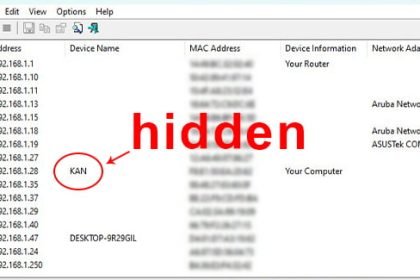
Việc ẩn máy tính trong mạng LAN không chỉ là một thủ thuật kỹ thuật mà còn là một biện pháp bảo mật quan trọng. Khi một máy tính kết nối vào mạng cục bộ, theo mặc định, tên và địa chỉ IP của nó thường được hiển thị rõ ràng, cho phép các thiết bị khác trong mạng dễ dàng phát hiện và truy cập. Mặc dù điều này thuận tiện cho việc chia sẻ tập tin và máy in trong môi trường văn phòng hoặc gia đình, nó cũng đi kèm với những rủi ro nhất định.
<img src=”https://sp-ao.shortpixel.ai/client/to_webp” alt=”Ẩn máy tính trong mạng LAN hiển thị tên và địa chỉ IP” title=”Ẩn máy tính trong mạng LAN hiển thị tên và địa chỉ IP”>
Các lý do chính đáng để bạn cân nhắc ẩn máy tính của mình bao gồm việc bảo vệ quyền riêng tư cá nhân, ngăn chặn những truy cập trái phép từ người dùng khác trong cùng mạng, và giảm thiểu khả năng bị tấn công bởi các phần mềm độc hại hoặc các mối đe dọa mạng khác. Trong một mạng công cộng hoặc không tin cậy, việc ẩn đi sẽ làm giảm đáng kể khả năng bị quét mạng và phát hiện bởi những kẻ tấn công tiềm năng. Đối với doanh nghiệp, đây là một phần của chiến lược bảo mật nhiều lớp, nhằm hạn chế việc lộ diện các máy chủ quan trọng hoặc các máy trạm chứa dữ liệu nhạy cảm. Hơn nữa, việc này còn giúp đơn giản hóa danh sách các thiết bị hiển thị, làm cho mạng của bạn trở nên gọn gàng và dễ quản lý hơn.
Phương Pháp 1: Điều Chỉnh Tham Số Trong Registry
Điều chỉnh Registry là một trong những cách hiệu quả để ẩn máy tính trong mạng LAN bằng cách thay đổi hành vi mặc định của hệ điều hành. Registry là một cơ sở dữ liệu phân cấp lưu trữ các cài đặt cấu hình và tùy chọn cho hệ điều hành Microsoft Windows. Việc chỉnh sửa Registry đòi hỏi sự cẩn trọng cao, vì bất kỳ thay đổi không chính xác nào cũng có thể ảnh hưởng nghiêm trọng đến hoạt động của hệ thống. Tuy nhiên, khi được thực hiện đúng cách, đây là một công cụ mạnh mẽ để tùy chỉnh và tối ưu hóa máy tính của bạn.
Việc ẩn máy tính thông qua Registry sẽ ngăn chặn dịch vụ máy chủ tệp (File Server) của Windows hiển thị tên máy tính của bạn trong danh sách các thiết bị có thể duyệt được trên mạng. Điều này không làm cho máy tính hoàn toàn “vô hình” trước những công cụ quét mạng chuyên sâu, nhưng nó sẽ loại bỏ nó khỏi các công cụ duyệt mạng thông thường như Network Discovery trong File Explorer. Đây là một biện pháp hữu ích để tránh sự chú ý không mong muốn từ những người dùng mạng khác.
Bước 1: Truy Cập Registry Editor
Để bắt đầu quá trình điều chỉnh Registry, bạn cần mở công cụ Registry Editor. Đây là cửa sổ quản lý chính cho các khóa và giá trị trong Registry của Windows.
Bạn hãy nhấn tổ hợp phím Windows + R trên bàn phím để mở hộp thoại Run. Hộp thoại này cho phép bạn nhanh chóng khởi chạy các ứng dụng hoặc tài nguyên hệ thống. Trong trường nhập liệu của hộp thoại Run, gõ regedit và sau đó nhấn nút OK hoặc phím Enter. Thao tác này sẽ mở cửa sổ Registry Editor. Nếu bạn được yêu cầu cấp quyền quản trị (User Account Control), hãy chấp nhận để tiếp tục.
<img src=”https://ketnoi.id.vn/blog/wp-content/uploads/2023/07/Truy-cap-vao-Registry-Editor.jpg” alt=”Mở Registry Editor để ẩn máy tính trong mạng LAN” title=”Mở Registry Editor để ẩn máy tính trong mạng LAN”>
Việc truy cập Registry Editor là bước đầu tiên và quan trọng, đảm bảo bạn có quyền chỉnh sửa các thiết lập hệ thống cần thiết để thực hiện việc ẩn máy tính một cách hiệu quả.
Bước 2: Tìm Đến Khóa “hidden” Trong Registry
Sau khi mở Registry Editor, bạn cần điều hướng đến đúng vị trí chứa khóa mà chúng ta sẽ chỉnh sửa. Đường dẫn cụ thể cho khóa này là ComputerHKEY_LOCAL_MACHINESYSTEMCurrentControlSetServicesLanmanServerParameters.
Bạn có thể sao chép đường dẫn trên và dán vào thanh địa chỉ của Registry Editor (phía trên cùng của cửa sổ) rồi nhấn Enter để điều hướng nhanh. Hoặc bạn có thể điều hướng thủ công bằng cách mở rộng các thư mục theo thứ tự:
- HKEY_LOCAL_MACHINE
- SYSTEM
- CurrentControlSet
- Services
- LanmanServer
- Parameters
Khi đã đến thư mục Parameters, bạn sẽ thấy một danh sách các khóa ở ngăn bên phải. Tìm khóa có tên là hidden. Khóa này quyết định liệu máy tính có hiển thị trong danh sách mạng hay không. Nếu không tìm thấy khóa “hidden”, bạn có thể cần tạo nó. Để tạo, nhấp chuột phải vào không gian trống trong ngăn bên phải, chọn New > DWORD (32-bit) Value, sau đó đặt tên là hidden.
<img src=”https://ketnoi.id.vn/blog/wp-content/uploads/2023/07/Tim-den-khoa-hidden.jpg” alt=”Tìm và điều chỉnh khóa hidden để ẩn máy tính khỏi mạng LAN” title=”Tìm và điều chỉnh khóa hidden để ẩn máy tính khỏi mạng LAN”>
Việc xác định đúng khóa “hidden” là bước then chốt, đảm bảo bạn đang thao tác trên thông số chính xác để ẩn máy tính trong mạng LAN theo cách mà hệ thống mong muốn. Hãy kiểm tra kỹ lưỡng đường dẫn và tên khóa để tránh nhầm lẫn.
Bước 3: Thay Đổi Giá Trị Của Khóa “hidden”
Khi đã tìm thấy khóa hidden trong thư mục Parameters, bước tiếp theo là thay đổi giá trị của nó để kích hoạt tính năng ẩn máy tính.
Nhấp đúp chuột vào khóa hidden. Một hộp thoại “Edit DWORD (32-bit) Value” sẽ xuất hiện. Trong trường “Value data”, bạn sẽ thấy giá trị hiện tại của khóa. Theo mặc định, giá trị này thường là 0, có nghĩa là máy tính của bạn đang hiển thị trên mạng. Để ẩn máy tính trong mạng LAN, bạn cần thay đổi giá trị này thành 1.
<img src=”https://sp-ao.shortpixel.ai/client/to_webp” alt=”Thiết lập giá trị hidden thành 1 để ẩn máy tính trong mạng LAN” title=”Thiết lập giá trị hidden thành 1 để ẩn máy tính trong mạng LAN”>
Sau khi nhập 1, nhấn OK để lưu thay đổi. Sau khi hoàn tất, bạn có thể đóng Registry Editor. Để các thay đổi có hiệu lực, bạn nên khởi động lại máy tính của mình. Việc khởi động lại sẽ đảm bảo rằng hệ điều hành áp dụng các cấu hình mới từ Registry một cách đầy đủ. Nếu bạn muốn máy tính hiển thị lại trên mạng trong tương lai, chỉ cần thực hiện lại các bước tương tự và thay đổi giá trị của khóa hidden trở lại thành 0.
Việc thay đổi giá trị này báo hiệu cho dịch vụ LanmanServer (còn gọi là Server Service) không liệt kê máy tính này trong danh sách các thiết bị có thể duyệt được trên mạng. Điều này đặc biệt hữu ích cho các máy tính cá nhân hoặc các máy trạm không cần phải chia sẻ tài nguyên công khai, giúp giảm thiểu khả năng bị phát hiện bởi những người dùng không mong muốn trong mạng nội bộ. Tuy nhiên, cần lưu ý rằng phương pháp này chủ yếu ảnh hưởng đến khả năng duyệt mạng của Windows và không ngăn chặn hoàn toàn việc phát hiện máy tính thông qua các công cụ quét mạng tiên tiến hoặc bằng cách truy cập trực tiếp qua địa chỉ IP.
Phương Pháp 2: Thay Đổi Thiết Lập Trong Network Connections
Phương pháp thứ hai để ẩn máy tính trong mạng LAN liên quan đến việc điều chỉnh các thiết lập mạng, cụ thể là vô hiệu hóa NetBIOS over TCP/IP. NetBIOS (Network Basic Input/Output System) là một giao thức cũ hơn, thường được sử dụng để định danh và định vị các tài nguyên trên mạng cục bộ trong các hệ điều hành Windows cũ. Khi NetBIOS hoạt động trên nền TCP/IP, nó cho phép các máy tính khác trong mạng dễ dàng tìm thấy tên máy tính của bạn và các tài nguyên chia sẻ.
Bằng cách vô hiệu hóa NetBIOS over TCP/IP, bạn sẽ ngăn chặn máy tính của mình phát sóng thông tin định danh qua giao thức này, từ đó làm cho nó ít bị phát hiện hơn bởi các công cụ duyệt mạng truyền thống. Phương pháp này đặc biệt hữu ích trong các môi trường mạng hiện đại nơi các dịch vụ DNS (Domain Name System) đã thay thế phần lớn vai trò của NetBIOS trong việc phân giải tên máy tính. Tuy nhiên, nếu mạng của bạn vẫn sử dụng các dịch vụ hoặc ứng dụng phụ thuộc vào NetBIOS, việc vô hiệu hóa có thể gây ra một số vấn đề tương thích. Do đó, hãy cân nhắc kỹ lưỡng trước khi áp dụng phương pháp này, đặc biệt trong môi trường doanh nghiệp có nhiều hệ thống cũ.
Bước 1: Truy Cập Properties Của Mạng LAN Trong Network Connections
Để bắt đầu, bạn cần truy cập vào cửa sổ Network Connections, nơi chứa tất cả các bộ điều hợp mạng (network adapters) trên máy tính của bạn.
Cách nhanh nhất để đến đó là nhấn tổ hợp phím Windows + R để mở hộp thoại Run, sau đó gõ ncpa.cpl và nhấn OK. Thao tác này sẽ đưa bạn thẳng đến cửa sổ Network Connections.
Trong cửa sổ Network Connections, bạn sẽ thấy danh sách các kết nối mạng của mình, bao gồm Wi-Fi (nếu bạn sử dụng mạng không dây) và Ethernet (nếu bạn dùng mạng có dây). Bạn cần xác định kết nối mạng đang hoạt động mà bạn muốn ẩn.
<img src=”https://sp-ao.shortpixel.ai/client/to_webp” alt=”Vào Network Connections để ẩn máy tính trong mạng LAN” title=”Vào Network Connections để ẩn máy tính trong mạng LAN”>
Nhấp chuột phải vào biểu tượng của kết nối mạng đang hoạt động (ví dụ: Wi-Fi hoặc Ethernet) và chọn Properties. Thao tác này sẽ mở cửa sổ thuộc tính của bộ điều hợp mạng đó, cho phép bạn thay đổi các thiết lập nâng cao. Việc chọn đúng bộ điều hợp mạng là rất quan trọng, vì mỗi bộ điều hợp có các thiết lập riêng biệt.
Bước 2: Truy Cập Properties Của IPv4
Trong cửa sổ thuộc tính của kết nối mạng (ví dụ: Wi-Fi Properties hoặc Ethernet Properties), bạn sẽ thấy danh sách các mục được cài đặt cho kết nối này. Tìm và chọn mục Internet Protocol Version 4 (TCP/IPv4). Đây là giao thức chính mà máy tính của bạn sử dụng để giao tiếp qua mạng Internet và mạng cục bộ.
Sau khi chọn Internet Protocol Version 4 (TCP/IPv4), nhấp vào nút Properties ở phía dưới cửa sổ. Thao tác này sẽ mở một cửa sổ mới có tên “Internet Protocol Version 4 (TCP/IPv4) Properties”, nơi bạn có thể cấu hình các thiết lập liên quan đến địa chỉ IP, máy chủ DNS và các tùy chọn mạng nâng cao khác.
<img src=”https://ketnoi.id.vn/blog/wp-content/uploads/2023/07/Truy-cap-vao-Properties-cua-IPv4.jpg” alt=”Mở thuộc tính IPv4 để ẩn máy tính trong mạng LAN” title=”Mở thuộc tính IPv4 để ẩn máy tính trong mạng LAN”>
Việc truy cập đúng vào phần cấu hình IPv4 là bước quan trọng để tiếp tục điều chỉnh các thiết lập liên quan đến NetBIOS, góp phần vào mục tiêu ẩn máy tính trong mạng LAN. Đảm bảo bạn không nhầm lẫn với Internet Protocol Version 6 (TCP/IPv6) nếu cả hai đều được liệt kê.
Bước 3: Chọn Advanced Trong Tab General
Trong cửa sổ “Internet Protocol Version 4 (TCP/IPv4) Properties”, bạn sẽ thấy hai tab chính: General và Alternate Configuration. Mặc định, tab General sẽ được chọn.
Trên tab General, bạn có thể cấu hình các thiết lập cơ bản về địa chỉ IP và máy chủ DNS. Để truy cập các tùy chọn nâng cao hơn, bạn cần tìm và nhấp vào nút Advanced… nằm ở góc dưới bên phải của cửa sổ.
<img src=”https://ketnoi.id.vn/blog/wp-content/uploads/2023/07/O-tab-General-chon-Advanced.jpg” alt=”Chọn Advanced trong cấu hình IPv4 để ẩn máy tính” title=”Chọn Advanced trong cấu hình IPv4 để ẩn máy tính”>
Việc nhấp vào nút Advanced… sẽ mở cửa sổ “Advanced TCP/IP Settings”, nơi bạn có thể điều chỉnh các thiết lập như cài đặt IP, DNS, WINS và Options. Đây là nơi chứa tùy chọn để vô hiệu hóa NetBIOS over TCP/IP, một bước quan trọng để ẩn máy tính trong mạng LAN khỏi các công cụ duyệt mạng truyền thống. Đảm bảo bạn không thay đổi bất kỳ thiết lập nào khác trong cửa sổ này trừ khi bạn hiểu rõ tác dụng của chúng, vì các cài đặt sai có thể ảnh hưởng đến khả năng kết nối mạng của máy tính.
Bước 4: Tắt NetBIOS over TCP/IP Trong Tab WINS
Trong cửa sổ “Advanced TCP/IP Settings” vừa mở, bạn sẽ thấy một số tab như IP Settings, DNS, WINS, và Options. Để vô hiệu hóa NetBIOS, bạn cần chuyển sang tab WINS.
Tab WINS (Windows Internet Name Service) chịu trách nhiệm cho việc phân giải tên NetBIOS thành địa chỉ IP trong các mạng cũ. Tại đây, bạn sẽ thấy ba tùy chọn chính cho NetBIOS over TCP/IP:
- Default: Sử dụng cài đặt DHCP (Dynamic Host Configuration Protocol) mặc định. Nếu DHCP server của bạn không cung cấp cài đặt WINS, NetBIOS over TCP/IP sẽ tự động bật.
- Enable NetBIOS over TCP/IP: Luôn bật NetBIOS over TCP/IP, bất kể cài đặt DHCP.
- Disable NetBIOS over TCP/IP: Vô hiệu hóa NetBIOS over TCP/IP.
Để ẩn máy tính trong mạng LAN bằng cách hạn chế khả năng phát hiện qua NetBIOS, bạn hãy chọn tùy chọn Disable NetBIOS over TCP/IP.
<img src=”https://ketnoi.id.vn/blog/wp-content/uploads/2023/07/Chuyen-sang-tab-WINS-chon-Disable-NetBIOS-over-TCP-IP.jpg” alt=”Tắt NetBIOS over TCP/IP để ẩn máy tính khỏi mạng LAN” title=”Tắt NetBIOS over TCP/IP để ẩn máy tính khỏi mạng LAN”>
Sau khi chọn Disable NetBIOS over TCP/IP, nhấp vào OK để lưu thay đổi trong cửa sổ “Advanced TCP/IP Settings”. Sau đó, tiếp tục nhấp OK trong cửa sổ “Internet Protocol Version 4 (TCP/IPv4) Properties” và cuối cùng là Close trong cửa sổ “Ethernet/Wi-Fi Properties”. Việc này sẽ áp dụng các thiết lập mới cho bộ điều hợp mạng của bạn. Khởi động lại máy tính có thể cần thiết để đảm bảo tất cả các thay đổi được áp dụng hoàn toàn.
Việc vô hiệu hóa NetBIOS over TCP/IP giúp máy tính của bạn ít bị phát hiện hơn bởi các máy tính khác trong mạng cục bộ đang sử dụng các phương pháp duyệt mạng dựa trên NetBIOS. Điều này tăng cường quyền riêng tư và bảo mật, đặc biệt trong các mạng lớn hoặc mạng không đáng tin cậy. Tuy nhiên, nếu bạn có các ứng dụng hoặc dịch vụ cũ cần NetBIOS để hoạt động, hãy cân nhắc kỹ hoặc tìm giải pháp thay thế trước khi vô hiệu hóa hoàn toàn.
Những Lưu Ý Quan Trọng Khi Ẩn Máy Tính Trong Mạng LAN
Khi thực hiện các thao tác để ẩn máy tính trong mạng LAN, việc hiểu rõ những điều cần lưu ý là cực kỳ quan trọng để đảm bảo an toàn và hiệu quả. Mặc dù việc ẩn máy tính có thể tăng cường quyền riêng tư và giảm khả năng bị phát hiện không mong muốn, nó không phải là giải pháp bảo mật tuyệt đối và có thể ảnh hưởng đến một số chức năng mạng.
Đầu tiên, hãy nhớ rằng việc ẩn máy tính chủ yếu làm cho nó không xuất hiện trong danh sách duyệt mạng thông thường của Windows (Network Discovery). Nó không làm cho máy tính hoàn toàn “vô hình” trước các công cụ quét mạng chuyên nghiệp hoặc những người dùng có kiến thức kỹ thuật nâng cao. Những kẻ tấn công có kinh nghiệm vẫn có thể phát hiện máy tính của bạn thông qua việc quét cổng hoặc phân tích lưu lượng mạng nếu họ có quyền truy cập vào mạng cục bộ. Do đó, việc ẩn máy tính nên được xem là một lớp bảo vệ bổ sung, chứ không phải là biện pháp bảo mật duy nhất.
Thứ hai, việc vô hiệu hóa NetBIOS over TCP/IP (Phương pháp 2) có thể ảnh hưởng đến khả năng của máy tính khi truy cập hoặc chia sẻ tài nguyên với các thiết bị cũ hơn trong mạng, đặc biệt là những thiết bị phụ thuộc vào giao thức NetBIOS để định danh. Nếu bạn thường xuyên chia sẻ tệp hoặc máy in với các máy tính chạy Windows XP hoặc các hệ thống mạng cũ hơn, việc tắt NetBIOS có thể làm gián đoạn các kết nối này. Trong trường hợp đó, phương pháp điều chỉnh Registry (Phương pháp 1) có thể là lựa chọn an toàn hơn.
Thứ ba, luôn sao lưu Registry trước khi thực hiện bất kỳ thay đổi nào (đặc biệt là với Phương pháp 1). Bạn có thể xuất các khóa Registry cụ thể hoặc toàn bộ Registry để tạo bản sao lưu, đề phòng trường hợp xảy ra lỗi. Điều này cho phép bạn dễ dàng khôi phục lại trạng thái ban đầu nếu có sự cố không mong muốn xảy ra. Để sao lưu một khóa Registry, bạn chỉ cần nhấp chuột phải vào khóa đó (ví dụ: Parameters), chọn Export, và lưu tệp .reg vào một vị trí an toàn.
Cuối cùng, hãy luôn kết hợp việc ẩn máy tính với các biện pháp bảo mật mạng khác. Sử dụng tường lửa (firewall) để kiểm soát lưu lượng ra vào máy tính, đặt mật khẩu mạnh cho các tài khoản người dùng và tài nguyên chia sẻ, cập nhật phần mềm và hệ điều hành thường xuyên để vá các lỗ hổng bảo mật, và cân nhắc sử dụng phần mềm diệt virus/chống phần mềm độc hại. Đối với các tài nguyên chia sẻ quan trọng, hãy thiết lập quyền truy cập chặt chẽ, chỉ cho phép những người dùng cần thiết mới có thể truy cập. Một chiến lược bảo mật toàn diện sẽ mang lại hiệu quả cao hơn nhiều so với việc chỉ dựa vào một biện pháp đơn lẻ.
Khắc Phục Sự Cố và Hoàn Tác
Trong quá trình thực hiện việc ẩn máy tính trong mạng LAN, có thể xảy ra một số vấn đề hoặc bạn có thể muốn hoàn tác các thay đổi đã thực hiện. Hiểu cách khắc phục sự cố và quay trở lại cài đặt ban đầu là rất quan trọng để duy trì hoạt động ổn định của hệ thống.
Hoàn Tác Phương Pháp 1: Điều Chỉnh Registry
Nếu bạn đã thay đổi giá trị của khóa hidden trong Registry và muốn máy tính của mình hiển thị lại trên mạng:
- Mở lại Registry Editor bằng cách nhấn Windows + R, gõ
regeditvà nhấn OK. - Điều hướng đến đường dẫn:
ComputerHKEY_LOCAL_MACHINESYSTEMCurrentControlSetServicesLanmanServerParameters. - Tìm khóa hidden, nhấp đúp chuột vào nó.
- Thay đổi giá trị trong trường “Value data” từ 1 trở lại thành 0.
- Nhấn OK và đóng Registry Editor.
- Khởi động lại máy tính để các thay đổi có hiệu lực.
Nếu bạn đã xóa khóa hidden hoặc gặp lỗi sau khi chỉnh sửa:
- Nếu bạn đã sao lưu Registry trước đó, bạn có thể khôi phục lại bằng cách nhấp đúp vào tệp
.regđã xuất. - Nếu không có sao lưu, bạn có thể tạo lại khóa
hiddennhư đã hướng dẫn (kiểu DWORD (32-bit) Value) và đặt giá trị là 0.
Hoàn Tác Phương Pháp 2: Thay Đổi Thiết Lập NetBIOS over TCP/IP
Nếu bạn đã vô hiệu hóa NetBIOS over TCP/IP và gặp vấn đề khi truy cập tài nguyên mạng cũ hoặc muốn kích hoạt lại nó:
- Mở cửa sổ Network Connections bằng cách nhấn Windows + R, gõ
ncpa.cplvà nhấn OK. - Nhấp chuột phải vào kết nối mạng đang hoạt động (Wi-Fi hoặc Ethernet) và chọn Properties.
- Chọn Internet Protocol Version 4 (TCP/IPv4) và nhấp vào Properties.
- Nhấp vào nút Advanced….
- Chuyển sang tab WINS.
- Tại đây, bạn có hai lựa chọn để kích hoạt lại NetBIOS:
- Chọn Default: Đây là lựa chọn được khuyến nghị, cho phép hệ thống quản lý NetBIOS dựa trên cấu hình DHCP của mạng. Nếu máy chủ DHCP cung cấp thông tin WINS, NetBIOS sẽ được bật.
- Chọn Enable NetBIOS over TCP/IP: Buộc NetBIOS luôn được bật, bỏ qua cài đặt DHCP.
- Nhấn OK để lưu các thay đổi trong tất cả các cửa sổ đang mở.
- Khởi động lại máy tính để đảm bảo các thiết lập mạng được làm mới hoàn toàn.
Việc chuẩn bị sẵn sàng cho việc khắc phục sự cố và hoàn tác giúp bạn tự tin hơn khi thực hiện các thay đổi hệ thống. Nếu bạn vẫn gặp vấn đề sau khi hoàn tác, hãy kiểm tra lại kết nối mạng vật lý và cài đặt driver mạng, hoặc liên hệ với bộ phận hỗ trợ kỹ thuật của maytinhgiaphat.vn để được trợ giúp chuyên sâu hơn.
Bảo Mật Mạng LAN Vượt Ra Ngoài Việc Ẩn Máy Tính
Việc ẩn máy tính trong mạng LAN là một bước đi tốt để tăng cường quyền riêng tư và giảm khả năng bị phát hiện không mong muốn. Tuy nhiên, để đạt được một môi trường mạng thực sự an toàn, bạn cần triển khai một chiến lược bảo mật toàn diện, bao gồm nhiều lớp phòng vệ khác nhau. Chỉ dựa vào việc ẩn máy tính sẽ không đủ để bảo vệ bạn khỏi các mối đe dọa phức tạp hơn.
Một trong những biện pháp quan trọng nhất là sử dụng tường lửa (Firewall) hiệu quả. Tường lửa giúp kiểm soát lưu lượng truy cập mạng ra và vào máy tính của bạn, ngăn chặn các kết nối không được phép. Cả Windows Firewall tích hợp sẵn và các giải pháp tường lửa của bên thứ ba đều cung cấp các tùy chọn cấu hình mạnh mẽ để tùy chỉnh các quy tắc truy cập. Hãy đảm bảo tường lửa của bạn luôn được bật và cấu hình đúng cách để chặn các cổng không cần thiết và chỉ cho phép các ứng dụng đáng tin cậy giao tiếp qua mạng.
Ngoài ra, việc bảo mật các tài nguyên chia sẻ bằng mật khẩu mạnh là điều không thể thiếu. Nếu bạn chia sẻ tệp tin hoặc máy in, hãy luôn thiết lập mật khẩu truy cập và chỉ cấp quyền cho những người dùng cụ thể. Tránh sử dụng các mật khẩu yếu hoặc dễ đoán. Đối với các tài khoản người dùng trên máy tính, sử dụng mật khẩu phức tạp kết hợp chữ hoa, chữ thường, số và ký tự đặc biệt để ngăn chặn truy cập trái phép vào hệ thống.
Việc cập nhật hệ điều hành và phần mềm thường xuyên cũng đóng vai trò cực kỳ quan trọng. Các bản cập nhật thường bao gồm các bản vá lỗi bảo mật giúp khắc phục các lỗ hổng có thể bị kẻ tấn công khai thác. Bật tính năng cập nhật tự động cho Windows và tất cả các ứng dụng bạn sử dụng để luôn được bảo vệ khỏi các mối đe dọa mới nhất.
Sử dụng phần mềm chống virus và chống phần mềm độc hại đáng tin cậy là một lớp bảo vệ thiết yếu khác. Các phần mềm này giúp phát hiện và loại bỏ virus, ransomware, spyware và các loại mã độc khác trước khi chúng có thể gây hại cho máy tính và dữ liệu của bạn. Hãy đảm bảo phần mềm này luôn được cập nhật và chạy quét định kỳ.
Cuối cùng, cân nhắc sử dụng mạng riêng ảo (VPN) khi truy cập mạng công cộng hoặc không tin cậy. VPN mã hóa lưu lượng truy cập của bạn, bảo vệ dữ liệu khỏi bị chặn và theo dõi, đồng thời ẩn địa chỉ IP thực của bạn, tăng cường quyền riêng tư đáng kể.
Bằng cách kết hợp việc ẩn máy tính trong mạng LAN với các biện pháp bảo mật đa lớp này, bạn sẽ xây dựng được một hàng rào phòng thủ vững chắc, giúp bảo vệ dữ liệu và quyền riêng tư của mình một cách hiệu quả nhất trên mọi môi trường mạng. Hãy luôn ưu tiên sự an toàn và cập nhật kiến thức bảo mật để đối phó với những thách thức ngày càng tăng của thế giới kỹ thuật số.
Kết Luận Cuối Cùng
Việc ẩn máy tính trong mạng LAN là một biện pháp hữu ích để tăng cường quyền riêng tư và giảm thiểu khả năng bị phát hiện bởi những người dùng không mong muốn trong mạng cục bộ. Thông qua hai phương pháp chính là điều chỉnh khóa hidden trong Registry hoặc vô hiệu hóa NetBIOS over TCP/IP trong cài đặt mạng, bạn có thể kiểm soát tốt hơn sự hiện diện của thiết bị mình. Mỗi phương pháp đều có ưu và nhược điểm riêng, phù hợp với từng nhu cầu và môi trường mạng khác nhau. Tuy nhiên, điều quan trọng cần nhớ là việc ẩn máy tính chỉ là một phần của chiến lược bảo mật toàn diện. Để đảm bảo an toàn tuyệt đối cho hệ thống và dữ liệu, người dùng cần kết hợp thêm các biện pháp như sử dụng tường lửa, đặt mật khẩu mạnh, cập nhật phần mềm thường xuyên và sử dụng phần mềm bảo mật đáng tin cậy.
Bằng cách áp dụng những kiến thức chuyên sâu và hướng dẫn chi tiết mà maytinhgiaphat.vn cung cấp, bạn có thể tự tin quản lý và bảo vệ máy tính của mình hiệu quả hơn trong môi trường mạng. Việc chủ động trong bảo mật không chỉ giúp bạn tránh được các rủi ro tiềm ẩn mà còn tạo ra một trải nghiệm sử dụng máy tính an toàn và riêng tư hơn. Hãy luôn tìm hiểu và cập nhật các phương pháp bảo mật mới nhất để bảo vệ thông tin của bạn.