


Máy Tính
Cách Ẩn Messenger Trên Máy Tính Nhanh Chóng, An Toàn
Việc quản lý quyền riêng tư và sự tập trung trong công việc là vô cùng quan trọng đối với người dùng máy tính. Bài viết này từ maytinhgiaphat.vn sẽ hướng dẫn chi tiết về cách ẩn Messenger trên máy tính, giúp bạn bảo mật các cuộc trò chuyện cá nhân và tránh bị phân tâm. Dù bạn muốn tạm thời che giấu một đoạn chat cụ thể hay kiểm soát hoàn toàn thông báo, chúng tôi sẽ cung cấp những giải pháp đơn giản nhưng hiệu quả, giúp bạn làm chủ không gian kỹ thuật số của mình.
Lợi ích vượt trội khi ẩn Messenger trên máy tính
Việc biết cách ẩn Messenger trên máy tính mang lại nhiều lợi ích thiết thực, từ bảo mật thông tin cá nhân đến nâng cao hiệu suất làm việc. Trong một môi trường số hóa ngày càng phức tạp, việc kiểm soát hiển thị các cuộc trò chuyện là một kỹ năng quan trọng mà bất kỳ người dùng máy tính nào cũng nên nắm vững.
Bảo mật thông tin cá nhân
Việc ẩn tin nhắn Messenger giúp bảo vệ các cuộc hội thoại riêng tư của bạn khỏi những ánh mắt tò mò. Đặc biệt khi bạn làm việc trong môi trường chung, chia sẻ máy tính với người khác, hoặc chỉ đơn giản là muốn giữ kín những thông tin nhạy cảm. Khi tin nhắn không hiển thị công khai trên màn hình hoặc trong các thông báo bật lên, rủi ro bị lộ thông tin cá nhân hoặc công việc sẽ giảm đi đáng kể. Điều này tạo cảm giác an tâm hơn khi sử dụng máy tính cá nhân hoặc công cộng.
Duy trì sự tập trung tối đa
Các thông báo từ Messenger có thể liên tục làm gián đoạn dòng suy nghĩ và công việc của bạn, khiến bạn mất tập trung. Bằng cách ẩn Messenger hoặc tắt thông báo, bạn có thể tạo ra một không gian làm việc yên tĩnh, không bị xao nhãng. Điều này đặc biệt hữu ích khi bạn đang thực hiện các tác vụ đòi hỏi sự tập trung cao độ như viết báo cáo, lập trình, hoặc tham gia các cuộc họp trực tuyến. Việc loại bỏ yếu tố gây phân tâm sẽ giúp bạn hoàn thành công việc hiệu quả và nhanh chóng hơn.
Kiểm soát thông báo hiệu quả
Thay vì phải chịu đựng những thông báo dồn dập, việc ẩn Messenger cho phép bạn chủ động kiểm soát khi nào và làm thế nào bạn nhận được tin nhắn. Bạn có thể chọn chỉ xem tin nhắn vào những khoảng thời gian nhất định, hoặc chỉ khi mở ứng dụng Messenger. Khả năng tùy chỉnh này giúp bạn cân bằng giữa việc giữ liên lạc và bảo vệ thời gian làm việc quý báu của mình. Đây cũng là một cách hiệu quả để giảm căng thẳng và áp lực từ việc phải phản hồi ngay lập tức mọi tin nhắn đến.
 Hình ảnh minh họa cách ẩn Messenger trên máy tính và điện thoại
Các phương pháp ẩn Messenger hiệu quả trên máy tính
Để bảo vệ quyền riêng tư và duy trì sự tập trung, có nhiều cách ẩn Messenger trên máy tính mà bạn có thể áp dụng. Mỗi phương pháp có những ưu điểm và phù hợp với các tình huống sử dụng khác nhau. Dưới đây là hướng dẫn chi tiết để bạn có thể thực hiện một cách dễ dàng và hiệu quả.
Ẩn cuộc trò chuyện riêng lẻ bằng tính năng Lưu trữ (Archive)
Tính năng lưu trữ là một công cụ mạnh mẽ giúp bạn dọn dẹp hộp thư đến mà không cần xóa vĩnh viễn các cuộc trò chuyện. Khi bạn lưu trữ một đoạn chat, nó sẽ biến mất khỏi danh sách các cuộc trò chuyện chính trên Messenger nhưng vẫn được giữ lại trong kho lưu trữ, có thể truy cập bất cứ lúc nào. Điều này đặc biệt hữu ích khi bạn muốn che giấu một cuộc hội thoại nhạy cảm hoặc không muốn nó hiển thị ngay lập tức.
Hướng dẫn từng bước cách lưu trữ cuộc trò chuyện Messenger trên trình duyệt máy tính
Để lưu trữ một cuộc trò chuyện trên máy tính, bạn chỉ cần thực hiện vài thao tác đơn giản:
- Bước 1: Truy cập vào Facebook của bạn bằng trình duyệt web và nhấn vào biểu tượng Messenger ở góc trên bên phải màn hình. Thao tác này sẽ mở danh sách các cuộc trò chuyện gần đây của bạn.
 Mở biểu tượng Messenger trên trình duyệt Facebook để ẩn tin nhắn
- Bước 2: Nhấn vào tùy chọn “Xem tất cả trong Messenger” để mở giao diện Messenger đầy đủ. Điều này giúp bạn có cái nhìn tổng quan hơn về tất cả các cuộc trò chuyện của mình và dễ dàng thao tác hơn.
<img src=”//cdn11.dienmaycholon.vn/filewebdmclnew/public/userupload/files/bam-xem-tat-ca.png” alt=”Nhấn “Xem tất cả trong Messenger” để quản lý cuộc trò chuyện” title=”Bước tiếp theo để ẩn Messenger trên máy tính: Xem tất cả tin nhắn”>
- Bước 3: Di chuyển chuột đến cuộc hội thoại mà bạn muốn ẩn. Khi bạn rê chuột qua, một biểu tượng ba dấu chấm sẽ hiện ra. Nhấn vào biểu tượng này để mở menu tùy chọn. Tiếp theo, chọn “Lưu trữ đoạn chat” (Archive chat) để hoàn tất quá trình ẩn tin nhắn Messenger trên máy tính. Cuộc trò chuyện này sẽ không còn hiển thị trong danh sách chính của bạn nữa.
<img src=”//cdn11.dienmaycholon.vn/filewebdmclnew/public/userupload/files/bam-luu-tru-doan-chat.png” alt=”Lựa chọn “Lưu trữ đoạn chat” trong menu tùy chọn để ẩn Messenger” title=”Hoàn thành cách ẩn Messenger trên máy tính bằng tính năng lưu trữ”>
Ưu điểm và hạn chế của phương pháp lưu trữ
Ưu điểm:
- Đơn giản và nhanh chóng: Chỉ cần vài cú nhấp chuột, bạn có thể ẩn ngay lập tức bất kỳ cuộc trò chuyện nào.
- Không mất dữ liệu: Toàn bộ lịch sử trò chuyện vẫn được bảo toàn và có thể khôi phục bất cứ lúc nào, khác với việc xóa tin nhắn.
- Giúp gọn gàng hộp thư đến: Loại bỏ những cuộc trò chuyện không cần thiết khỏi tầm mắt, giúp bạn dễ dàng quản lý các đoạn chat quan trọng hơn.
Hạn chế:
- Không phải là bảo mật tuyệt đối: Nếu người khác có quyền truy cập vào tài khoản Messenger của bạn, họ vẫn có thể tìm thấy các cuộc trò chuyện đã lưu trữ.
- Cuộc trò chuyện sẽ tự động hiện lại: Nếu người bạn lưu trữ gửi tin nhắn mới, cuộc trò chuyện đó sẽ tự động xuất hiện trở lại trong hộp thư đến.
Tắt thông báo Messenger để tăng cường sự riêng tư và tập trung
Việc liên tục nhận thông báo có thể gây gián đoạn và giảm hiệu suất làm việc. Tắt thông báo là một trong những cách ẩn Messenger trên máy tính hiệu quả nhất để tránh bị phân tâm, đồng thời giữ kín nội dung tin nhắn.
Tắt thông báo từ trình duyệt web (Chrome, Firefox, Edge)
Hầu hết các trình duyệt hiện đại đều cho phép bạn kiểm soát thông báo từ từng trang web. Để tắt thông báo từ Messenger trên trình duyệt, bạn thực hiện như sau:
- Trên Google Chrome:
- Mở Chrome, truy cập Facebook.com hoặc Messenger.com.
- Nhấn vào biểu tượng khóa hoặc thông tin trang web ở bên trái thanh địa chỉ URL.
- Tìm mục “Thông báo” (Notifications).
- Thay đổi cài đặt từ “Cho phép” (Allow) sang “Chặn” (Block) hoặc “Hỏi” (Ask).
- Trên Mozilla Firefox:
- Mở Firefox, truy cập Facebook.com hoặc Messenger.com.
- Nhấn vào biểu tượng khóa hoặc thông tin trang web.
- Chọn “Quyền” (Permissions) hoặc “Thông báo” (Notifications).
- Chọn “Chặn” (Block) hoặc “Xóa quyền” (Remove permissions).
- Trên Microsoft Edge:
- Mở Edge, truy cập Facebook.com hoặc Messenger.com.
- Nhấn vào biểu tượng khóa hoặc thông tin trang web.
- Dưới mục “Quyền của trang web” (Site permissions), tìm “Thông báo” (Notifications).
- Tắt công tắc chuyển đổi hoặc chọn “Chặn”.
Việc tắt thông báo trực tiếp từ trình duyệt đảm bảo rằng bạn sẽ không nhận được bất kỳ pop-up hay âm thanh nào từ Messenger, giúp bạn hoàn toàn tập trung vào công việc đang làm.
Tắt thông báo trên ứng dụng Messenger Desktop (nếu đã cài đặt)
Nếu bạn đã cài đặt ứng dụng Messenger dành cho máy tính (Desktop App), bạn có thể tùy chỉnh cài đặt thông báo trực tiếp từ ứng dụng:
- Mở ứng dụng Messenger trên máy tính của bạn.
- Nhấn vào biểu tượng hồ sơ của bạn ở góc dưới bên trái (hoặc góc trên bên trái tùy phiên bản).
- Chọn “Tùy chọn” (Preferences) hoặc “Cài đặt” (Settings).
- Tìm mục “Thông báo” (Notifications).
- Tại đây, bạn có thể tùy chỉnh các lựa chọn như tắt tất cả thông báo, tắt âm thanh, tắt thông báo bật lên (pop-up) hoặc chỉ hiển thị thông báo trong một khoảng thời gian nhất định (ví dụ: chế độ không làm phiền).
Lợi ích của việc tắt thông báo hoàn toàn
Tắt thông báo hoàn toàn không chỉ giúp bạn tránh bị phân tâm mà còn tăng cường quyền riêng tư. Khi không có thông báo bật lên trên màn hình, người khác sẽ không vô tình nhìn thấy nội dung tin nhắn của bạn, ngay cả khi họ đang ở gần máy tính của bạn. Điều này đặc biệt quan trọng khi bạn xử lý thông tin nhạy cảm hoặc không muốn tiết lộ danh tính người đang trò chuyện. Đây là một biện pháp bảo mật hiệu quả, góp phần vào cách ẩn Messenger trên máy tính một cách toàn diện.
Sử dụng tính năng quản lý tab và cửa sổ trình duyệt thông minh
Khi sử dụng Messenger trên trình duyệt web, việc quản lý tab và cửa sổ một cách thông minh có thể giúp bạn nhanh chóng ẩn Messenger trên máy tính khỏi tầm nhìn.
Ẩn nhanh tab hoặc cửa sổ trình duyệt
Có nhiều phím tắt tiện lợi trên Windows và macOS để bạn nhanh chóng che giấu cửa sổ trình duyệt có chứa Messenger:
- Alt + Tab (Windows): Chuyển đổi nhanh chóng giữa các ứng dụng và cửa sổ đang mở. Bạn có thể chuyển sang một cửa sổ khác để che Messenger.
- Ctrl + W (Windows/Linux) hoặc Cmd + W (macOS): Đóng nhanh tab hiện tại (nơi có Messenger). Bạn có thể mở lại nó từ lịch sử trình duyệt sau.
- Ctrl + Shift + T (Windows/Linux) hoặc Cmd + Shift + T (macOS): Mở lại tab vừa đóng.
- Win + D (Windows): Thu nhỏ tất cả các cửa sổ đang mở về màn hình desktop, bao gồm cả trình duyệt.
- F3 (macOS – Mission Control): Hiện tất cả các cửa sổ đang mở, giúp bạn dễ dàng chuyển đổi hoặc tạo một desktop ảo mới.
Tận dụng nhiều cửa sổ làm việc hoặc màn hình ảo
Hệ điều hành hiện đại cho phép bạn tạo nhiều desktop ảo. Bạn có thể để Messenger ở một desktop ảo riêng biệt và chuyển sang desktop khác khi cần tập trung hoặc khi có người khác ở gần.
- Windows: Nhấn
Win + Tab, sau đó chọn “Màn hình nền mới” (New desktop). Bạn có thể kéo cửa sổ Messenger sang desktop này. - macOS: Vuốt ba hoặc bốn ngón tay lên trên bàn di chuột để mở Mission Control, sau đó thêm một không gian làm việc mới.
Chế độ toàn màn hình (F11) để hạn chế hiển thị
Khi bạn muốn tập trung vào một tác vụ nào đó và không muốn các yếu tố xung quanh (thanh công cụ, tab khác) của trình duyệt hiển thị, bạn có thể nhấn F11 (trên hầu hết các trình duyệt) để chuyển sang chế độ toàn màn hình. Điều này giúp ẩn đi các tab khác và chỉ hiển thị nội dung của tab hiện tại, nhưng vẫn giữ Messenger mở nếu nó là tab đang hoạt động. Tuy nhiên, nếu bạn muốn ẩn Messenger hoàn toàn thì nên kết hợp với việc đóng tab hoặc chuyển sang màn hình ảo khác.
Quản lý phiên đăng nhập và bảo mật tài khoản Messenger
Để đảm bảo quyền riêng tư tối đa và kiểm soát cách ẩn Messenger trên máy tính, việc quản lý phiên đăng nhập là cực kỳ quan trọng. Đây không chỉ là cách để ẩn mà còn là biện pháp bảo mật cơ bản.
Đăng xuất Messenger khỏi máy tính khi không sử dụng
Việc đăng xuất tài khoản Messenger khi không còn sử dụng là cách đơn giản và hiệu quả nhất để đảm bảo không ai có thể truy cập tin nhắn của bạn.
- Truy cập Facebook hoặc Messenger trên trình duyệt.
- Nhấn vào biểu tượng ảnh đại diện của bạn (hoặc biểu tượng menu/ba dấu gạch ngang tùy giao diện).
- Tìm và chọn “Đăng xuất” (Log Out).
Đối với ứng dụng Messenger Desktop: - Mở ứng dụng.
- Nhấn vào biểu tượng hồ sơ của bạn.
- Chọn “Đăng xuất” (Log Out).
Thao tác này đảm bảo rằng không ai có thể vô tình hoặc cố ý truy cập vào cuộc trò chuyện của bạn khi bạn vắng mặt.
Kiểm tra và quản lý các phiên đăng nhập đang hoạt động
Messenger cung cấp công cụ giúp bạn kiểm tra các thiết bị đang đăng nhập vào tài khoản của mình. Việc này rất hữu ích để phát hiện và loại bỏ các phiên đăng nhập lạ hoặc đã quên.
- Trên Facebook (trình duyệt web): Vào “Cài đặt & Quyền riêng tư” > “Cài đặt”.
- Chọn “Bảo mật và đăng nhập” (Security and Login).
- Trong mục “Nơi bạn đã đăng nhập” (Where You’re Logged In), bạn sẽ thấy danh sách tất cả các thiết bị và vị trí đã đăng nhập vào tài khoản của bạn.
- Nếu thấy bất kỳ phiên nào không phải của bạn hoặc bạn không còn sử dụng thiết bị đó, hãy nhấn vào biểu tượng ba chấm bên cạnh và chọn “Đăng xuất” (Log Out).
Việc thường xuyên kiểm tra các phiên đăng nhập giúp bạn duy trì quyền kiểm soát hoàn toàn đối với tài khoản của mình và ngăn chặn việc truy cập trái phép vào tin nhắn.
Thiết lập mật khẩu mạnh và xác thực hai yếu tố
Mặc dù không phải là một cách trực tiếp để ẩn Messenger trên máy tính, nhưng việc thiết lập mật khẩu mạnh và bật xác thực hai yếu tố (2FA) là nền tảng của mọi biện pháp bảo mật.
- Mật khẩu mạnh: Sử dụng mật khẩu dài, phức tạp, kết hợp chữ hoa, chữ thường, số và ký tự đặc biệt. Tránh dùng mật khẩu dễ đoán hoặc trùng với các tài khoản khác.
- Xác thực hai yếu tố (2FA): Đây là lớp bảo vệ bổ sung. Ngay cả khi ai đó biết mật khẩu của bạn, họ vẫn cần một mã xác minh từ điện thoại của bạn để đăng nhập. Để bật 2FA:
- Trên Facebook (trình duyệt web): Vào “Cài đặt & Quyền riêng tư” > “Cài đặt”.
- Chọn “Bảo mật và đăng nhập”.
- Tìm mục “Xác thực hai yếu tố” và làm theo hướng dẫn.
Việc áp dụng các biện pháp bảo mật này sẽ giảm thiểu rủi ro tài khoản bị xâm nhập, đảm bảo rằng ngay cả khi Messenger không được “ẩn” hoàn toàn, dữ liệu của bạn vẫn được an toàn.
<img src=”//cdn11.dienmaycholon.vn/filewebdmclnew/public/userupload/files/bam-vao-luu-tru.png” alt=”Hướng dẫn nhấn vào “Lưu trữ” để ẩn tin nhắn Messenger trên iPhone” title=”Lưu trữ tin nhắn để ẩn Messenger trên điện thoại iPhone”>
Tạo hồ sơ trình duyệt riêng biệt cho công việc và cá nhân
Sử dụng nhiều hồ sơ trình duyệt là một giải pháp thông minh và hiệu quả để tách biệt cuộc sống cá nhân và công việc, đặc biệt hữu ích khi bạn muốn ẩn Messenger trên máy tính của mình trong môi trình làm việc chuyên nghiệp.
Lợi ích của việc dùng nhiều hồ sơ trình duyệt
Khi bạn tạo các hồ sơ trình duyệt khác nhau, mỗi hồ sơ sẽ có bộ lịch sử duyệt web, cookie, tiện ích mở rộng và cài đặt riêng. Điều này mang lại nhiều lợi ích:
- Tách biệt hoàn toàn: Messenger của tài khoản cá nhân có thể được đăng nhập trong một hồ sơ, trong khi tài khoản công việc hoặc các dịch vụ khác ở hồ sơ riêng. Khi bạn chuyển đổi hồ sơ, phiên Messenger của hồ sơ kia sẽ không hiển thị.
- Tăng cường quyền riêng tư: Các phiên đăng nhập và dữ liệu cá nhân không bị lẫn lộn, giảm thiểu khả năng người khác vô tình nhìn thấy tin nhắn riêng tư.
- Dễ quản lý: Bạn có thể dễ dàng đóng một hồ sơ khi không sử dụng, giúp “ẩn” Messenger cùng với tất cả các tab khác liên quan đến hồ sơ đó.
Hướng dẫn tạo hồ sơ mới trên Chrome/Edge
Việc tạo hồ sơ mới trên các trình duyệt phổ biến như Google Chrome và Microsoft Edge rất đơn giản:
- Trên Google Chrome:
- Mở Chrome.
- Nhấn vào biểu tượng hồ sơ của bạn ở góc trên bên phải cửa sổ trình duyệt (thường là ảnh đại diện hoặc biểu tượng hình người).
- Chọn “Thêm” (Add) trong phần “Hồ sơ” (Profiles).
- Đặt tên cho hồ sơ mới (ví dụ: “Cá nhân”, “Công việc”) và chọn ảnh đại diện.
- Sau khi tạo, một cửa sổ Chrome mới sẽ mở với hồ sơ mới đó. Bạn có thể đăng nhập Messenger tại đây.
- Trên Microsoft Edge:
- Mở Edge.
- Nhấn vào biểu tượng hồ sơ của bạn ở góc trên bên phải.
- Chọn “Thêm hồ sơ” (Add profile).
- Nhấn “Thêm” (Add), sau đó đặt tên và thiết lập hồ sơ mới.
- Tương tự Chrome, một cửa sổ Edge mới sẽ xuất hiện, nơi bạn có thể đăng nhập Messenger riêng biệt.
Giữ các phiên Messenger riêng biệt
Khi đã có hai hoặc nhiều hồ sơ trình duyệt, bạn có thể thiết lập như sau:
- Hồ sơ 1 (Công việc): Đăng nhập các tài khoản liên quan đến công việc, không đăng nhập Messenger cá nhân.
- Hồ sơ 2 (Cá nhân): Đăng nhập Messenger và các tài khoản mạng xã hội cá nhân.
Khi cần làm việc, bạn chỉ cần mở hồ sơ “Công việc”. Khi muốn kiểm tra tin nhắn cá nhân, bạn mở hồ sơ “Cá nhân”. Điều này giúp bạn linh hoạt chuyển đổi giữa các môi trường làm việc và giải trí mà vẫn đảm bảo ẩn Messenger trên máy tính khỏi các tình huống không mong muốn.
 Các bước ẩn tin nhắn Messenger trên điện thoại Android bằng tính năng lưu trữ
Cách bỏ ẩn và xem lại tin nhắn Messenger đã lưu trữ trên máy tính
Sau khi đã thực hiện cách ẩn Messenger trên máy tính bằng tính năng lưu trữ, bạn có thể dễ dàng bỏ ẩn và xem lại các cuộc trò chuyện này bất cứ lúc nào bạn muốn. Quá trình này được thiết kế để đơn giản và tiện lợi, đảm bảo bạn không bao giờ mất đi những thông tin quan trọng.
Xem lại cuộc trò chuyện đã lưu trữ
Để xem lại một cuộc trò chuyện đã được lưu trữ, bạn có thể thực hiện theo một trong hai cách sau:
Hướng dẫn tìm kiếm và truy cập các đoạn chat đã lưu trữ
Cách đơn giản nhất để xem lại tin nhắn đã lưu trữ là tìm kiếm tên người bạn muốn trò chuyện:
- Mở Messenger trên trình duyệt web hoặc ứng dụng desktop.
- Sử dụng thanh tìm kiếm ở phía trên cùng của giao diện Messenger.
- Nhập tên của người hoặc nhóm chat mà bạn đã lưu trữ.
- Khi kết quả tìm kiếm hiển thị cuộc trò chuyện đó, hãy nhấp vào nó.
Ngay khi bạn nhấp vào, toàn bộ lịch sử trò chuyện sẽ hiển thị, và cuộc trò chuyện đó sẽ tự động được bỏ lưu trữ, quay trở lại danh sách trò chuyện chính của bạn.
Cách một tin nhắn mới từ người đó sẽ tự động bỏ lưu trữ cuộc trò chuyện
Đây là một cơ chế tiện lợi của Messenger. Khi một người mà bạn đã lưu trữ cuộc trò chuyện gửi cho bạn một tin nhắn mới, cuộc trò chuyện đó sẽ tự động được đưa ra khỏi kho lưu trữ và hiển thị lại trong hộp thư đến chính của bạn. Điều này đảm bảo bạn không bỏ lỡ bất kỳ thông báo quan trọng nào, ngay cả khi bạn đã ẩn chúng trước đó. Bạn không cần phải thực hiện bất kỳ thao tác thủ công nào để “bỏ ẩn” trong trường hợp này.
 Tìm kiếm tên người dùng để bỏ ẩn tin nhắn Messenger trên iPhone
Bỏ lưu trữ thủ công để hiển thị lại cuộc trò chuyện
Trong trường hợp bạn muốn chủ động bỏ lưu trữ một cuộc trò chuyện mà không cần chờ tin nhắn mới, bạn có thể truy cập vào mục “Đoạn chat lưu trữ” và thực hiện thủ công.
Hướng dẫn bỏ lưu trữ từ mục “Đoạn chat lưu trữ”
Để bỏ ẩn thủ công một cuộc trò chuyện đã lưu trữ, bạn thực hiện các bước sau:
- Bước 1: Mở ứng dụng Messenger hoặc truy cập Messenger.com trên trình duyệt. Nhấn vào biểu tượng ba dấu gạch ngang ở góc trên bên trái màn hình. Biểu tượng này thường đại diện cho menu chính.
 Nhấn biểu tượng ba dấu gạch ngang để truy cập menu tùy chọn Messenger
- Bước 2: Trong menu hiện ra, tìm và chọn “Cài đặt” (biểu tượng bánh răng cưa). Việc này sẽ đưa bạn đến các tùy chọn cấu hình của Messenger.
<img src=”//cdn11.dienmaycholon.vn/filewebdmclnew/public/userupload/files/bam-vao-bieu-tuong-banh-rang.png” alt=”Nhấn vào biểu tượng bánh răng cưa để vào “Cài đặt” Messenger” title=”Truy cập cài đặt Messenger để quản lý tin nhắn và quyền riêng tư”>
- Bước 3: Tiếp theo, bạn sẽ thấy một mục có tên “Đoạn chat lưu trữ” (Archived Chats). Nhấn vào mục này để xem tất cả các cuộc trò chuyện bạn đã ẩn trước đó.
<img src=”//cdn11.dienmaycholon.vn/filewebdmclnew/public/userupload/files/nhan-vao-kho-luu-tru.png” alt=”Chọn mục “Đoạn chat lưu trữ” để xem các tin nhắn đã ẩn trên Messenger” title=”Tìm kho lưu trữ để bỏ ẩn các cuộc trò chuyện trên Messenger”>
- Bước 4: Tại đây, bạn sẽ thấy danh sách các cuộc trò chuyện đã lưu trữ. Di chuyển chuột đến cuộc hội thoại bạn muốn bỏ ẩn, sau đó nhấn vào biểu tượng ba dấu chấm (hoặc kéo sang trái trên điện thoại) và chọn “Bỏ lưu trữ” (Unarchive). Cuộc trò chuyện sẽ ngay lập tức quay lại hộp thư đến chính của bạn.
<img src=”//cdn11.dienmaycholon.vn/filewebdmclnew/public/userupload/files/bam-bo-luu-tru.png” alt=”Thao tác “Bỏ lưu trữ” để khôi phục tin nhắn đã ẩn về hộp thư chính” title=”Hướng dẫn bỏ lưu trữ tin nhắn để hiển thị lại trên Messenger”>
Việc bỏ lưu trữ thủ công giúp bạn kiểm soát hoàn toàn việc hiển thị các cuộc trò chuyện, là một phần quan trọng của việc quản lý quyền riêng tư và giao tiếp hiệu quả trên Messenger, đặc biệt khi bạn đã thành thạo cách ẩn Messenger trên máy tính.
 Nhấn vào tên tài khoản đã tìm thấy để tiếp tục quá trình bỏ ẩn Messenger
Cách tìm và quản lý tin nhắn đang chờ (Message Requests) trên máy tính
Ngoài việc biết cách ẩn Messenger trên máy tính và bỏ ẩn các đoạn chat đã lưu trữ, việc quản lý “Tin nhắn đang chờ” (Message Requests) cũng rất quan trọng để không bỏ lỡ những thông báo quan trọng từ những người không nằm trong danh sách bạn bè của bạn.
Hiểu về tin nhắn đang chờ và tầm quan trọng của nó
Tin nhắn đang chờ là nơi Messenger lọc các tin nhắn từ những người bạn chưa kết nối trên Facebook hoặc những người mà hệ thống cho là có khả năng spam. Đây là một tính năng bảo mật giúp bạn tránh bị làm phiền bởi tin nhắn không mong muốn. Tuy nhiên, đôi khi những tin nhắn quan trọng từ người quen cũ, đối tác làm ăn, hoặc những liên hệ mới có thể vô tình bị đưa vào mục này. Do đó, việc kiểm tra định kỳ là cần thiết.
Các bước xem tin nhắn đang chờ trên Messenger PC
Để kiểm tra và quản lý tin nhắn đang chờ trên máy tính, bạn thực hiện các bước sau:
- Bước 1: Truy cập vào tài khoản Facebook của bạn qua trình duyệt web. Sau đó, nhấp vào biểu tượng Messenger ở góc trên bên phải màn hình để mở hộp thoại tin nhắn.
- Bước 2: Trong hộp thoại Messenger nhỏ, bạn sẽ thấy biểu tượng ba dấu chấm (thường nằm ở góc trên bên trái hoặc bên phải). Nhấp vào biểu tượng này để mở menu tùy chọn.
<img src=”//cdn11.dienmaycholon.vn/filewebdmclnew/public/userupload/files/vao-ba-cham-roi-vao-tin-nhan-dang-cho.png” alt=”Nhấn vào biểu tượng ba chấm và chọn “Tin nhắn đang chờ” trên Messenger máy tính” title=”Cách xem tin nhắn đang chờ trên Messenger PC thông qua menu tùy chọn”>
- Bước 3: Trong menu thả xuống, chọn mục “Tin nhắn đang chờ” (Message Requests). Thao tác này sẽ đưa bạn đến một giao diện mới, hiển thị tất cả các tin nhắn đang chờ được lọc bởi Messenger.
 Nhấn biểu tượng ba dấu gạch ngang để truy cập menu Messenger trên điện thoại
- Bước 4: Tại giao diện “Tin nhắn đang chờ”, bạn sẽ thấy hai tab chính: “Bạn có thể biết” (You May Know) và “Spam”.
- Tab “Bạn có thể biết”: Chứa các tin nhắn từ những người có thể là bạn bè của bạn nhưng chưa được kết nối trên Facebook hoặc những người có kết nối gián tiếp (ví dụ: bạn chung).
- Tab “Spam”: Chứa các tin nhắn mà Messenger đánh giá là spam hoặc không liên quan.
Bạn nên kiểm tra cả hai tab này để đảm bảo không bỏ lỡ bất kỳ tin nhắn quan trọng nào.
<img src=”//cdn11.dienmaycholon.vn/filewebdmclnew/public/userupload/files/vao-muc-tin-nhan-dang-cho.png” alt=”Chọn “Tin nhắn đang chờ” để xem các yêu cầu trò chuyện mới trên Messenger” title=”Hướng dẫn vào mục tin nhắn đang chờ trên Messenger điện thoại”>
Xử lý tin nhắn đang chờ
Khi bạn mở một tin nhắn đang chờ, bạn sẽ có các lựa chọn:
- Chấp nhận (Accept): Cuộc trò chuyện sẽ chuyển vào hộp thư đến chính của bạn, và người gửi có thể thấy bạn đã đọc tin nhắn của họ.
- Xóa (Delete): Xóa tin nhắn mà không chấp nhận cuộc trò chuyện.
- Chặn (Block): Chặn người gửi và xóa tin nhắn, ngăn họ gửi tin nhắn cho bạn trong tương lai.
<img src=”//cdn11.dienmaycholon.vn/filewebdmclnew/public/userupload/files/vao-muc-ban-co-the-biet.png” alt=”Xem tin nhắn chờ trong các mục “Bạn có thể biết” và “Spam” trên Messenger” title=”Cách kiểm tra tin nhắn chờ và spam để không bỏ lỡ thông báo quan trọng”>
Việc quản lý tin nhắn đang chờ là một phần không thể thiếu trong việc kiểm soát quyền riêng tư và trải nghiệm giao tiếp của bạn trên Messenger, bổ sung cho các kiến thức về cách ẩn Messenger trên máy tính mà bạn đã tìm hiểu. Điều này giúp bạn tránh bỏ sót các liên hệ quan trọng mà vẫn duy trì được sự an toàn và không gian cá nhân.
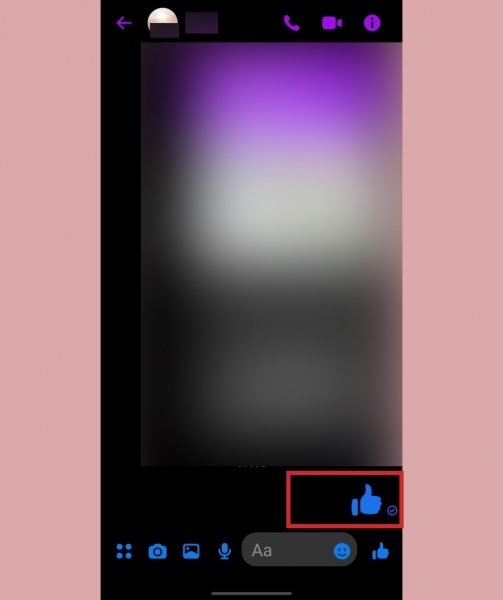 Gửi tin nhắn bất kỳ để bỏ ẩn cuộc trò chuyện Messenger trên iPhone
 Nhập tên tài khoản vào thanh tìm kiếm để bỏ ẩn Messenger trên máy tính
Những hướng dẫn chi tiết trong bài viết này từ maytinhgiaphat.vn đã cung cấp cho bạn nhiều phương pháp hiệu quả để ẩn Messenger trên máy tính, từ việc lưu trữ từng cuộc trò chuyện đến quản lý thông báo và các phiên đăng nhập. Nắm vững các kỹ thuật này không chỉ giúp bạn bảo mật thông tin cá nhân mà còn duy trì sự tập trung tối đa trong công việc. Hãy áp dụng ngay những kiến thức này để làm chủ không gian kỹ thuật số của bạn và tối ưu hóa trải nghiệm sử dụng Messenger trên máy tính!