


Máy Tính
Cách Bật Bàn Phím Máy Tính Nhanh Chóng và Hiệu Quả

Th8
Trong quá trình sử dụng máy tính, có những lúc bạn cần một giải pháp thay thế linh hoạt cho bàn phím vật lý hoặc muốn tăng cường bảo mật khi nhập liệu. Bài viết này từ maytinhgiaphat.vn sẽ hướng dẫn chi tiết cách bật bàn phím máy tính ảo trên hệ điều hành Windows một cách đơn giản và hiệu quả nhất, giúp bạn làm chủ thiết bị của mình trong mọi tình huống. Dù bạn là người dùng cơ bản hay chuyên sâu, những mẹo này sẽ giúp bạn giải quyết vấn đề nhanh chóng.
Hiểu Về Bàn Phím Ảo và Lợi Ích Của Nó
Bàn phím ảo hay còn gọi là On-Screen Keyboard, là một tiện ích tích hợp sẵn trên mọi phiên bản Windows từ Windows 7, 8, 10 đến Windows 11. Công cụ này hiển thị một bàn phím mô phỏng trên màn hình, cho phép người dùng nhập liệu bằng cách nhấp chuột hoặc chạm (đối với màn hình cảm ứng). Việc nắm vững cách sử dụng bàn phím ảo là một kỹ năng hữu ích, giúp bạn xử lý nhiều tình huống bất ngờ.
Có nhiều trường hợp cụ thể mà bàn phím ảo trở thành cứu cánh đắc lực cho người dùng máy tính. Đầu tiên, khi bàn phím vật lý của bạn gặp sự cố, bị liệt phím hoặc hỏng hóc hoàn toàn, bàn phím ảo sẽ là giải pháp thay thế tạm thời tuyệt vời, cho phép bạn tiếp tục công việc mà không bị gián đoạn. Tuy nhiên, cần lưu ý rằng tốc độ nhập liệu qua bàn phím ảo thường không nhanh bằng bàn phím vật lý.
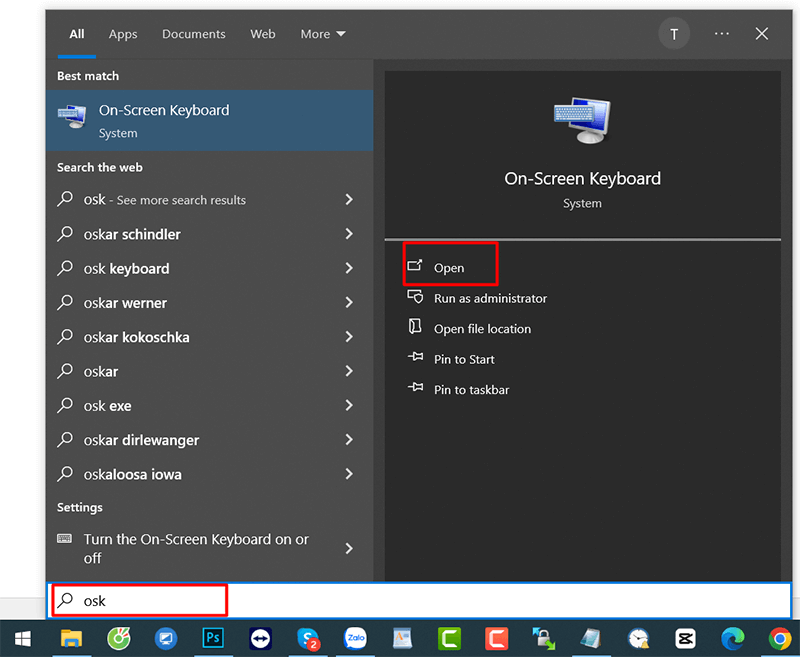 Hướng dẫn bật bàn phím ảo Windows 10 qua tìm kiếm Start Menu
Thứ hai, đối với các thiết bị có màn hình cảm ứng như máy tính bảng lai laptop (ví dụ như dòng Surface của Microsoft), bàn phím ảo là một tiện ích không thể thiếu. Nó giúp người dùng nhập liệu trực tiếp trên màn hình một cách thuận tiện, đặc biệt khi không có bàn phím rời đi kèm. Sự tiện lợi này nâng cao trải nghiệm sử dụng thiết bị cảm ứng, biến chúng thành công cụ làm việc hoặc giải trí đa năng.
Cuối cùng và không kém phần quan trọng, bàn phím ảo còn đóng vai trò quan trọng trong việc tăng cường bảo mật thông tin cá nhân. Trong bối cảnh các mối đe dọa từ phần mềm độc hại như Keylogger (chương trình ghi lại các thao tác gõ phím của người dùng) ngày càng phổ biến, việc sử dụng bàn phím ảo để nhập các thông tin nhạy cảm như mật khẩu sẽ giúp bảo vệ dữ liệu của bạn an toàn hơn. Khi bạn nhấp chuột trên bàn phím ảo, Keylogger sẽ khó có thể ghi nhận được thông tin bạn nhập.
Xem Thêm Bài Viết:
- Review Địa Chỉ HACOM Hà Nội Mới Nhất
- Bàn Phím Máy Tính Dễ Thương: Lựa Chọn Hoàn Hảo
- Khám sức khỏe thi bằng lái xe A1 bao nhiêu tiền 2026?
- Chuột Máy Tính Tốt Giá Rẻ: Lựa Chọn Tối Ưu Cho Mọi Nhu Cầu
- Thay hộp mực máy in Canon: Giải pháp cho bản in hoàn hảo
Các Cách Bật Bàn Phím Ảo Trên Máy Tính Windows
Việc kích hoạt bàn phím ảo trên hệ điều hành Windows vô cùng đơn giản với nhiều tùy chọn khác nhau, phù hợp với mọi thói quen sử dụng. Dưới đây là ba cách bật bàn phím máy tính ảo phổ biến và dễ thực hiện nhất mà bạn có thể áp dụng ngay lập tức.
Sử Dụng Tổ Hợp Phím Tắt Windows + Ctrl + O
Đây là phương pháp nhanh nhất để bật hoặc tắt bàn phím ảo. Người dùng chỉ cần nhấn đồng thời tổ hợp phím Windows + Ctrl + O trên bàn phím vật lý. Ngay lập tức, bàn phím ảo sẽ xuất hiện hoặc biến mất trên màn hình. Cách này đặc biệt tiện lợi khi bạn cần truy cập bàn phím ảo khẩn cấp mà không muốn thao tác qua nhiều bước.
Bật Bàn Phím Ảo Từ Menu Start
Một phương pháp quen thuộc khác là sử dụng tính năng tìm kiếm tích hợp trong Start Menu của Windows. Bạn chỉ cần nhấp vào nút Start Menu (biểu tượng Windows ở góc dưới bên trái màn hình). Sau đó, tại ô tìm kiếm, hãy gõ “OSK” (viết tắt của On-Screen Keyboard) hoặc “On screen keyboard”. Kết quả tìm kiếm sẽ hiển thị ứng dụng bàn phím ảo, bạn chỉ việc nhấp chuột vào đó để mở.
Khởi Chạy Bàn Phím Ảo Bằng Lệnh Run
Đối với những người dùng quen thuộc với việc sử dụng các lệnh nhanh, cửa sổ Run là một lựa chọn hiệu quả. Để thực hiện, bạn nhấn tổ hợp phím Windows + R để mở hộp thoại Run. Trong ô “Open:”, bạn gõ “OSK” và nhấn Enter hoặc chọn “OK”. Bàn phím ảo sẽ ngay lập tức được hiển thị trên màn hình máy tính của bạn, giúp bạn thao tác nhanh chóng hơn.
Việc nắm vững các cách bật bàn phím máy tính ảo không chỉ là một thủ thuật đơn giản mà còn là một kỹ năng cần thiết, giúp bạn xử lý hiệu quả nhiều tình huống phát sinh trong quá trình sử dụng máy tính. Từ việc khắc phục sự cố bàn phím vật lý cho đến tăng cường bảo mật khi nhập liệu quan trọng, bàn phím ảo là một công cụ hữu ích mà mọi người dùng Windows nên biết. Hy vọng rằng những hướng dẫn chi tiết này đã cung cấp đầy đủ thông tin bạn cần và giúp bạn tận dụng tối đa tiện ích này.