


Máy Tính
Cách bật chế độ tối trên máy tính hiệu quả, bảo vệ mắt
Th8
Sử dụng máy tính trong thời gian dài, đặc biệt vào buổi tối, có thể gây mỏi mắt và ảnh hưởng đến thị lực do ánh sáng chói từ màn hình. Chính vì vậy, cách bật chế độ tối trên máy tính cho các ứng dụng phổ biến như Messenger đã trở thành giải pháp được nhiều người tìm kiếm để cải thiện trải nghiệm và bảo vệ sức khỏe đôi mắt. Chế độ tối không chỉ mang lại giao diện hiện đại, tinh tế mà còn giúp giảm thiểu ánh sáng xanh, tạo sự thoải mái tối đa cho người dùng.
Với giao diện mặc định sáng chói của Messenger trên máy tính, việc chuyển sang chế độ tối là một lựa chọn thông minh để làm dịu mắt, tăng khả năng tập trung và mang lại cảm giác dễ chịu hơn trong quá trình làm việc hay trò chuyện. Bài viết này từ maytinhgiaphat.vn sẽ hướng dẫn bạn chi tiết các bước đơn giản để kích hoạt giao diện Dark Mode trên ứng dụng Messenger dành cho máy tính một cách nhanh chóng.
Lợi ích vượt trội khi sử dụng chế độ tối trên máy tính
Chế độ tối (Dark Mode) không chỉ là một xu hướng thẩm mỹ mà còn mang lại nhiều lợi ích thiết thực cho người dùng máy tính, đặc biệt là với đôi mắt. Việc giảm lượng ánh sáng trắng phát ra từ màn hình giúp mắt thư giãn hơn, tránh tình trạng mỏi mắt, khô mắt khi nhìn vào màn hình trong thời gian dài, nhất là trong môi trường thiếu sáng.
Ngoài ra, chế độ tối còn được cho là có khả năng giảm phát xạ ánh sáng xanh, một loại ánh sáng có thể gây ảnh hưởng đến chu kỳ giấc ngủ tự nhiên của con người. Đối với những người thường xuyên sử dụng máy tính vào ban đêm, việc bật chế độ tối sẽ giúp cơ thể dễ dàng đi vào giấc ngủ hơn sau khi ngừng sử dụng thiết bị. Mặc dù lợi ích về tiết kiệm pin trên màn hình LCD không đáng kể, nhưng với các dòng màn hình OLED/AMOLED, việc hiển thị màu đen sẽ tiêu thụ ít năng lượng hơn, góp phần kéo dài thời lượng sử dụng pin cho laptop hoặc thiết bị có màn hình tương tự.
Hướng dẫn chi tiết cách bật chế độ tối trên Messenger máy tính
Việc kích hoạt chế độ tối cho ứng dụng Messenger trên máy tính là một quá trình đơn giản, chỉ với vài thao tác bạn đã có thể biến giao diện sáng mặc định thành một không gian chat dễ chịu hơn.
Xem Thêm Bài Viết:
- Cách sửa lỗi máy in không theo thứ tự trang in
- Điều khiển máy tính từ xa bằng Remote Desktop hiệu quả, an toàn
- Cách cài máy in ảo cho Windows 7 chi tiết
- Hướng Dẫn Chi Tiết Xây Dựng Máy Tính Để Bàn Từ A-Z
- kết nối macbook với máy in qua wifi dễ dàng
Bước 1: Truy cập cài đặt tài khoản Messenger
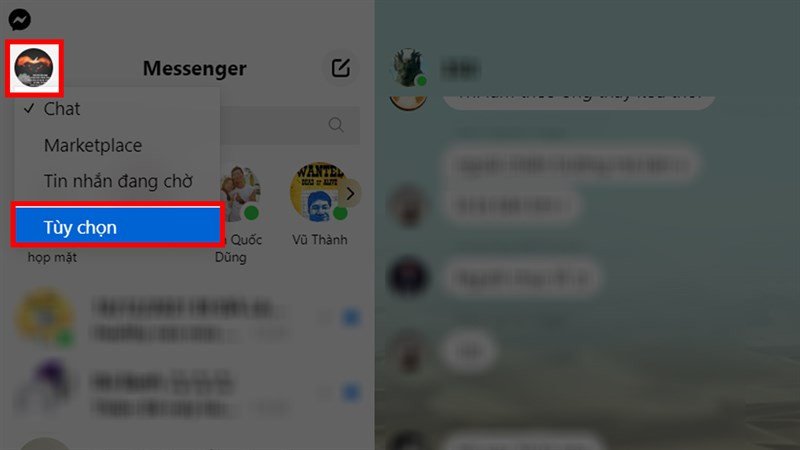
Để bắt đầu, trước tiên bạn cần mở ứng dụng Messenger trên máy tính của mình. Sau khi ứng dụng khởi động, hãy nhìn vào góc trên bên phải của khung ứng dụng. Bạn sẽ thấy biểu tượng hình đại diện (avatar) của tài khoản Messenger của mình. Nhấn chuột vào biểu tượng này để mở ra menu cài đặt và tùy chọn liên quan đến tài khoản.
Hướng dẫn bật chế độ tối Messenger: Nhấn vào avatar tài khoản{alt=”Hướng dẫn bật chế độ tối Messenger: Nhấn vào avatar tài khoản” title=”Bước 1: Chọn avatar để cài đặt dark mode Messenger”}
Bước 2: Chọn mục Tùy chọn để mở cài đặt
Sau khi nhấp vào ảnh đại diện, một hộp thoại chứa các tùy chọn cài đặt sẽ xuất hiện. Trong danh sách này, bạn hãy tìm và chọn mục có tên là Tùy chọn. Đây là nơi chứa các thiết lập tổng quát và cá nhân hóa cho ứng dụng Messenger của bạn, bao gồm cả các tùy chỉnh về giao diện hiển thị. Việc truy cập vào mục này sẽ mở ra các lựa chọn để bạn điều chỉnh trải nghiệm sử dụng.
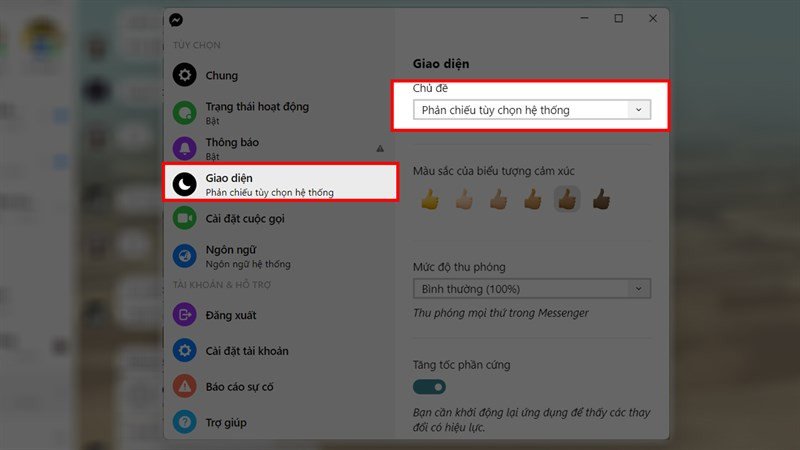 Hướng dẫn bật chế độ tối Messenger: Chọn mục Tùy chọn{alt=”Hướng dẫn bật chế độ tối Messenger: Chọn mục Tùy chọn” title=”Bước 2: Truy cập Tùy chọn để cài đặt dark mode Messenger”}
Bước 3: Chuyển đổi chủ đề sang chế độ Tối
Khi đã ở trong hộp thoại Tùy chọn, bạn sẽ thấy nhiều mục cài đặt khác nhau. Hãy tìm đến mục Giao diện. Trong phần cài đặt giao diện này, bạn sẽ có các lựa chọn để thay đổi chủ đề hiển thị của ứng dụng. Để bật chế độ tối trên máy tính cho Messenger, bạn chỉ cần chuyển trạng thái của Chủ đề từ chế độ Sáng mặc định sang chế độ Tối. Ngay lập tức, giao diện của Messenger sẽ chuyển sang tông màu đen hoặc xám đậm, mang lại cảm giác dễ chịu hơn cho mắt. Để tối ưu trải nghiệm sử dụng máy tính và khám phá thêm các thủ thuật hữu ích, bạn có thể truy cập maytinhgiaphat.vn.
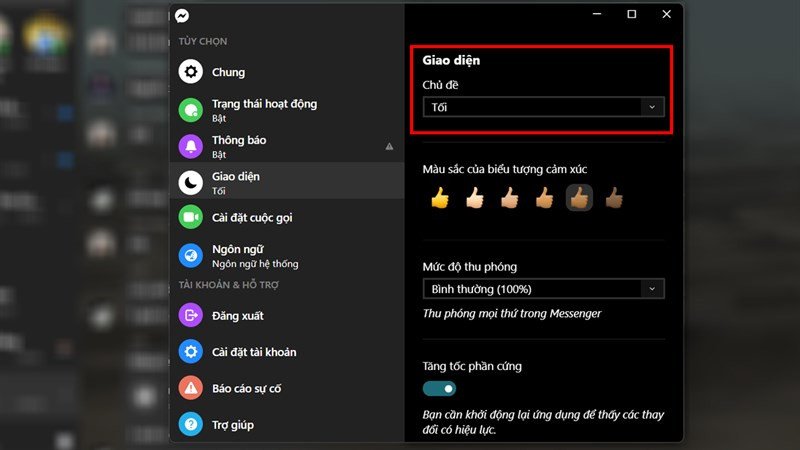 Hướng dẫn bật chế độ tối Messenger: Chuyển sang chế độ Tối trong Giao diện{alt=”Hướng dẫn bật chế độ tối Messenger: Chuyển sang chế độ Tối trong Giao diện” title=”Bước 3: Bật chế độ tối Messenger từ mục Giao diện”}
Khi hoàn tất các bước trên, giao diện Messenger của bạn sẽ hiển thị với tông màu tối chủ đạo, mang lại cảm giác dễ chịu và phong cách hơn.
 Giao diện chế độ tối trên Messenger máy tính, bảo vệ mắt{alt=”Giao diện chế độ tối trên Messenger máy tính, bảo vệ mắt” title=”Cận cảnh giao diện dark mode Messenger trên máy tính”}
Việc bật chế độ tối trên máy tính cho ứng dụng Messenger là một thủ thuật đơn giản nhưng mang lại nhiều lợi ích thiết thực cho sức khỏe đôi mắt và trải nghiệm người dùng. Với các bước hướng dẫn chi tiết trên, bạn đã có thể dễ dàng kích hoạt tính năng này, tận hưởng một giao diện thân thiện hơn trong điều kiện ánh sáng yếu và góp phần bảo vệ thị lực của mình. Hãy thử ngay để cảm nhận sự khác biệt nhé.