


Máy Tính
Cách Bật Cookie Trên Máy Tính Đơn Giản, Hiệu Quả

Th8
Việc thường xuyên truy cập các trang web yêu cầu đăng nhập và phải nhập lại thông tin tài khoản, mật khẩu mỗi lần có thể gây bất tiện và tốn thời gian, đặc biệt với những mật khẩu phức tạp khó nhớ. Trong bối cảnh đó, việc cách bật cookie trên máy tính là giải pháp tối ưu, giúp trình duyệt tự động lưu trữ các thông tin này, cho phép bạn truy cập nhanh chóng chỉ với một thao tác. Bài viết này của maytinhgiaphat.vn sẽ cung cấp hướng dẫn chi tiết và những thông tin chuyên sâu về cách thức hoạt động, lợi ích cũng như các lưu ý quan trọng khi sử dụng cookie trên trình duyệt máy tính của bạn.
Cookie là gì và tại sao cần bật nó?
Trước khi đi sâu vào cách bật cookie trên máy tính, chúng ta cần hiểu rõ bản chất của cookie. Cookie là những tệp dữ liệu nhỏ được tạo và lưu trữ trên thiết bị của bạn (máy tính, điện thoại, máy tính bảng) bởi các trang web bạn truy cập. Chúng chứa các thông tin cơ bản giúp website ghi nhớ hoạt động, tùy chọn và sở thích của bạn, từ đó cá nhân hóa và cải thiện trải nghiệm người dùng.
Cơ chế hoạt động của Cookie
Khi bạn lần đầu tiên truy cập một trang web, máy chủ của trang web đó sẽ gửi một cookie đến trình duyệt của bạn. Cookie này được lưu trữ cục bộ trên thiết bị của bạn. Khi bạn truy cập lại trang web đó trong tương lai, trình duyệt sẽ gửi lại cookie đã lưu cho máy chủ. Quá trình này giúp trang web “nhận diện” bạn, nhớ các tùy chỉnh, lịch sử duyệt web hoặc trạng thái đăng nhập của bạn, tạo ra một trải nghiệm liền mạch và tiện lợi hơn.
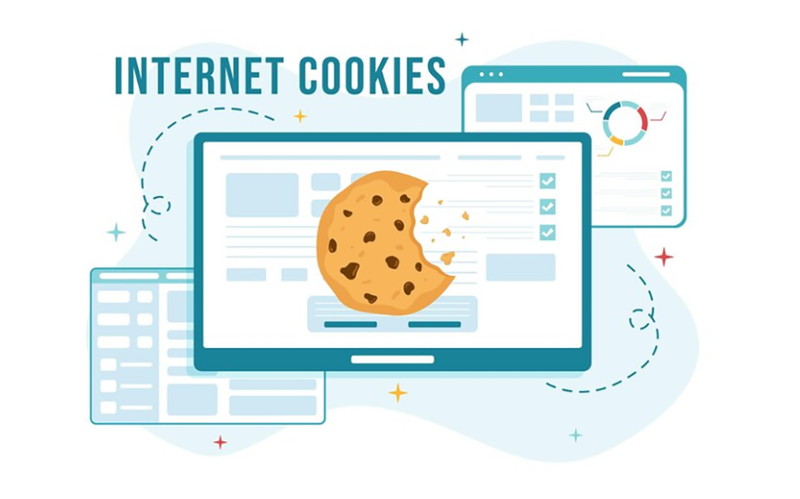 Biểu tượng cookie trên trình duyệt
Các loại Cookie phổ biến
Cookie được phân loại thành nhiều dạng khác nhau dựa trên mục đích và thời gian lưu trữ. Việc hiểu rõ các loại này giúp bạn quản lý chúng hiệu quả hơn:
- Cookie phiên (Session Cookie): Đây là những cookie tạm thời, chỉ tồn tại trong suốt quá trình bạn duyệt web và sẽ tự động bị xóa khi bạn đóng trình duyệt. Chúng thường được dùng để lưu trữ thông tin tạm thời như các mặt hàng trong giỏ hàng khi mua sắm trực tuyến, đảm bảo tính liên tục của phiên làm việc.
- Cookie lâu dài (Persistent Cookie): Ngược lại với cookie phiên, loại này được lưu trữ trên thiết bị của bạn trong một khoảng thời gian dài hơn, cho đến khi chúng hết hạn hoặc bạn tự tay xóa chúng. Cookie lâu dài rất hữu ích trong việc ghi nhớ thông tin đăng nhập, cài đặt ngôn ngữ, hoặc các tùy chọn cá nhân hóa khác để bạn không phải thiết lập lại mỗi lần truy cập.
- Cookie bên thứ ba (Third-party Cookie): Những cookie này được tạo bởi các trang web khác không phải trang bạn đang truy cập trực tiếp. Chúng thường được sử dụng cho mục đích quảng cáo (hiển thị quảng cáo dựa trên lịch sử duyệt web của bạn) hoặc theo dõi hành vi người dùng trên nhiều website để thu thập dữ liệu phân tích.
 Phân loại cookie trên máy tính
Lợi ích và những lưu ý khi bật Cookie trên máy tính
Việc bật cookie mang lại nhiều lợi ích đáng kể trong quá trình duyệt web, nhưng cũng đi kèm với một số hạn chế và rủi ro nhất định mà người dùng cần nắm rõ.
Lợi ích khi sử dụng Cookie
Người dùng có thể chủ động bật hoặc tắt cookie tùy theo nhu cầu sử dụng của mình. Dưới đây là những lợi ích chính khi bạn quyết định bật cookie trên máy tính:
- Lưu thông tin đăng nhập: Đây là một trong những lợi ích rõ ràng nhất. Cookie giúp lưu trữ tên tài khoản và mật khẩu của bạn trên các trang web đã truy cập, loại bỏ nhu cầu đăng nhập lại nhiều lần, tiết kiệm đáng kể thời gian và công sức.
- Cá nhân hóa trải nghiệm: Cookie cho phép các trang web ghi nhớ sở thích, lịch sử tìm kiếm và các tùy chỉnh của bạn. Nhờ đó, nội dung hiển thị sẽ phù hợp hơn với bạn, ví dụ như đề xuất sản phẩm dựa trên lịch sử mua sắm, hiển thị giao diện đã chọn, hoặc cung cấp tin tức liên quan đến chủ đề bạn quan tâm.
- Theo dõi giỏ hàng: Khi mua sắm trực tuyến, cookie đóng vai trò quan trọng trong việc ghi nhớ các mặt hàng bạn đã thêm vào giỏ hàng, ngay cả khi bạn rời khỏi trang web và quay lại sau đó. Điều này đảm bảo trải nghiệm mua sắm không bị gián đoạn.
- Phân tích và cải thiện dịch vụ: Các nhà phát triển website sử dụng dữ liệu từ cookie để thu thập thông tin về cách người dùng tương tác với trang web của họ. Từ đó, họ có thể phân tích hành vi, đánh giá hiệu suất và liên tục cải thiện nội dung cũng như dịch vụ để đáp ứng tốt hơn nhu cầu của người dùng.
- Hiển thị quảng cáo được tối ưu hóa: Cookie theo dõi hoạt động duyệt web của bạn để cung cấp các quảng cáo được cá nhân hóa, phù hợp với sở thích và nhu cầu của bạn. Điều này mang lại quảng cáo ít gây khó chịu hơn và có khả năng liên quan đến bạn hơn.
 Trải nghiệm cá nhân hóa khi bật cookie trên máy tính
Những hạn chế và rủi ro cần biết về Cookie
Mặc dù mang lại nhiều tiện ích, việc bật cookie trên máy tính cũng đi kèm với một số hạn chế và tiềm ẩn rủi ro về quyền riêng tư mà bạn cần lưu ý:
- Lo ngại về quyền riêng tư: Dữ liệu từ cookie, đặc biệt là cookie bên thứ ba, có thể được sử dụng để theo dõi hoạt động trực tuyến của bạn trên nhiều trang web. Điều này có thể dẫn đến việc hồ sơ cá nhân của bạn bị xây dựng và sử dụng cho các mục đích tiếp thị hoặc phân tích mà bạn không mong muốn, gây lo ngại về việc thông tin cá nhân bị thu thập mà không có sự đồng ý rõ ràng.
- Vấn đề về dung lượng và hiệu suất: Nếu không được xóa định kỳ, lượng dữ liệu từ các cookie cũ có thể tích lũy, chiếm dung lượng bộ nhớ trên trình duyệt của bạn. Điều này về lâu dài có thể làm chậm hiệu suất duyệt web, ảnh hưởng đến trải nghiệm người dùng.
Vì vậy, bạn nên cân nhắc bật cookie trên máy tính trong các trường hợp cụ thể như khi truy cập các trang web yêu cầu đăng nhập thường xuyên, sử dụng dịch vụ cá nhân hóa (thương mại điện tử, mạng xã hội), hoặc khi gặp lỗi không thể lưu trạng thái hoạt động trên một trang web.
Hướng dẫn chi tiết cách bật Cookie trên Google Chrome cho máy tính
Với nhu cầu làm việc và học tập trên máy tính ngày càng cao, việc bật cookie trên máy tính qua trình duyệt Google Chrome là một thao tác cơ bản nhưng cực kỳ hữu ích. Dưới đây là các bước thực hiện chi tiết:
-
Mở trình duyệt và truy cập Cài đặt: Đầu tiên, bạn hãy mở trình duyệt Google Chrome trên máy tính của mình. Sau đó, tìm và nhấn vào biểu tượng ba dấu chấm dọc (Tùy chỉnh và điều khiển Google Chrome) ở góc trên bên phải của giao diện. Một menu thả xuống sẽ hiện ra, bạn kéo xuống dưới và chọn mục Cài đặt.
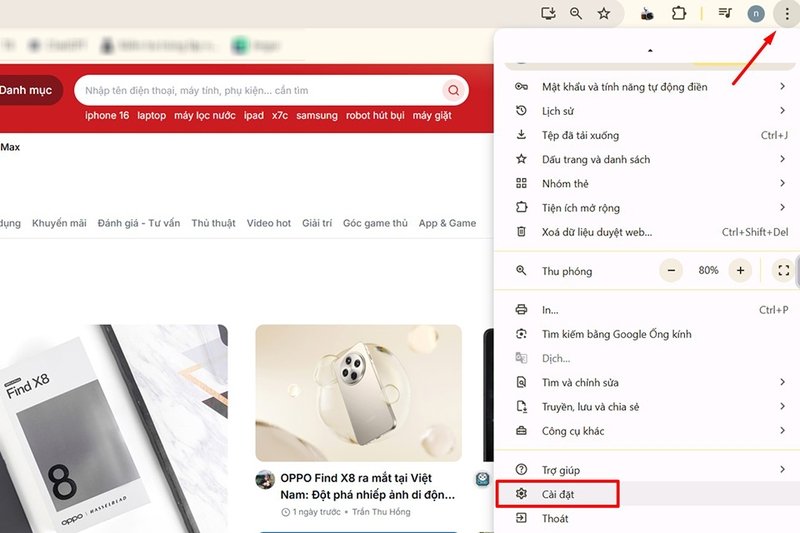 Bước 1 hướng dẫn bật cookie trên máy tính: Chọn Cài đặt trong Chrome
 -
Chọn Quyền riêng tư và bảo mật: Trong trang Cài đặt, bạn tìm và chọn mục Quyền riêng tư và bảo mật ở thanh menu bên trái. Đây là nơi chứa các thiết lập liên quan đến dữ liệu cá nhân và bảo mật của bạn khi duyệt web.
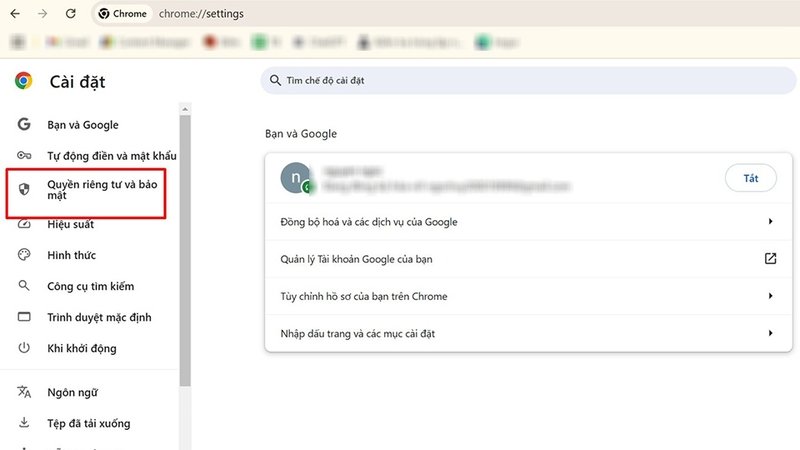 Bước 2 bật cookie trên máy tính: Chọn Quyền riêng tư và bảo mật
 -
Vào Cài đặt trang web: Trong phần “Quyền riêng tư và bảo mật”, bạn sẽ thấy tùy chọn Cài đặt trang web. Nhấp vào đây để quản lý các quyền truy cập và dữ liệu của các trang web riêng lẻ.
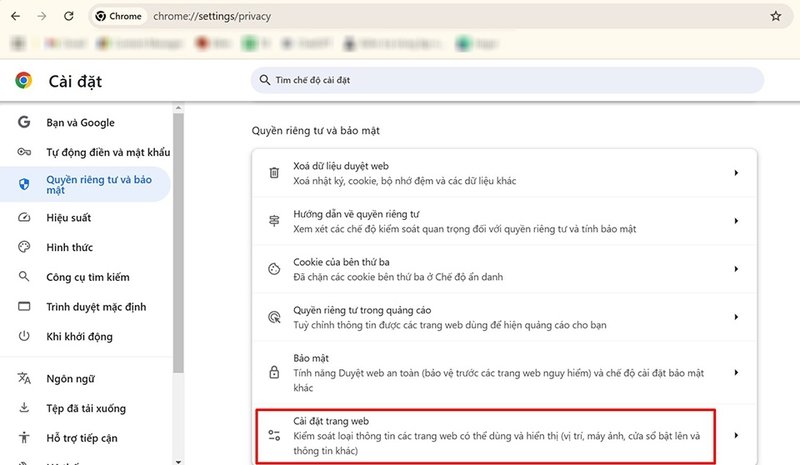 Bước 3 bật cookie trên máy tính: Chọn Cài đặt trang web
 -
Thiết lập Cookie và dữ liệu trang web khác: Trong mục “Cài đặt trang web”, bạn cuộn xuống phần Nội dung và chọn Cookie và dữ liệu trang web khác (hoặc “Cookie của bên thứ ba” như một số phiên bản Chrome cũ hơn).
 Bước 4 bật cookie trên máy tính: Chọn Cookie của bên thứ ba
 -
Cho phép Cookie: Tại đây, bạn sẽ thấy các tùy chọn liên quan đến cookie. Để bật cookie trên máy tính, hãy chọn Cho phép tất cả cookie (hoặc “Cho phép cookie của bên thứ ba” nếu đó là tùy chọn hiển thị). Sau khi chọn, trình duyệt của bạn sẽ bắt đầu chấp nhận và lưu trữ cookie từ các trang web.
 Cho phép cookie bên thứ ba để bật cookie trên máy tính
Nếu bạn muốn tắt cookie hoặc chặn cookie bên thứ ba trong tương lai, bạn chỉ cần thực hiện các thao tác tương tự và chọn tùy chọn Chặn cookie của bên thứ ba hoặc Chặn tất cả cookie (không khuyến nghị).
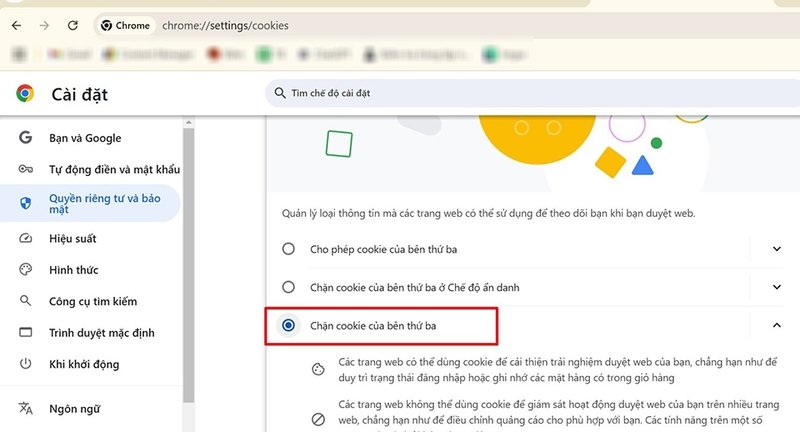 Tắt cookie bên thứ ba trên máy tính
Hướng dẫn chi tiết cách bật Cookie trên Google Chrome cho điện thoại
Việc bật cookie trên máy tính là phổ biến, nhưng thao tác này trên điện thoại cũng không kém phần quan trọng, đặc biệt khi bạn thường xuyên duyệt web hoặc sử dụng các ứng dụng web trên thiết bị di động. Các bước thực hiện cũng rất đơn giản và nhanh chóng:
-
Mở Google Chrome và truy cập trang web: Đầu tiên, bạn hãy mở ứng dụng Google Chrome trên điện thoại của mình. Sau đó, truy cập vào bất kỳ trang web nào bạn muốn (hoặc nếu bạn đã ở trang chủ Google Chrome).
-
Mở menu Cài đặt: Nhấn vào biểu tượng ba dấu chấm dọc (hoặc ba dấu gạch ngang) ở góc trên bên phải màn hình (đối với Android) hoặc góc dưới bên phải (đối với iOS). Kéo xuống dưới cùng của menu và chọn Cài đặt.
 Bước 2 bật cookie trên điện thoại: Nhấn dấu ba chấm
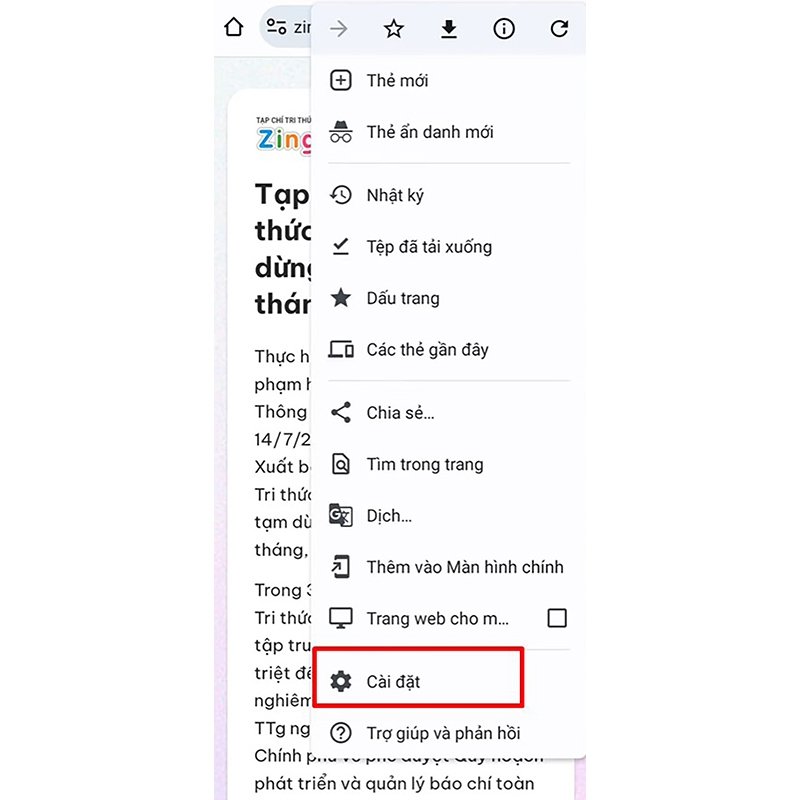 Bước 2 bật cookie trên điện thoại: Chọn Cài đặt trong Chrome mobile
 -
Chọn Cài đặt trang web và Cookie: Trong mục Cài đặt, cuộn xuống và tìm Cài đặt trang web. Sau đó, chọn Cookie (hoặc “Cookie của bên thứ ba” tùy phiên bản).
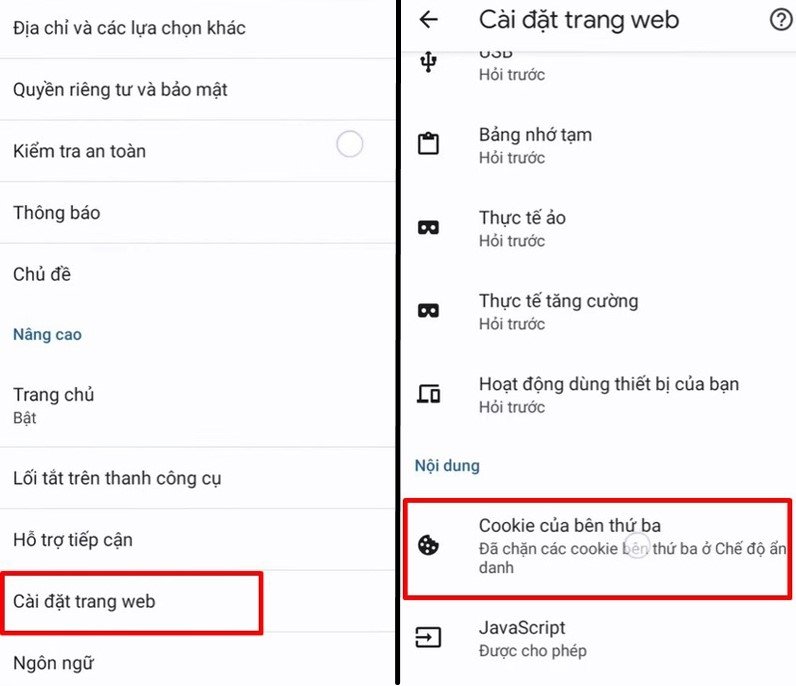 Bước 3 bật cookie trên điện thoại: Chọn Cài đặt trang web và Cookie
Tại đây, bạn sẽ thấy các tùy chọn cho phép hoặc chặn cookie. Hãy đảm bảo rằng tùy chọn Cho phép cookie (hoặc “Cho phép cookie của bên thứ ba” nếu có) đã được bật.
Như vậy, chỉ với vài bước đơn giản, bạn đã có thể bật cookie trên máy tính và điện thoại thành công, sẵn sàng tận hưởng trải nghiệm duyệt web tiện lợi và cá nhân hóa hơn.
Việc bật cookie trên máy tính là một thủ thuật đơn giản nhưng mang lại hiệu quả đáng kể trong việc tối ưu hóa trải nghiệm duyệt web hằng ngày. Từ việc ghi nhớ thông tin đăng nhập, cá nhân hóa nội dung cho đến việc duy trì giỏ hàng khi mua sắm trực tuyến, cookie đóng vai trò không thể thiếu. Nắm vững cách bật cookie trên máy tính giúp bạn tiết kiệm thời gian, tăng cường sự tiện lợi và tối ưu hóa quy trình làm việc hay học tập. Tuy nhiên, hãy luôn cân nhắc về quyền riêng tư và thường xuyên quản lý cookie để đảm bảo an toàn thông tin cá nhân.