


Máy In
Cách Bật Picture-in-Picture Trên iPhone Đầy Đủ

Th5
Bạn thường xuyên xem video trên iPhone nhưng lại gặp khó khăn khi muốn kiểm tra tin nhắn, lướt web hay sử dụng ứng dụng khác? Video bị tạm dừng khiến trải nghiệm gián đoạn. May mắn thay, tính năng Picture-in-Picture (PiP) trên iPhone đã giải quyết vấn đề này. Nếu bạn đang tìm hiểu cách bật Picture-in-Picture trên iPhone để vừa xem nội dung yêu thích vừa làm việc khác, bài viết này sẽ hướng dẫn bạn chi tiết từ A đến Z, giúp tối ưu hóa khả năng đa nhiệm trên thiết bị của mình.
Tìm hiểu về tính năng Picture-in-Picture (PiP) trên iPhone
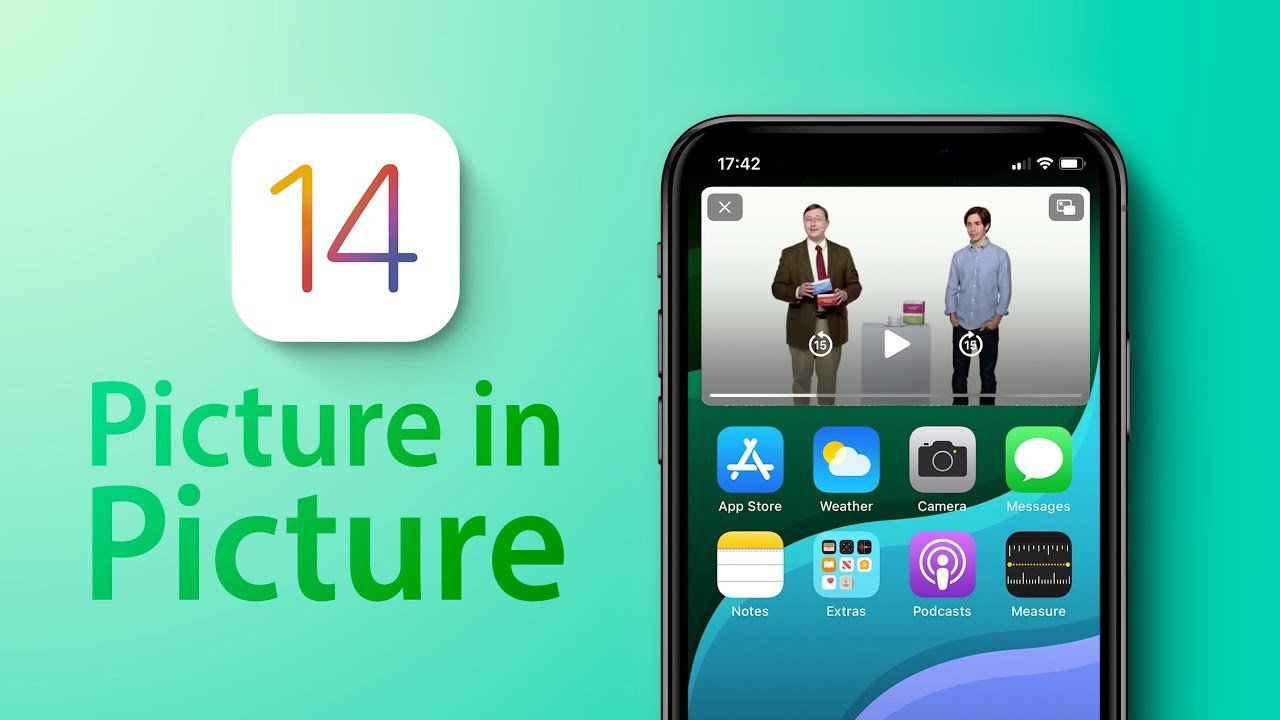
Picture-in-Picture, thường gọi tắt là PiP, hay còn được biết đến với tên gọi tiếng Việt là “hình trong hình”, là một khả năng đa nhiệm đặc biệt trên các thiết bị iPhone. Về cơ bản, tính năng này cho phép bạn thu nhỏ video đang phát thành một cửa sổ nhỏ gọn, nổi trên màn hình. Điều tuyệt vời là cửa sổ video thu nhỏ này vẫn tiếp tục phát trong khi bạn mở và sử dụng các ứng dụng khác trên điện thoại.
Được Apple giới thiệu từ phiên bản iOS 14 trở lên, PiP đã nhanh chóng trở thành công cụ không thể thiếu cho những người dùng muốn tận dụng tối đa thời gian trên iPhone. Thay vì buộc phải dừng video để trả lời email hay kiểm tra mạng xã hội, bạn có thể dễ dàng thực hiện song song nhiều tác vụ. Đây chính là lợi ích cốt lõi khi biết và sử dụng Picture-in-Picture trên iPhone.
 Cửa sổ Picture-in-Picture (PiP) đang phát video nổi trên màn hình iPhone
Các ứng dụng tương thích với Picture-in-Picture trên iPhone
Kể từ khi ra mắt, tính năng hình trong hình trên iPhone đã được tích hợp rộng rãi vào nhiều ứng dụng mặc định của Apple cũng như các ứng dụng phổ biến khác. Các ứng dụng của Apple hỗ trợ PiP bao gồm Apple TV, Safari (cho video web), Podcast, FaceTime, và cả ứng dụng Nhạc (đối với các video nhạc) hay Home. Điều này đảm bảo bạn có thể đa nhiệm mượt mà với hầu hết nội dung media cơ bản.
Ngoài ra, nhiều ứng dụng từ bên thứ ba cũng đã cập nhật để hỗ trợ PiP, điển hình như Netflix. Đối với nền tảng video lớn nhất thế giới là YouTube, việc sử dụng PiP có một chút khác biệt tùy thuộc vào việc bạn dùng ứng dụng hay trình duyệt Safari, và có tài khoản Premium hay không. Tuy nhiên, nhìn chung, khả năng tương thích của PiP ngày càng được mở rộng.
 Các biểu tượng ứng dụng phổ biến hỗ trợ tính năng Hình trong hình (PiP) trên iPhone
Hướng dẫn chi tiết cách bật và sử dụng Picture-in-Picture trên iPhone
Sau khi đã hiểu rõ Picture-in-Picture trên iPhone là gì và những ứng dụng nào hỗ trợ, giờ là lúc đi vào phần quan trọng nhất: làm thế nào để kích hoạt và sử dụng nó. Có hai phương pháp chính để khởi động PiP khi bạn đang xem video, tùy thuộc vào ứng dụng và cách bạn thiết lập.
Cách bật PiP thủ công trong ứng dụng hoặc trình duyệt
Phương pháp đầu tiên là kích hoạt PiP một cách chủ động khi bạn đang xem video. Đầu tiên, bạn cần mở một ứng dụng đã được xác nhận là hỗ trợ chế độ Picture-in-Picture trên iPhone. Tìm và phát video hoặc nội dung mà bạn muốn xem. Điều quan trọng là bạn cần chuyển video sang chế độ xem toàn màn hình (full screen) trước khi thực hiện bước tiếp theo. Thao tác này thường được thực hiện bằng cách chạm vào biểu tượng mở rộng hoặc xoay ngang màn hình.
Khi video đang ở chế độ toàn màn hình, bạn sẽ thấy một loạt các biểu tượng điều khiển. Hãy tìm biểu tượng Picture-in-Picture – thường là một hình chữ nhật nhỏ bên trong một hình chữ nhật lớn hơn, kèm theo một mũi tên hướng xuống hoặc ra ngoài. Nhấn vào biểu tượng này. Video đang xem sẽ ngay lập tức thu nhỏ lại thành một cửa sổ nổi và bạn có thể thoát ra màn hình chính hoặc mở các ứng dụng khác.
 Vị trí biểu tượng Picture-in-Picture trong chế độ xem toàn màn hình trên iPhone
Kích hoạt PiP tự động khi thoát ứng dụng
iPhone còn cung cấp tùy chọn để tự động kích hoạt Picture-in-Picture mỗi khi bạn đang xem video và thoát ra màn hình chính. Điều này tiện lợi hơn vì bạn không cần phải nhấn biểu tượng PiP mỗi lần. Để thiết lập, bạn truy cập vào ứng dụng Cài đặt trên iPhone của mình.
Trong menu Cài đặt, cuộn xuống và chọn mục Cài đặt chung. Tiếp theo, tìm và nhấn vào tùy chọn Hình trong hình. Tại đây, bạn sẽ thấy một công tắc gạt có nhãn Bắt đầu PiP tự động. Hãy đảm bảo rằng công tắc này đang được BẬT. Khi tùy chọn này được bật, lần tới khi bạn đang xem video trong một ứng dụng hỗ trợ và vuốt lên để về màn hình chính, video sẽ tự động chuyển sang chế độ cửa sổ nổi PiP.
 Tùy chọn bật “Bắt đầu PiP tự động” trong cài đặt Hình trong hình của iPhone
Sử dụng hiệu quả Picture-in-Picture với YouTube qua Safari
Mặc dù ứng dụng YouTube chính thức có thể yêu cầu tài khoản Premium để sử dụng PiP nền (tức là khi khóa màn hình hoặc dùng app khác), bạn vẫn có thể xem video YouTube ở chế độ hình trong hình khi sử dụng trình duyệt Safari trên iPhone. Đây là mẹo hữu ích cho những ai muốn tận dụng PiP mà không cần đăng ký dịch vụ Premium.
Các bước thực hiện tương tự như cách bật PiP thủ công cho video web bất kỳ. Đầu tiên, mở trình duyệt Safari và truy cập trang web YouTube.com. Tìm kiếm và chọn video bạn muốn xem. Sau khi video bắt đầu phát, hãy chuyển nó sang chế độ xem toàn màn hình bằng cách nhấn vào biểu tượng mở rộng hoặc xoay màn hình.
Khi video YouTube đang phát ở chế độ toàn màn hình trong Safari, bạn có hai cách để chuyển sang PiP. Bạn có thể nhấn vào biểu tượng Picture-in-Picture quen thuộc ở góc trên bên trái màn hình. Hoặc, nếu bạn đã bật tùy chọn “Bắt đầu PiP tự động” trong Cài đặt, chỉ cần vuốt từ dưới lên để thoát ra màn hình chính, video sẽ tự động thu nhỏ vào cửa sổ PiP nổi.
 Video YouTube đang phát ở chế độ toàn màn hình trong trình duyệt Safari trên iPhone
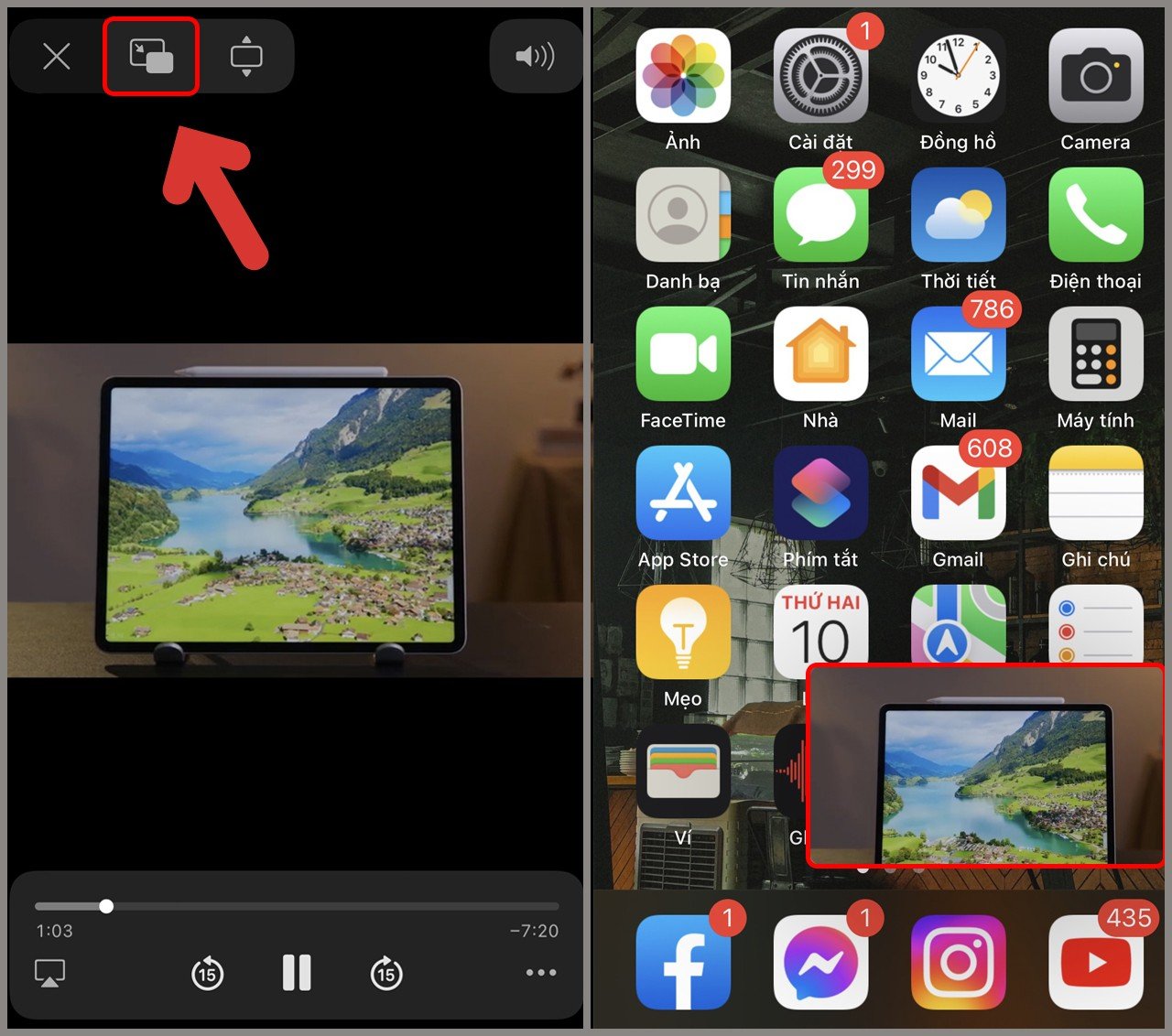 Video YouTube hiển thị dưới dạng cửa sổ Picture-in-Picture khi thoát Safari
Tính năng Picture-in-Picture thực sự là một công cụ đa nhiệm tuyệt vời trên iPhone, mở ra khả năng sử dụng thiết bị một cách linh hoạt hơn rất nhiều. Nắm vững cách bật Picture-in-Picture trên iPhone theo hướng dẫn chi tiết ở trên giúp bạn dễ dàng vừa theo dõi các nội dung giải trí hay thông tin quan trọng, vừa song song xử lý các công việc khác trên điện thoại mà không làm gián đoạn trải nghiệm. Để khám phá thêm nhiều thủ thuật công nghệ hữu ích khác hoặc tìm kiếm các thiết bị công nghệ chất lượng, bạn có thể tham khảo tại maytinhgiaphat.vn.