


Máy Tính
Cách Cài Đặt Driver WiFi Cho Máy Tính Windows Khi Bị Mất
Th8
Driver WiFi cho máy tính là thành phần phần mềm không thể thiếu, cho phép hệ điều hành giao tiếp và điều khiển phần cứng card mạng không dây, từ đó giúp thiết bị kết nối internet thông qua sóng WiFi. Khi driver này bị lỗi, mất hoặc không tương thích, máy tính của bạn sẽ mất khả năng truy cập mạng không dây, ảnh hưởng nghiêm trọng đến trải nghiệm làm việc và giải trí. Bài viết này từ maytinhgiaphat.vn sẽ hướng dẫn chi tiết cách tải và cài đặt lại driver WiFi cho máy tính Windows, đảm bảo bạn có thể nhanh chóng khôi phục kết nối internet.

Lợi ích khi cài đặt Driver WiFi cho máy tính
Khi Driver WiFi của máy tính bị hỏng hoặc thiếu, thiết bị sẽ hoàn toàn không thể dò tìm và kết nối với các mạng WiFi khả dụng xung quanh. Tình trạng này có thể xuất phát từ nhiều nguyên nhân như xung đột phần mềm, lỗi hệ thống phát sinh trong quá trình sử dụng, hoặc đặc biệt là sau khi nâng cấp lên một phiên bản hệ điều hành Windows mới mà Driver cũ không còn tương thích.
Việc cài đặt lại Driver WiFi cho máy tính là giải pháp then chốt để phục hồi chức năng kết nối mạng không dây. Nó không chỉ giúp máy tính của bạn nhận diện và thu sóng WiFi một cách ổn định mà còn đảm bảo tốc độ truyền tải dữ liệu nhanh chóng, cho phép bạn truy cập internet mượt mà để làm việc, học tập hay giải trí. Quá trình này giúp máy tính hoạt động tối ưu, tránh các gián đoạn không mong muốn do vấn đề kết nối.
Hướng dẫn cách tải Driver WiFi cho máy tính
Có hai phương pháp chính để tải Driver WiFi cho máy tính Windows của bạn, mỗi cách đều có ưu điểm riêng và phù hợp với các tình huống khác nhau. Lựa chọn phương pháp phù hợp sẽ giúp bạn đảm bảo tính tương thích và ổn định cho hệ thống.
Xem Thêm Bài Viết:
- Máy Tính Bàn ASUS Chơi Game: Đánh Giá ROG G22CH Toàn Diện
- Các Mô Hình Mạng Máy Tính Phổ Biến Hiện Nay: Tổng Quan và Ứng Dụng
- Phần Mềm Chơi Đàn Trên Máy Tính Hấp Dẫn Nhất
- Hướng dẫn sử dụng máy in 3D FDM cho người mới bắt đầu
- Mực máy in Canon G2000 chính hãng, bản in sắc nét
Tải Driver WiFi từ trang web của nhà sản xuất
Đây được xem là phương pháp tối ưu và đáng tin cậy nhất để có được Driver WiFi cho máy tính của bạn. Các driver được cung cấp trực tiếp từ nhà sản xuất luôn được tối ưu hóa cho phần cứng cụ thể, đảm bảo độ ổn định cao và hạn chế tối đa các lỗi tương thích. Để thực hiện, bạn cần xác định chính xác model máy tính và card mạng WiFi đang sử dụng.
Sau đó, truy cập trang web hỗ trợ chính thức của hãng (ví dụ: Dell, HP, Asus, Lenovo). Tìm đến mục “Hỗ trợ” hoặc “Tải xuống Driver”, nhập model máy tính của bạn và tìm kiếm driver cho card mạng không dây (Wireless Adapter hoặc WLAN). Đảm bảo chọn đúng phiên bản hệ điều hành Windows mà bạn đang sử dụng để tải về bản driver tương thích. Việc này đảm bảo hiệu suất tốt nhất và sự an toàn cho thiết bị của bạn.
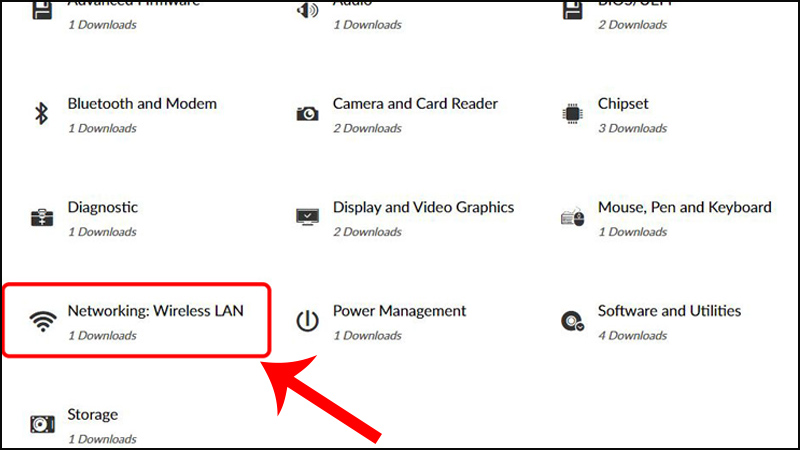
Truy cập vào mục Network để tải Driver WiFi cho máy tính trên trang web của nhà sản xuất thường là bước đầu tiên để khôi phục kết nối mạng. Hình ảnh mô tả một giao diện truy cập vào mục Network, nơi người dùng có thể tìm kiếm và tải về phiên bản driver phù hợp nhất với cấu hình phần cứng và hệ điều hành của họ. Đây là nguồn driver đáng tin cậy, đảm bảo tính tương thích và hiệu suất ổn định cho thiết bị.
Tải Driver bằng phần mềm hỗ trợ tự động
Ngoài việc tải trực tiếp từ nhà sản xuất, bạn cũng có thể cân nhắc sử dụng các phần mềm hỗ trợ tìm kiếm và cài đặt driver tự động. Ưu điểm nổi bật của phương pháp này là khả năng quét toàn bộ hệ thống để xác định các driver đã cũ hoặc bị thiếu, bao gồm cả Driver WiFi cho máy tính. Các phần mềm này thường cung cấp giao diện trực quan, cho phép bạn cập nhật hoặc cài đặt nhiều driver cùng lúc mà không cần phải tìm kiếm và tải từng file riêng lẻ.
Tuy nhiên, cần lưu ý chọn những phần mềm uy tín và phổ biến để tránh tải phải các ứng dụng kém chất lượng, có thể chứa phần mềm độc hại hoặc gây xung đột hệ thống. Một số phần mềm phổ biến như Driver Booster có thể giúp bạn trong quá trình này, nhưng luôn cần kiểm tra nguồn tải và đọc đánh giá trước khi cài đặt.

Hướng dẫn cách gỡ bỏ Driver WiFi hiện tại
Trước khi tiến hành cài đặt Driver WiFi cho máy tính mới, việc gỡ bỏ phiên bản driver hiện tại (nếu có) là bước quan trọng để tránh xung đột và đảm bảo quá trình cài đặt diễn ra suôn sẻ. Lưu ý cực kỳ quan trọng: Bạn phải chắc chắn rằng đã tải sẵn file cài đặt driver WiFi mới về máy hoặc có kết nối mạng Ethernet (có dây) dự phòng trước khi thực hiện bước này. Sau khi gỡ bỏ driver, máy tính sẽ mất kết nối WiFi, và bạn sẽ không thể tải driver mới nếu không có nguồn internet khác.
Truy cập Device Manager để gỡ driver WiFi
Bước đầu tiên để gỡ bỏ Driver WiFi cho máy tính là truy cập vào công cụ Device Manager, nơi quản lý tất cả các thiết bị phần cứng và driver của hệ thống. Đây là nơi bạn có thể xem xét, cập nhật, hoặc gỡ bỏ các driver bị lỗi.
Để mở Device Manager, bạn nhấn tổ hợp phím Windows + R để kích hoạt hộp thoại Run. Trong hộp thoại này, gõ lệnh devmgmt.msc vào khung tìm kiếm và nhấn OK (hoặc Enter). Ngay lập tức, cửa sổ Device Manager sẽ hiển thị trên màn hình, cung cấp cái nhìn tổng quan về các thiết bị phần cứng đã cài đặt.
Mở hộp thoại Run là bước cơ bản để truy cập các công cụ quản lý hệ thống trên Windows, bao gồm Device Manager. Hình ảnh minh họa hộp thoại Run đơn giản, nơi người dùng có thể nhập lệnh devmgmt.msc để mở trình quản lý thiết bị, tiền đề để xử lý các vấn đề liên quan đến Driver WiFi cho máy tính.
-800×450.jpg)
Mở cửa sổ Device Manager là bước tiếp theo trong quá trình gỡ hoặc cập nhật Driver WiFi cho máy tính. Hình ảnh này thể hiện giao diện của Device Manager với danh sách các thiết bị phần cứng, cho phép người dùng dễ dàng định vị và quản lý driver card mạng không dây.
Trong cửa sổ Device Manager, tìm và mở rộng mục Network adapters. Tại đây, bạn sẽ thấy danh sách các card mạng đã cài đặt trên máy tính của mình. Tìm kiếm thiết bị card WiFi của bạn, thường có tên chứa các từ như “Wireless”, “WLAN”, “Wi-Fi”, hoặc tên của nhà sản xuất (ví dụ: Intel Wireless-AC, Realtek Wireless LAN). Khi đã xác định được Wireless Adapter, click chuột phải vào nó.
Việc chọn đúng Adapter WiFi trong Device Manager là yếu tố then chốt để quản lý Driver WiFi cho máy tính. Hình ảnh minh họa cách xác định và chọn Adapter WiFi trong danh sách “Network adapters”, một bước quan trọng trước khi tiến hành gỡ bỏ hoặc cập nhật driver.
Một menu tùy chọn sẽ hiện ra. Chọn Uninstall Device để bắt đầu quá trình gỡ cài đặt Driver WiFi cho máy tính. Đối với các phiên bản Windows cũ hơn (ví dụ: Windows 10 build 10240), tùy chọn này có thể chỉ hiển thị là Uninstall.
Chọn Uninstall Device là hành động trực tiếp để gỡ bỏ Driver WiFi cho máy tính. Hình ảnh cho thấy menu ngữ cảnh khi click chuột phải vào Wireless Adapter, với tùy chọn Uninstall Device được đánh dấu, khẳng định bước quan trọng trong quá trình khắc phục sự cố driver.
Sau khi chọn Uninstall Device, một hộp thoại xác nhận sẽ xuất hiện. Đọc kỹ thông báo và click chọn Uninstall một lần nữa để xác nhận việc gỡ bỏ Driver WiFi cho máy tính. Quá trình này sẽ loại bỏ hoàn toàn driver hiện tại khỏi hệ thống của bạn.
-800×450.jpg)
Xác nhận gỡ cài đặt Driver WiFi cho máy tính bằng cách chọn Uninstall trong hộp thoại xác nhận là bước cuối cùng để loại bỏ phiên bản driver hiện có. Hình ảnh hiển thị hộp thoại cảnh báo và nút “Uninstall”, nhấn mạnh tầm quan trọng của việc xác nhận trước khi tiến hành gỡ bỏ.
Khi quá trình gỡ bỏ hoàn tất, hệ thống sẽ yêu cầu bạn khởi động lại máy tính. Hãy thực hiện việc này để đảm bảo mọi thay đổi được áp dụng đầy đủ và loại bỏ hoàn toàn các tệp driver cũ còn sót lại. Việc khởi động lại máy là một bước cần thiết để chuẩn bị cho quá trình cài đặt driver mới diễn ra thuận lợi nhất.
Khởi động lại máy tính sau khi gỡ bỏ driver là bước hoàn tất quy trình, đảm bảo hệ thống loại bỏ hoàn toàn các tệp driver cũ. Hình ảnh minh họa một màn hình khởi động lại, chuẩn bị cho việc cài đặt Driver WiFi cho máy tính mới một cách sạch sẽ và hiệu quả.
Hướng dẫn cách cài đặt Driver WiFi cho máy tính
Sau khi đã hoàn tất việc gỡ bỏ driver WiFi cũ và khởi động lại máy tính, bước tiếp theo là cài đặt phiên bản driver mới mà bạn đã tải về. Quá trình này thường khá đơn giản và tương tự như cài đặt bất kỳ phần mềm nào khác trên Windows.
Đầu tiên, bạn cần tìm đến file cài đặt Driver WiFi cho máy tính mà bạn đã tải về trước đó (thường là một file .exe). Nhấp đúp chuột vào file này để bắt đầu quá trình cài đặt. Trong một số trường hợp, hệ thống có thể yêu cầu quyền quản trị, hãy chọn “Yes” hoặc “Run as administrator” để tiếp tục.
Nhấp đúp chuột vào file cài đặt là bước khởi đầu để thiết lập Driver WiFi cho máy tính mới. Hình ảnh này chỉ ra một file cài đặt driver với biểu tượng ứng dụng, sẵn sàng để người dùng kích hoạt quá trình cài đặt, đảm bảo khả năng kết nối mạng không dây được phục hồi.
Khi trình cài đặt khởi chạy, bạn sẽ thấy hộp thoại cài đặt xuất hiện. Chọn Yes để đồng ý với các điều khoản và tiếp tục.
-800×450.jpg)
Chọn Yes để xác nhận cho phép trình cài đặt chạy là một bước cơ bản khi cài đặt bất kỳ phần mềm nào, bao gồm cả Driver WiFi cho máy tính. Hình ảnh hiển thị một hộp thoại xác nhận quyền, đảm bảo rằng người dùng đồng ý với việc thực hiện các thay đổi trên hệ thống.
Tiếp theo, bạn sẽ được yêu cầu chấp nhận các điều khoản thỏa thuận cấp phép. Chọn vào ô “I accept the agreement” (hoặc tương tự) và sau đó nhấn Next để chuyển sang bước tiếp theo trong quá trình cài đặt Driver WiFi cho máy tính.
-800×450.jpg)
Việc chọn “I accept the agreement” là một bước tiêu chuẩn trong hầu hết các quy trình cài đặt phần mềm, bao gồm cả việc thiết lập Driver WiFi cho máy tính. Hình ảnh minh họa hộp thoại thỏa thuận người dùng, nơi cần chấp nhận các điều khoản để tiếp tục.
Trong cửa sổ cài đặt, nhấn Install để bắt đầu quá trình sao chép các tệp driver vào hệ thống của bạn. Sau đó, nhấn Next để tiếp tục.
-800×450.jpg)
Chọn Install để khởi động quá trình cài đặt Driver WiFi cho máy tính. Hình ảnh này biểu thị nút “Install” trong trình cài đặt, báo hiệu việc các tệp cần thiết sẽ được triển khai vào hệ thống, là bước cốt lõi để hoàn tất quá trình cập nhật driver.
Một số trình cài đặt có thể yêu cầu xác nhận lại một lần nữa. Tiếp tục chọn Install để xác nhận và để quá trình cài đặt diễn ra.
-800×450.jpg)
Xác nhận lại việc cài đặt là bước thường thấy trong các trình cài đặt, đảm bảo người dùng muốn tiếp tục với quá trình thiết lập Driver WiFi cho máy tính. Hình ảnh hiển thị nút “Install” một lần nữa, củng cố ý định của người dùng.
Khi quá trình cài đặt hoàn tất, một thông báo thành công sẽ hiển thị. Nhấn OK để đóng hộp thoại thông báo.
-800×450.jpg)
Nhấn OK để hoàn tất quá trình cài đặt Driver WiFi cho máy tính. Hình ảnh một hộp thoại thông báo cài đặt thành công và nút “OK” để đóng, biểu thị rằng các tệp driver đã được thiết lập.
Cuối cùng, nhấn Finish để hoàn tất toàn bộ quá trình cài đặt.
-800×450.jpg)
Chọn Finish là bước kết thúc quá trình cài đặt Driver WiFi cho máy tính. Hình ảnh trình cài đặt với nút “Finish” nổi bật, báo hiệu rằng việc thiết lập driver đã hoàn tất và người dùng có thể đóng cửa sổ.
Sau khi hoàn tất tất cả các bước trên và nhấn Finish, điều quan trọng nhất là khởi động lại máy tính của bạn. Việc này sẽ giúp hệ điều hành nhận diện và kích hoạt driver mới, từ đó cho phép máy tính của bạn dò tìm và kết nối với các mạng WiFi một cách bình thường. Nếu bạn gặp bất kỳ khó khăn nào trong quá trình này, đừng ngần ngại truy cập maytinhgiaphat.vn để tìm thêm các hướng dẫn chi tiết hoặc liên hệ hỗ trợ.
Việc cài đặt và khắc phục lỗi Driver WiFi cho máy tính là một kỹ năng cơ bản nhưng cực kỳ quan trọng đối với mọi người dùng Windows. Hy vọng rằng với hướng dẫn chi tiết từ maytinhgiaphat.vn, bạn đã có thể tự mình giải quyết vấn đề mất kết nối WiFi và đảm bảo máy tính của mình luôn sẵn sàng để làm việc và giải trí không gián đoạn.