


Máy In
Cách Cài Đặt Máy In Cho Máy Tính Laptop Đơn Giản.
Th5
Máy in là thiết bị không thể thiếu trong môi trường văn phòng lẫn gia đình hiện đại, giúp biến tài liệu số thành bản cứng nhanh chóng. Tuy nhiên, việc kết nối và cài đặt máy in cho máy tính laptop đôi khi có thể khiến nhiều người lúng túng, đặc biệt khi đối mặt với các loại kết nối khác nhau hoặc hệ điều hành không quen thuộc. Đừng lo lắng, hướng dẫn chi tiết dưới đây sẽ giúp bạn thực hiện thao tác này một cách đơn giản và hiệu quả nhất, dù bạn sử dụng máy tính Windows hay Macbook, kết nối qua dây hay không dây.
Vì Sao Cài Đặt Máy In Đúng Cách Lại Quan Trọng?
Việc cài đặt máy in chính xác ngay từ đầu không chỉ giúp bạn sử dụng thiết bị mượt mà mà còn tránh được vô số phiền phức sau này. Khi máy in được nhận diện và cấu hình đúng, nó sẽ hoạt động ổn định, cho chất lượng in ấn tốt nhất và giảm thiểu các lỗi vặt như không in được, in sai màu, hoặc mất kết nối đột ngầm. Một quy trình cài đặt chuẩn cũng đảm bảo các tính năng nâng cao của máy in (như in hai mặt, in màu, quét tài liệu) được kích hoạt đầy đủ, tối ưu hóa hiệu suất công việc của bạn.
Chuẩn Bị Trước Khi Cài Đặt Máy In
Trước khi bắt tay vào quá trình kết nối, việc chuẩn bị kỹ lưỡng sẽ giúp mọi thứ diễn ra suôn sẻ và nhanh chóng hơn.
Kiểm Tra Tương Thích Hệ Thống và Driver
Đầu tiên và quan trọng nhất, bạn cần xác định rõ loại máy in bạn đang sử dụng (hãng, model) và hệ điều hành của máy tính (Windows phiên bản nào, MacOS phiên bản nào). Truy cập trang web chính thức của nhà sản xuất máy in, tìm kiếm model máy của bạn và tải về bộ cài đặt Driver phù hợp nhất với phiên bản hệ điều hành đang dùng. Driver là phần mềm “phiên dịch” giúp máy tính hiểu và giao tiếp được với máy in. Việc sử dụng Driver cũ hoặc không tương thích là nguyên nhân phổ biến nhất gây ra lỗi khi cài đặt máy in cho máy tính laptop.
Chuẩn Bị Kết Nối Vật Lý hoặc Không Dây
Tùy thuộc vào loại máy in (có dây USB, mạng LAN, WiFi, Bluetooth), bạn cần chuẩn bị cáp kết nối phù hợp hoặc đảm bảo mạng WiFi/Bluetooth đang hoạt động ổn định. Đối với kết nối có dây, hãy chắc chắn cáp USB hoặc cáp mạng (Ethernet) còn tốt và đủ dài để đặt máy in ở vị trí mong muốn. Đối với kết nối không dây, kiểm tra tín hiệu WiFi tại vị trí đặt máy in và đảm bảo cả máy tính và máy in đều có thể kết nối vào cùng một mạng.
Sẵn Sàng Nguồn Điện và Vị Trí
Đảm bảo máy in được cắm điện và bật nguồn trước khi tiến hành cài đặt. Chọn một vị trí đặt máy in cố định, tránh xa các nguồn nhiệt, ẩm ướt và đủ không gian để giấy ra vào dễ dàng. Nếu là máy in mạng hoặc WiFi, vị trí tốt nhất là gần bộ phát sóng để tín hiệu ổn định.
Xem Thêm Bài Viết:
- Review Dell Vostro 3671 Mini Tower Mới Nhất
- Máy in ống lồng đầu cốt LK320: Review chi tiết và ưu điểm
- Cách Lấy Wifi Trên Máy Tính Nhanh Chóng và Hiệu Quả Nhất
- Cách Phát Bluetooth Trên Máy Tính Windows, MacBook
- Phần Mềm Camera Trên Máy Tính: Hướng Dẫn Toàn Diện
Cách Cài Đặt Máy In Cho Máy Tính Laptop (Windows) Qua Kết Nối Dây USB
Kết nối USB là phương pháp truyền thống và đơn giản nhất để kết nối máy in với máy tính cá nhân hoặc laptop chạy hệ điều hành Windows.
Cài Đặt Driver Máy In
Sau khi đã tải Driver phù hợp từ trang web nhà sản xuất, hãy chạy tệp cài đặt Driver đó. Trình cài đặt thường sẽ hướng dẫn bạn từng bước. Một số Driver sẽ yêu cầu bạn kết nối cáp USB vào máy tính khi quá trình cài đặt gần hoàn tất, trong khi số khác yêu cầu kết nối trước. Hãy làm theo hướng dẫn cụ thể trên màn hình của trình cài đặt Driver. Việc cài Driver trước khi cắm cáp USB đôi khi giúp Windows nhận diện thiết bị mới nhanh và chính xác hơn.
Kết Nối Vật Lý và Thêm Máy In
Khi Driver đã sẵn sàng, hãy cắm một đầu cáp USB vào cổng USB trên máy tính và đầu còn lại vào cổng USB trên máy in. Đảm bảo cả máy tính và máy in đều đang bật. Hệ điều hành Windows thường sẽ tự động nhận diện thiết bị mới được kết nối qua USB. Bạn có thể thấy thông báo “Installing device driver software” ở góc màn hình.
 Cách Cài Đặt Máy In Cho Máy Tính, Laptop
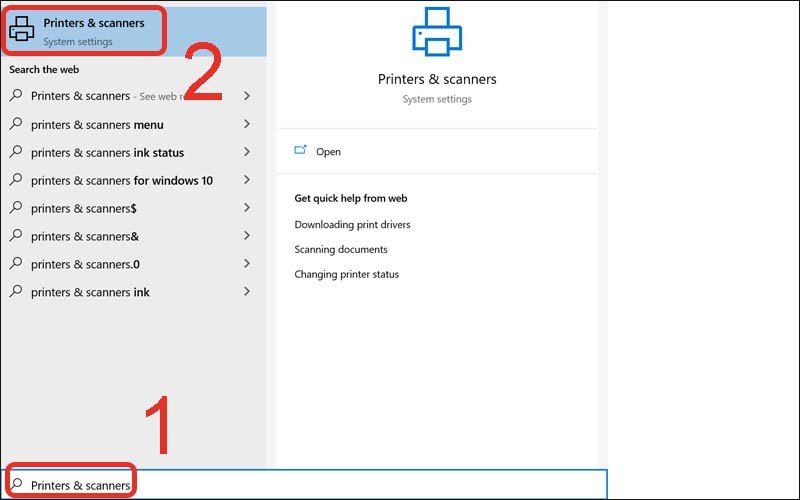
Để kiểm tra hoặc thêm thủ công, bạn vào Start > Settings (biểu tượng bánh răng) > Bluetooth & devices (hoặc Devices) > Printers & scanners. Nhấp vào Add a printer or scanner. Windows sẽ bắt đầu tìm kiếm các máy in khả dụng. Nếu máy in USB của bạn được nhận diện, nó sẽ xuất hiện trong danh sách. Nhấp vào tên máy in để thêm nó vào hệ thống.
Nếu Windows không tự động tìm thấy, bạn có thể nhấp vào “The printer that I want isn’t listed” và chọn tùy chọn thêm máy in cục bộ (local printer) hoặc máy in USB, sau đó chọn cổng kết nối (thường là USB001, USB002…). Hệ thống sẽ yêu cầu chỉ định Driver, bạn hãy trỏ đến thư mục Driver đã tải về hoặc để Windows tìm kiếm Driver sẵn có.
Hướng Dẫn Kết Nối Máy In Qua Mạng Nội Bộ (LAN/WiFi) Cho Windows
Kết nối qua mạng nội bộ (có dây LAN hoặc không dây WiFi) cho phép nhiều máy tính trong cùng mạng sử dụng chung một máy in, rất tiện lợi trong môi trường văn phòng hoặc gia đình có nhiều thiết bị.
Máy Tính và Máy In Cùng Mạng
Điều kiện tiên quyết để kết nối máy in qua mạng là máy tính và máy in phải được kết nối vào cùng một mạng cục bộ. Nếu máy in có cổng mạng LAN, hãy cắm cáp mạng từ máy in vào một cổng trống trên router hoặc switch mạng của bạn. Nếu máy in hỗ trợ WiFi, bạn cần cấu hình cho máy in kết nối vào mạng WiFi hiện tại (thường thực hiện trực tiếp trên bảng điều khiển của máy in hoặc thông qua phần mềm cài đặt ban đầu của hãng).
Tìm và Thêm Máy In Mạng
Trên máy tính Windows, vào Start > Settings > Bluetooth & devices (hoặc Devices) > Printers & scanners. Nhấp vào Add a printer or scanner. Windows sẽ tìm kiếm các máy in có sẵn trên mạng. Máy in mạng của bạn (nếu đã kết nối đúng vào mạng) sẽ xuất hiện trong danh sách các thiết bị tìm thấy.
 Cách Cài Đặt Máy In Cho Máy Tính, Laptop
Nếu máy in không hiển thị, nhấp vào “The printer that I want isn’t listed”. Tại đây, bạn có nhiều tùy chọn:
Add a Bluetooth, wireless or network discoverable printer: Tùy chọn này thường tìm kiếm các máy in hiện đại có khả năng tự quảng bá trên mạng.Add a printer using a TCP/IP address or hostname: Nếu bạn biết địa chỉ IP của máy in trong mạng nội bộ (thường có thể xem trên báo cáo cấu hình mạng in ra từ máy in hoặc trong giao diện quản lý router), bạn có thể nhập trực tiếp địa chỉ IP đó để thêm máy in.
Cài Đặt Driver Máy In Mạng
Sau khi máy in mạng được tìm thấy và chọn, Windows có thể tự động cài đặt Driver tích hợp sẵn hoặc yêu cầu bạn cung cấp Driver. Nếu Windows không tự cài được, hãy chỉ định đường dẫn đến thư mục chứa Driver bạn đã tải về từ trang web nhà sản xuất. Quá trình cài đặt Driver cho máy in mạng tương tự như cài Driver cho máy in USB, chỉ khác ở cách máy tính nhận diện thiết bị ban đầu.
Kết Nối Máy In Không Dây (WiFi/Bluetooth) Với Laptop
Nhiều mẫu laptop hiện đại và máy in mới hỗ trợ kết nối không dây thông qua WiFi Direct hoặc Bluetooth, mang lại sự tiện lợi mà không cần dây cáp rườm rà.
Bật Nguồn và Chế Độ Ghép Đôi
Đảm bảo máy in không dây của bạn được bật nguồn. Nếu kết nối qua WiFi Direct, hãy bật tính năng này trên máy in (thường có nút hoặc tùy chọn trong menu cài đặt mạng). Nếu kết nối qua Bluetooth, hãy bật Bluetooth trên cả máy in và laptop, đồng thời đưa máy in vào chế độ ghép đôi (pairing mode) – thường bằng cách nhấn giữ nút Bluetooth hoặc WiFi cho đến khi đèn báo hiệu nhấp nháy.
Thêm Thiết Bị Trong Windows Settings
Trên laptop chạy Windows, vào Start > Settings > Bluetooth & devices > Add device. Chọn loại kết nối bạn muốn sử dụng: Bluetooth (đối với máy in hỗ trợ Bluetooth) hoặc Wireless display or dock (tùy chọn này đôi khi bao gồm cả các thiết bị không dây khác như máy in WiFi Direct).
 Cách Cài Đặt Máy In Cho Máy Tính, Laptop
Windows sẽ tìm kiếm các thiết bị khả dụng trong phạm vi. Chọn tên máy in của bạn khi nó xuất hiện trong danh sách.
Hoàn Tất Kết Nối
Nếu kết nối qua Bluetooth, bạn có thể cần xác nhận mã ghép đôi hiển thị trên cả laptop và máy in. Nếu kết nối qua WiFi Direct, laptop sẽ kết nối trực tiếp tới mạng WiFi do máy in phát ra (đôi khi cần nhập mật khẩu hiển thị trên màn hình máy in). Sau khi kết nối thành công, Windows sẽ tự động cài đặt Driver hoặc yêu cầu bạn cài đặt thủ công như các phương pháp trên.
Hướng Dẫn Cài Đặt Máy In Cho Macbook (MacOS)
Hệ điều hành MacOS của Apple có cách quản lý thiết bị ngoại vi hơi khác so với Windows. Tuy nhiên, việc kết nối máy in với Macbook cũng khá đơn giản.
Chuẩn Bị Trên Macbook
Đảm bảo Macbook của bạn đang chạy phiên bản MacOS tương đối mới. Apple thường tích hợp sẵn Driver cho rất nhiều mẫu máy in phổ biến ngay trong hệ điều hành, giúp quá trình cài đặt dễ dàng hơn. Nếu Macbook chỉ có cổng USB-C, bạn sẽ cần bộ chuyển đổi (adapter) từ USB-C sang USB-A để cắm cáp máy in có dây truyền thống.
 Cách Cài Đặt Máy In Cho Máy Tính, Laptop Đơn Giản Và Nhanh Chóng Nhất
Kết Nối Máy In (USB/WiFi)
Nếu sử dụng máy in có dây, cắm cáp USB từ máy in vào cổng USB (hoặc qua adapter USB-C) trên Macbook. Bật nguồn máy in. Đối với máy in mạng (WiFi), đảm bảo Macbook và máy in đều kết nối vào cùng mạng WiFi.
Thêm Máy In Trong System Settings/Preferences
Trên Macbook, mở System Settings (trên MacOS Ventura trở lên) hoặc System Preferences (trên các phiên bản cũ hơn). Tìm và chọn mục Printers & Scanners. Nhấp vào nút Add Printer, Scanner, or Fax... (biểu tượng dấu ‘+’).
MacOS sẽ tự động tìm kiếm các máy in đang kết nối qua USB hoặc có sẵn trên mạng nội bộ. Máy in của bạn sẽ xuất hiện trong danh sách. Chọn tên máy in. MacOS thường sẽ tự động chọn Driver phù hợp (trong mục Use). Nếu không, bạn có thể chọn Select Software để tìm Driver trong danh sách Driver được Apple cung cấp hoặc chọn Other Software nếu đã tải Driver riêng từ trang web nhà sản xuất máy in. Nhấp Add để hoàn tất.
Các Lỗi Thường Gặp Khi Cài Đặt và Sử Dụng Máy In (Và Cách Khắc Phục Chi Tiết)
Trong quá trình cài đặt máy in cho máy tính laptop, bạn có thể gặp phải một số vấn đề. Dưới đây là các lỗi phổ biến và cách xử lý hiệu quả.
Máy Tính Không Tìm Thấy Hoặc Không Nhận Máy In (USB, Mạng)
Khi máy tính không phát hiện ra máy in mới hoặc máy in đã cài đặt bỗng dưng biến mất, có vài nguyên nhân có thể xảy ra. Đầu tiên, hãy kiểm tra lại kết nối vật lý: dây cáp USB có bị lỏng hay hỏng không, cáp mạng đã cắm chặt chưa, máy in đã bật nguồn và sẵn sàng chưa. Nếu dùng máy in mạng/WiFi, đảm bảo cả máy tính và máy in đang kết nối đúng vào cùng một mạng cục bộ (cùng tên WiFi, cùng dải IP). Khởi động lại cả máy tính và máy in đôi khi cũng giải quyết được vấn đề tạm thời. Trên Windows, bạn có thể thử chạy trình sửa lỗi tích hợp: vào Settings > System > Troubleshoot > Other troubleshooters và chọn Printer.
Máy In Không Nhận Lệnh Hoặc Nhận Lệnh Nhưng Không In
Đây là lỗi thường gặp khi máy tính gửi lệnh in nhưng máy in im lặng hoặc hiển thị trạng thái ngoại tuyến. Nguyên nhân có thể do hàng đợi in (print queue) bị kẹt, Driver bị lỗi, hoặc vấn đề kết nối.
Đầu tiên, kiểm tra hàng đợi in: Mở cửa sổ Printers & scanners (như hướng dẫn ở trên), nhấp vào tên máy in, chọn Open print queue. Nếu có các lệnh in đang chờ, thử xóa hết chúng (Cancel All Documents). Sau đó, khởi động lại dịch vụ Print Spooler trên Windows: Mở Run (Windows + R), gõ services.msc, tìm Print Spooler, chuột phải chọn Restart. Kiểm tra xem máy in có hết giấy, hết mực/toner, hoặc bị kẹt giấy không. Đảm bảo máy in không hiển thị đèn báo lỗi. Nếu kết nối mạng, ping thử địa chỉ IP của máy in để xem máy tính có truy cập được không.
Lỗi Driver Máy In
Driver lỗi hoặc không tương thích có thể khiến máy in hoạt động sai, in kém chất lượng, hoặc không hoạt động chút nào. Dấu hiệu nhận biết là máy tính báo lỗi liên quan đến Driver, hoặc máy in không hiển thị đúng tên/tính năng trong hệ thống.
Cách khắc phục hiệu quả nhất là gỡ bỏ hoàn toàn Driver hiện tại và cài lại Driver mới nhất từ trang web nhà sản xuất. Trên Windows, vào Settings > Apps > Apps & features, tìm Driver hoặc phần mềm của máy in và gỡ cài đặt. Đôi khi bạn cần gỡ cả máy in trong Printers & scanners trước. Sau khi gỡ, khởi động lại máy tính và tiến hành cài đặt Driver mới đã tải về.
Khắc Phục Sự Cố Chung (Troubleshoot)
Nếu các bước trên không hiệu quả, hãy thử các biện pháp chung:
- Khởi động lại toàn bộ hệ thống mạng (router, switch) nếu là máy in mạng.
- Kiểm tra tường lửa (firewall) trên máy tính có chặn kết nối với máy in không.
- Cập nhật hệ điều hành của máy tính lên phiên bản mới nhất, vì các bản cập nhật thường bao gồm Driver cho nhiều thiết bị.
Giải Đáp Nhanh Các Thắc Mắc Phổ Biến
Dưới đây là câu trả lời cho một số câu hỏi thường gặp khi bạn đang tìm cách cài đặt máy in cho máy tính laptop.
Máy Tính Đợi Lâu Không Dò Được Máy In?
Nếu bạn đang tìm kiếm máy in trong danh sách nhưng không thấy, hãy kiểm tra lại kết nối: cáp đã cắm chặt chưa (đối với USB), máy tính và máy in có dùng chung mạng WiFi/LAN không (đối với máy in mạng/không dây). Đảm bảo máy in đã bật nguồn. Nếu vẫn không được, thử tùy chọn thêm máy in thủ công (The printer that I want isn't listed) và thử tìm kiếm theo địa chỉ IP hoặc tên máy chủ.
Cách Tìm và Cài Driver Máy In?
Cách tốt nhất là truy cập trang web hỗ trợ của hãng sản xuất máy in (ví dụ: HP, Canon, Epson, Brother…). Tìm kiếm model máy in của bạn, chọn đúng hệ điều hành và phiên bản (ví dụ: Windows 11 64-bit, MacOS Ventura), sau đó tải về tệp cài đặt Driver. Chạy tệp này và làm theo hướng dẫn trên màn hình để cài đặt.
Máy In Không Hiển Thị Trong Devices and Printers?
Khi máy in đã cài đặt bỗng dưng biến mất khỏi danh sách, nguyên nhân có thể do lỗi dịch vụ Print Spooler, Driver bị hỏng hoặc vấn đề kết nối. Thử khởi động lại dịch vụ Print Spooler (như hướng dẫn ở phần khắc phục lỗi). Nếu không được, hãy thử thêm lại máy in thủ công hoặc gỡ bỏ Driver cũ và cài đặt lại Driver mới từ đầu. Đảm bảo máy in được kết nối và bật nguồn trong quá trình này.
Việc cài đặt máy in cho máy tính laptop không phải lúc nào cũng phức tạp nếu bạn nắm vững các bước cơ bản và biết cách xử lý khi gặp sự cố. Hy vọng với những hướng dẫn chi tiết này, bạn sẽ dễ dàng kết nối máy in của mình và bắt đầu công việc in ấn một cách thuận lợi. Nếu gặp các vấn đề kỹ thuật phức tạp hơn về máy tính hoặc thiết bị văn phòng, bạn có thể tìm đến sự hỗ trợ từ các chuyên gia tại maytinhgiaphat.vn.