


Máy In
Cách cài đặt máy in Epson L805 chi tiết, dễ hiểu

Th5
Việc tìm hiểu cách cài đặt máy in Epson L805 là nhu cầu thiết yếu của nhiều người dùng sở hữu dòng máy in ảnh phổ biến này. Epson L805 nổi tiếng với khả năng in ảnh chất lượng cao và hệ thống mực liên tục tiết kiệm. Tuy nhiên, quá trình thiết lập ban đầu, đặc biệt là cài đặt driver và kết nối Wi-Fi, có thể gây chút bối rối cho người mới. Bài viết này sẽ cung cấp hướng dẫn từng bước cụ thể, giúp bạn tự tin hoàn thành việc cài đặt một cách nhanh chóng và chính xác.
Đánh giá nhanh máy in Epson L805: Có đáng để cài đặt?
Trước khi đi sâu vào hướng dẫn cài đặt máy in Epson L805, chúng ta hãy cùng điểm qua một vài ưu điểm nổi bật của thiết bị này. Máy in Epson L805 là lựa chọn hàng đầu cho các nhiếp ảnh gia, studio ảnh nhỏ, hoặc người dùng gia đình có nhu cầu in ảnh thường xuyên. Với hệ thống 6 màu mực chính hãng, L805 mang đến những bản in có màu sắc sống động, chi tiết sắc nét và độ bền màu cao. Khả năng kết nối Wi-Fi tích hợp cũng là một điểm cộng lớn, cho phép người dùng in ấn không dây tiện lợi từ máy tính, điện thoại thông minh hay máy tính bảng. Tuy giá thành ban đầu có thể cao hơn một số dòng máy in phun thông thường, nhưng chi phí trên mỗi bản in của L805 lại rất kinh tế nhờ hệ thống bình mực dung tích lớn, dễ dàng nạp lại. Nhìn chung, Epson L805 là một khoản đầu tư xứng đáng nếu bạn ưu tiên chất lượng ảnh và sự tiện lợi.
Chuẩn bị những gì trước khi tiến hành cài đặt máy in Epson L805?
Để quá trình cài đặt máy in Epson L805 diễn ra suôn sẻ, bạn cần chuẩn bị một số thứ cần thiết. Đầu tiên, đảm bảo máy tính của bạn (laptop hoặc PC) đang sử dụng hệ điều hành Windows (ví dụ Windows 7, 8, 10, 11) hoặc macOS và đã được kết nối mạng Internet ổn định. Máy in Epson L805 cần được cắm nguồn, bật máy, đã nạp mực và giấy in sẵn sàng. Bạn cũng cần có một sợi cáp USB (thường đi kèm máy in) để sử dụng trong quá trình thiết lập kết nối Wi-Fi ban đầu hoặc nếu bạn muốn sử dụng kết nối có dây. Cuối cùng, hãy chuẩn bị sẵn tên mạng Wi-Fi (SSID) và mật khẩu của mạng Wi-Fi 2.4GHz mà bạn muốn kết nối máy in. Lưu ý rằng Epson L805 thường chỉ hỗ trợ băng tần 2.4GHz, không tương thích với mạng 5GHz.
Hướng dẫn chi tiết các bước cài đặt máy in Epson L805
Sau khi đã chuẩn bị đầy đủ, chúng ta sẽ bắt đầu các bước thiết lập máy in Epson L805 một cách cụ thể. Quy trình này bao gồm việc tải driver, cài đặt phần mềm và cấu hình kết nối.
Bước 1: Tải driver Epson L805 chính thức
Để đảm bảo tính tương thích và an toàn, bạn nên tải driver trực tiếp từ trang web chính thức của Epson. Mở trình duyệt web trên máy tính của bạn và tìm kiếm với cụm từ “driver Epson L805”. Kết quả tìm kiếm đầu tiên thường sẽ dẫn đến trang hỗ trợ sản phẩm của Epson.
 Giao diện tìm kiếm driver Epson L805 trên Google
Xem Thêm Bài Viết:
- Cách In Ảnh Từ Máy Tính Ra Máy In Chuẩn Nhất
- Cách Ẩn Thanh Công Cụ Trên Máy Tính Nhanh Chóng và Hiệu Quả
- Trọn Bộ Máy Tính Để Bàn Dell: Hướng Dẫn Chi Tiết Từ A Đến Z
- Ai phát minh ra máy in: Lịch sử và các nhà sáng chế
- Top Phần Mềm Dọn Rác Máy Tính Tốt Nhất Hiện Nay
Hãy truy cập vào đường dẫn đó để tiếp tục. Việc sử dụng driver chính hãng giúp máy in hoạt động ổn định và đầy đủ tính năng.
Bước 2: Lựa chọn hệ điều hành tương thích
Trên trang tải driver của Epson, hệ thống thường sẽ tự động phát hiện hệ điều hành bạn đang sử dụng. Tuy nhiên, để chắc chắn, hãy kiểm tra lại mục “Hệ thống vận hành” (Operating System). Nếu thông tin chưa chính xác, hãy nhấp vào và chọn đúng phiên bản Windows (ví dụ: Windows 10 64-bit, Windows 7 32-bit) mà máy tính của bạn đang chạy.
 Chọn hệ điều hành tương thích cho driver Epson L805
Việc chọn đúng hệ điều hành là rất quan trọng để driver hoạt động chính xác.
Bước 3: Tải xuống file cài đặt driver
Sau khi đã chọn đúng hệ điều hành, bạn sẽ thấy danh sách các driver và phần mềm có sẵn. Tìm đến mục “Drivers” hoặc “Trình điều khiển” và nhấp vào dấu cộng (+) nếu cần để mở rộng. Thông thường sẽ có một gói driver chính. Chọn phiên bản phù hợp với cấu trúc hệ điều hành của bạn (ví dụ: “Driver for 32 bit” hoặc “Driver for 64 bit”). Nhấn nút “Download” hoặc “Tải xuống”.
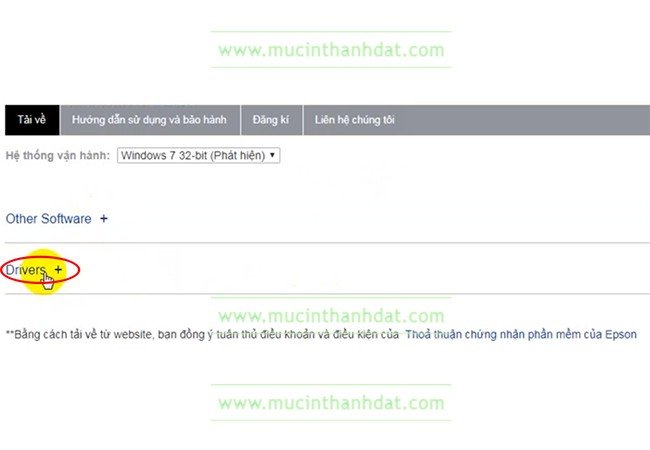 Nhấp vào mục Driver + để xem các tùy chọn tải xuống
Một cửa sổ hoặc trang mới có thể xuất hiện yêu cầu bạn chấp nhận các điều khoản sử dụng. Hãy nhấp “Accept” hoặc “Chấp nhận” để bắt đầu quá trình tải file cài đặt về máy tính.
 Chọn phiên bản driver Epson L805 phù hợp và nhấn Download
 Chấp nhận điều khoản để tải driver máy in Epson L805
Bước 4: Khởi chạy và cài đặt driver cơ bản
Khi file cài đặt (thường có đuôi .exe) đã được tải xuống hoàn tất, hãy tìm đến thư mục chứa file và nhấp đúp chuột vào đó để khởi chạy. Nếu có thông báo User Account Control (UAC) hiện ra, chọn “Yes” hoặc “Run”.
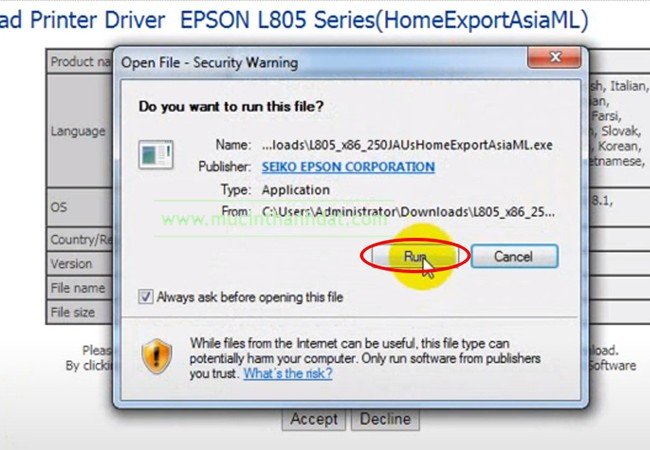 Chạy file cài đặt driver Epson L805 vừa tải về
Chương trình cài đặt sẽ bắt đầu giải nén các file cần thiết. Một cửa sổ thiết lập (Set up) sẽ xuất hiện, thường yêu cầu bạn chọn ngôn ngữ và máy in mặc định. Chọn “Epson L805 Series” và nhấn “OK”.
 Cửa sổ Set up ban đầu của trình cài đặt driver Epson L805
Tiếp theo, bạn sẽ được yêu cầu chọn ngôn ngữ cho thỏa thuận cấp phép. Chọn ngôn ngữ (ví dụ Tiếng Việt nếu có, hoặc Tiếng Anh) rồi nhấn “OK”. Đọc kỹ các điều khoản và chọn “Agree” (Đồng ý) rồi nhấn “OK” một lần nữa để tiếp tục. Hệ thống sẽ tự động cài đặt các thành phần driver cơ bản.
 Đồng ý với các điều khoản sử dụng phần mềm Epson
 Quá trình cài đặt driver Epson L805 đang diễn ra
Bước 5: Chạy InstallNavi.exe và cấu hình cài đặt
Sau khi quá trình cài đặt cơ bản hoàn tất, một số trường hợp sẽ tự động chuyển sang bước tiếp theo. Nếu không, bạn có thể cần tìm đến thư mục chứa driver đã giải nén (thường nằm trong thư mục tạm hoặc thư mục Downloads) và chạy file InstallNavi.exe.
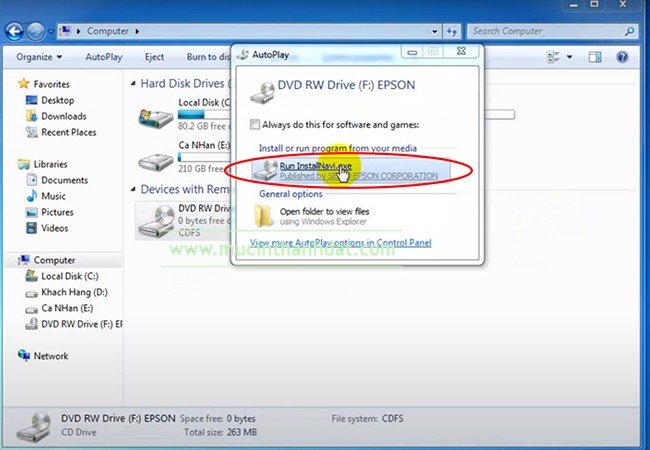 Chạy file InstallNavi.exe để tiếp tục cấu hình máy in Epson L805
Trong cửa sổ License Agreement, chọn “I agree to the contents of the license Agreement” (Tôi đồng ý với nội dung của thỏa thuận cấp phép) và nhấn “Next”.
 Đồng ý với thoả thuận cấp phép trong InstallNavi
Tại cửa sổ “Select Software Installation” (Chọn cài đặt phần mềm), thường bạn nên chọn “Re-install the essential software” (Cài đặt lại phần mềm thiết yếu) để đảm bảo tất cả các thành phần cần thiết đều được cài đặt. Sau đó nhấn “Next”. Tiếp tục nhấn “Next” cho các yêu cầu hoặc thông báo tiếp theo cho đến khi bạn đến bước chọn phương thức kết nối.
 Chọn Re-install the essential software để cài đặt các phần mềm cần thiết cho Epson L805
Bước 6: Lựa chọn phương thức kết nối (Wi-Fi hoặc USB)
Đây là bước quan trọng để kết nối máy in Epson L805 với máy tính. Cửa sổ cài đặt sẽ hiển thị các tùy chọn kết nối. Nếu bạn muốn cài đặt qua mạng không dây, hãy chọn tùy chọn liên quan đến “Wireless connection” hoặc “Wi-Fi setup”. Sau đó nhấn “Next”.
 Chọn phương thức cài đặt Wi-Fi cho máy in Epson L805
Nếu bạn chỉ muốn kết nối qua cáp USB, hãy chọn tùy chọn “USB connection”. Tuy nhiên, Epson L805 được ưa chuộng nhờ tính năng Wi-Fi, nên chúng tôi tập trung vào hướng dẫn này.
Bước 7: Thiết lập kết nối Wi-Fi cho máy in
Trong cửa sổ “Select Which to Set up” (Chọn thiết bị để cài đặt), chọn “Printer and computer” (Máy in và máy tính) để thiết lập kết nối Wi-Fi cho máy in và cấu hình nó trên máy tính của bạn. Nhấn “Next”.
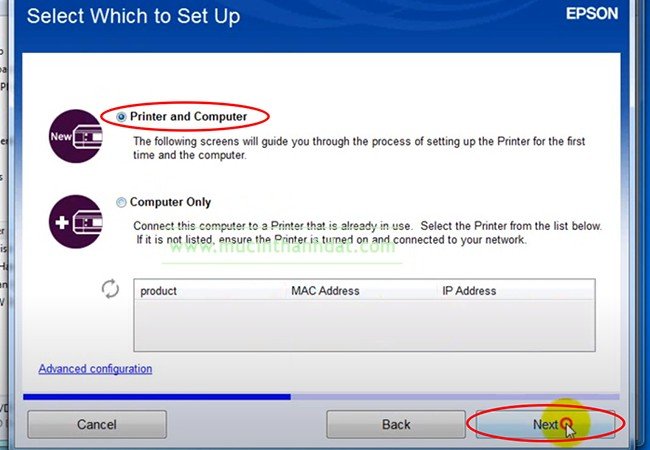 Chọn Printer and computer để thiết lập kết nối Wi-Fi cho Epson L805
Tiếp theo, bạn sẽ được yêu cầu chọn cách thiết lập. Chọn “Automatic Set up with USB cable” (Thiết lập tự động bằng cáp USB). Lúc này, hãy cắm một đầu cáp USB vào máy in Epson L805 và đầu còn lại vào máy tính của bạn. Nhấn “Next”.
 Sử dụng cáp USB để thiết lập Wi-Fi tự động cho máy in Epson L805
Hệ thống sẽ tìm kiếm máy in và mạng Wi-Fi khả dụng. Hãy làm theo hướng dẫn trên màn hình, có thể bao gồm việc chọn mạng Wi-Fi của bạn và nhập mật khẩu. Chờ đợi trong ít phút để máy in kết nối với mạng Wi-Fi và máy tính nhận diện máy in qua mạng.
 Quá trình máy tính tìm kiếm và kết nối với máy in Epson L805 qua Wi-Fi
Bước 8: Cấu hình địa chỉ IP (Tùy chọn)
Sau khi kết nối Wi-Fi thành công, cửa sổ “IP Address Setting” (Cài đặt địa chỉ IP) có thể xuất hiện. Đối với hầu hết người dùng gia đình, bạn nên chọn “IP Address Automatic configuration (DHCP)” (Cấu hình địa chỉ IP tự động DHCP). Điều này cho phép router tự động cấp địa chỉ IP cho máy in của bạn. Nhấn “Next” và chờ máy hoàn tất quá trình cài đặt.
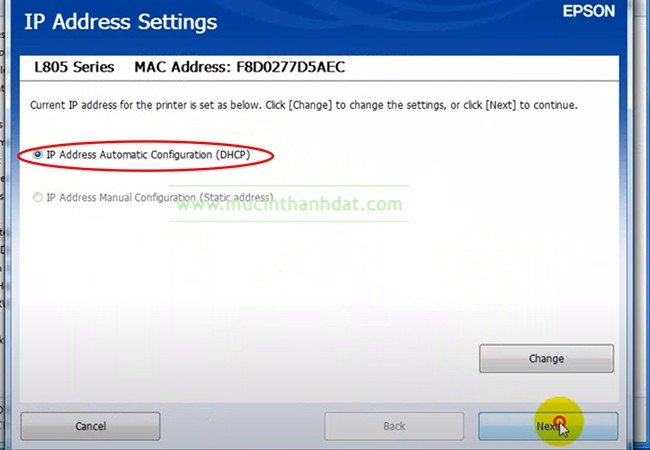 Cấu hình địa chỉ IP tự động (DHCP) cho máy in Epson L805
Trong một số trường hợp, bạn có thể muốn đặt IP tĩnh cho máy in để dễ quản lý hơn, nhưng DHCP là lựa chọn đơn giản và phù hợp với đa số.
Bước 9: Kiểm tra và hoàn tất cài đặt
Khi quá trình cài đặt hoàn tất, bạn có thể được yêu cầu in một trang thử (Print Test Page). Đây là cách tốt để kiểm tra xem máy in đã được cài đặt driver Epson L805 và kết nối thành công hay chưa. Bạn cũng có thể vào “Control Panel” (Bảng điều khiển) -> “Devices and Printers” (Thiết bị và Máy in) trên Windows để xem máy in Epson L805 đã xuất hiện trong danh sách chưa.
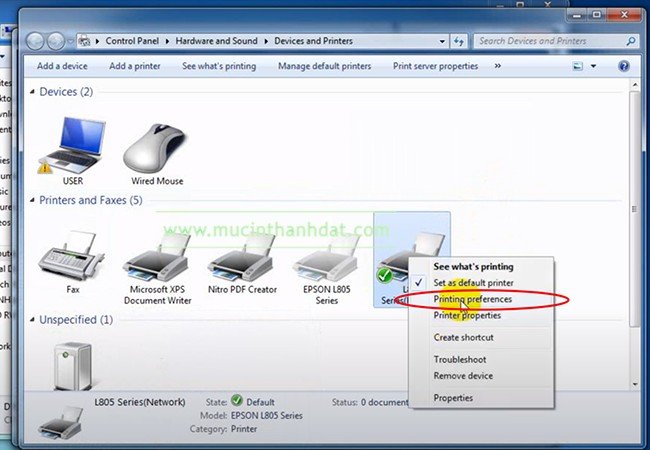 Kiểm tra driver máy in Epson L805 trong Control Panel
Nhấp chuột phải vào biểu tượng máy in Epson L805 và chọn “Printing preferences” (Tùy chọn in) để xem các cài đặt có sẵn. Từ đây, bạn có thể tùy chỉnh chất lượng in, loại giấy, kích thước giấy, v.v. Giờ đây, bạn đã có thể bắt đầu in ấn tài liệu và hình ảnh từ máy tính của mình. Để được tư vấn thêm hoặc hỗ trợ kỹ thuật, bạn có thể liên hệ maytinhgiaphat.vn.
 Hoàn tất cài đặt và xem các tùy chọn in của Epson L805
Một số lỗi thường gặp khi cài đặt máy in Epson L805 và cách khắc phục
Trong quá trình cài đặt máy in phun màu Epson L805, bạn có thể gặp một số sự cố. Dưới đây là vài lỗi phổ biến và gợi ý cách xử lý:
- Máy tính không nhận máy in: Kiểm tra lại kết nối cáp USB (nếu dùng), đảm bảo máy in đã bật nguồn. Thử cắm cáp vào cổng USB khác trên máy tính. Nếu kết nối Wi-Fi, hãy đảm bảo máy in và máy tính cùng một mạng và nhập đúng mật khẩu Wi-Fi.
- Lỗi không tìm thấy driver hoặc driver không tương thích: Đảm bảo bạn đã tải đúng phiên bản driver cho hệ điều hành của mình từ trang web chính thức của Epson. Gỡ bỏ driver cũ (nếu có) trước khi cài đặt driver mới.
- Không kết nối được Wi-Fi: Kiểm tra lại mật khẩu Wi-Fi. Đảm bảo máy in đang ở trong vùng phủ sóng Wi-Fi. Khởi động lại router và máy in. Tạm thời tắt tường lửa trên máy tính để xem có phải do tường lửa chặn kết nối không.
- Driver cài xong nhưng không in được: Kiểm tra xem máy in Epson L805 có được đặt làm máy in mặc định không. Kiểm tra hàng đợi in xem có lệnh in nào bị kẹt không. Khởi động lại cả máy tính và máy in.
Nếu bạn gặp phải các vấn đề phức tạp hơn, việc tham khảo tài liệu hướng dẫn sử dụng đi kèm máy in hoặc liên hệ bộ phận hỗ trợ kỹ thuật của Epson là điều cần thiết.
Trên đây là toàn bộ hướng dẫn chi tiết về cách cài đặt máy in Epson L805, từ khâu chuẩn bị, tải driver đến khi hoàn tất kết nối. Việc tuân thủ đúng các bước sẽ giúp bạn tự mình thiết lập máy in một cách dễ dàng, sẵn sàng cho nhu cầu in ấn chất lượng cao. Hy vọng bài viết này hữu ích và chúc bạn thành công!