


Máy In
Cách cài đặt máy in hóa đơn Epson chi tiết, dễ hiểu nhất
Th5
Việc tìm hiểu cách cài đặt máy in hóa đơn Epson là nhu cầu thiết yếu của nhiều cửa hàng, doanh nghiệp hiện nay. Máy in hóa đơn Epson giúp quy trình thanh toán chuyên nghiệp và quản lý bán hàng hiệu quả hơn. Bài viết này sẽ cung cấp hướng dẫn chi tiết từng bước để bạn có thể tự mình thiết lập máy in bill Epson một cách nhanh chóng và chính xác, đảm bảo thiết bị hoạt động ổn định. Hãy cùng khám phá quy trình cụ thể ngay sau đây.
Chuẩn bị quan trọng trước khi thực hiện cách cài đặt máy in hóa đơn Epson
Trước khi bắt tay vào cách cài đặt máy in hóa đơn Epson, khâu chuẩn bị rất quan trọng. Hãy kiểm tra máy in bill Epson: đảm bảo máy đã kết nối nguồn, bật công tắc và có đủ giấy in lắp đúng cách. Kết nối máy in hóa đơn với máy tính bằng cáp USB, cắm chắc chắn hai đầu.
Tiếp theo, bạn cần tải driver máy in hóa đơn Epson phù hợp. Tìm bộ phần mềm cài đặt máy in Epson tương thích với model máy và hệ điều hành từ trang chủ Epson. Sau khi tải, giải nén file driver (thường là .zip, .rar) ra một thư mục riêng để sẵn sàng cài đặt.
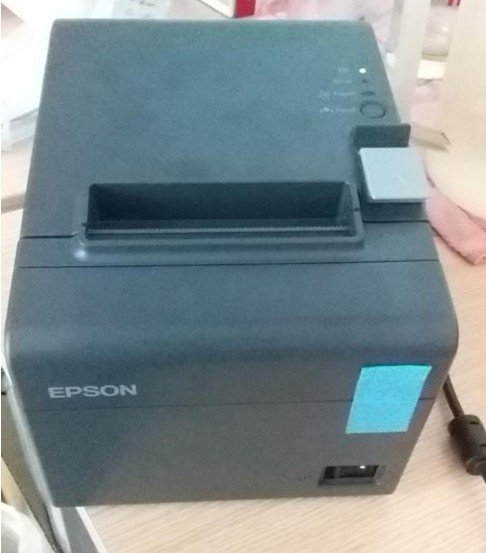
 Nhân viên kỹ thuật đang kiểm tra và chuẩn bị cài đặt máy in hóa đơn Epson cho khách hàng
Hướng dẫn chi tiết cách cài đặt máy in hóa đơn Epson
Khi đã chuẩn bị xong, chúng ta tiến hành cách cài đặt máy in hóa đơn Epson. Thực hiện cẩn thận các bước sau để đảm bảo driver được thiết lập chính xác.
Khởi chạy trình cài đặt và lựa chọn ngôn ngữ ban đầu
Tìm đến thư mục chứa file driver đã giải nén. Nhấp chuột phải vào file cài đặt (ví dụ “Install Navi”) và chọn “Run as administrator”. Khi cửa sổ ngôn ngữ hiện ra, chọn “Tiếng Việt”, sau đó nhấn “Cài đặt ngay” để bắt đầu quá trình thiết lập máy in bill Epson.
Chấp nhận điều khoản và tiến hành cài đặt driver máy in
Chương trình sẽ hiển thị điều khoản sử dụng. Đọc và đánh dấu ô đồng ý, rồi nhấn “Next” (Tiếp tục). Khi hệ thống yêu cầu xác nhận, chọn “Cài đặt” (Install) để driver máy in bill Epson tự động cài vào máy. Quá trình này diễn ra trong vài phút.
 Giao diện lựa chọn Run as administrator khi bắt đầu cài đặt driver máy in hóa đơn Epson
Hoàn tất quá trình cài đặt và thêm máy in vào hệ thống
Quá trình cài đặt file thường mất 5-10 phút. Khi hoàn tất, nhấn “Next”. Nếu có yêu cầu chấp nhận thêm điều khoản, chọn “I accept” rồi “Next”. Trong các tùy chọn, chọn “Standard” (Tiêu chuẩn) và “Next”. Cuối cùng, màn hình có thể hiển thị “Add Printer” (Thêm máy in). Thực hiện theo hướng dẫn đến khi nhấn “Finish” (Hoàn thành).
Kiểm tra và xác nhận sau khi cài đặt máy in hóa đơn Epson
Sau các bước cài đặt máy in hóa đơn Epson, hãy kiểm tra lại. Vào “Control Panel”, chọn “Hardware and Sound”, rồi “Devices and Printers”. Nếu kết nối máy in hóa đơn Epson với máy tính thành công, biểu tượng máy in Epson sẽ xuất hiện, cho thấy máy tính đã nhận diện thiết bị.
 Màn hình Devices and Printers hiển thị máy in hóa đơn Epson đã được cài đặt thành công trên máy tính
Để chắc chắn, hãy in thử một trang từ máy in nhiệt Epson. Nếu bản in rõ ràng, bạn đã cài đặt thành công. Nếu gặp sự cố, kiểm tra lại các bước. Cần hỗ trợ, bạn có thể liên hệ maytinhgiaphat.vn (SĐT: 0986563332, địa chỉ: 64 Trần Quốc Vượng, Dịch Vọng Hậu, Cầu Giấy, Hà Nội).
Qua hướng dẫn trên, hy vọng bạn đã nắm rõ cách cài đặt máy in hóa đơn Epson một cách đơn giản và hiệu quả. Việc cài đặt driver máy in Epson chính xác là tiền đề quan trọng để thiết bị hoạt động ổn định, hỗ trợ đắc lực cho công việc kinh doanh của bạn, giúp quy trình bán hàng trở nên chuyên nghiệp và minh bạch hơn. Với các bước chi tiết này, bạn hoàn toàn có thể tự mình thực hiện thành công.