


Máy In
Cách Cài Đặt Máy In Kiotviet Trên Điện Thoại

Th5
Việc cài đặt máy in Kiotviet là bước thiết yếu giúp bạn hoàn tất quy trình bán hàng và in hóa đơn cho khách hàng một cách chuyên nghiệp. Phần mềm quản lý bán hàng Kiotviet được thiết kế linh hoạt để kết nối với nhiều loại máy in hóa đơn phổ biến trên thị trường, đặc biệt là qua các phương thức kết nối tiện lợi như Bluetooth hoặc mạng LAN. Bài viết này sẽ hướng dẫn chi tiết cách thiết lập máy in trên ứng dụng Kiotviet ngay trên điện thoại của bạn, giúp việc in ấn trở nên dễ dàng và hiệu quả hơn.
Tổng Quan Về Cài Đặt Máy In Kiotviet
Hệ thống Kiotviet hỗ trợ nhiều loại máy in nhiệt phổ biến, cho phép người dùng in hóa đơn, in tem mã vạch (dù tính năng này thường ít dùng trực tiếp từ app điện thoại cho hóa đơn). Quá trình cài đặt máy in Kiotviet chủ yếu tập trung vào việc thiết lập kết nối giữa ứng dụng trên thiết bị (điện thoại, máy tính bảng hoặc máy POS) và máy in vật lý. Có hai phương thức kết nối chính được sử dụng rộng rãi là Bluetooth (thường dùng cho máy in di động khổ nhỏ) và mạng LAN/Ethernet (dùng cho máy in để bàn, kết nối qua dây mạng hoặc Wi-Fi cùng mạng). Việc chọn đúng loại kết nối và model máy in tương thích là rất quan trọng để đảm bảo máy hoạt động ổn định.
Chi Tiết Các Bước Cài Đặt Máy In Kiotviet Trên Điện Thoại
Quy trình thiết lập máy in trên ứng dụng Kiotviet được thực hiện qua vài bước đơn giản, trực quan ngay trên giao diện di động. Dưới đây là hướng dẫn chi tiết từng bước để bạn có thể kết nối máy in hóa đơn với Kiotviet một cách thành công.
Truy Cập Cài Đặt Máy In Trong Ứng Dụng Kiotviet
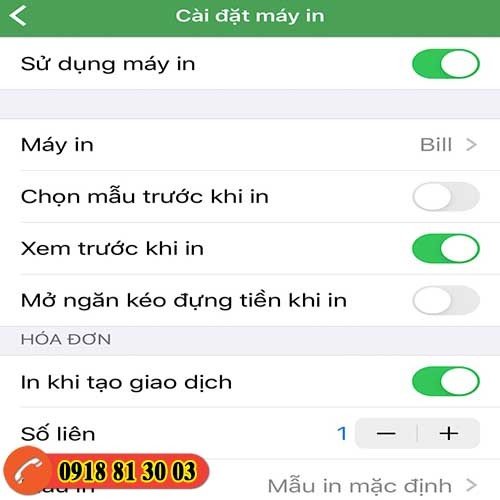
Sau khi đã đăng nhập vào ứng dụng Kiotviet trên điện thoại hoặc máy tính bảng của mình, bạn cần điều hướng đến khu vực cấu hình các thiết bị ngoại vi. Thường, mục cài đặt này nằm trong phần “Cài đặt” chung của ứng dụng. Tìm và chọn tùy chọn liên quan đến máy in hoặc thiết bị phần cứng để bắt đầu quá trình thiết lập. Đây là bước đầu tiên để Kiotviet nhận diện và làm việc với máy in của bạn.
 Giao diện cài đặt máy in trong ứng dụng Kiotviet
Kích Hoạt Tính Năng Sử Dụng Máy In
Trong giao diện cài đặt máy in, bạn sẽ thấy một tùy chọn cho phép bật/tắt tính năng sử dụng máy in. Hãy đảm bảo rằng bạn đã tích chọn (hoặc gạt nút bật) để kích hoạt tính năng này. Ngay sau khi kích hoạt, ứng dụng sẽ hiển thị danh sách các máy in đã được cấu hình hoặc cho phép bạn thêm máy in mới. Chọn mục “Chọn máy in” hoặc tương tự để tiếp tục thiết lập máy in hóa đơn cụ thể mà bạn đang sử dụng.
 Lựa chọn sử dụng máy in trong cấu hình Kiotviet
Lựa Chọn Model Máy In Phù Hợp Với Kiotviet
Kiotviet hỗ trợ nhiều model máy in khác nhau. Bước này yêu cầu bạn chọn model máy in từ danh sách có sẵn trong ứng dụng. Mặc dù máy in của bạn có thể là thương hiệu khác (như Xprinter, Epson, v.v.), chúng thường được thiết kế để tương thích (gọi là giả lập) với các bộ lệnh in phổ biến, chẳng hạn như các model Birch BP-T3 hoặc Birch BP-F03 cho kết nối LAN, và Birch BM-i02 (khổ 58mm), Birch BM-i03 (khổ 80mm) cho kết nối Bluetooth. Việc chọn đúng model tương thích sẽ đảm bảo máy in nhận lệnh chính xác và in hóa đơn đúng định dạng.
 Chọn model máy in Birch tương thích với Kiotviet
Nếu bạn sử dụng máy in kết nối mạng LAN, Birch BP-T3 hoặc BP-F03 là những lựa chọn phổ biến và tương thích với hầu hết các dòng máy in nhiệt có cổng mạng hiện nay. Đối với máy in Bluetooth nhỏ gọn, thường dùng khổ giấy 58mm, model Birch BM-i02 là lựa chọn hàng đầu. Nếu máy in Bluetooth của bạn dùng khổ giấy lớn 80mm, hãy chọn Birch BM-i03. Việc lựa chọn đúng model giả lập giúp Kiotviet gửi lệnh in phù hợp với bộ xử lý của máy in thực tế.
Chọn model máy in Birch tương thích với Kiotviet
Cấu Hình Thông Số Kết Nối Máy In (Địa Chỉ IP)
Sau khi chọn model máy, bạn cần cấu hình thông số kết nối. Với máy in kết nối mạng LAN, thông số quan trọng nhất là Địa chỉ IP của máy in. Bạn cần nhập chính xác Địa chỉ IP này vào ô tương ứng trong ứng dụng Kiotviet. Bạn cũng có thể đặt một tên gợi nhớ cho máy in (ví dụ: “Máy in quầy A”) để dễ quản lý nếu có nhiều máy in. Để tìm Địa chỉ IP của máy in, cách phổ biến nhất là tắt máy in, sau đó giữ nút “FEED” (hoặc “TX”, “Line Feed” tùy máy) và đồng thời bật nguồn. Giữ nút khoảng 2-3 giây rồi thả ra. Máy in sẽ in ra một tờ giấy chứa thông tin cấu hình mạng, bao gồm Địa chỉ IP hiện tại của nó.
 Nhập địa chỉ IP và cấu hình máy in trong ứng dụng Kiotviet
Đối với máy in Bluetooth, quy trình thường đơn giản hơn, bạn chỉ cần đảm bảo Bluetooth trên điện thoại đã bật và máy in đã được ghép nối (pair) với điện thoại qua cài đặt Bluetooth của hệ điều hành trước khi cấu hình trong Kiotviet. Sau đó, Kiotviet sẽ quét và hiển thị các máy in Bluetooth khả dụng để bạn chọn.
Kiểm Tra Và Hoàn Tất Cài Đặt
Sau khi đã nhập đầy đủ thông tin kết nối (Địa chỉ IP cho LAN hoặc chọn máy Bluetooth) và đặt tên cho máy in, hãy nhấn nút “Lưu” để áp dụng cấu hình. Ứng dụng Kiotviet thường cung cấp tính năng “In thử” để bạn kiểm tra xem kết nối đã thành công hay chưa. Nhấn vào nút này và chờ xem máy in có in ra một bản in thử nghiệm không. Nếu máy in phản hồi và in ra giấy, điều đó có nghĩa là bạn đã cài đặt máy in Kiotviet thành công. Nếu không in được, bạn cần kiểm tra lại các bước, đặc biệt là Địa chỉ IP, kết nối mạng/Bluetooth, và việc chọn đúng model máy in.
 Thông báo cài đặt máy in Kiotviet thành công
Khắc Phục Sự Cố Thường Gặp Khi Cài Đặt Máy In Kiotviet
Trong quá trình cài đặt máy in Kiotviet, đôi khi bạn có thể gặp phải một số vấn đề. Nếu máy in không hoạt động sau khi cấu hình, hãy thử kiểm tra các điểm sau: Đảm bảo máy in đã bật nguồn và có giấy. Nếu dùng LAN, kiểm tra cáp mạng và chắc chắn điện thoại/máy POS và máy in đang ở trên cùng một mạng (cùng dải IP). Nếu dùng Bluetooth, kiểm tra xem máy in đã được ghép nối với điện thoại chưa và Bluetooth của cả hai thiết bị đều đang bật. Xác nhận lại Địa chỉ IP đã nhập có chính xác không bằng cách in lại thông tin cấu hình máy in. Đôi khi, việc khởi động lại cả máy in và thiết bị chạy Kiotviet có thể giải quyết các lỗi kết nối tạm thời.
Lời Khuyên Khi Mua Máy In Tương Thích Kiotviet
Khi lựa chọn máy in mới để sử dụng với phần mềm Kiotviet, hãy cân nhắc các yếu tố sau: loại kết nối (LAN, Bluetooth là phổ biến nhất cho Kiotviet trên di động/POS), khổ giấy in (58mm cho hóa đơn nhỏ, 80mm cho hóa đơn lớn hoặc có nhiều thông tin), tốc độ in, và độ bền của máy. Các thương hiệu máy in hóa đơn phổ biến như Xprinter thường được đánh giá cao về giá cả phải chăng và độ tin cậy trong môi trường bán lẻ. Epson là thương hiệu cao cấp hơn, nổi tiếng về độ bền và chất lượng in vượt trội, thường thấy ở các cửa hàng lớn hoặc trung tâm thương mại. Hãy chọn máy có thông số kỹ thuật và khả năng giả lập model (như Birch BP-T3, BM-i02) phù hợp với yêu cầu của Kiotviet. Nếu quý vị đang tìm kiếm máy in hóa đơn chất lượng hoặc cần tư vấn chuyên sâu, hãy ghé thăm maytinhgiaphat.vn tại địa chỉ 64 Trần Quốc Vượng, Dịch Vọng Hậu, Cầu Giấy, Hà Nội hoặc liên hệ 0986563332 để được hỗ trợ tốt nhất.
Quá trình cài đặt máy in Kiotviet trên điện thoại hoặc máy POS không quá phức tạp nếu bạn thực hiện theo đúng các bước và lưu ý các thông số kỹ thuật cần thiết. Việc có một chiếc máy in hoạt động ổn định sẽ giúp quy trình bán hàng của bạn trở nên chuyên nghiệp, nhanh chóng và hiệu quả hơn rất nhiều. Chúc bạn thành công với việc thiết lập máy in của mình!