


Máy Tính
Cách Cài Đặt USB WiFi Cho Máy Tính Bàn Chi Tiết Nhất

Th9
Cách cài đặt USB WiFi cho máy tính bàn là một giải pháp thiết thực giúp chiếc PC của bạn có thể kết nối Internet không dây một cách tiện lợi, tương tự như laptop hay smartphone. Bài viết này trên maytinhgiaphat.vn sẽ cung cấp hướng dẫn chi tiết, từ việc lựa chọn thiết bị phù hợp đến các bước cài đặt driver và khắc phục sự cố thường gặp, đảm bảo bạn có thể tự mình thực hiện thành công và tận hưởng kết nối ổn định. Đây là cẩm nang hữu ích dành cho những ai muốn nâng cấp khả năng kết nối không dây cho máy tính để bàn của mình mà không cần đến dây mạng rườm rà.
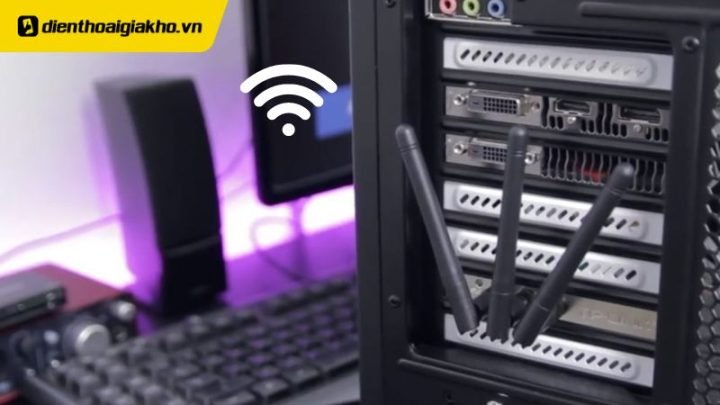
USB WiFi Là Gì Và Tại Sao Máy Tính Bàn Cần Đến Nó?
USB WiFi, hay còn gọi là bộ chuyển đổi WiFi USB, là một thiết bị nhỏ gọn cho phép máy tính để bàn kết nối với mạng không dây (WiFi). Khác với laptop thường có sẵn card WiFi tích hợp, đa số máy tính bàn không được trang bị khả năng bắt sóng WiFi ngay từ đầu. Điều này đồng nghĩa với việc chúng chỉ có thể kết nối Internet thông qua dây mạng Ethernet, gây hạn chế về vị trí đặt máy và sự linh hoạt trong sử dụng.
Khi không có khả năng kết nối WiFi tích hợp, máy tính bàn phụ thuộc hoàn toàn vào kết nối có dây, vốn có thể bất tiện trong nhiều trường hợp. Với một chiếc USB WiFi, người dùng có thể dễ dàng biến chiếc PC của mình thành một thiết bị có khả năng truy cập mạng không dây, mở ra cánh cửa đến thế giới Internet mọi lúc mọi nơi trong phạm vi sóng WiFi. Việc này không chỉ tăng tính linh hoạt mà còn giúp tối ưu không gian làm việc, loại bỏ sự lộn xộn của dây cáp mạng.
Có rất nhiều lý do để người dùng máy tính bàn lựa chọn cách cài đặt USB WiFi cho máy tính bàn. Đầu tiên là sự tiện lợi và linh hoạt. Bạn có thể đặt máy tính ở bất kỳ đâu trong nhà hoặc văn phòng có sóng WiFi mà không cần lo lắng về việc kéo dây mạng. Thứ hai là khả năng nâng cấp dễ dàng. Thay vì phải mở thùng máy để lắp card WiFi PCIe, bạn chỉ cần cắm USB WiFi vào cổng USB trống. Thứ ba, chi phí của USB WiFi thường phải chăng hơn so với việc thay thế hoặc bổ sung card mạng bên trong. Cuối cùng, nếu card mạng tích hợp trên bo mạch chủ của bạn bị hỏng, USB WiFi là một giải pháp thay thế nhanh chóng và hiệu quả.

Các Loại USB WiFi Phổ Biến Và Tiêu Chí Lựa Chọn
Trên thị trường hiện nay có rất nhiều loại USB WiFi với đa dạng về kiểu dáng, tốc độ và công nghệ. Việc hiểu rõ các loại này sẽ giúp bạn đưa ra lựa chọn phù hợp nhất với nhu cầu sử dụng và cấu hình máy tính của mình. Việc tìm hiểu kỹ lưỡng các tùy chọn sẽ đảm bảo bạn có được trải nghiệm kết nối không dây tốt nhất.
Phân Loại USB WiFi Theo Kiểu Dáng Và Công Nghệ
USB WiFi có thể được phân loại theo nhiều tiêu chí khác nhau. Về kiểu dáng, có loại Nano USB WiFi siêu nhỏ gọn, gần như không thể nhận ra khi cắm vào cổng USB, lý tưởng cho người dùng muốn sự tối giản. Loại tiêu chuẩn có kích thước lớn hơn một chút, thường đi kèm với ăng-ten ngầm hoặc ăng-ten nhỏ. Loại USB WiFi có ăng-ten ngoài thường lớn hơn đáng kể, với một hoặc nhiều ăng-ten có thể điều chỉnh được, mang lại khả năng thu sóng mạnh mẽ và ổn định hơn, đặc biệt hữu ích cho máy tính bàn ở xa router.
Về công nghệ, các chuẩn WiFi phổ biến bao gồm:
- WiFi 4 (802.11n): Tốc độ tối đa lý thuyết khoảng 150-300 Mbps, phù hợp cho nhu cầu duyệt web thông thường, email.
- WiFi 5 (802.11ac): Tốc độ cao hơn đáng kể, từ 433 Mbps đến 1300 Mbps (hoặc hơn) tùy thuộc vào băng tần và số lượng ăng-ten, lý tưởng cho streaming video HD, chơi game online và tải tệp lớn.
- WiFi 6 (802.11ax): Chuẩn mới nhất, mang lại tốc độ vượt trội (lên đến vài Gbps), độ trễ thấp hơn và hiệu suất tốt hơn trong môi trường có nhiều thiết bị, phù hợp cho những người dùng yêu cầu cao nhất về hiệu suất mạng.
Việc chọn chuẩn WiFi phù hợp sẽ ảnh hưởng trực tiếp đến trải nghiệm của bạn. Nếu bạn chỉ cần kết nối cơ bản, WiFi 4 có thể đủ. Tuy nhiên, để đáp ứng nhu cầu ngày càng cao về Internet, đặc biệt là xem phim 4K hay chơi game, WiFi 5 hoặc WiFi 6 là lựa chọn tối ưu.
Các Tiêu Chí Quan Trọng Khi Lựa Chọn USB WiFi
Để đảm bảo bạn chọn được USB WiFi phù hợp và có trải nghiệm tốt nhất sau khi thực hiện cách cài đặt USB WiFi cho máy tính bàn, hãy cân nhắc các yếu tố sau:
- Khả năng tương thích: Đảm bảo USB WiFi tương thích với hệ điều hành của máy tính bàn (Windows, macOS, Linux). Hầu hết các thiết bị đều hỗ trợ Windows 7, 8, 10 và 11. Ngoài ra, hãy kiểm tra xem nó có tương thích với cổng USB trên máy tính của bạn (USB 2.0 hay USB 3.0) hay không. USB 3.0 cung cấp tốc độ truyền dữ liệu nhanh hơn, khai thác tối đa băng thông của các chuẩn WiFi tốc độ cao.
- Tốc độ và băng tần: Lựa chọn tốc độ (ví dụ: N150, AC600, AC1200, AX1800) và băng tần (2.4GHz, 5GHz hoặc Dual-Band) dựa trên tốc độ Internet của bạn và loại router đang sử dụng. Băng tần 2.4GHz có phạm vi phủ sóng rộng hơn nhưng tốc độ chậm hơn và dễ bị nhiễu. Băng tần 5GHz có tốc độ nhanh hơn và ổn định hơn nhưng phạm vi hẹp hơn. Thiết bị Dual-Band sẽ cho phép bạn linh hoạt lựa chọn băng tần phù hợp.
- Phạm vi và cường độ tín hiệu: Nếu máy tính bàn của bạn ở xa router, hãy cân nhắc các mẫu có ăng-ten ngoài hoặc ăng-ten độ lợi cao (high-gain antenna) để đảm bảo tín hiệu ổn định. Một số USB WiFi còn đi kèm với cáp mở rộng USB để bạn có thể đặt thiết bị ở vị trí tối ưu nhất để thu sóng.
- Thương hiệu và giá cả: Chọn sản phẩm từ các thương hiệu uy tín như TP-Link, D-Link, Asus, Tenda, Netgear để đảm bảo chất lượng và chế độ bảo hành. Mức giá sẽ dao động tùy theo tốc độ, công nghệ và tính năng bổ sung. Đừng chỉ nhìn vào giá rẻ mà bỏ qua chất lượng và độ tin cậy.
- Tính năng bổ sung: Một số USB WiFi có các tính năng như WPS (Wi-Fi Protected Setup) giúp kết nối nhanh chóng, hoặc khả năng hoạt động như một điểm truy cập di động (Soft AP) để chia sẻ kết nối mạng của máy tính với các thiết bị khác. Mặc dù tính năng Soft AP không phải lúc nào cũng cần thiết, nhưng nó có thể hữu ích trong một số tình huống cụ thể.
Hướng Dẫn Cách Cài Đặt USB WiFi Cho Máy Tính Bàn Từ A Đến Z
Để cài đặt USB WiFi cho máy tính bàn, quá trình này thường bao gồm hai bước chính: cài đặt driver (trình điều khiển) và thiết lập kết nối mạng. Dưới đây là hướng dẫn chi tiết từng bước để bạn có thể tự mình thực hiện một cách dễ dàng và hiệu quả.
Bước 1: Chuẩn Bị Trước Khi Cài Đặt
Trước khi bắt đầu, hãy đảm bảo bạn có đủ các vật dụng cần thiết và thực hiện một số kiểm tra cơ bản:
- USB WiFi: Thiết bị USB WiFi mới của bạn.
- Đĩa CD Driver (nếu có): Hầu hết các USB WiFi đều đi kèm một đĩa CD chứa driver.
- Máy tính bàn: Đảm bảo máy tính có đủ cổng USB trống và đang hoạt động bình thường.
- Kết nối Internet tạm thời (tùy chọn): Nếu máy tính bàn của bạn không có ổ đĩa CD/DVD và bạn không có driver có sẵn, bạn sẽ cần một cách kết nối Internet tạm thời (ví dụ: dùng dây mạng hoặc điện thoại chia sẻ hotspot qua USB) để tải driver từ trang web của nhà sản xuất.
- Tắt kết nối mạng khác (tùy chọn): Để tránh xung đột, bạn có thể tạm thời vô hiệu hóa các kết nối mạng khác như Ethernet nếu chúng đang hoạt động.
Bước 2: Cắm USB WiFi Vào Cổng Máy Tính
Đây là bước đơn giản nhất. Hãy cắm USB WiFi vào một cổng USB trống trên máy tính bàn của bạn.
- Lưu ý về cổng USB: Nên ưu tiên cắm vào cổng USB 3.0 (thường có màu xanh dương) nếu USB WiFi của bạn hỗ trợ chuẩn này, để đạt được tốc độ truyền tải tối ưu. Nếu không có USB 3.0, cổng USB 2.0 cũng hoàn toàn chấp nhận được.
- Vị trí cắm: Đối với các USB WiFi có ăng-ten ngoài, hãy cố gắng cắm vào các cổng phía sau thùng máy, gần vị trí có ít vật cản nhất để tối ưu khả năng thu sóng. Tránh cắm vào các cổng USB trên hub USB không có nguồn điện riêng, vì nó có thể không cung cấp đủ năng lượng cho USB WiFi hoạt động ổn định.
Bước 3: Cài Đặt Driver Cho USB WiFi
Đây là phần quan trọng nhất trong cách cài đặt USB WiFi cho máy tính bàn. Driver là phần mềm giúp hệ điều hành nhận diện và điều khiển thiết bị phần cứng.
Phương án 1: Cài đặt Driver từ Đĩa CD (Nếu có ổ đĩa CD/DVD)
Hầu hết các USB WiFi đều đi kèm một đĩa CD chứa driver và tiện ích quản lý.
- Cho đĩa CD vào ổ đĩa: Đặt đĩa CD Driver vào ổ đĩa CD/DVD của máy tính bàn.
- Chạy file cài đặt:
- Nếu ổ đĩa của bạn ở chế độ tự động chạy (autorun), một cửa sổ sẽ hiện ra hỏi bạn có muốn cài đặt phần mềm không. Hãy chọn “Run autorun.exe” hoặc tùy chọn tương tự.
- Nếu không tự động chạy, bạn cần mở “This PC” (hoặc “My Computer”), tìm đến ổ đĩa CD/DVD và nhấp đúp vào file autorun.exe hoặc setup.exe để khởi chạy quá trình cài đặt.
<img src="https://cellphones.com.vn/sforum/wp-content/uploads/2019/11/Usb-wifi-2.png" alt="Giao diện cài đặt driver USB WiFi cho máy tính bàn" title="Cài đặt driver USB WiFi">
- Làm theo hướng dẫn trên màn hình:
- Cửa sổ cài đặt sẽ xuất hiện. Thông thường, bạn sẽ được yêu cầu chọn dòng sản phẩm USB WiFi của mình từ một danh sách (ví dụ: TP-Link TL-WN727N). Hãy chọn đúng mẫu thiết bị bạn đang sử dụng.
- Sau đó, chọn “Install Driver & Utility” (Cài đặt Driver và Tiện ích).
- Lưu ý quan trọng: Trong cửa sổ tiếp theo, hãy chú ý chỉ chọn cài đặt phần Wireless Reception hoặc Driver Only. Tránh cài đặt phần “Soft AP” trừ khi bạn thực sự có nhu cầu biến máy tính của mình thành điểm phát sóng WiFi. Phần Soft AP thường không cần thiết và có thể gây xung đột hoặc tiêu tốn tài nguyên hệ thống.
- Nhấp vào nút Next và chờ đợi quá trình cài đặt hoàn tất. Quá trình này thường mất khoảng 1-2 phút.
- Hoàn tất cài đặt: Sau khi cài đặt xong, một cửa sổ thông báo hoàn tất sẽ xuất hiện. Nhấp vào Finish.
Sau các bước này, driver cho USB WiFi đã được cài đặt thành công. Máy tính của bạn đã có thể nhận diện và điều khiển thiết bị. Ứng dụng quản lý WiFi (nếu có) thường sẽ tạo một biểu tượng trên màn hình Desktop hoặc trong khay hệ thống.
Phương án 2: Cài đặt Driver từ Trang Web Nhà Sản Xuất (Nếu không có đĩa CD)
Đây là phương án phổ biến hơn hiện nay, đặc biệt với các máy tính không có ổ đĩa quang.
- Xác định mã sản phẩm: Ghi lại chính xác tên và mã model của USB WiFi (thường được in trên bao bì hoặc trên chính thiết bị). Ví dụ: “TP-Link Archer T3U Plus”.
- Truy cập trang web nhà sản xuất: Sử dụng một thiết bị khác (laptop, điện thoại) có kết nối Internet để truy cập trang web hỗ trợ của nhà sản xuất USB WiFi (ví dụ: tplink.com, dlink.com).
- Tìm và tải Driver:
- Tìm mục “Support” (Hỗ trợ) hoặc “Downloads” (Tải về).
- Nhập mã model sản phẩm của bạn vào ô tìm kiếm.
- Tìm phiên bản driver phù hợp với hệ điều hành và phiên bản Windows của bạn (ví dụ: Windows 10 64-bit).
- Tải xuống file driver (thường là file .exe hoặc .zip).
- Chuyển Driver sang máy tính bàn: Copy file driver đã tải xuống vào USB Flash Drive, sau đó cắm USB Flash Drive vào máy tính bàn và sao chép file driver.
- Chạy file cài đặt Driver: Mở file driver đã sao chép và làm theo hướng dẫn trên màn hình tương tự như khi cài đặt từ đĩa CD.
Bước 4: Thiết Lập Kết Nối Mạng WiFi
Sau khi driver đã được cài đặt, bước tiếp theo là kết nối máy tính bàn với mạng WiFi của bạn.
Sử dụng Tiện ích Của Nhà Sản Xuất (Nếu có)
Nhiều USB WiFi đi kèm với một tiện ích riêng để quản lý kết nối.
- Mở tiện ích: Chạy ứng dụng quản lý WiFi đã cài đặt (thường có biểu tượng trên Desktop hoặc trong khay hệ thống). Ví dụ: “REALTEK USB Wireless LAN Utility” hoặc “TP-Link Wireless Configuration Utility”.
- Tìm mạng WiFi: Trong giao diện của tiện ích, tìm tab “Available Network” (Mạng khả dụng) hoặc “Site Survey”.
- Chọn mạng và kết nối: Một danh sách các mạng WiFi khả dụng sẽ xuất hiện. Chọn tên mạng (SSID) WiFi của bạn và nhấp vào “Add to Profile” hoặc “Connect”.
<img src="https://cellphones.com.vn/sforum/wp-content/uploads/2019/11/Usb-wifi-4.png" alt="Giao diện kết nối mạng WiFi qua USB WiFi trên máy tính bàn" title="Kết nối WiFi USB"> - Nhập mật khẩu: Một cửa sổ “Wireless Network Properties” sẽ hiện ra. Nhập mật khẩu mạng WiFi của bạn vào ô “Network key” và nhập lại vào ô “Confirm network key”. Đảm bảo bạn nhập đúng mật khẩu để tránh lỗi kết nối.
- Kiểm tra kết nối: Sau khi nhập mật khẩu, tiện ích sẽ cố gắng kết nối. Bạn có thể kiểm tra tab “General” hoặc “Status” trong tiện ích để xem các thông số về chất lượng sóng WiFi, tốc độ và thông tin mạng.
Sử dụng Trình Quản lý Mạng Tích Hợp Của Windows
Nếu bạn không muốn sử dụng tiện ích của nhà sản xuất hoặc tiện ích đó không tự động khởi chạy, bạn có thể sử dụng trình quản lý mạng của Windows:
- Mở cài đặt mạng: Nhấp vào biểu tượng mạng (thường là biểu tượng quả địa cầu hoặc sóng WiFi) ở góc dưới bên phải màn hình (khay hệ thống).
- Chọn mạng WiFi: Một danh sách các mạng WiFi khả dụng sẽ hiện ra. Chọn tên mạng (SSID) của bạn.
- Kết nối: Nhấp vào nút “Connect” (Kết nối).
- Nhập mật khẩu: Nhập mật khẩu mạng WiFi của bạn vào ô được yêu cầu và nhấp “Next” (Tiếp theo).
- Kiểm tra kết nối: Nếu kết nối thành công, biểu tượng mạng ở khay hệ thống sẽ hiển thị biểu tượng sóng WiFi, và bạn có thể duyệt web để kiểm tra kết nối Internet.
Chỉ với các bước này, bạn đã hoàn tất cách cài đặt USB WiFi cho máy tính bàn và có thể truy cập Internet không dây!
Khắc Phục Các Sự Cố Thường Gặp Khi Cài Đặt USB WiFi
Mặc dù quá trình cài đặt USB WiFi thường khá đơn giản, đôi khi bạn vẫn có thể gặp phải một số vấn đề. Dưới đây là các sự cố phổ biến và cách khắc phục để đảm bảo kết nối ổn định nhất. Sự chuẩn bị và kiến thức về khắc phục sự cố sẽ giúp bạn tiết kiệm thời gian và công sức.
1. Máy Tính Không Nhận Diện USB WiFi
- Kiểm tra cổng USB: Thử cắm USB WiFi vào một cổng USB khác trên máy tính. Đôi khi cổng USB có thể bị lỗi hoặc không cung cấp đủ điện. Ưu tiên các cổng USB phía sau thùng máy.
- Kiểm tra đèn tín hiệu: Hầu hết USB WiFi đều có đèn LED báo trạng thái. Nếu đèn không sáng, có thể thiết bị không được cấp nguồn hoặc bị hỏng.
- Kiểm tra Device Manager (Quản lý Thiết bị):
- Nhấn
Windows + Xvà chọnDevice Manager. - Tìm kiếm trong mục “Network adapters” hoặc “Other devices”. Nếu thấy một thiết bị có dấu chấm than màu vàng, có nghĩa là driver chưa được cài đặt hoặc bị lỗi.
- Nhấn
- Cài đặt lại Driver: Gỡ bỏ driver cũ (nếu có) trong Device Manager, sau đó cài đặt lại driver theo hướng dẫn ở Bước 3. Đảm bảo bạn tải và cài đặt đúng driver cho model thiết bị và phiên bản hệ điều hành của mình.
2. Không Tìm Thấy Mạng WiFi Hoặc Tín Hiệu Yếu
- Kiểm tra trạng thái USB WiFi: Đảm bảo USB WiFi đã được cắm chắc chắn và đèn báo tín hiệu sáng.
- Kiểm tra phạm vi: Di chuyển máy tính bàn đến gần router hơn hoặc đảm bảo không có vật cản lớn (tường dày, đồ điện tử) giữa USB WiFi và router.
- Kiểm tra ăng-ten (nếu có): Đảm bảo ăng-ten ngoài đã được vặn chặt và hướng đúng cách để thu sóng tốt nhất.
- Khởi động lại Router: Đôi khi, việc khởi động lại router WiFi có thể giải quyết các vấn đề về phát sóng.
- Thay đổi kênh WiFi: Truy cập trang quản lý router của bạn và thử thay đổi kênh WiFi (Channel) sang một kênh ít bị nhiễu hơn (ví dụ: kênh 1, 6 hoặc 11 cho băng tần 2.4GHz).
- Cập nhật Driver: Đảm bảo bạn đang sử dụng phiên bản driver mới nhất từ trang web của nhà sản xuất. Driver cũ có thể không tương thích tốt với các router mới hoặc chuẩn WiFi hiện đại.
3. Kết Nối WiFi Chập Chờn Hoặc Rớt Mạng Liên Tục
- Tắt chế độ tiết kiệm năng lượng cho cổng USB:
- Mở Device Manager.
- Tìm mục “Universal Serial Bus controllers”.
- Nhấp đúp vào “USB Root Hub” hoặc “Generic USB Hub”.
- Chuyển sang tab “Power Management” và bỏ chọn “Allow the computer to turn off this device to save power”. Lặp lại cho tất cả các USB Root Hub.
- Kiểm tra nhiễu điện từ: Các thiết bị điện tử khác như lò vi sóng, điện thoại không dây, loa Bluetooth có thể gây nhiễu sóng WiFi. Hãy thử di chuyển USB WiFi hoặc các thiết bị gây nhiễu ra xa nhau.
- Cập nhật Firmware Router: Đảm bảo firmware của router WiFi cũng được cập nhật lên phiên bản mới nhất.
- Kiểm tra xung đột IP: Nếu nhiều thiết bị trong mạng có cùng địa chỉ IP, có thể gây xung đột. Khởi động lại router để nó cấp lại địa chỉ IP cho các thiết bị.
- Sử dụng cáp nối dài USB (USB Extension Cable): Nếu USB WiFi bị che khuất bởi thùng máy hoặc các vật cản, sử dụng một sợi cáp nối dài USB để đặt USB WiFi ở vị trí thông thoáng hơn, dễ thu sóng hơn.
4. Tốc Độ Mạng Chậm Hơn Mong Đợi
- Kiểm tra chuẩn WiFi: Đảm bảo cả USB WiFi và router của bạn đều hỗ trợ cùng một chuẩn WiFi tốc độ cao (ví dụ: cả hai đều là WiFi 5/AC hoặc WiFi 6/AX).
- Kiểm tra băng tần: Đảm bảo bạn đang kết nối vào băng tần 5GHz nếu router và USB WiFi của bạn hỗ trợ, vì băng tần này cung cấp tốc độ nhanh hơn.
- Sử dụng cổng USB 3.0: Nếu USB WiFi của bạn là chuẩn USB 3.0, hãy chắc chắn rằng nó được cắm vào cổng USB 3.0 trên máy tính. Cắm vào cổng USB 2.0 sẽ giới hạn tốc độ.
- Kiểm tra băng thông Internet: Đảm bảo tốc độ mạng chậm không phải do gói dịch vụ Internet của bạn hoặc do có quá nhiều thiết bị đang sử dụng mạng cùng lúc.
- Cập nhật Driver: Luôn đảm bảo driver của USB WiFi là phiên bản mới nhất.
- Tối ưu hóa vị trí: Đặt USB WiFi ở vị trí ít vật cản nhất và gần router nhất có thể để tối ưu cường độ tín hiệu.
Bằng cách áp dụng các giải pháp này, bạn có thể khắc phục hầu hết các vấn đề thường gặp khi cài đặt USB WiFi cho máy tính bàn và đảm bảo kết nối Internet luôn ổn định, hiệu quả.
Tối Ưu Hóa Hiệu Suất USB WiFi Và Lưu Ý Quan Trọng
Sau khi đã hoàn tất cách cài đặt USB WiFi cho máy tính bàn, việc tối ưu hóa hiệu suất sẽ giúp bạn tận dụng tối đa khả năng của thiết bị và có trải nghiệm Internet tốt nhất. Bên cạnh đó, có những lưu ý quan trọng trong quá trình sử dụng để đảm bảo an toàn và độ bền cho thiết bị.
Nâng Cao Hiệu Suất Kết Nối WiFi
Để đảm bảo USB WiFi hoạt động ở mức tốt nhất, hãy xem xét các yếu tố sau:
- Vị trí đặt USB WiFi: Đây là yếu tố then chốt. Cố gắng đặt USB WiFi ở vị trí cao, thông thoáng, ít vật cản nhất có thể và có tầm nhìn trực tiếp đến router WiFi. Tránh đặt ở phía sau thùng máy tính hoặc gần các vật kim loại lớn, có thể gây nhiễu sóng. Sử dụng cáp nối dài USB (USB extension cable) đi kèm hoặc mua thêm để có thể di chuyển USB WiFi đến vị trí tối ưu, chẳng hạn như trên mặt bàn hoặc gắn lên màn hình.
- Sử dụng cổng USB 3.0: Nếu USB WiFi của bạn hỗ trợ chuẩn USB 3.0 (có tốc độ truyền dữ liệu cao hơn USB 2.0), hãy luôn cắm nó vào cổng USB 3.0 trên máy tính (thường có màu xanh). Điều này đảm bảo băng thông tối đa cho tốc độ WiFi nhanh nhất.
- Cập nhật Driver thường xuyên: Các nhà sản xuất liên tục phát hành các bản cập nhật driver để cải thiện hiệu suất, sửa lỗi và tăng cường tính tương thích. Hãy định kỳ kiểm tra trang web hỗ trợ của nhà sản xuất để tải về và cài đặt phiên bản driver mới nhất cho USB WiFi của bạn.
- Tối ưu hóa cài đặt Router:
- Kênh WiFi: Nếu bạn sống ở khu vực có nhiều mạng WiFi xung quanh, việc các mạng sử dụng cùng một kênh có thể gây nhiễu. Sử dụng các công cụ phân tích WiFi (như ứng dụng WiFi Analyzer trên điện thoại) để tìm kênh ít nhiễu nhất và cấu hình router của bạn sử dụng kênh đó.
- Băng tần: Nếu bạn có USB WiFi và router Dual-Band, hãy ưu tiên kết nối vào băng tần 5GHz để có tốc độ cao hơn và ít nhiễu hơn, đặc biệt khi ở gần router.
- Chế độ hoạt động: Đảm bảo router và USB WiFi của bạn đang hoạt động ở chuẩn WiFi cao nhất mà cả hai cùng hỗ trợ (ví dụ: 802.11ac hoặc 802.11ax).
- Kiểm tra băng thông mạng: Đảm bảo không có ứng dụng hoặc thiết bị nào khác đang chiếm dụng quá nhiều băng thông mạng (ví dụ: tải xuống tệp lớn, streaming 4K trên nhiều thiết bị).
Những Lưu Ý Quan Trọng Khi Sử Dụng USB WiFi Bảo Đảm An Toàn Và Độ Bền
Để cách cài đặt USB WiFi cho máy tính bàn không chỉ hiệu quả về kết nối mà còn an toàn và bền bỉ, người dùng cần lưu ý một số điểm sau:
- Sử dụng USB WiFi có nguồn gốc rõ ràng: Luôn ưu tiên mua USB WiFi từ các thương hiệu uy tín và nhà cung cấp đáng tin cậy như maytinhgiaphat.vn. Các sản phẩm không rõ nguồn gốc có thể không ổn định, kém bền và thậm chí gây hại cho cổng USB của máy tính.
- Tương thích hệ điều hành: Mặc dù hầu hết USB WiFi đều hỗ trợ Windows 7/8/10/11, nhưng vẫn cần kiểm tra kỹ thông số kỹ thuật để đảm bảo tương thích hoàn toàn với hệ điều hành và phiên bản (32-bit hay 64-bit) mà bạn đang sử dụng.
<img src="https://cellphones.com.vn/sforum/wp-content/uploads/2019/11/Usb-wifi-6-1.jpg" alt="Lưu ý khi sử dụng USB WiFi cho máy tính bàn" title="Sử dụng USB WiFi an toàn"> - Tốc độ khuyến nghị: Để có trải nghiệm Internet mượt mà, đặc biệt với các hoạt động như chơi game, xem phim HD, nên chọn USB WiFi có tốc độ từ 150Mbps trở lên. Đối với nhu cầu cao hơn, các mẫu AC600, AC1200 hoặc AX1800 sẽ là lựa chọn tốt hơn.
- Bảo vệ thiết bị:
- Tránh rút USB WiFi ra khỏi cổng một cách đột ngột khi nó đang hoạt động, điều này có thể làm hỏng thiết bị hoặc cổng USB. Nên “Safely Remove Hardware” nếu có thể, hoặc ít nhất là đảm bảo không có hoạt động truyền dữ liệu đang diễn ra.
- Bảo quản USB WiFi ở nơi khô ráo, tránh bụi bẩn và nhiệt độ cao. Nếu không sử dụng trong thời gian dài, nên tháo ra và cất giữ cẩn thận.
- An ninh mạng: Đảm bảo mạng WiFi của bạn được bảo vệ bằng mật khẩu mạnh và sử dụng các chuẩn bảo mật hiện đại như WPA2 hoặc WPA3 để tránh bị truy cập trái phép. USB WiFi cũng là một cánh cửa tiềm năng cho các mối đe dọa bảo mật nếu không được quản lý đúng cách.
<img src="https://cellphones.com.vn/sforum/wp-content/uploads/2019/11/Usb-wifi-8.jpg" alt="Các loại USB WiFi phổ biến cho máy tính bàn" title="Chọn USB WiFi an toàn"> - Kiểm tra nhiệt độ: Một số USB WiFi, đặc biệt là các mẫu tốc độ cao, có thể nóng lên khi hoạt động liên tục. Đảm bảo có đủ không gian thoáng khí xung quanh thiết bị để tránh quá nhiệt, ảnh hưởng đến hiệu suất và tuổi thọ.
Thực hiện đúng các bước cách cài đặt USB WiFi cho máy tính bàn và tuân thủ các lưu ý trên sẽ giúp bạn có một kết nối không dây ổn định, nhanh chóng và an toàn cho chiếc PC của mình.
Câu Hỏi Thường Gặp (FAQ) Về USB WiFi Cho Máy Tính Bàn
Hỏi: Tôi có cần cài đặt driver cho USB WiFi không?
Đáp: Có, trong hầu hết các trường hợp, bạn sẽ cần cài đặt driver để hệ điều hành Windows nhận diện và điều khiển USB WiFi. Một số USB WiFi hiện đại có thể tự động cài đặt driver cơ bản qua Windows Update, nhưng việc cài đặt driver từ đĩa CD hoặc trang web của nhà sản xuất thường mang lại hiệu suất và tính năng tốt nhất.
Hỏi: USB WiFi có làm chậm tốc độ Internet của tôi không?
Đáp: Tốc độ của USB WiFi phụ thuộc vào nhiều yếu tố: chuẩn WiFi mà nó hỗ trợ (N, AC, AX), tốc độ của gói Internet bạn đăng ký, khoảng cách và vật cản đến router, và các thiết bị khác trong mạng. Nếu bạn chọn USB WiFi có chuẩn tương thích với router và tốc độ cao, nó có thể mang lại tốc độ tương đương hoặc gần với kết nối có dây, nhưng khó có thể vượt qua kết nối Ethernet trực tiếp về độ ổn định tuyệt đối.
Hỏi: Tôi nên chọn USB WiFi chuẩn AC hay AX?
Đáp: Nếu router của bạn hỗ trợ WiFi 6 (chuẩn AX) và bạn có nhu cầu cao về tốc độ, độ trễ thấp, đặc biệt trong môi trường đông thiết bị, thì USB WiFi chuẩn AX là lựa chọn tối ưu. Tuy nhiên, nếu router của bạn chỉ hỗ trợ WiFi 5 (chuẩn AC) và nhu cầu sử dụng ở mức trung bình, một chiếc USB WiFi chuẩn AC tốc độ cao sẽ là lựa chọn kinh tế và hiệu quả.
Hỏi: Cổng USB 2.0 và USB 3.0 có khác biệt gì khi dùng USB WiFi?
Đáp: Cổng USB 3.0 có tốc độ truyền dữ liệu lý thuyết cao hơn đáng kể so với USB 2.0. Nếu USB WiFi của bạn hỗ trợ chuẩn USB 3.0 và bạn đang sử dụng một router WiFi tốc độ cao (ví dụ: chuẩn AC hoặc AX), việc cắm vào cổng USB 3.0 sẽ giúp bạn khai thác tối đa băng thông của USB WiFi và đạt được tốc độ kết nối nhanh hơn. Cắm USB 3.0 WiFi vào cổng USB 2.0 sẽ giới hạn tốc độ truyền tải của nó.
Hỏi: Làm thế nào để kiểm tra xem USB WiFi đã hoạt động đúng chưa?
Đáp: Sau khi cài đặt và kết nối, bạn có thể kiểm tra bằng cách:
- Kiểm tra biểu tượng mạng: Đảm bảo biểu tượng mạng ở khay hệ thống chuyển thành biểu tượng sóng WiFi.
- Truy cập Internet: Mở trình duyệt web và thử truy cập một vài trang web.
- Kiểm tra trong Device Manager: Mở Device Manager (Quản lý Thiết bị) và đảm bảo USB WiFi của bạn được liệt kê trong mục “Network adapters” mà không có dấu chấm than vàng.
- Chạy Speed Test: Sử dụng các trang web kiểm tra tốc độ mạng (ví dụ: Speedtest.net) để đo tốc độ thực tế.
Kết Luận
Việc cách cài đặt USB WiFi cho máy tính bàn là một giải pháp đơn giản nhưng hiệu quả để nâng cấp khả năng kết nối không dây cho chiếc PC của bạn. Thông qua các bước hướng dẫn chi tiết về việc lựa chọn thiết bị, cài đặt driver, thiết lập kết nối và khắc phục sự cố, bạn hoàn toàn có thể tự mình thực hiện tại nhà một cách nhanh chóng. USB WiFi không chỉ mang lại sự tiện lợi, linh hoạt trong việc đặt máy tính mà còn giúp tối ưu không gian làm việc. Với những thông tin và kinh nghiệm được chia sẻ, hy vọng bạn sẽ có một kết nối WiFi ổn định và mạnh mẽ, đáp ứng mọi nhu cầu làm việc, học tập và giải trí. Đừng ngần ngại khám phá thêm các sản phẩm và giải pháp công nghệ tại maytinhgiaphat.vn để nâng cao trải nghiệm sử dụng máy tính của bạn.