


Máy In
Cách cài driver máy in Canon LBP 3300 chi tiết nhất

Th5
Bạn đang sở hữu chiếc máy in Canon LBP 3300 và gặp khó khăn trong việc kết nối với máy tính? Việc tìm hiểu cách cài driver máy in Canon LBP 3300 là bước đầu tiên và quan trọng nhất để thiết bị hoạt động trơn tru. Bài viết này sẽ cung cấp hướng dẫn đầy đủ, dễ hiểu giúp bạn tự mình thiết lập trình điều khiển cho Canon LBP 3300 trên Windows 7 và Windows 10 64bit, đảm bảo máy in sẵn sàng phục vụ nhu cầu in ấn của bạn.
Đánh giá sơ bộ máy in Canon LBP 3300 và tầm quan trọng của driver
Máy in Canon LBP 3300 là một trong những model máy in laser đen trắng được nhiều người dùng cá nhân và văn phòng nhỏ ưa chuộng nhờ độ bền bỉ, tốc độ in khá tốt và chất lượng bản in sắc nét. Đây là một sản phẩm đáng tin cậy từ thương hiệu Canon, vốn nổi tiếng với các thiết bị văn phòng chất lượng cao. Tuy nhiên, để máy tính có thể “hiểu” và giao tiếp được với Canon LBP 3300, việc cài đặt driver máy in là bắt buộc. Driver (trình điều khiển) đóng vai trò như một “phiên dịch viên”, giúp hệ điều hành máy tính nhận diện, điều khiển và khai thác tối đa các tính năng của máy in. Nếu không có driver hoặc driver bị lỗi, máy in sẽ không thể hoạt động hoặc hoạt động không ổn định.
Việc cài đặt trình điều khiển Canon LBP 3300 đúng cách không chỉ giúp máy in hoạt động mà còn đảm bảo hiệu suất tối ưu, hỗ trợ các tính năng nâng cao và khắc phục các sự cố tiềm ẩn liên quan đến phần mềm. Nhiều người dùng thường bỏ qua bước này hoặc cài đặt không đúng phiên bản, dẫn đến những phiền toái không đáng có.
Những bước chuẩn bị cần thiết trước khi cài driver Canon LBP 3300
Để quá trình cài đặt driver cho máy in Canon LBP 3300 diễn ra suôn sẻ và thành công, bạn cần thực hiện một vài bước chuẩn bị quan trọng. Việc chuẩn bị kỹ lưỡng sẽ giúp tránh được những lỗi không mong muốn và tiết kiệm thời gian.
Đầu tiên, hãy đảm bảo máy tính của bạn đang hoạt động ổn định, không gặp các vấn đề về phần mềm hay phần cứng có thể ảnh hưởng đến quá trình cài đặt. Tiếp theo, kiểm tra máy in Canon LBP 3300: cắm dây nguồn vào ổ điện và bật công tắc nguồn của máy in. Hãy chắc chắn rằng đèn báo trên máy in sáng và máy đã khởi động xong. Bên cạnh đó, đừng quên kiểm tra khay giấy, đảm bảo đã có đủ giấy in và giấy được đặt đúng cách, không bị nhăn hay cong vênh. Cuối cùng, và cũng rất quan trọng, là kết nối máy in với máy tính thông qua cáp USB. Hãy chọn một cổng USB hoạt động tốt trên máy tính của bạn để kết nối.
Một lưu ý nhỏ nhưng không kém phần quan trọng là bạn cần xác định rõ phiên bản hệ điều hành Windows đang sử dụng (ví dụ: Windows 7 64bit, Windows 10 64bit) để có thể tải driver Canon LBP 3300 tương thích.
 Kiểm tra kết nối USB giữa máy tính và máy in Canon LBP 3300 trước khi cài driver
Hướng dẫn tìm và tải driver máy in Canon LBP 3300 chuẩn xác
Sau khi đã hoàn tất các bước chuẩn bị, việc tiếp theo là tìm và tải driver cho Canon LBP 3300. Có hai cách chính để bạn thực hiện điều này, tuy nhiên, chúng tôi luôn khuyến khích người dùng tải driver từ nguồn chính thống để đảm bảo an toàn và tính tương thích.
Cách ưu tiên hàng đầu là truy cập trực tiếp trang web hỗ trợ chính thức của Canon. Tại đây, bạn có thể tìm kiếm theo tên model máy in “LBP 3300”, sau đó chọn đúng hệ điều hành (ví dụ Windows 10 64-bit) mà máy tính của bạn đang sử dụng. Trang web sẽ cung cấp phiên bản driver mới nhất và phù hợp nhất.
Nếu bạn gặp khó khăn khi tìm trên trang chủ Canon, có thể sử dụng công cụ tìm kiếm Google. Mở trình duyệt web (Chrome, Firefox, Cốc Cốc,…) và gõ từ khóa “driver Canon LBP 3300” hoặc cụ thể hơn là “tải driver Canon LBP 3300 cho Windows 10 64bit”. Google sẽ trả về nhiều kết quả, hãy ưu tiên các liên kết dẫn đến trang web của Canon hoặc các trang công nghệ uy tín. Bài viết gốc có cung cấp một đường link tải trực tiếp: http://gdlp01.c-wss.com/gds/4/0100002764/04/LBP3300_R150_V330_W64_uk_EN_2.exe cho phiên bản 64bit. Bạn có thể thử link này, tuy nhiên, việc tự tìm trên trang chủ Canon vẫn là lựa chọn tốt nhất để có được phiên bản cập nhật.
 Tìm kiếm driver máy in Canon LBP 3300 trên Google
Quy trình chi tiết cài đặt driver máy in Canon LBP 3300
Khi đã tải thành công tệp cài đặt driver (thường là file .exe) về máy tính, bạn đã sẵn sàng cho các bước cài đặt driver máy in Canon LBP 3300. Quy trình này khá đơn giản và chủ yếu là làm theo các chỉ dẫn trên màn hình.
Đầu tiên, hãy tìm đến thư mục chứa file driver bạn vừa tải về. Nhấp đúp chuột vào file cài đặt (thường có tên dạng Setup.exe hoặc tên chứa model máy in) để khởi chạy trình cài đặt.
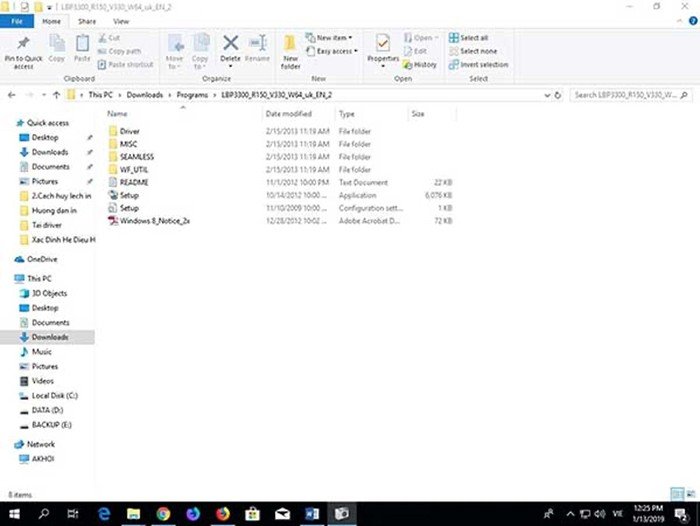 Chạy file Setup.exe để bắt đầu cài đặt driver Canon LBP 3300
Một cửa sổ cài đặt sẽ xuất hiện. Ở bước đầu tiên, bạn thường sẽ thấy thông tin giới thiệu về trình điều khiển. Hãy nhấp vào nút “Next” (Tiếp tục) để chuyển sang bước tiếp theo.
 Nhấn Next để tiếp tục quá trình cài đặt driver máy in Canon
Tiếp theo là cửa sổ hiển thị các điều khoản sử dụng phần mềm. Bạn cần đọc qua (hoặc chấp nhận) các điều khoản này bằng cách chọn “Yes” hoặc đánh dấu vào ô đồng ý, sau đó nhấn “Next” để tiếp tục. Đây là một bước tiêu chuẩn trong hầu hết các quy trình cài đặt phần mềm.
 Chấp nhận điều khoản sử dụng để tiếp tục cài đặt driver Canon LBP 3300
Trong cửa sổ lựa chọn phương thức cài đặt, hãy chọn “Install with USB Connection” (Cài đặt qua kết nối USB) vì đây là phương thức phổ biến nhất cho dòng máy in Canon LBP 3300 khi kết nối trực tiếp với máy tính. Sau khi chọn, nhấn “Next”.
 Chọn phương thức cài đặt qua kết nối USB cho máy in Canon LBP 3300
Một hộp thoại cảnh báo hoặc yêu cầu xác nhận có thể xuất hiện, thông báo về việc cài đặt phần mềm hoặc yêu cầu quyền truy cập. Hãy nhấn “Yes” để cho phép quá trình cài đặt diễn ra.
 Xác nhận Yes khi hộp thoại cảnh báo cài đặt driver xuất hiện
Lúc này, trình cài đặt sẽ bắt đầu sao chép các tệp cần thiết vào hệ thống máy tính của bạn. Quá trình này có thể mất vài phút, tùy thuộc vào tốc độ máy tính. Bạn chỉ cần chờ đợi cho đến khi thanh tiến trình hoàn tất.
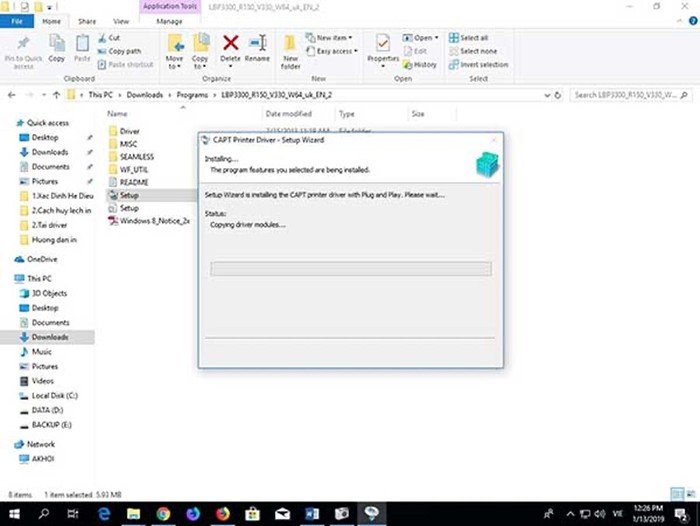 Chờ đợi quá trình sao chép file driver Canon LBP 3300 vào máy tính
Trong quá trình cài đặt, hệ thống có thể yêu cầu bạn đảm bảo rằng máy in đã được kết nối với máy tính qua cổng USB và đã được bật nguồn. Hãy kiểm tra lại một lần nữa để chắc chắn các kết nối đã sẵn sàng.
 Đảm bảo máy in Canon LBP 3300 đã được kết nối USB và bật nguồn
Khi quá trình cài đặt hoàn tất, một hộp thoại thông báo sẽ xuất hiện. Thông thường, bạn sẽ được yêu cầu khởi động lại máy tính để các thay đổi có hiệu lực. Hãy chọn tùy chọn “Restart My Computer Now” (Khởi động lại máy tính của tôi ngay bây giờ) và sau đó nhấp vào “Exit” (Thoát). Máy tính sẽ tự động khởi động lại.
 Hoàn tất cài đặt driver và chọn khởi động lại máy tính
Sau khi máy tính khởi động lại, driver cho máy in Canon LBP 3300 đã được cài đặt thành công. Bạn có thể thử in một tài liệu bất kỳ bằng cách nhấn tổ hợp phím Ctrl + P để kiểm tra.
Kiểm tra và mẹo sử dụng máy in Canon LBP 3300 sau khi cài driver
Sau khi đã hoàn thành các bước hướng dẫn cài đặt driver máy in Canon LBP 3300, việc kiểm tra lại là cần thiết để đảm bảo mọi thứ hoạt động chính xác. Bạn có thể mở một tài liệu văn bản bất kỳ và chọn lệnh in. Trong danh sách máy in, hãy đảm bảo Canon LBP 3300 xuất hiện và được chọn làm máy in mặc định nếu muốn. Tiến hành in thử một trang để xem chất lượng bản in và tốc độ phản hồi của máy.
Ngoài ra, bạn cũng có thể vào Control Panel > Hardware and Sound > Devices and Printers (trên Windows) để xem danh sách các thiết bị đã cài đặt. Máy in Canon LBP 3300 của bạn nên hiển thị ở đây với trạng thái sẵn sàng. Từ đây bạn cũng có thể tùy chỉnh các thuộc tính in ấn nâng cao. Nếu bạn cần hỗ trợ thêm về các dịch vụ máy tính, máy in, có thể tham khảo tại maytinhgiaphat.vn.
Một sự cố khá phổ biến khi sử dụng máy in là kẹt giấy. Đối với Canon LBP 3300, nếu gặp tình trạng này, trước tiên hãy tắt nguồn máy in để đảm bảo an toàn. Sau đó, mở nắp phía trước máy và cẩn thận rút hộp mực (cartridge) ra. Tiếp theo, mở nắp sấy ở phía sau máy (nếu có) hoặc tìm vị trí giấy kẹt, nhẹ nhàng kéo giấy ra theo chiều di chuyển của giấy khi in, tránh làm rách giấy bên trong. Sau khi lấy hết giấy kẹt, lắp lại hộp mực, đóng các nắp, bật nguồn và thử in lại. Để hạn chế kẹt giấy, hãy sử dụng giấy in chất lượng tốt, không quá mỏng, không bị ẩm và không để quá nhiều giấy trong khay.
Hy vọng với những thông tin chi tiết trên, bạn đã nắm rõ cách cài driver máy in Canon LBP 3300 cũng như một số mẹo sử dụng cơ bản. Việc cài đặt đúng driver không chỉ giúp máy in hoạt động mà còn tối ưu hóa trải nghiệm in ấn của bạn với chiếc máy in đáng tin cậy này. Chúc bạn thực hiện thành công!