


Máy In
Cách cài driver máy in Win 7 khi không có hỗ trợ
Th5
Việc cài driver máy in Win 7 đôi khi trở thành một thử thách, đặc biệt khi bạn sở hữu một chiếc máy in đời cũ không còn được nhà sản xuất hỗ trợ driver chính thức cho hệ điều hành này. Tuy nhiên, đừng vội từ bỏ, vì vẫn có những giải pháp hiệu quả để giúp máy tính Windows 7 của bạn “giao tiếp” được với máy in. Bài viết này sẽ hướng dẫn chi tiết các phương pháp giúp bạn cài đặt trình điều khiển máy in thành công, ngay cả khi không tìm thấy driver tương thích.
Nguyên nhân máy in thiếu driver cho Windows 7 và cách xác minh
Nhiều người dùng thắc mắc tại sao một số máy in, nhất là các model đã ra mắt từ lâu, lại không có driver cho Windows 7. Lý do chính là các nhà sản xuất thường ngừng cập nhật phần mềm hỗ trợ cho các sản phẩm cũ khi có các dòng máy mới hơn hoặc hệ điều hành mới hơn ra đời. Windows 7, dù vẫn được một bộ phận người dùng tin dùng, nhưng đã không còn là ưu tiên hàng đầu cho việc phát triển driver của các hãng.
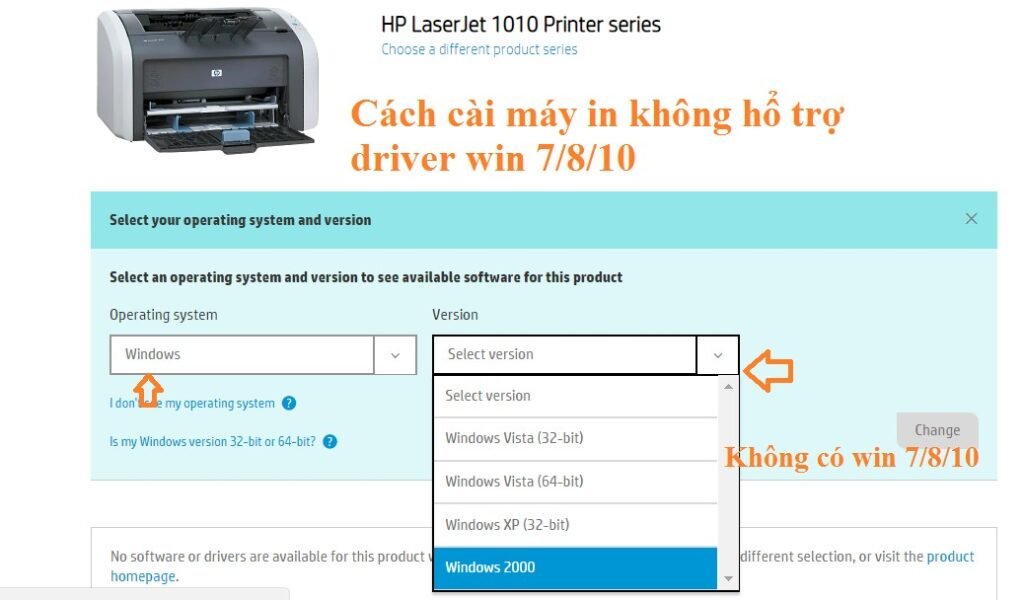
Để kiểm tra xem máy in của bạn có được hỗ trợ driver chính thức cho Windows 7 hay không, cách tốt nhất là truy cập trực tiếp vào website của nhà sản xuất máy in (ví dụ: HP, Canon, Epson, Brother…). Tìm đến mục “Hỗ trợ” (Support) hoặc “Tải về” (Downloads), sau đó nhập tên model máy in của bạn. Hệ thống sẽ hiển thị danh sách các hệ điều hành được hỗ trợ. Nếu Windows 7 không có trong danh sách này, hoặc chỉ có các phiên bản Windows cũ hơn như XP hay Vista, thì máy in của bạn không được hỗ trợ driver chính thức cho Win 7.
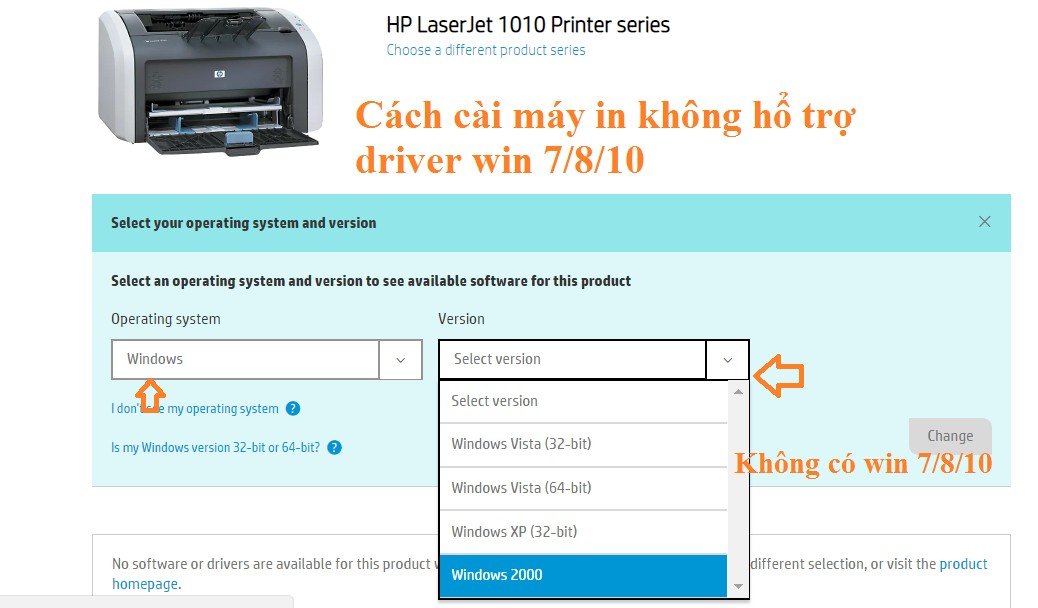 Kiểm tra danh sách hệ điều hành được hỗ trợ driver máy in trên website nhà sản xuất
Hướng dẫn chi tiết các phương pháp cài driver máy in Win 7 không tương thích
Khi không có driver máy in Win 7 chính thức, bạn vẫn có thể thử một số giải pháp sau để máy tính nhận diện và sử dụng máy in. Các phương pháp này đòi hỏi một chút kiên nhẫn và thao tác kỹ thuật, nhưng tỷ lệ thành công khá cao.
Cài đặt driver máy in thủ công bằng driver của phiên bản Windows cũ
Đây là một trong những cách cài driver máy in Win 7 phổ biến khi không có trình điều khiển chuyên dụng. Ý tưởng là sử dụng driver của các phiên bản Windows cũ hơn như Windows Vista hoặc Windows XP, vì chúng có thể có cấu trúc tương đồng và được Windows 7 chấp nhận.
Đầu tiên, bạn cần tìm và tải về driver máy in cho Windows Vista (ưu tiên) hoặc Windows XP từ trang web của nhà sản xuất. Hãy chắc chắn rằng bạn tải đúng phiên bản 32-bit hoặc 64-bit tương ứng với phiên bản Windows 7 đang sử dụng trên máy tính. Nếu không rõ máy tính của mình dùng phiên bản nào, bạn có thể nhấp chuột phải vào “Computer” (hoặc “My Computer”) và chọn “Properties” để xem thông tin “System type”.
Sau khi tải về, hãy tạo một thư mục riêng và giải nén file driver (thường có định dạng .zip hoặc .exe) vào đó. Nếu file tải về là .exe, bạn có thể thử chạy nó trước. Nếu không cài đặt được trực tiếp, hãy tìm file .INF trong thư mục đã giải nén.
Tiếp theo, kết nối máy in với máy tính và bật máy in lên. Nhấp chuột phải vào biểu tượng “Computer” trên màn hình Desktop, chọn “Manage”. Trong cửa sổ “Computer Management”, tìm đến mục “Device Manager”. Tại đây, bạn có thể thấy máy in của mình xuất hiện trong danh sách “Other devices” với biểu tượng dấu chấm hỏi hoặc dấu chấm than màu vàng, báo hiệu rằng thiết bị chưa có driver.
 Truy cập Device Manager để xác định máy in chưa được cài đặt driver trên Windows 7
Nhấp chuột phải vào tên máy in đó và chọn “Update Driver Software…”.
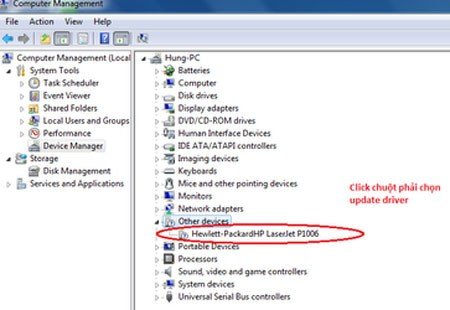 Chọn Update Driver Software để bắt đầu quá trình cài đặt trình điều khiển máy in cho Windows 7
Một cửa sổ mới sẽ hiện ra với hai tùy chọn. Hãy chọn tùy chọn thứ hai: “Browse my computer for driver software” (Duyệt máy tính của tôi để tìm phần mềm điều khiển).
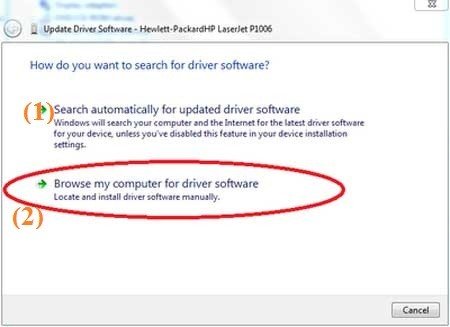 Lựa chọn duyệt tìm phần mềm driver máy in đã tải về trên máy tính Windows 7
Sau đó, nhấn nút “Browse…” và trỏ đến thư mục mà bạn đã giải nén file driver trước đó. Đảm bảo rằng tùy chọn “Include subfolders” được chọn. Nhấn “Next”. Windows sẽ cố gắng tìm và cài đặt driver máy in từ các file bạn cung cấp, đặc biệt là các file có đuôi .INF. Nếu thành công, máy in của bạn sẽ được nhận diện.
Sử dụng Chế độ tương thích (Compatibility Mode) để cài đặt driver
Nếu phương pháp trên không hiệu quả hoặc file driver bạn tải về là một file cài đặt dạng .exe không chạy được trực tiếp trên Windows 7, bạn có thể thử cài driver máy in Win 7 bằng Chế độ tương thích. Chế độ này cho phép Windows 7 chạy một chương trình được thiết kế cho phiên bản Windows cũ hơn.
Trước tiên, bạn cũng cần tải về file driver máy in dành cho Windows XP (hoặc Vista) phù hợp với kiến trúc 32-bit hoặc 64-bit của Windows 7. Sau khi tải về, thay vì chạy ngay file cài đặt (thường là setup.exe hoặc install.exe), bạn hãy nhấp chuột phải vào file đó và chọn “Properties”.
Trong cửa sổ Properties, chuyển sang tab “Compatibility”. Tại đây, đánh dấu vào ô “Run this program in compatibility mode for:”. Trong danh sách thả xuống ngay bên dưới, hãy chọn một phiên bản Windows cũ hơn mà bạn nghĩ driver này được thiết kế cho, ví dụ “Windows XP (Service Pack 3)” hoặc “Windows Vista”. Bạn cũng có thể thử chọn “Run this program as an administrator” ở phần “Privilege Level”. Cuối cùng, nhấn “Apply” rồi “OK”. Bây giờ, hãy thử chạy lại file cài đặt .exe đó. Windows 7 sẽ cố gắng cài đặt driver trong môi trường tương thích đã chọn, tăng khả năng thành công cho việc thiết lập driver máy in.
Tìm kiếm driver chung hoặc công cụ hỗ trợ từ nhà sản xuất
Trong một số trường hợp, Windows 7 có thể tự động nhận diện và cài đặt trình điều khiển cơ bản cho một số máy in thông qua Windows Update hoặc sử dụng các driver chung (generic drivers) có sẵn trong hệ thống. Hãy đảm bảo máy tính của bạn có kết nối Internet và thử để Windows tự động tìm kiếm driver khi bạn cắm máy in vào.
Đối với một số thương hiệu cụ thể, như HP, họ thường cung cấp các công cụ chẩn đoán và cài đặt driver toàn diện như HP Print and Scan Doctor. Công cụ này có thể tự động phát hiện máy in HP của bạn và tìm kiếm, cài đặt driver phù hợp, kể cả khi đó là driver cho phiên bản Windows cũ hơn hoặc một driver cơ bản. Bạn có thể tìm và tải các công cụ này từ trang web hỗ trợ của HP. Các nhà sản xuất khác cũng có thể có những tiện ích tương tự.
Những lưu ý quan trọng sau khi cài đặt driver máy in
Sau khi thực hiện một trong các cách cài driver máy in Win 7 ở trên, có một vài bước bạn nên làm để đảm bảo mọi thứ hoạt động trơn tru. Trước hết, hãy khởi động lại máy tính của bạn. Việc này giúp hệ điều hành cập nhật các thay đổi và hoàn tất quá trình cài đặt driver.
Tiếp theo, vào “Control Panel” -> “Hardware and Sound” -> “Devices and Printers” (hoặc “View devices and printers”) để kiểm tra xem máy in của bạn đã xuất hiện trong danh sách và không còn báo lỗi hay không. Nếu máy in đã được nhận diện đúng, hãy thử in một trang kiểm tra (test page) để xác nhận chức năng in ấn hoạt động bình thường.
Nếu sau khi thử tất cả các phương pháp mà vẫn không thể cài đặt driver máy in thành công, có thể máy in của bạn đã quá cũ và thực sự không tương thích với Windows 7, hoặc có vấn đề về phần cứng. Trong trường hợp này, bạn có thể cần cân nhắc nâng cấp máy in hoặc tìm sự hỗ trợ từ các chuyên gia kỹ thuật. Các đơn vị sửa chữa máy tính uy tín như maytinhgiaphat.vn có thể cung cấp dịch vụ hỗ trợ cài đặt hoặc tư vấn giải pháp phù hợp.
Việc cài driver máy in Win 7 cho các dòng máy cũ không có hỗ trợ chính thức có thể hơi phức tạp, nhưng không phải là không thể. Bằng cách kiên nhẫn thử các phương pháp như cài đặt thủ công driver cũ, sử dụng chế độ tương thích, hoặc tìm kiếm các công cụ hỗ trợ từ nhà sản xuất, bạn hoàn toàn có cơ hội đưa chiếc máy in của mình hoạt động trở lại trên hệ điều hành Windows 7. Hy vọng những hướng dẫn chi tiết này sẽ giúp bạn khắc phục lỗi thiếu driver máy in Win 7 một cách hiệu quả.