


Máy Tính
Cách Cài IDM Cho Máy Tính Chi Tiết Nhất

Th8
Internet Download Manager (IDM) từ lâu đã trở thành công cụ không thể thiếu cho bất kỳ ai muốn tối ưu hóa tốc độ tải xuống trên máy tính của mình. Với khả năng tăng tốc vượt trội và hỗ trợ quản lý các tập tin tải về một cách hiệu quả, IDM giúp người dùng tiết kiệm thời gian và công sức. Bài viết này của maytinhgiaphat.vn sẽ cung cấp một hướng dẫn toàn diện về cách cài IDM cho máy tính, từ việc tải xuống đến các bước cài đặt và cấu hình cơ bản, đảm bảo bạn có thể sử dụng phần mềm này một cách mượt mà và hiệu quả nhất.
Chuẩn Bị Trước Khi Cài Đặt IDM Cho Máy Tính
Trước khi bắt đầu quá trình cài đặt IDM cho máy tính, việc chuẩn bị kỹ lưỡng sẽ giúp bạn tránh được những rắc rối không đáng có và đảm bảo quá trình diễn ra suôn sẻ. Đầu tiên, hãy kiểm tra kết nối internet của máy tính để đảm bảo tính ổn định, vì việc tải xuống phần mềm yêu cầu băng thông liên tục. Đồng thời, hãy xác định xem bạn có đủ dung lượng ổ đĩa trống để lưu trữ tệp cài đặt và các tệp sẽ được tải xuống sau này không.
Một yếu tố quan trọng khác là tạm thời tắt các phần mềm diệt virus hoặc tường lửa (Firewall) trên máy tính. Đôi khi, các chương trình bảo mật này có thể nhận diện sai tệp cài đặt của IDM là mối đe dọa và ngăn chặn quá trình cài đặt. Sau khi hoàn tất, bạn có thể kích hoạt lại chúng. Ngoài ra, hãy đảm bảo rằng hệ điều hành của bạn là phiên bản mới nhất hoặc tương thích với yêu cầu của IDM để tránh các lỗi không mong muốn trong quá trình sử dụng.
Hướng Dẫn Tải IDM Mới Nhất Về Máy Tính
Việc tải xuống phiên bản mới nhất của Internet Download Manager là bước đầu tiên và quan trọng để trải nghiệm đầy đủ các tính năng cải tiến và bản vá lỗi mới nhất. Để đảm bảo tính an toàn và tránh các phần mềm giả mạo hoặc chứa mã độc, người dùng nên truy cập trực tiếp trang web chính thức của nhà phát triển. Điều này giúp bạn nhận được tệp cài đặt nguyên bản và không bị chỉnh sửa.
Truy cập vào trang web của Internet Download Manager. Tại đây, bạn sẽ dễ dàng tìm thấy nút hoặc liên kết tải xuống được đánh dấu rõ ràng, thường là “Download Internet Download Manager Now” hoặc tương tự. Nhấn vào nút này và trình duyệt của bạn sẽ tự động bắt đầu quá trình tải xuống tệp cài đặt. Hãy kiên nhẫn chờ đợi cho đến khi tệp hoàn tất việc tải về máy. Sau khi quá trình này kết thúc, bạn có thể chuyển sang bước tiếp theo để tiến hành cách cài IDM cho máy tính của mình.
Xem Thêm Bài Viết:
- Cài đặt máy in trên laptop qua mạng LAN đơn giản nhất
- Review Máy Tính Bảng iPad Mini 4 WiFi 32GB Mới Nhất
- Máy in Canon LBP 1210: Đánh giá chi tiết và thông số
- Máy in Canon 6230DN báo đèn đỏ: Nguyên nhân và cách sửa lỗi
- Cách In Tài Liệu Từ Google Drive: Hướng Dẫn Chi Tiết
Tải IDM từ trang chủ về máy tính{:alt=”Hướng dẫn cách cài IDM cho máy tính từ trang chủ chính thức” title=”Hướng dẫn cách cài IDM cho máy tính từ trang chủ chính thức”}
Sau khi tệp cài đặt của Internet Download Manager đã được tải về thành công, bạn có thể thấy nó trong thư mục “Downloads” hoặc vị trí mà bạn đã thiết lập cho các tệp tải xuống trên trình duyệt. Dung lượng của tệp này thường khá nhỏ, chỉ vài megabyte, nên quá trình tải về diễn ra nhanh chóng, ngay cả với kết nối mạng trung bình. Việc tải xuống từ nguồn chính thức cũng đảm bảo rằng bạn đang nhận được phiên bản ổn định nhất và tương thích tốt nhất với hệ điều hành của mình.
{:alt=”Quá trình tải IDM mới nhất về máy tính sau khi tải IDM” title=”Quá trình tải IDM mới nhất về máy tính sau khi tải IDM”}
Các Bước Cài Đặt Phần Mềm Internet Download Manager
Khi tệp cài đặt đã sẵn sàng, chúng ta sẽ tiến hành cách cài IDM cho máy tính. Quá trình này khá đơn giản và trực quan, nhưng việc nắm rõ từng bước sẽ giúp bạn tránh mọi sự cố không mong muốn.
Bắt Đầu Quá Trình Cài Đặt IDM
Đầu tiên, bạn cần tìm và mở tệp cài đặt IDM vừa tải xuống, thường có tên là idmsetup.exe hoặc Internet Download Manager.exe. Nhấp đúp chuột trái vào tệp này để khởi chạy trình cài đặt. Hệ thống có thể yêu cầu bạn cấp quyền quản trị (User Account Control) để cho phép chương trình thực hiện thay đổi trên máy tính; hãy chọn “Yes” để tiếp tục. Màn hình chào mừng của trình cài đặt IDM sẽ hiện ra, đánh dấu sự khởi đầu của quy trình cài đặt IDM của bạn.
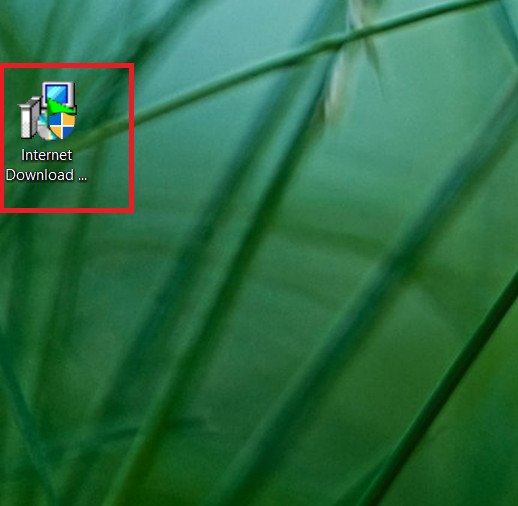 Khởi động trình cài đặt IDM trên máy tính{:alt=”Khởi chạy quá trình cài đặt IDM cho máy tính” title=”Khởi chạy quá trình cài đặt IDM cho máy tính”}
Trên cửa sổ “Welcome to the Internet Download Manager Setup Wizard”, bạn sẽ thấy lời giới thiệu về phần mềm. Đơn giản chỉ cần nhấp vào nút “Next” để bỏ qua phần giới thiệu này và tiến tới các bước cấu hình quan trọng hơn. Đây là một bước tiêu chuẩn trong hầu hết các quy trình cài đặt phần mềm và không đòi hỏi bất kỳ tùy chỉnh nào từ phía người dùng.
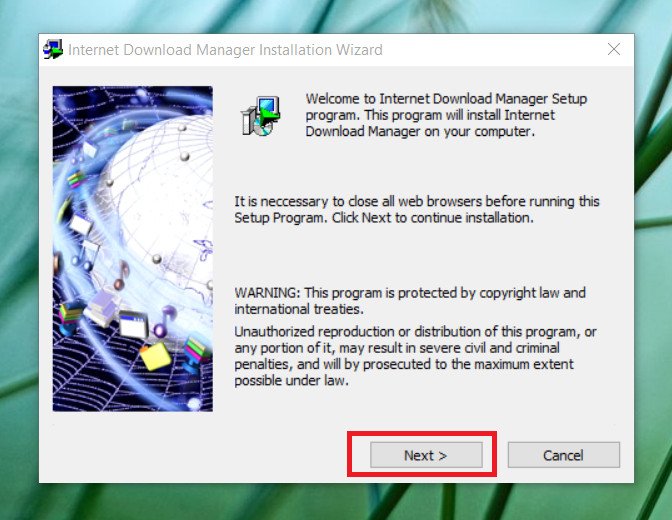 Màn hình chào mừng của trình cài đặt IDM{:alt=”Màn hình chào mừng khi cài IDM cho máy tính” title=”Màn hình chào mừng khi cài IDM cho máy tính”}
Đồng Ý Với Điều Khoản Sử Dụng và Chọn Vị Trí Cài Đặt
Tiếp theo, bạn sẽ được yêu cầu đọc và chấp nhận các điều khoản dịch vụ (License Agreement) của Internet Download Manager. Đây là một bước bắt buộc để tiếp tục quá trình cài đặt. Hãy đọc kỹ các điều khoản này để hiểu rõ quyền và trách nhiệm của bạn khi sử dụng phần mềm. Sau khi đọc xong, chọn tùy chọn “I accept the terms in the license agreement” và nhấp vào “Next”. Việc đồng ý với các điều khoản này là cơ sở để nhà phát triển hỗ trợ và đảm bảo tính hợp pháp của phần mềm.
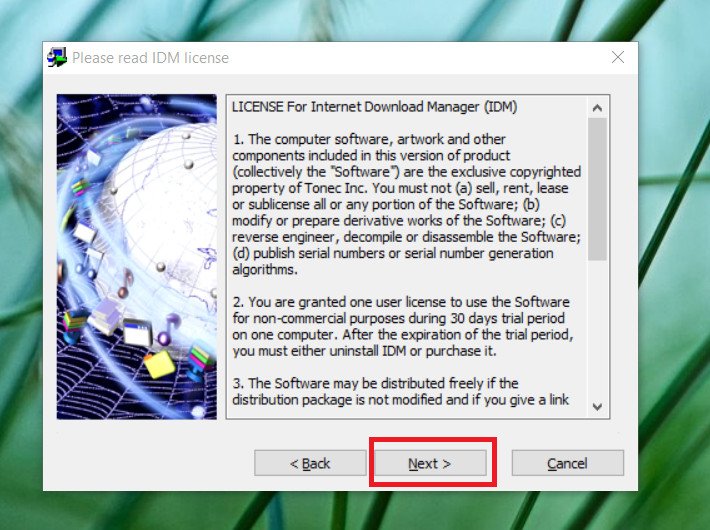 Đồng ý điều khoản sử dụng khi cài IDM{:alt=”Cách cài IDM cho máy tính: Đồng ý thỏa thuận cấp phép” title=”Cách cài IDM cho máy tính: Đồng ý thỏa thuận cấp phép”}
Ở bước này, bạn có thể chọn vị trí cài đặt cho phần mềm IDM trên máy tính của mình. Mặc định, chương trình sẽ được cài đặt vào thư mục Program Files trên ổ đĩa C. Nếu muốn thay đổi vị trí này, bạn có thể nhấp vào nút “Browse” và chọn một thư mục khác. Ngoài ra, bạn cũng có thể chọn tạo một biểu tượng tắt trên màn hình desktop bằng cách đánh dấu vào ô “Create a desktop icon” (nếu có tùy chọn này) để dễ dàng truy cập sau này. Sau khi đã chọn xong, nhấp “Next” để tiếp tục. Việc lựa chọn vị trí cài đặt phù hợp sẽ giúp bạn dễ dàng quản lý các chương trình đã cài đặt trên thiết bị của mình.
 Chọn thư mục cài đặt IDM{:alt=”Chọn thư mục đích để cài đặt IDM cho máy tính” title=”Chọn thư mục đích để cài đặt IDM cho máy tính”}
Hoàn Tất Cài Đặt IDM
Tiếp theo, trình cài đặt sẽ hiển thị màn hình “Ready to Install” để bạn xác nhận lại các lựa chọn của mình. Hãy xem lại một lần nữa các cài đặt đã chọn, bao gồm vị trí cài đặt. Nếu mọi thứ đều chính xác, nhấp vào “Next” để bắt đầu quá trình cài đặt thực tế. Lúc này, trình cài đặt sẽ sao chép các tệp cần thiết vào máy tính của bạn và tích hợp IDM vào hệ thống. Trong quá trình này, bạn có thể tham khảo thêm các mẹo và thủ thuật tối ưu hóa máy tính tại maytinhgiaphat.vn để nâng cao hiệu suất tổng thể của thiết bị.
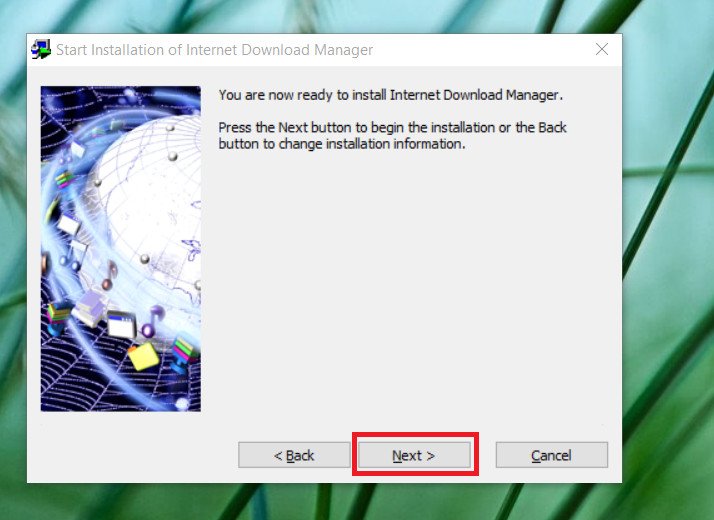 Xác nhận sẵn sàng cài đặt IDM{:alt=”Xác nhận cài đặt IDM cho máy tính” title=”Xác nhận cài đặt IDM cho máy tính”}
Quá trình cài đặt sẽ diễn ra trong vài giây hoặc vài phút tùy thuộc vào cấu hình máy tính của bạn. Sau khi hoàn tất, bạn sẽ thấy màn hình thông báo “Installation Complete”. Nhấp vào nút “Finish” để thoát khỏi trình cài đặt. Lúc này, Internet Download Manager đã được cài đặt thành công trên máy tính của bạn. Đôi khi, trình cài đặt có thể yêu cầu khởi động lại máy tính để các thay đổi có hiệu lực đầy đủ. Nếu được yêu cầu, hãy lưu lại công việc hiện tại của bạn và khởi động lại.
 Hoàn tất cài đặt IDM trên máy tính{:alt=”Hoàn tất các bước cài IDM cho máy tính” title=”Hoàn tất các bước cài IDM cho máy tính”}
Đăng Ký và Sử Dụng IDM
Sau khi đã hoàn tất cách cài IDM cho máy tính, bước tiếp theo là đăng ký phần mềm để có thể sử dụng đầy đủ các tính năng mà không bị giới hạn hoặc thông báo khó chịu. IDM cung cấp một thời gian dùng thử miễn phí, nhưng để sử dụng lâu dài, bạn cần mua bản quyền và nhập mã kích hoạt (Serial Number).
Khi khởi chạy IDM lần đầu, một cửa sổ đăng ký có thể xuất hiện, yêu cầu bạn điền các thông tin như First name (Họ), Last name (Tên), Email và Serial Number. Nếu bạn đã mua bản quyền, hãy nhập chính xác mã kích hoạt được cung cấp. Trường hợp chưa có mã, bạn có thể nhấp vào liên kết “What is the “Serial number”?” để tìm hiểu thêm về cách mua bản quyền chính thức. Việc sử dụng phiên bản có bản quyền không chỉ đảm bảo tính hợp pháp mà còn giúp bạn nhận được hỗ trợ kỹ thuật và các bản cập nhật mới nhất từ nhà phát triển, đồng thời tránh các rủi ro bảo mật tiềm ẩn từ các phiên bản không rõ nguồn gốc.
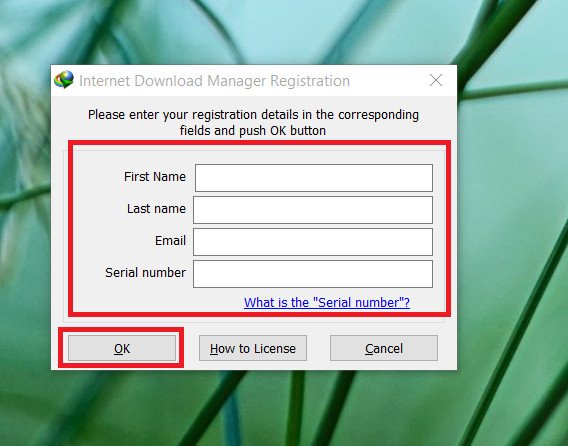 Đăng ký bản quyền IDM sau khi cài đặt{:alt=”Màn hình đăng ký IDM sau khi cài đặt thành công” title=”Màn hình đăng ký IDM sau khi cài đặt thành công”}
Tích Hợp IDM Với Trình Duyệt và Một Số Vấn Đề Thường Gặp
Sau khi cài đặt và đăng ký, việc quan trọng tiếp theo là tích hợp IDM vào các trình duyệt web phổ biến như Chrome, Firefox, Edge. Thông thường, IDM sẽ tự động cài đặt tiện ích mở rộng vào các trình duyệt này. Nếu không, bạn cần kích hoạt thủ công trong phần cài đặt tiện ích của trình duyệt. Việc này đảm bảo IDM có thể tự động bắt link tải xuống khi bạn duyệt web hoặc khi xem video.
Một số vấn đề thường gặp khi sử dụng IDM bao gồm: IDM không bắt link hoặc báo lỗi “IDM hết hạn”. Đối với trường hợp không bắt link, hãy kiểm tra lại tiện ích mở rộng của IDM trong trình duyệt đã được bật chưa, và xem xét liệu có xung đột với các tiện ích khác không. Đôi khi, việc cập nhật IDM lên phiên bản mới nhất hoặc khởi động lại máy tính cũng có thể khắc phục. Nếu gặp thông báo “IDM hết hạn”, điều này thường xảy ra khi bạn đang sử dụng phiên bản dùng thử hoặc bản quyền đã hết hạn. Giải pháp tốt nhất là mua bản quyền để tiếp tục sử dụng ổn định và hợp pháp, đảm bảo máy tính của bạn luôn được bảo vệ và hoạt động hiệu quả.
Như vậy, qua bài viết này, bạn đã được hướng dẫn chi tiết về cách cài IDM cho máy tính của mình, từ việc tải xuống an toàn, các bước cài đặt cụ thể cho đến việc đăng ký bản quyền và xử lý một số sự cố phổ biến. Với những thông tin này, hy vọng bạn có thể khai thác tối đa sức mạnh của Internet Download Manager, giúp công việc và giải trí trực tuyến trở nên nhanh chóng và thuận tiện hơn.