


Máy In
Cách cài máy in bằng đĩa đơn giản

Th5
Khi mua máy in mới, đĩa CD/DVD kèm theo chứa driver và phần mềm cần thiết để thiết bị hoạt động. Cài máy in bằng đĩa là phương pháp truyền thống và hiệu quả, đặc biệt khi không có kết nối internet. Hướng dẫn từng bước chi tiết dưới đây sẽ giúp bạn sử dụng chiếc đĩa này để thiết lập máy in trên máy tính một cách nhanh chóng và chính xác.
Hướng dẫn chi tiết cài đặt máy in sử dụng đĩa Driver
Việc cài đặt máy in bằng đĩa driver đi kèm là bước đầu tiên quan trọng để máy tính có thể nhận diện và giao tiếp được với chiếc máy in mới của bạn. Chiếc đĩa này chứa các tệp phần mềm (driver) được nhà sản xuất thiết kế riêng cho dòng máy in đó. Quá trình cài đặt này giúp hệ điều hành của máy tính hiểu cách gửi lệnh in, nhận trạng thái máy in, và sử dụng đầy đủ các tính năng của thiết bị.
Chuẩn bị và đưa đĩa Driver vào ổ đĩa máy tính
Đầu tiên, hãy đảm bảo bạn đã chuẩn bị sẵn chiếc đĩa driver máy in đi kèm. Kiểm tra đĩa xem có bị trầy xước nặng hoặc bám bụi bẩn không, vì điều này có thể ảnh hưởng đến khả năng đọc của ổ đĩa. Mở khay ổ đĩa CD/DVD trên máy tính của bạn và đặt đĩa vào đúng vị trí, mặt nhãn hướng lên trên. Đóng khay ổ đĩa lại cẩn thận để máy tính bắt đầu nhận diện đĩa.
Truy cập nội dung trên đĩa cài đặt trong máy tính
Sau khi đĩa được đưa vào ổ, máy tính sẽ cần một chút thời gian để đọc nội dung. Thông thường, một cửa sổ tự động chạy (Autorun) có thể bật lên hỏi bạn muốn làm gì với đĩa. Nếu cửa sổ này xuất hiện, bạn có thể chọn tùy chọn để mở thư mục hoặc chạy file cài đặt.
Nếu không có cửa sổ nào hiện lên, bạn cần tự mở File Explorer (trước đây là My Computer hoặc This PC tùy hệ điều hành Windows bạn đang dùng). Tìm biểu tượng ổ đĩa CD/DVD hoặc DVD RW, thường nằm trong phần “Devices and drives”. Nhấp đúp chuột vào biểu tượng này để xem toàn bộ nội dung bên trong đĩa.
 Truy cập ổ đĩa chứa driver cài đặt máy in
Giao diện File Explorer sẽ hiển thị các thư mục và tệp tin chứa trên đĩa driver. Bạn sẽ thấy nhiều tệp khác nhau, nhưng mục tiêu của chúng ta là tìm tệp thực thi để bắt đầu quá trình cài đặt phần mềm.
Tìm và chạy file cài đặt chính (Setup.exe)
Trong danh sách các tệp và thư mục trên đĩa driver, bạn cần tìm một tệp có tên tương tự như Setup.exe, Installer.exe, hoặc Autorun.exe. Đây là tệp chương trình chính chịu trách nhiệm khởi chạy trình cài đặt driver máy in trên hệ thống của bạn. Biểu tượng của tệp này thường là một hình đĩa CD hoặc biểu tượng của nhà sản xuất máy in.
Nhấp đúp chuột vào tệp Setup.exe hoặc tệp cài đặt tương ứng để khởi động chương trình. Hệ điều hành có thể yêu cầu quyền quản trị để chạy tệp này, hãy xác nhận đồng ý nếu có thông báo xuất hiện. Trình cài đặt sẽ bắt đầu chạy và hiển thị cửa sổ đầu tiên.
 Chọn và chạy file Setup.exe để bắt đầu cài đặt driver máy in Canon 2900
Bắt đầu quy trình cài đặt Driver
Sau khi chạy tệp Setup.exe, màn hình đầu tiên của trình cài đặt thường là màn hình chào mừng. Màn hình này giới thiệu về phần mềm sẽ được cài đặt và thường có nút để bạn bắt đầu quá trình. Hãy đọc qua các thông tin giới thiệu (nếu có) và sau đó nhấn nút “Next” hoặc “Continue” để chuyển sang bước tiếp theo. Đây là bước khởi động chính thức quá trình sao chép và thiết lập các tệp driver cần thiết vào máy tính của bạn.
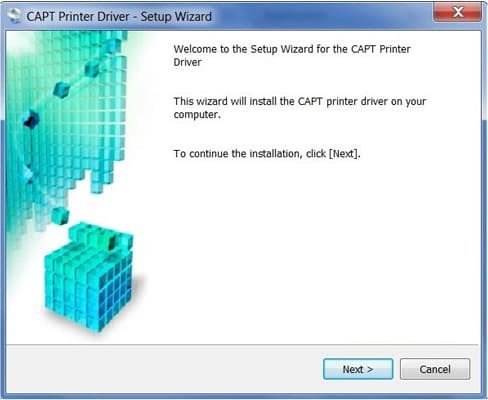 Nhấn Next để tiếp tục cài đặt phần mềm máy in
Đồng ý với các điều khoản sử dụng
Phần mềm driver và các tiện ích đi kèm thường có các điều khoản cấp phép và sử dụng. Trình cài đặt sẽ hiển thị các điều khoản này trên màn hình và yêu cầu bạn đọc và đồng ý trước khi tiếp tục. Đây là một bước tiêu chuẩn trong cài đặt phần mềm.
Hãy cuộn xuống cuối các điều khoản (nếu cần) và tìm tùy chọn để xác nhận rằng bạn đã đọc và đồng ý. Thường là một ô checkbox để đánh dấu “I accept the terms…” hoặc một nút “Yes” hoặc “Agree”. Chọn tùy chọn đồng ý và nhấn “Next” để tiến tục. Việc này cho phép trình cài đặt sao chép các tệp vào hệ thống của bạn.
 Xác nhận đồng ý các điều khoản để cài đặt driver máy in
Lựa chọn phương thức kết nối máy in (USB)
Trong bước này, trình cài đặt sẽ hỏi bạn muốn kết nối máy in với máy tính bằng phương thức nào. Các tùy chọn phổ biến bao gồm kết nối qua cáp USB, qua mạng LAN có dây, hoặc qua Wi-Fi. Khi cài máy in bằng đĩa theo cách truyền thống, kết nối qua cáp USB là phương pháp phổ biến nhất được hỗ trợ trực tiếp bởi trình cài đặt trên đĩa.
Bạn hãy chọn tùy chọn “Install with USB Connection” hoặc tùy chọn tương tự cho phép cài đặt qua cổng USB. Sau khi chọn phương thức kết nối, trình cài đặt có thể yêu cầu bạn cắm cáp USB từ máy in vào máy tính ngay lúc này. Hãy đảm bảo máy in đã được bật nguồn và cắm cáp kết nối USB vào cả máy tính và máy in trước khi nhấn “Next” để trình cài đặt dò tìm thiết bị.
 Chọn Install with USB Connection để cài đặt máy in qua cổng USB
Xử lý thông báo tường lửa (nếu có)
Đôi khi, trong quá trình cài đặt driver, hệ thống bảo mật của máy tính (chẳng hạn như Windows Firewall) có thể hiển thị cảnh báo về việc một chương trình đang cố gắng thực hiện các thay đổi trên hệ thống hoặc truy cập mạng. Điều này xảy ra bởi vì trình cài đặt driver cần tương tác sâu với hệ điều hành và có thể thiết lập các quy tắc giao tiếp cho máy in (ngay cả khi chỉ kết nối USB, có thể cần cấu hình cổng).
Nếu bạn thấy thông báo tường lửa hiện lên liên quan đến trình cài đặt driver máy in, hãy đọc kỹ nội dung thông báo. Thường thì an toàn để cho phép (Allow/Unblock) quá trình này tiếp tục, vì đây là phần mềm đáng tin cậy từ nhà sản xuất máy in. Nhấn “Next” hoặc tùy chọn tương ứng để bỏ qua cảnh báo và tiếp tục cài đặt.
Nếu bạn gặp khó khăn trong quá trình cài đặt hoặc cần tìm mua các thiết bị máy tính, máy in chính hãng, bạn có thể tham khảo thông tin hữu ích tại maytinhgiaphat.vn.
Hoàn tất cài đặt và kiểm tra kết nối máy in
Sau khi hoàn thành các bước trên, trình cài đặt sẽ sao chép và cấu hình toàn bộ các tệp driver và phần mềm hỗ trợ lên máy tính. Màn hình cuối cùng thường sẽ hiển thị thông báo cho biết quá trình cài đặt đã thành công. Một số trình cài đặt có thể yêu cầu bạn khởi động lại máy tính để các thay đổi có hiệu lực hoàn toàn.
Hãy đảm bảo rằng máy in vẫn được cắm cáp USB vào máy tính và đã được bật nguồn. Hệ điều hành Windows sẽ tự động hoàn tất quá trình nhận diện thiết bị mới và thiết lập nó làm máy in mặc định (nếu bạn chọn). Bạn có thể thử in một trang kiểm tra từ máy tính để xác nhận máy in đã hoạt động bình thường.
Việc cài máy in bằng đĩa driver là một phương pháp đáng tin cậy để thiết lập máy in, đặc biệt hữu ích với các dòng máy in phổ biến như Canon LBP 2900 hoặc các mẫu máy cũ hơn không có kết nối mạng. Bằng cách làm theo các bước trên, bạn có thể đưa máy in vào hoạt động một cách dễ dàng. Chúc bạn thành công và có những bản in chất lượng.