


Máy In
Cách cài máy in Brother HL L2321D chi tiết, dễ hiểu

Th5
Bạn vừa sở hữu chiếc máy in Brother HL-L2321D và đang tìm cách cài máy in Brother HL L2321D một cách nhanh chóng và chính xác? Việc cài đặt driver cho máy in này thực ra khá đơn giản nếu bạn làm theo đúng các bước. Bài viết này sẽ cung cấp hướng dẫn chi tiết, từ việc tải driver đến các thao tác cài đặt cụ thể trên máy tính Windows, giúp bạn nhanh chóng đưa chiếc máy in của mình vào hoạt động. Hãy cùng theo dõi ngay sau đây nhé!
Brother HL-L2321D là dòng máy in laser đơn sắc được ưa chuộng nhờ thiết kế nhỏ gọn, tốc độ in tốt và khả năng in hai mặt tự động. Để máy hoạt động tối ưu, việc cài đặt driver máy in Brother HL-L2321D chính xác là bước đầu tiên và quan trọng.
Chuẩn bị trước khi cài đặt driver Brother HL-L2321D
Trước khi cài driver cho Brother HL-L2321D, hãy bật nguồn máy in. Quan trọng nhất, bạn cần tải bộ driver đầy đủ từ website chính thức của Brother, chọn đúng phiên bản cho hệ điều hành của bạn (Windows/MacOS). Sau khi tải, giải nén file driver vào một thư mục dễ tìm.
Hướng dẫn chi tiết cách cài máy in Brother HL L2321D
Dưới đây là hai phương pháp phổ biến để bạn thực hiện việc cài đặt. Bạn có thể chọn cách phù hợp nhất với mình.
Phương pháp cài đặt tự động bằng file Setup.exe
Đây là cách cài đặt máy in Brother HL-L2321D phổ biến nhất. Sau khi giải nén driver, chạy file Setup.exe. Chọn ngôn ngữ, đồng ý điều khoản, chọn kiểu cài đặt ‘Standard’ và nhấn ‘Next’. Giao diện thư mục với file Setup.exe để cài đặt driver Brother HL-L2321D
Khi được yêu cầu, kết nối máy in với máy tính qua cáp USB. Đảm bảo cáp cắm chắc chắn. Máy tính sẽ nhận diện máy in và trình cài đặt tự động tiếp tục. Bạn chỉ cần nhấn ‘Next’ theo hướng dẫn đến khi hoàn tất cài driver máy in Brother L2321D.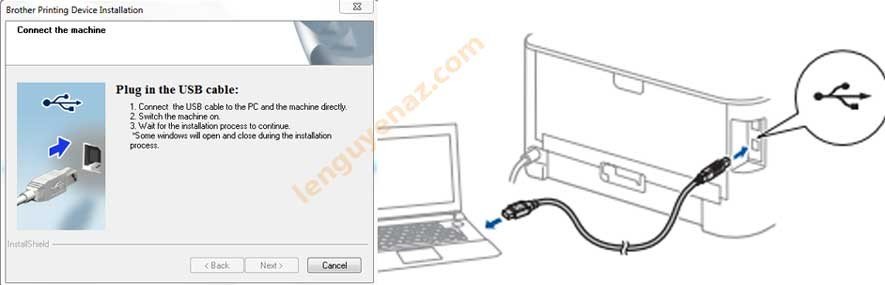 Hình ảnh yêu cầu kết nối cáp USB khi cài đặt máy in Brother HL-L2321D
Phương pháp cài đặt thủ công qua Devices and Printers
Nếu muốn tự tùy chỉnh hoặc cách trên gặp lỗi, bạn có thể cài đặt thủ công máy in Brother HL-L2321D. Mở ‘Devices and Printers’ từ Start, chọn ‘Add a printer’, rồi ‘Add a local printer’. Hướng dẫn chọn Add a local printer để cài đặt máy in Brother HL-L2321D thủ công
Chọn ‘Use an existing port’, tìm cổng USB của máy in (ví dụ: USB001), nhấn ‘Next’. Sau đó, nhấn ‘Have Disk…’ và duyệt đến file driver .INF đã giải nén (ví dụ: BROHL13A.INF). Chọn file này rồi ‘Open’, ‘OK’.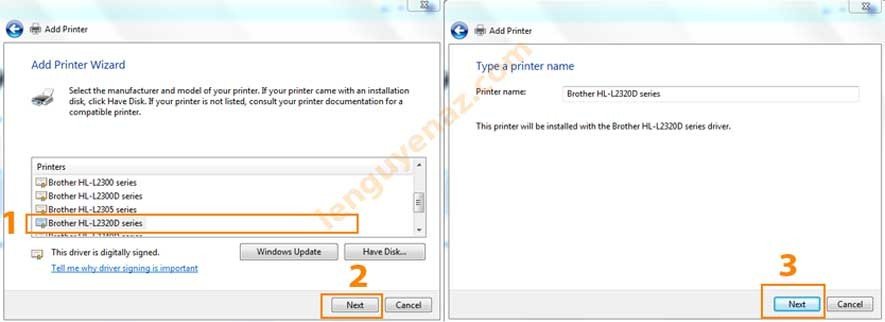 Chọn model máy in Brother HL-L2321D series từ danh sách driver khi cài đặt thủ công
Chọn đúng model ‘Brother HL-L2321D series’ từ danh sách, nhấn ‘Next’ và làm theo các bước còn lại để hoàn tất thiết lập máy in Brother HL L2321D. Nếu cần hỗ trợ về máy tính, maytinhgiaphat.vn là địa chỉ bạn có thể tham khảo.
Kích hoạt tính năng in hai mặt tự động trên Brother HL-L2321D
Máy Brother HL-L2321D có tính năng in hai mặt tự động. Sau khi cài đặt driver Brother HL-L2321D xong, bạn có thể sử dụng nó. Kiểm tra đèn ‘Ready’ trên máy in sáng xanh trước khi bắt đầu.
Các bước thiết lập in hai mặt
Mở tài liệu, nhấn Ctrl + P. Chọn máy in Brother HL-L2321D. Chọn ‘Print on Both Sides’. Để tùy chỉnh lật trang, vào ‘Printer Properties’, tab ‘Basic’, chọn ‘2-sided’ trong ‘2-sided / Booklet’. Nhấn ‘2-sided Settings…’ (nếu có), chọn ‘Long Edge (Left)’ (giấy dọc) hoặc ‘Short Edge (Top)’ (giấy ngang). Nhấn ‘OK’ và ‘Print’. Thiết lập in hai mặt cho máy Brother HL-L2321D trong Printer Properties
Qua các hướng dẫn chi tiết trên, hy vọng bạn đã nắm vững cách cài máy in Brother HL L2321D cũng như thiết lập tính năng in hai mặt một cách dễ dàng. Việc cài đặt driver chính xác là bước đầu tiên và quan trọng để đảm bảo máy in của bạn hoạt động hiệu quả, phục vụ tốt cho nhu cầu in ấn cá nhân hay văn phòng. Nếu có bất kỳ thắc mắc nào trong quá trình thực hiện, đừng ngần ngại tham khảo thêm tài liệu từ nhà sản xuất hoặc tìm sự hỗ trợ từ các chuyên gia kỹ thuật.