


Máy In
Cách cài máy in cho laptop nhanh và dễ dàng nhất

Th5
Việc trang bị máy in cho không gian làm việc tại nhà hay văn phòng đã trở nên vô cùng quen thuộc. Tuy nhiên, không phải ai cũng nắm rõ cách cài máy in cho laptop một cách chính xác và nhanh chóng. Bài viết này sẽ cung cấp hướng dẫn toàn diện, giúp bạn tự tin kết nối máy in với laptop chạy hệ điều hành Windows hoặc macOS, dù là máy in có dây hay không dây. Chúng tôi sẽ đi qua từng bước cụ thể, đồng thời chỉ ra cách khắc phục một số lỗi thường gặp để đảm bảo quá trình in ấn của bạn luôn suôn sẻ.
Chuẩn bị cần thiết trước khi tiến hành cài đặt máy in cho laptop
Trước khi bắt tay vào việc thiết lập máy in trên laptop, có một vài bước chuẩn bị quan trọng bạn cần thực hiện để đảm bảo quá trình diễn ra thuận lợi. Đầu tiên, hãy kiểm tra máy in của bạn. Đảm bảo máy đã được cắm nguồn điện và bật lên. Kiểm tra lượng mực in còn lại và chắc chắn rằng đã có giấy được nạp sẵn trong khay.
Tiếp theo, đối với laptop, hãy xác định hệ điều hành bạn đang sử dụng (Windows phiên bản nào, hay macOS). Kiểm tra các cổng kết nối trên laptop, đặc biệt là cổng USB nếu bạn dự định cài đặt máy in có dây. Nếu là máy in không dây, hãy đảm bảo laptop của bạn có thể kết nối Wi-Fi hoặc Bluetooth ổn định. Chuẩn bị sẵn dây cáp USB phù hợp nếu bạn chọn phương thức kết nối có dây. Một yếu tố cực kỳ quan trọng nữa là trình điều khiển (driver) của máy in. Driver là phần mềm giúp laptop “giao tiếp” được với máy in. Bạn nên truy cập website của nhà sản xuất máy in để tìm và tải về phiên bản driver mới nhất, tương thích với model máy in và hệ điều hành laptop của bạn.
 Người dùng đang thực hiện các bước cài đặt máy in cho laptop trên màn hình máy tính
Hướng dẫn chi tiết cách cài máy in cho laptop Windows (Có dây)
Cài đặt máy in có dây cho laptop chạy hệ điều hành Windows là một trong những phương pháp phổ biến và thường đơn giản nhất. Sau khi đã chuẩn bị đầy đủ như hướng dẫn ở trên, bạn hãy cắm một đầu dây cáp USB vào cổng tương ứng trên máy in và đầu còn lại vào một cổng USB trên laptop. Hãy đảm bảo cáp được cắm chắc chắn.
Trên laptop Windows, bạn nhập “Printers & scanners” vào thanh tìm kiếm trên thanh Taskbar và chọn mục tương ứng từ kết quả tìm kiếm. Trong cửa sổ cài đặt Printers & scanners, nhấp vào nút “Add a printer or scanner”. Hệ thống sẽ bắt đầu quá trình quét tìm các máy in được kết nối. Nếu máy in của bạn được kết nối đúng cách và driver tương thích, Windows thường sẽ tự động nhận diện và cài driver máy in cho laptop. Bạn chỉ cần chờ trong giây lát để quá trình này hoàn tất. Trong một số trường hợp, bạn có thể cần chọn tên máy in của mình từ danh sách hiển thị và nhấp “Add device”. Sau khi cài đặt thành công, bạn có thể thực hiện in thử một trang để kiểm tra. Bạn cũng có thể nhấp chuột phải vào máy in vừa cài và chọn “Set as default printer” nếu muốn đây là máy in mặc định cho các tác vụ in ấn sau này.
Xem Thêm Bài Viết:
- Review Nguồn Máy Tính Xigmatek X-POWER II 650 Mới Nhất
- Khắc phục lỗi không mở được ảnh trên máy tính hiệu quả
- Báo giá máy in công nghiệp: Yếu tố & Chi phí cần biết
- Máy tính thế hệ đầu tiên: Lịch sử hình thành và giá trị hiện tại
- Cách Khóa Facebook Tạm Thời Trên Máy Tính Chi Tiết Nhất
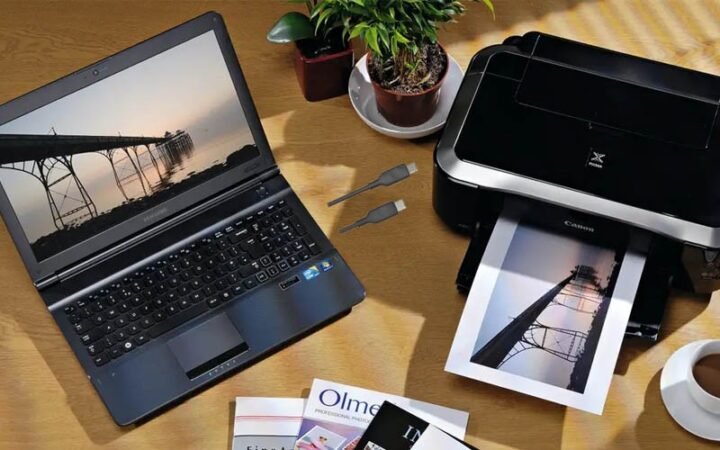 Kết nối máy in với laptop bằng cáp USB để bắt đầu quá trình cài đặt
Các bước cài đặt máy in không dây cho laptop Windows (Wi-Fi/Bluetooth)
Ngày nay, máy in không dây ngày càng trở nên phổ biến nhờ sự tiện lợi và linh hoạt. Bạn có thể cài máy in qua wifi cho laptop hoặc kết nối qua Bluetooth một cách dễ dàng.
Thiết lập máy in không dây qua mạng Wi-Fi
Để kết nối máy in với laptop qua Wi-Fi, trước tiên, bạn cần kết nối máy in của mình vào mạng Wi-Fi mà laptop đang sử dụng. Thao tác này thường được thực hiện thông qua bảng điều khiển trên máy in; hãy tham khảo sách hướng dẫn sử dụng đi kèm máy in để biết chi tiết. Đảm bảo rằng cả máy in và laptop đều đang kết nối cùng một mạng Wi-Fi.
Sau đó, trên laptop Windows, bạn vào “Settings” (Cài đặt), chọn “Devices” (Thiết bị), rồi đến “Printers & scanners” (Máy in & máy quét). Nhấp vào “Add a printer or scanner”. Windows sẽ tìm kiếm các máy in có sẵn trong mạng. Khi tên máy in của bạn xuất hiện trong danh sách, hãy chọn nó và nhấp “Add device”. Windows sẽ tự động tải và cài đặt driver máy in cho laptop nếu cần. Nếu không tìm thấy máy in, hãy kiểm tra lại kết nối mạng của cả hai thiết bị hoặc thử tùy chọn “The printer that I want isn’t listed” để thêm máy in thủ công bằng địa chỉ IP.
 Máy in không dây đang được kết nối với laptop qua mạng wifi tiện lợi
Kết nối máy in với laptop qua Bluetooth
Một lựa chọn khác để cài đặt máy in không dây cho laptop là sử dụng Bluetooth, với điều kiện cả máy in và laptop của bạn đều hỗ trợ tính năng này. Đầu tiên, hãy bật Bluetooth trên cả máy in và laptop. Trên máy in, bạn có thể cần kích hoạt chế độ ghép nối (pairing mode) – xem hướng dẫn sử dụng máy in để biết cách thực hiện.
Trên laptop Windows, vào “Settings” > “Devices” > “Bluetooth & other devices”. Bật Bluetooth nếu chưa bật, sau đó nhấp vào “Add Bluetooth or other device” và chọn “Bluetooth”. Laptop sẽ bắt đầu tìm kiếm các thiết bị Bluetooth xung quanh. Khi tên máy in của bạn xuất hiện, hãy chọn nó để bắt đầu quá trình ghép nối. Bạn có thể cần xác nhận mã PIN trên cả hai thiết bị. Sau khi ghép nối thành công, máy in sẽ được thêm vào danh sách thiết bị và bạn có thể bắt đầu in ấn. Việc cài máy in bluetooth cho laptop này rất phù hợp cho các kết nối ở cự ly gần mà không cần đến mạng Wi-Fi.
Hướng dẫn cài đặt máy in cho Macbook (macOS)
Việc cài đặt máy in cho Macbook cũng tương đối đơn giản, dù là máy in có dây hay không dây. Hệ điều hành macOS thường có khả năng tự động nhận diện và cài đặt nhiều loại máy in.
Cài đặt máy in có dây cho Macbook
Trước hết, hãy đảm bảo Macbook của bạn đã được cập nhật lên phiên bản macOS mới nhất để có được sự tương thích tốt nhất. Kết nối máy in với Macbook bằng cáp USB. Lưu ý rằng nhiều dòng Macbook đời mới chỉ có cổng USB-C, vì vậy bạn có thể cần một adapter chuyển đổi nếu máy in của bạn sử dụng cáp USB-A truyền thống.
Sau khi kết nối, macOS thường sẽ tự động phát hiện máy in mới và hiển thị thông báo cho phép bạn cài đặt phần mềm cần thiết. Bạn chỉ cần làm theo hướng dẫn trên màn hình. Nếu Macbook không tự động nhận diện, bạn có thể vào “System Preferences” (Tùy chọn Hệ thống), chọn “Printers & Scanners”. Nhấp vào nút dấu cộng (+) ở cuối danh sách máy in. Nếu máy in được kết nối đúng cách, nó sẽ xuất hiện trong danh sách, bạn chỉ cần chọn và nhấp “Add”. macOS sẽ tự tìm và cài driver máy in phù hợp.
 Máy in được kết nối với Macbook để thực hiện cài đặt driver và in ấn
Thêm máy in không dây vào Macbook
Để thêm máy in không dây vào Macbook, trước tiên, hãy đảm bảo máy in của bạn đã được kết nối vào cùng mạng Wi-Fi với Macbook. Thao tác kết nối máy in vào mạng Wi-Fi thường được thực hiện trên bảng điều khiển của máy in.
Sau đó, trên Macbook, mở “System Preferences” (Tùy chọn Hệ thống) và chọn “Printers & Scanners”. Nhấp vào nút dấu cộng (+) bên dưới danh sách máy in. Một cửa sổ sẽ hiện ra, hiển thị các máy in có sẵn trong mạng. Chọn máy in của bạn từ danh sách. macOS sẽ tự động chọn giao thức kết nối (thường là AirPrint hoặc IPP) và tải về phần mềm cần thiết nếu có. Nhấp “Add” để hoàn tất quá trình thiết lập máy in trên laptop Macbook của bạn.
Chia sẻ máy in trong mạng LAN cho nhiều laptop sử dụng
Chia sẻ máy in trong mạng nội bộ (LAN) là một giải pháp hiệu quả cho các văn phòng hoặc gia đình có nhiều người dùng cần truy cập cùng một máy in. Việc này giúp tiết kiệm chi phí mua sắm thiết bị và không gian làm việc. Để thực hiện, bạn cần một máy tính (gọi là máy chủ) được kết nối trực tiếp với máy in (qua USB hoặc mạng) và được cấu hình để chia sẻ máy in đó.
Trên máy tính chủ chạy Windows, vào “Control Panel” > “Devices and Printers”. Nhấp chuột phải vào máy in bạn muốn chia sẻ, chọn “Printer properties”. Chuyển sang tab “Sharing”, đánh dấu vào ô “Share this printer” và đặt tên chia sẻ cho máy in. Sau đó, trên các laptop khác trong cùng mạng LAN, bạn vào “Printers & scanners”, chọn “Add a printer or scanner”. Nếu máy in chia sẻ không tự động xuất hiện, chọn “The printer that I want isn’t listed”, sau đó chọn “Select a shared printer by name” và nhập đường dẫn đến máy in chia sẻ (ví dụ: TenMayChuTenMayInChiaSe) hoặc duyệt tìm trong mạng. Với cách này, nhiều người có thể dễ dàng kết nối máy in với laptop của mình để sử dụng chung.
Khắc phục các sự cố thường gặp khi cài đặt và sử dụng máy in với laptop
Trong quá trình cài đặt máy in cho laptop và sử dụng, bạn có thể gặp phải một số sự cố. Dưới đây là các vấn đề phổ biến và cách khắc phục chúng.
Laptop không nhận diện được máy in
Một trong những vấn đề hay gặp nhất là laptop không nhận máy in. Nguyên nhân có thể do cáp kết nối bị lỏng hoặc hỏng, cổng USB trên laptop hoặc máy in gặp sự cố. Hãy thử kiểm tra lại cáp kết nối, cắm sang cổng USB khác. Đôi khi, driver máy in chưa được cài đặt đúng cách hoặc dịch vụ Print Spooler trên Windows gặp lỗi cũng gây ra tình trạng này. Bạn nên thử cài lại driver hoặc khởi động lại dịch vụ Print Spooler (tìm “services.msc” trong Windows Search, tìm “Print Spooler”, chuột phải và chọn “Restart”).
Lỗi “Printer driver is unavailable” hoặc không tìm thấy driver phù hợp
Lỗi “Printer driver is unavailable” (Trình điều khiển máy in không khả dụng) hoặc thông báo tương tự thường xuất hiện khi driver máy in bị lỗi, không tương thích hoặc chưa được cài đặt. Để khắc phục, bạn cần xác định chính xác model máy in và hệ điều hành laptop của mình. Sau đó, truy cập trang web chính thức của nhà sản xuất máy in (ví dụ: HP, Canon, Epson, Brother) để tải về phiên bản driver mới nhất và chính xác nhất. Gỡ bỏ hoàn toàn driver cũ (nếu có) trước khi tiến hành cài driver máy in cho laptop phiên bản mới.
Máy in không nhận lệnh in từ laptop dù đã kết nối
Trường hợp máy in đã được kết nối thành công nhưng không nhận lệnh in cũng khá phổ biến. Nguyên nhân có thể là do máy in đang ở trạng thái offline, hết giấy, hết mực, hoặc bị kẹt giấy. Hãy kiểm tra các yếu tố này trên máy in. Ngoài ra, có thể hàng đợi in (print queue) bị kẹt với các lệnh in cũ, bạn cần xóa chúng đi. Dịch vụ Print Spooler bị lỗi cũng có thể là thủ phạm. Một nguyên nhân khác là bạn đã chọn nhầm máy in mặc định. Hãy đảm bảo máy in bạn muốn sử dụng được đặt làm máy in mặc định trong cài đặt “Printers & scanners”.
Máy tính Windows không tìm thấy máy in trong mạng LAN
Khi bạn cố gắng kết nối máy in với laptop qua mạng LAN nhưng Windows không tìm thấy, vấn đề có thể nằm ở cấu hình chia sẻ máy in trên máy chủ chưa đúng, tường lửa trên máy chủ hoặc laptop đang chặn kết nối, hoặc có sự cố với kết nối mạng chung. Hãy kiểm tra lại cài đặt chia sẻ trên máy chủ, đảm bảo “File and Printer Sharing” được cho phép qua tường lửa. Kiểm tra xem tất cả các máy tính có đang kết nối cùng một mạng và có thể “ping” thấy nhau không.
Chất lượng bản in kém, mờ, hoặc có sọc
Dù không trực tiếp liên quan đến quá trình cài đặt máy in cho laptop, chất lượng bản in kém cũng là một vấn đề người dùng hay gặp. Nếu bản in bị mờ, có sọc, hoặc màu sắc không đúng, nguyên nhân thường là do sắp hết mực, đầu phun của máy in bị bẩn hoặc tắc nghẽn. Hãy thử thay hộp mực mới hoặc sử dụng tính năng làm sạch đầu phun (cleaning head) có sẵn trong phần mềm tiện ích của máy in. Đôi khi, việc chọn sai loại giấy hoặc chế độ in trong cài đặt cũng ảnh hưởng đến chất lượng.
Một số câu hỏi thường gặp khi cài máy in cho laptop
Dưới đây là giải đáp cho một số thắc mắc phổ biến liên quan đến việc hướng dẫn cài máy in laptop.
-
Làm thế nào để cài đặt driver máy in một cách chính xác?
Để cài đặt driver chính xác, bạn cần xác định đúng model máy in và phiên bản hệ điều hành (Windows 32-bit hay 64-bit, phiên bản macOS). Sau đó, truy cập website chính thức của hãng sản xuất máy in, tìm đến mục hỗ trợ hoặc tải về (support/downloads) và nhập thông tin model máy in để tìm driver phù hợp. Luôn ưu tiên tải driver từ nguồn chính hãng để đảm bảo an toàn và tương thích. -
Cần làm gì khi không thấy máy in hiển thị trong mục Devices and Printers (hoặc Printers & Scanners)?
Nếu không thấy máy in, trước tiên hãy kiểm tra kết nối vật lý (cáp USB, kết nối mạng). Nếu là máy in mạng, đảm bảo cả laptop và máy in cùng mạng. Thử khởi động lại cả laptop và máy in. Nếu vẫn không được, bạn có thể thử tự thêm máy in thủ công bằng cách chọn “Add a printer or scanner” và làm theo hướng dẫn, có thể cần nhập địa chỉ IP của máy in nếu là máy in mạng. -
Cách gỡ bỏ hoàn toàn driver máy in cũ trên laptop?
Trên Windows, bạn vào “Printers & scanners”, chọn máy in muốn gỡ, nhấp “Remove device”. Sau đó, để gỡ bỏ hoàn toàn driver, bạn có thể cần vào “Print Server Properties” (tìm kiếm trong Windows Search), chọn tab “Drivers”, chọn driver cần gỡ và nhấp “Remove”, chọn “Remove driver and driver package”. Trên macOS, vào “Printers & Scanners”, chọn máy in và nhấp dấu trừ (-). -
Làm sao để chọn máy in mặc định trên laptop?
Trên Windows, vào “Printers & scanners”, chọn máy in bạn muốn đặt làm mặc định, nhấp “Manage”, sau đó nhấp “Set as default”. Nếu bạn thấy tùy chọn “Let Windows manage my default printer” đang được chọn, hãy bỏ chọn nó trước. Trên macOS, vào “Printers & Scanners”, ở mục “Default printer” phía dưới danh sách, chọn máy in bạn muốn từ menu thả xuống.
Hy vọng với những hướng dẫn chi tiết trên, bạn đã có thể tự tin thực hiện cách cài máy in cho laptop của mình, dù là kết nối có dây hay không dây, trên Windows hay Macbook. Việc cài đặt đúng cách sẽ giúp công việc in ấn của bạn trở nên thuận tiện và hiệu quả hơn. Nếu gặp bất kỳ khó khăn nào trong quá trình thực hiện hoặc cần tư vấn thêm về các thiết bị máy tính, máy in, bạn có thể tham khảo các dịch vụ và sản phẩm tại maytinhgiaphat.vn. Chúc bạn thành công!