


Máy In
Cách cài máy in cho máy tính: Hướng dẫn A-Z chi tiết nhất

Th5
Việc sở hữu một chiếc máy in là điều cần thiết trong công việc văn phòng hiện đại, tuy nhiên, không phải ai cũng nắm rõ cách cài máy in cho máy tính một cách nhanh chóng và chính xác. Bài viết này sẽ cung cấp hướng dẫn toàn diện, từ các bước chuẩn bị cơ bản đến quy trình cài đặt chi tiết cho cả máy tính Windows và Macbook, cũng như cách khắc phục các sự cố thường gặp, giúp bạn dễ dàng tự mình thiết lập máy in.
Chuẩn bị quan trọng trước khi tiến hành cài đặt máy in
Trước khi bắt tay vào cài đặt máy in cho máy tính cá nhân hoặc laptop, việc chuẩn bị kỹ lưỡng sẽ giúp quá trình diễn ra suôn sẻ và tránh được những lỗi không đáng có. Đầu tiên, hãy kiểm tra kỹ lưỡng cáp kết nối. Đối với máy in có dây, đảm bảo cáp USB hoặc cáp mạng LAN không bị hư hỏng, gãy gập và được cắm chắc chắn vào cả máy in và máy tính. Tiếp theo, kiểm tra nguồn điện của máy in, đảm bảo máy in đã được cắm điện và bật nguồn.
Một yếu tố cực kỳ quan trọng khác là driver máy in. Driver là phần mềm trung gian giúp máy tính “hiểu” và giao tiếp được với máy in. Bạn có thể tìm thấy driver trên đĩa CD đi kèm khi mua máy in, hoặc cách tốt nhất là tải phiên bản driver mới nhất từ trang web chính thức của nhà sản xuất máy in (ví dụ: HP, Canon, Epson, Brother). Hãy chắc chắn bạn tải đúng driver tương thích với model máy in và hệ điều hành máy tính của bạn (Windows 7, 10, 11, macOS phiên bản nào). Đối với máy in mạng (kết nối qua Wi-Fi hoặc LAN), cần đảm bảo cả máy tính và máy in đều được kết nối vào cùng một mạng nội bộ.
Hướng dẫn chi tiết cách cài máy in cho máy tính Windows (Kết nối có dây)
Cài đặt máy in có dây cho máy tính chạy hệ điều hành Windows là một quy trình tương đối đơn giản nếu bạn thực hiện đúng các bước. Sau khi đã hoàn tất các khâu chuẩn bị như kiểm tra cáp và nguồn điện, bạn có thể bắt đầu.
Đầu tiên, hãy cắm một đầu cáp USB vào cổng USB trên máy in và đầu còn lại vào một cổng USB trống trên máy tính của bạn. Sau đó, bật nguồn máy in. Hệ điều hành Windows thường sẽ tự động nhận diện thiết bị mới và cố gắng cài đặt driver cơ bản.
 Kết nối máy in với máy tính qua cáp USB để bắt đầu cài đặt
Để chủ động hơn, bạn có thể vào mục cài đặt máy in. Nhập “Printers & scanners” vào thanh tìm kiếm trên thanh Taskbar và chọn mục tương ứng từ kết quả tìm kiếm.
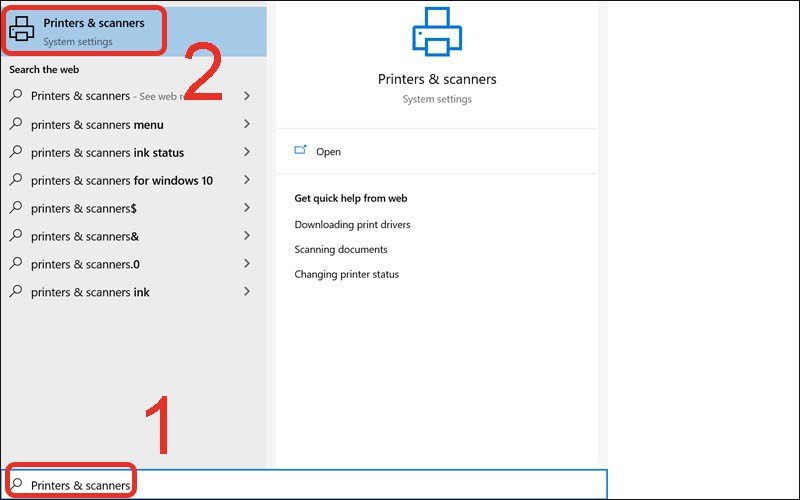 Tìm kiếm Printers & Scanners trong Windows để thêm máy in mới
Trong cửa sổ “Printers & scanners”, nhấp vào nút “Add a printer or scanner”. Windows sẽ bắt đầu quá trình quét tìm các máy in đang kết nối với máy tính. Nếu máy in của bạn được hiển thị trong danh sách, hãy nhấp vào tên máy in đó và chọn “Add device”. Windows sẽ tự động cài đặt driver cần thiết. Nếu Windows không tự tìm thấy driver, bạn có thể chọn “The printer that I want isn’t listed” và làm theo hướng dẫn để chỉ đến vị trí chứa file driver bạn đã tải về trước đó. Sau khi cài đặt hoàn tất, bạn nên in thử một trang để kiểm tra. Để đảm bảo máy tính của bạn hoạt động ổn định cho mọi tác vụ, bao gồm cả việc cài đặt và sử dụng máy in, bạn có thể tham khảo các dòng máy tính chất lượng tại maytinhgiaphat.vn.
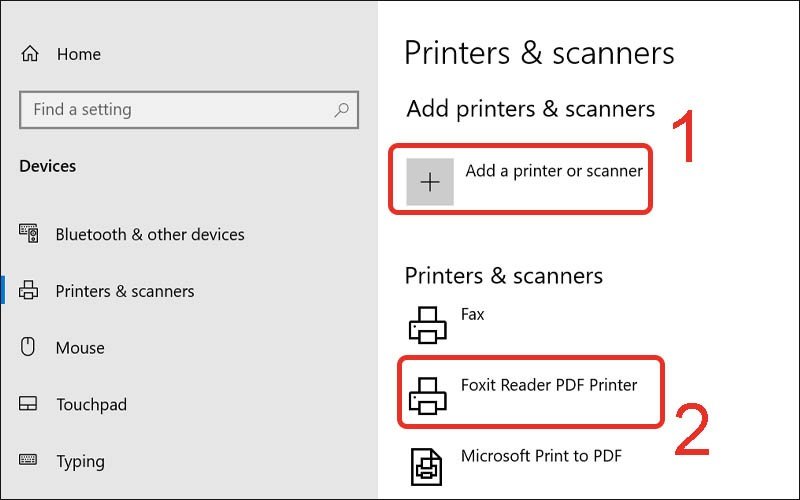 Nhấn Add a printer or scanner để Windows tìm kiếm máy in khả dụng
Hướng dẫn cách kết nối máy in không dây (Wi-Fi/Bluetooth) với laptop
Các dòng máy in hiện đại ngày nay thường được trang bị khả năng kết nối không dây, mang lại sự tiện lợi và linh hoạt hơn trong việc bố trí không gian làm việc. Bạn có thể kết nối máy in với laptop qua mạng Wi-Fi hoặc Bluetooth.
Kết nối máy in qua mạng Wi-Fi
Đây là phương thức phổ biến nhất cho máy in không dây. Trước tiên, bạn cần đảm bảo máy in của mình có hỗ trợ kết nối Wi-Fi. Sử dụng bảng điều khiển trên máy in (thường là màn hình cảm ứng hoặc các nút bấm) để kết nối máy in vào mạng Wi-Fi mà laptop của bạn đang sử dụng. Quá trình này tương tự như kết nối điện thoại với Wi-Fi, bạn cần chọn đúng tên mạng (SSID) và nhập mật khẩu Wi-Fi.
Sau khi máy in đã kết nối thành công vào mạng Wi-Fi, trên laptop Windows, bạn vào “Printers & scanners” như hướng dẫn ở phần máy in có dây, sau đó nhấn “Add a printer or scanner”. Laptop sẽ tự động dò tìm các máy in đang có trong cùng mạng Wi-Fi. Chọn tên máy in của bạn từ danh sách và nhấn “Add device”. Windows sẽ tiến hành cài đặt driver. Nếu máy in không xuất hiện, có thể bạn cần nhập địa chỉ IP của máy in theo cách thủ công, thường được cung cấp trong phần cài đặt mạng của máy in.
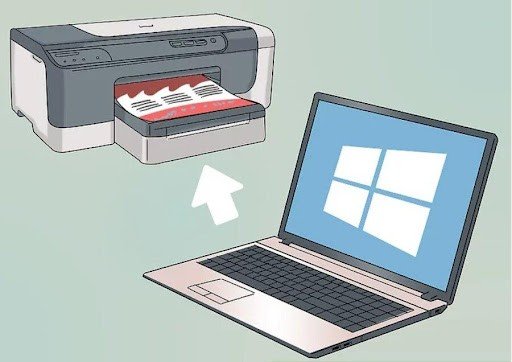 Máy in không dây kết nối với laptop qua Wifi tiện lợi
Kết nối máy in qua Bluetooth
Một số máy in hỗ trợ kết nối Bluetooth, tuy nhiên phương thức này ít phổ biến hơn Wi-Fi cho máy in văn phòng do phạm vi kết nối hạn chế hơn. Để thực hiện, hãy đảm bảo cả máy in và laptop của bạn đều có Bluetooth và đã được bật. Trên máy in, bạn có thể cần kích hoạt chế độ ghép nối (Pairing mode).
Trên laptop, vào “Settings” > “Devices” > “Bluetooth & other devices”. Nhấn vào “Add Bluetooth or other device”, sau đó chọn “Bluetooth”. Laptop sẽ tìm kiếm các thiết bị Bluetooth ở gần. Khi tên máy in của bạn xuất hiện, hãy chọn nó và làm theo hướng dẫn để hoàn tất quá trình ghép nối. Sau khi ghép nối thành công, máy in thường sẽ tự động được thêm vào danh sách máy in của bạn, hoặc bạn có thể cần thêm nó thủ công qua mục “Printers & scanners”.
Hướng dẫn cách cài máy in cho Macbook (Cả có dây và không dây)
Việc cài đặt máy in cho Macbook (chạy hệ điều hành macOS) cũng có những bước tương tự như trên Windows nhưng giao diện và một số thao tác sẽ khác biệt.
Cài đặt máy in có dây cho Macbook
Đầu tiên, hãy đảm bảo Macbook của bạn đã được cập nhật phiên bản macOS mới nhất để có khả năng tương thích tốt nhất. Cắm cáp USB từ máy in vào cổng USB trên Macbook. Với nhiều dòng Macbook mới chỉ có cổng USB-C, bạn có thể cần một adapter chuyển đổi từ USB-A (đầu cắm thông thường của máy in) sang USB-C.
Sau khi kết nối, macOS thường sẽ tự động nhận diện máy in và trong nhiều trường hợp, tự động tải và cài đặt driver cần thiết. Nếu máy tính hiển thị thông báo yêu cầu cài đặt phần mềm cho máy in, hãy chọn “Install” và làm theo hướng dẫn. Nếu không có thông báo tự động, bạn vào “System Preferences” (Tùy chọn Hệ thống) từ menu Apple, sau đó chọn “Printers & Scanners” (Máy in & Máy quét). Nhấp vào nút dấu cộng (+) ở dưới danh sách máy in. Nếu máy in của bạn được kết nối đúng cách, nó sẽ xuất hiện trong danh sách. Chọn máy in và macOS sẽ tự động tìm driver phù hợp hoặc cho phép bạn chọn thủ công.
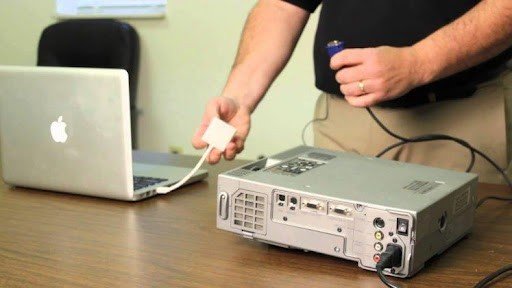 Thao tác cài đặt máy in cho Macbook đơn giản và nhanh chóng
Cài đặt máy in không dây cho Macbook
Tương tự như Windows, để cài đặt máy in không dây cho Macbook, trước hết máy in cần được kết nối vào cùng mạng Wi-Fi với Macbook của bạn. Sau khi đã đảm bảo điều này, trên Macbook, bạn cũng vào “System Preferences” > “Printers & Scanners”. Nhấp vào nút dấu cộng (+). Macbook sẽ quét tìm các máy in có sẵn trong mạng. Chọn máy in của bạn từ danh sách, sau đó nhấp “Add”. macOS sẽ tự động cấu hình máy in. Đối với một số dòng máy in đặc thù, bạn có thể cần tải driver từ trang web của nhà sản xuất và cài đặt thủ công trước khi thêm máy in.
Khắc phục các lỗi thường gặp khi cài đặt và sử dụng máy in
Trong quá trình sử dụng và cài đặt máy in, người dùng có thể gặp phải một số sự cố. Dưới đây là các lỗi phổ biến và hướng giải quyết cơ bản:
Lỗi không kết nối được máy in: Vấn đề này thường xảy ra khi chia sẻ máy in qua mạng LAN không đúng cách. Hãy kiểm tra lại cài đặt chia sẻ, đảm bảo tường lửa không chặn kết nối. Kiểm tra driver máy in trên cả máy chủ và máy khách. Windows có công cụ “Troubleshoot” (Trình sửa lỗi) có thể giúp phát hiện và khắc phục một số vấn đề kết nối cơ bản.
Lỗi máy tính Windows không tìm thấy máy in: Nguyên nhân có thể do trục trặc kết nối ban đầu, hệ điều hành không tương thích driver, mạng LAN bị giới hạn, hoặc máy chủ chia sẻ máy in bị nhiễm virus. Hãy thử khởi động lại cả máy tính và máy in. Kiểm tra xem máy in có đang online và kết nối đúng mạng không. Cập nhật hoặc cài đặt lại driver máy in. Đảm bảo địa chỉ IP của máy tính chủ và máy in là chính xác và có thể giao tiếp với nhau.
Lỗi máy tính không nhận máy in: Thường do cáp kết nối bị hỏng, lỏng hoặc cắm sai cổng. Cũng có thể do quên bật nguồn máy in. Các vấn đề phần cứng bên trong máy in hoặc hộp mực hết/lỗi cũng là nguyên nhân. Hãy thử khởi động lại dịch vụ “Print Spooler” trong Services của Windows, gỡ bỏ và cài đặt lại driver máy in, hoặc thử tạo một cổng cục bộ mới (Local Port).
Lỗi máy in không nhận lệnh in: Nguyên nhân có thể do lỗi hệ điều hành máy tính, lỗi cấu hình IP trên máy in (đối với máy in mạng), cáp kết nối lỏng/hỏng, hoặc driver máy in bị lỗi. Hãy kiểm tra cáp, khởi động lại máy tính và máy in, đảm bảo máy in không bị kẹt giấy và có đủ giấy. Sử dụng công cụ “Troubleshoot” hoặc khởi động lại “Print Spooler”. Kiểm tra và cập nhật driver cho máy in.
Lỗi máy in nhận lệnh nhưng không in: Đôi khi máy in đang hoạt động bình thường, bạn gửi lệnh in nhưng máy không thực hiện. Nguyên nhân có thể do máy in đang bận xử lý quá nhiều lệnh in cùng lúc, lỗi kết nối mạng tạm thời (với máy in Wi-Fi), lỗi hệ điều hành hoặc driver. Hãy thử hủy tất cả các lệnh in đang chờ trong hàng đợi, khởi động lại máy in và máy tính. Kiểm tra kết nối mạng. Cân nhắc cài đặt phần mềm diệt virus để loại trừ khả năng máy tính bị nhiễm mã độc gây ảnh hưởng.
 Hướng dẫn các bước cài đặt máy in cho máy tính chi tiết
Một số lưu ý quan trọng khi sử dụng máy in để tăng độ bền
Để máy in hoạt động ổn định và bền bỉ, việc sử dụng đúng cách và bảo dưỡng định kỳ là rất quan trọng. Luôn ưu tiên sử dụng mực in chính hãng hoặc các loại mực tương thích chất lượng cao được khuyến nghị bởi nhà sản xuất. Việc sử dụng mực kém chất lượng có thể gây tắc đầu phun, ảnh hưởng đến chất lượng bản in và làm giảm tuổi thọ của máy.
Thực hiện vệ sinh máy in định kỳ theo hướng dẫn của nhà sản xuất. Điều này bao gồm việc lau chùi bên ngoài, làm sạch khay giấy và có thể cả việc chạy các chu trình làm sạch đầu phun tự động nếu máy có hỗ trợ. Đối với các máy in được chia sẻ qua mạng từ một máy tính chủ, không nên tắt máy chủ đó một cách đột ngột khi đang có người khác sử dụng máy in, vì điều này sẽ làm gián đoạn công việc và có thể gây lỗi cho các lệnh in đang chờ. Cuối cùng, hãy kiểm tra và cập nhật driver máy in định kỳ để đảm bảo tính tương thích và hiệu suất tối ưu, đặc biệt khi bạn nâng cấp hệ điều hành máy tính.
Giải đáp thắc mắc thường gặp (FAQ) khi cài máy in
Dưới đây là một số câu hỏi thường gặp liên quan đến việc cài đặt và sử dụng máy in mà người dùng hay băn khoăn:
Đợi rất lâu nhưng máy tính không dò được máy in?
Trả lời: Trước hết, hãy kiểm tra lại kết nối vật lý (cáp USB, cáp mạng) hoặc kết nối không dây (Wi-Fi). Đảm bảo máy in và máy tính đang ở trong cùng một mạng nếu kết nối qua Wi-Fi. Thử khởi động lại cả máy in và máy tính. Nếu Windows vẫn không tìm thấy, hãy nhấp vào đường dẫn “The printer that I want isn’t listed” trong cửa sổ “Add a printer or scanner” và thử thêm máy in thủ công bằng cách nhập tên hoặc địa chỉ IP (đối với máy in mạng), hoặc chọn từ danh sách các cổng đã có.
Làm thế nào để cài Driver máy in một cách chính xác?
Trả lời: Để cài đặt driver máy in chính xác, bạn cần xác định đúng model máy in của mình và phiên bản hệ điều hành máy tính đang sử dụng (ví dụ: Windows 10 64-bit, macOS Monterey). Sau đó, truy cập trang web hỗ trợ chính thức của hãng sản xuất máy in (HP, Canon, Epson, Brother,…), tìm đến mục tải driver, nhập model máy in và hệ điều hành để tải về bản driver phù hợp nhất. Chạy file cài đặt đã tải về và làm theo các hướng dẫn trên màn hình.
Không thấy hiển thị máy in trong Devices and Printers (hoặc Printers & Scanners)?
Trả lời: Nếu máy in không hiển thị, đầu tiên hãy thử tự thêm máy in thủ công như đã hướng dẫn ở trên. Kiểm tra xem dịch vụ “Print Spooler” và các dịch vụ liên quan có đang chạy trong “Services.msc” không. Trong một số trường hợp, việc cài đặt lại driver hoặc thậm chí là khôi phục hệ điều hành (nếu có lỗi hệ thống nghiêm trọng) có thể cần thiết. Tuy nhiên, hãy thử các bước khắc phục đơn giản trước.
Làm sao để chia sẻ máy in qua mạng LAN cho nhiều máy tính cùng sử dụng?
Trả lời: Để chia sẻ máy in, máy in đó cần được cài đặt trên một máy tính (gọi là máy chủ). Trên máy chủ, vào “Printers & Scanners”, chọn máy in muốn chia sẻ, nhấp chuột phải chọn “Printer properties” (Thuộc tính máy in), chuyển sang tab “Sharing” (Chia sẻ), đánh dấu vào “Share this printer” và đặt tên chia sẻ. Trên các máy tính khác (máy khách) trong cùng mạng LAN, vào “Add a printer or scanner”, Windows thường sẽ tự dò thấy máy in được chia sẻ. Nếu không, bạn có thể chọn “The printer that I want isn’t listed” và duyệt tìm máy in trong mạng hoặc nhập đường dẫn TênMáyTínhChủTênMáyInChiaSẻ.
Hy vọng với những hướng dẫn chi tiết và giải đáp thắc mắc trên, bạn đã có thể tự tin thực hiện cách cài máy in cho máy tính của mình một cách hiệu quả. Việc nắm vững các thao tác này không chỉ giúp bạn chủ động trong công việc mà còn tiết kiệm thời gian và chi phí khi không cần nhờ đến sự hỗ trợ kỹ thuật bên ngoài cho những vấn đề cơ bản.