


Máy In
Cách cài máy in HP LaserJet P1102 đơn giản tại nhà

Th5
Bạn vừa sở hữu một chiếc máy in HP LaserJet P1102 nhưng vẫn đang loay hoay không biết bắt đầu từ đâu để thiết bị có thể hoạt động? Việc cài đặt máy in đôi khi có thể gây chút bối rối cho người dùng mới. Bài viết này sẽ cung cấp hướng dẫn chi tiết về cách cài máy in HP LaserJet P1102, giúp bạn tự tin thực hiện từng bước một cách chính xác và nhanh chóng. Về cơ bản, quy trình bao gồm chuẩn bị máy và máy tính, tải và cài đặt driver phù hợp, sau đó là in thử để kiểm tra.
Những điều cần chuẩn bị trước khi cài đặt máy in HP LaserJet P1102
Để quá trình cài đặt máy in HP LaserJet P1102 diễn ra suôn sẻ và tránh các sự cố không đáng có, việc chuẩn bị kỹ lưỡng là vô cùng quan trọng. Những bước chuẩn bị này tuy đơn giản nhưng lại là nền tảng cho hoạt động ổn định của máy in sau này.
Đầu tiên, hãy đảm bảo máy tính của bạn đang hoạt động ổn định, không bị nhiễm virus hay gặp các lỗi hệ điều hành nghiêm trọng. Một hệ thống sạch sẽ giúp driver máy in được cài đặt chính xác và hoạt động hiệu quả. Tiếp theo, kết nối máy in với nguồn điện ổn định và bật công tắc nguồn. Chờ cho máy in hoàn tất quá trình khởi động ban đầu.
Sau đó, bạn cần chuẩn bị giấy in. Hãy đặt một lượng giấy phù hợp vào khay nạp giấy của máy in HP LaserJet P1102. Lưu ý kiểm tra chất lượng giấy, đảm bảo giấy không bị ẩm, nhăn hoặc quá mỏng, vì điều này có thể gây kẹt giấy. Quan sát xem máy có kéo giấy vào một cách bình thường không. Cuối cùng, sử dụng cáp USB đi kèm với máy in để kết nối một đầu vào cổng USB trên máy in và đầu còn lại vào một cổng USB còn trống trên máy tính của bạn. Việc kết nối vật lý này là cần thiết để máy tính có thể nhận diện và giao tiếp với máy in.
 Minh họa các bước chuẩn bị trước khi tiến hành cài đặt máy in HP LaserJet P1102
Hướng dẫn chi tiết các bước cài đặt driver cho HP LaserJet P1102
Sau khi đã hoàn tất các bước chuẩn bị, chúng ta sẽ tiến hành tải và cài đặt driver cho máy in. Driver là một phần mềm trung gian giúp hệ điều hành máy tính có thể “hiểu” và điều khiển máy in của bạn.
Kiểm tra phiên bản hệ điều hành máy tính
Trước khi tải driver, bạn cần xác định chính xác phiên bản hệ điều hành (Windows 7, Windows 10, Windows 11, 32-bit hay 64-bit) mà máy tính đang sử dụng. Việc này rất quan trọng để đảm bảo bạn tải đúng phiên bản driver tương thích. Để làm điều này, trên màn hình Desktop, nhấp chuột phải vào biểu tượng “This PC” (hoặc “My Computer”) và chọn “Properties”. Một cửa sổ sẽ hiện ra, hiển thị thông tin chi tiết về hệ thống, bao gồm cả phiên bản Windows và loại hệ thống (System type).
 Kiểm tra thông tin hệ điều hành máy tính để tải driver HP P1102 phù hợp
Tải xuống bộ cài driver HP LaserJet P1102 chính xác
Khi đã biết thông tin hệ điều hành, bạn cần truy cập trang web hỗ trợ của HP hoặc tìm kiếm trên Google với từ khóa “driver HP LaserJet P1102 for [phiên bản Windows của bạn]” để tìm link tải driver. Hãy đảm bảo tải từ nguồn đáng tin cậy để tránh phần mềm độc hại. Trong bài viết gốc, có đề cập đến các liên kết tải trực tiếp, bạn có thể tham khảo chúng. Sau khi tải về, file driver thường ở dạng nén (.zip hoặc .rar), bạn cần giải nén file này ra một thư mục trên máy tính.
Tiến hành cài đặt driver máy in HP P1102
Mở thư mục vừa giải nén, tìm và chạy file có tên thường là “Setup.exe” hoặc “HpSetup.exe” để bắt đầu quá trình cài đặt driver máy in HP P1102.
 Chạy file HpSetup.exe để bắt đầu quá trình cài đặt driver máy in HP P1102
Một cửa sổ cài đặt sẽ xuất hiện. Bạn hãy làm theo các hướng dẫn trên màn hình. Thông thường, bạn sẽ cần nhấn “Next” hoặc “Tiếp tục” để chuyển qua các bước.
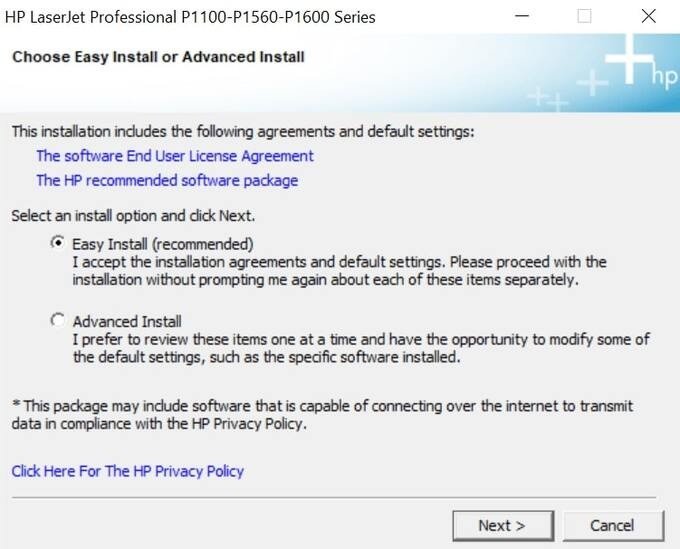 Nhấn Next để tiếp tục cài đặt máy in HP LaserJet P1102
Trong quá trình cài đặt, có thể bạn sẽ được yêu cầu chọn loại máy in hoặc phương thức kết nối. Đối với máy in HP LaserJet P1102 kết nối qua USB, hãy chọn tùy chọn tương ứng, thường là “P1100 Series” hoặc có chỉ dẫn rõ là kết nối USB. Sau đó, nhấn “Next”.
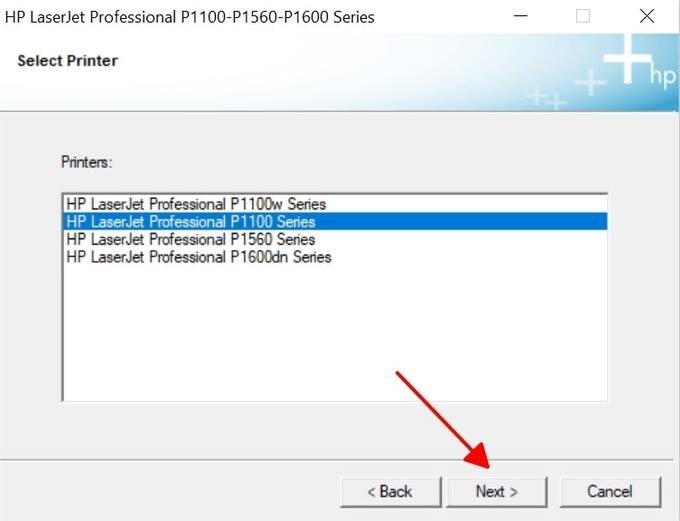 Lựa chọn P1100 Series cho kết nối USB với máy in HP P1102
Hệ thống sẽ tự động tiến hành sao chép các file cần thiết và cấu hình máy in. Quá trình này có thể mất vài phút. Khi hoàn tất, một thông báo cài đặt thành công sẽ hiện ra, và bạn chỉ cần nhấn “Finish” để đóng cửa sổ.
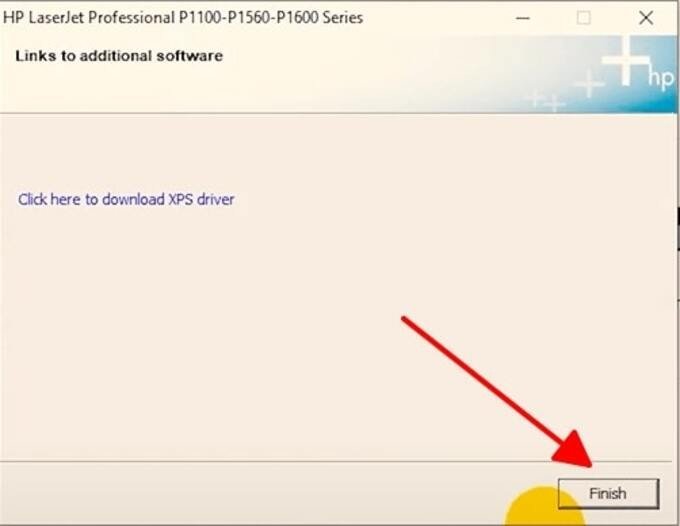 Hoàn tất quá trình cài đặt driver máy in HP P1102 bằng cách nhấn Finish
Trong một số trường hợp, chương trình cài đặt sẽ yêu cầu bạn khởi động lại máy tính để các thay đổi có hiệu lực. Nếu có yêu cầu này, hãy lưu lại các công việc đang làm và chọn “Yes” hoặc “Khởi động lại ngay” để hoàn tất cách cài máy in HP LaserJet P1102.
 Chọn Yes để khởi động lại máy tính sau khi cài đặt driver HP P1102
Kiểm tra hoạt động của máy in HP LaserJet P1102 sau cài đặt
Sau khi máy tính khởi động lại (nếu có yêu cầu), bạn nên thực hiện một bản in thử để đảm bảo máy in đã được cài đặt đúng cách và sẵn sàng hoạt động. Mở một tài liệu bất kỳ (ví dụ: một file Word hoặc Notepad), sau đó nhấn tổ hợp phím Ctrl + P (hoặc chọn File > Print). Trong hộp thoại Print, hãy tìm và chọn máy in HP LaserJet P1102 từ danh sách các máy in có sẵn. Nhấn nút “Print” để gửi lệnh in. Nếu máy in cho ra bản in rõ nét, đúng nội dung, thì xin chúc mừng, bạn đã cài đặt thành công máy in HP LaserJet P1102.
Giải đáp một số sự cố thường gặp với máy in HP LaserJet P1102
Trong quá trình sử dụng, đôi khi bạn có thể gặp phải một số sự cố nhỏ với chiếc máy in của mình. Dưới đây là cách xử lý một vài vấn đề phổ biến.
Xử lý tình trạng kẹt giấy trên máy in HP P1102
Kẹt giấy là một trong những sự cố phổ biến nhất. Khi gặp tình trạng này, điều đầu tiên cần làm là tắt nguồn máy in để đảm bảo an toàn và tránh làm hỏng thêm các bộ phận bên trong. Tiếp theo, cẩn thận mở nắp phía trên của máy in và nhẹ nhàng rút hộp mực (cartridge) ra ngoài. Sau đó, từ từ kéo tờ giấy bị kẹt ra khỏi máy theo chiều di chuyển tự nhiên của giấy khi in (thường là theo hướng ra của giấy, cùng chiều với hộp mực đã lấy ra). Tránh kéo giấy ngược lại phía khay giấy vì có thể làm rách giấy và để lại mảnh vụn bên trong. Sau khi đã lấy hết giấy kẹt, hãy kiểm tra và vệ sinh sơ bộ khu vực bên trong máy, lắp lại hộp mực, đóng nắp, bật nguồn và thử in lại.
Khắc phục lỗi bản in không đều màu hoặc có khoảng trống
Nếu bản in của bạn xuất hiện các vị trí không đều màu, chỗ đậm chỗ nhạt, hoặc có những khoảng trống trắng dọc theo trang giấy, đây có thể không phải do hết mực. Một nguyên nhân phổ biến là do trống mực (drum) hoặc các con lăn trong hộp mực bị mòn hoặc hỏng. Trong trường hợp này, giải pháp thường là thay thế hộp mực mới. Đối với người dùng có kinh nghiệm, việc thay thế các con lăn riêng lẻ có thể được xem xét, tuy nhiên việc thay cả cụm hộp mực thường đơn giản và đảm bảo chất lượng hơn.
Với những hướng dẫn chi tiết trên, hy vọng bạn đã nắm rõ cách cài máy in HP LaserJet P1102 và có thể tự thực hiện thành công tại nhà. Việc cài đặt đúng cách sẽ giúp máy in của bạn hoạt động ổn định và hiệu quả, phục vụ tốt cho nhu cầu in ấn. Nếu bạn gặp bất kỳ khó khăn nào khác hoặc cần hỗ trợ kỹ thuật chuyên sâu, đừng ngần ngại liên hệ với các chuyên gia tại maytinhgiaphat.vn để được tư vấn.