


Máy In
Cách cài máy in không cần đĩa: Hướng dẫn từng bước
Th5
Bạn đang loay hoay tìm cách cài máy in không cần đĩa vì lỡ làm mất chiếc đĩa CD trình điều khiển (driver) đi kèm hoặc máy tính thế hệ mới của bạn không còn được trang bị ổ đĩa quang? Đừng quá lo lắng, việc này hoàn toàn có thể thực hiện một cách dễ dàng và nhanh chóng. Thông thường, bạn có thể tận dụng tính năng tích hợp sẵn trong hệ điều hành Windows hoặc chủ động tải trực tiếp trình điều khiển máy in từ website chính thức của nhà sản xuất. Bài viết này sẽ cung cấp hướng dẫn chi tiết từng bước để bạn tự tin thực hiện.
Tại sao cần biết cách cài máy in không cần đĩa?
Trong thời đại công nghệ số, việc sử dụng đĩa CD/DVD để cài đặt phần mềm hay driver ngày càng trở nên ít phổ biến. Đĩa vật lý dễ bị trầy xước, hỏng hóc hoặc thất lạc. Hơn nữa, nhiều dòng máy tính xách tay và máy tính để bàn hiện đại đã loại bỏ ổ đĩa quang để tối ưu thiết kế và giảm trọng lượng. Ngoài ra, driver máy in trên đĩa đi kèm có thể đã cũ, không tương thích tốt với các bản cập nhật mới của hệ điều hành. Do đó, việc nắm vững cách cài đặt máy in mà không cần đến đĩa giúp bạn linh hoạt hơn, đảm bảo máy in luôn hoạt động với trình điều khiển mới nhất và tương thích nhất.
Các bước chuẩn bị quan trọng trước khi cài đặt
Trước khi bắt tay vào thiết lập máy in không dùng CD, bạn cần đảm bảo một vài yếu tố để quá trình diễn ra suôn sẻ. Đầu tiên, hãy kiểm tra kỹ lưỡng kết nối vật lý giữa máy in và máy tính. Đảm bảo cáp USB được cắm chắc chắn vào cả hai thiết bị và máy in đã được bật nguồn. Tiếp theo, bạn cần xác định chính xác tên model máy in của mình (ví dụ: Canon LBP 2900, HP LaserJet Pro M404dn). Thông tin này thường được in trên thân máy. Cuối cùng, hãy đảm bảo máy tính của bạn có kết nối internet ổn định, điều này rất cần thiết nếu bạn cần tải driver máy in từ trang web của nhà sản xuất.
Hướng dẫn chi tiết cách cài máy in không cần đĩa trên Windows
Quy trình cài đặt máy in trên hệ điều hành Windows khi không có đĩa driver thường khá tương đồng giữa các phiên bản. Dưới đây là các bước cơ bản bạn có thể thực hiện:
Bước 1: Truy cập Control Panel và mở trình quản lý thiết bị
Để bắt đầu, bạn cần mở Control Panel. Trên Windows 10 hoặc 11, bạn có thể gõ “Control Panel” vào thanh tìm kiếm và chọn kết quả tương ứng. Đối với các phiên bản Windows cũ hơn, bạn có thể tìm thấy Control Panel trong Start Menu. Sau khi vào Control Panel, tìm đến mục “Hardware and Sound” (Phần cứng và Âm thanh). Tại đây, bạn có thể chọn “Add a device” (Thêm một thiết bị) hoặc cụ thể hơn là nhấp vào “View devices and printers” (Xem thiết bị và máy in) rồi chọn “Add a printer” (Thêm máy in) ở thanh công cụ phía trên.
Bước 2: Khởi động trình hướng dẫn thêm máy in (Add Printer Wizard)
Khi bạn chọn “Add a printer”, một cửa sổ có tên “Add Printer Wizard” (Trình hướng dẫn Thêm Máy in) hoặc một giao diện tương tự sẽ xuất hiện. Hệ thống sẽ tự động quét tìm các máy in mới được kết nối. Nếu máy in của bạn được phát hiện, bạn chỉ cần làm theo các hướng dẫn trên màn hình. Nếu không, bạn sẽ cần chọn một tùy chọn như “The printer that I want isn’t listed” (Máy in tôi muốn không có trong danh sách) để tiến hành cài đặt thủ công.
Bước 3: Lựa chọn kiểu kết nối máy in phù hợp
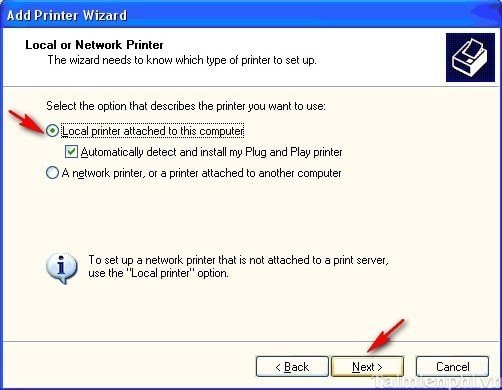
Trong cửa sổ tiếp theo, bạn sẽ được yêu cầu lựa chọn kiểu kết nối máy in. Thông thường sẽ có hai lựa chọn chính:
- “Local printer attached to this computer” (Máy in cục bộ được gắn vào máy tính này): Chọn tùy chọn này nếu máy in của bạn được kết nối trực tiếp với máy tính thông qua cáp USB.
- “A network printer, or a printer attached to another computer” (Máy in mạng, hoặc máy in được gắn vào máy tính khác): Chọn tùy chọn này nếu máy in của bạn là máy in mạng hoặc bạn muốn kết nối với máy in đang được chia sẻ từ một máy tính khác trong cùng mạng LAN.
Sau khi chọn xong, nhấn “Next” để tiếp tục.
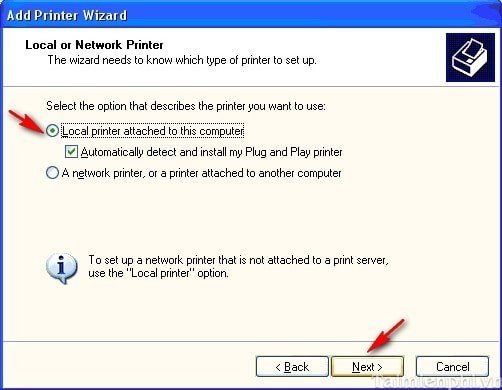 Giao diện lựa chọn kiểu kết nối máy in cục bộ hoặc mạng trong Windows khi cài đặt không cần đĩa
Bước 4: Chọn cổng kết nối cho máy in
Tiếp theo, bạn cần chọn cổng mà máy in sử dụng để giao tiếp với máy tính. Trong mục “Use an existing port” (Sử dụng một cổng hiện có), nếu bạn kết nối qua USB, hãy tìm một cổng có tên chứa “USB” (ví dụ: USB001, USB002). Nếu không thấy cổng USB hoặc bạn đang sử dụng cổng song song cũ hơn, bạn có thể chọn “LPT1: (Printer Port)”. Tuy nhiên, với các máy in hiện đại, cổng USB là lựa chọn phổ biến nhất. Sau khi chọn cổng phù hợp, nhấn “Next”.
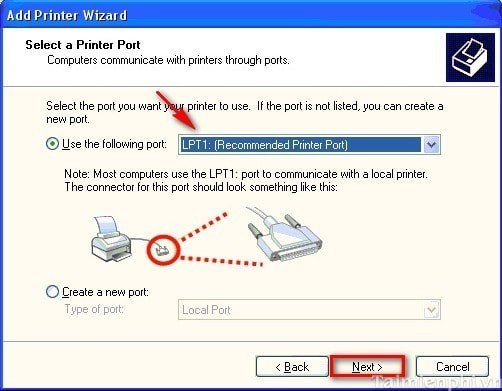 Hướng dẫn chọn cổng kết nối LPT1 cho máy in khi cài đặt thủ công không cần đĩa driver
Bước 5: Lựa chọn nhà sản xuất và model máy in
Đây là một bước quan trọng trong việc cài đặt máy in không cần driver CD. Hệ điều hành Windows có một danh sách các trình điều khiển máy in tích hợp sẵn. Ở khung bên trái “Manufacturer” (Nhà sản xuất), hãy chọn tên hãng sản xuất máy in của bạn (ví dụ: HP, Canon, Epson, Brother). Sau đó, ở khung bên phải “Printers” (Máy in), tìm và chọn đúng model máy in của bạn. Nếu bạn không tìm thấy model máy in của mình trong danh sách, bạn có thể nhấp vào nút “Windows Update” để hệ thống tải về danh sách driver mới nhất, hoặc bạn sẽ cần chọn “Have Disk…” và sử dụng file driver đã tải về từ trang web nhà sản xuất (sẽ được đề cập ở phần sau). Nhấn “Next” để tiếp tục.
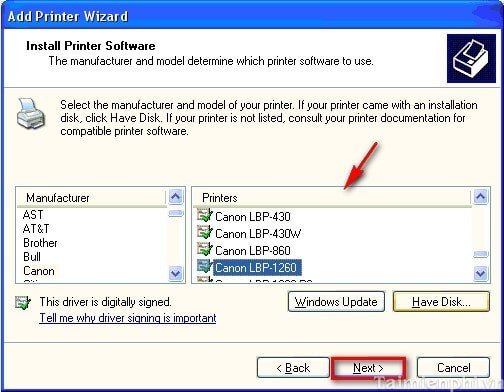 Chọn nhà sản xuất và model máy in từ danh sách có sẵn trong Windows để cài đặt không cần đĩa
Bước 6: Đặt tên và tùy chọn máy in mặc định
Ở bước này, bạn có thể đặt tên cho máy in của mình trong ô “Printer name”. Tên này sẽ hiển thị trong danh sách máy in của bạn. Hệ thống cũng sẽ hỏi bạn có muốn đặt máy in này làm máy in mặc định hay không (“Set as the default printer”). Nếu bạn thường xuyên sử dụng máy in này, hãy chọn “Yes” (Có). Nếu không, chọn “No” (Không). Sau đó, nhấn “Next”.
 Đặt tên cho máy in và tùy chọn cài làm máy in mặc định trong quá trình thiết lập không đĩa
Bước 7: In thử và hoàn tất cài đặt
Trước khi hoàn tất, hệ thống sẽ hỏi bạn có muốn in một trang thử nghiệm (“Print a test page”) để kiểm tra xem máy in đã được cài đặt đúng cách và hoạt động bình thường hay không. Bạn nên chọn “Yes” để thực hiện việc này. Sau đó, một cửa sổ thông báo tóm tắt các thông tin cài đặt sẽ hiện ra. Nhấn “Finish” (Hoàn tất) để kết thúc quá trình cài đặt máy in. Nếu trang in thử thành công, xin chúc mừng bạn!
 Tùy chọn in thử một trang để kiểm tra sau khi cài đặt máy in thành công không cần đĩa
Giải pháp thay thế: Tải và cài đặt driver từ trang web nhà sản xuất
Nếu phương pháp trên không thành công hoặc bạn muốn đảm bảo có được driver máy in mới nhất, cách tốt nhất là truy cập trực tiếp trang web hỗ trợ của nhà sản xuất máy in (ví dụ: HP, Canon, Epson, Brother). Tại đây, bạn tìm đến mục “Support” (Hỗ trợ) hoặc “Downloads” (Tải về), sau đó nhập model máy in của bạn để tìm kiếm trình điều khiển. Hãy lưu ý chọn đúng phiên bản hệ điều hành (Windows 7, 8, 10, 11) và kiến trúc (32-bit hoặc 64-bit) của máy tính bạn đang sử dụng. Sau khi tải file cài đặt (thường là file .exe hoặc .zip), bạn chỉ cần chạy file đó và làm theo các hướng dẫn trên màn hình để hoàn tất việc kết nối máy in không đĩa.
Một số lỗi thường gặp và cách khắc phục khi cài máy in không cần đĩa
Trong quá trình cài đặt, bạn có thể gặp một số sự cố như máy tính không nhận diện máy in, thông báo lỗi “Printer not found” (Không tìm thấy máy in), hoặc đã cài đặt nhưng không thể in được. Nguyên nhân có thể do kết nối cáp lỏng, chọn sai cổng kết nối, hoặc cài đặt nhầm trình điều khiển máy in. Hãy kiểm tra lại các bước trên, thử khởi động lại cả máy tính và máy in. Đảm bảo bạn đã chọn đúng driver cho model máy in và hệ điều hành của mình. Nếu đã thử nhiều cách mà vẫn không khắc phục được, bạn có thể cần đến sự hỗ trợ từ các chuyên gia kỹ thuật. Để được tư vấn và hỗ trợ nhanh chóng các vấn đề liên quan đến máy tính, máy in, bạn có thể liên hệ maytinhgiaphat.vn, một địa chỉ uy tín tại Hà Nội.
Qua những hướng dẫn chi tiết trên, hy vọng bạn đã nắm vững cách cài máy in không cần đĩa một cách hiệu quả. Việc tự mình thiết lập máy in không chỉ giúp bạn chủ động hơn trong công việc, ứng phó tốt hơn khi không có sẵn đĩa cài mà còn tiết kiệm thời gian và chi phí tiềm ẩn. Hãy thử áp dụng các bước đã nêu và bạn sẽ thấy rằng việc này không hề phức tạp như bạn từng nghĩ. Chúc bạn thực hiện thành công!