


Máy In
Cách cài máy in LBP 3300: Hướng dẫn chi tiết nhất
Việc sở hữu một chiếc máy in Canon LBP 3300 đáng tin cậy là một tài sản quý giá cho công việc văn phòng hoặc nhu cầu cá nhân. Tuy nhiên, để chiếc máy in này hoạt động trơn tru, việc đầu tiên bạn cần làm là thực hiện cách cài máy in LBP 3300 một cách chính xác. Bài viết này sẽ cung cấp cho bạn một lộ trình chi tiết, từ khâu chuẩn bị ban đầu, tải và cài đặt driver, cho đến các bước chia sẻ máy in trong mạng. Dù bạn là người mới làm quen hay cần cài đặt lại, các thông tin sau đây sẽ giúp bạn hoàn thành quy trình một cách suôn sẻ.
Đánh giá tổng quan về máy in Canon LBP 3300
Trước khi đi sâu vào cách cài đặt máy in Canon LBP 3300, hãy cùng điểm qua một vài đặc điểm nổi bật của dòng máy in này. Canon LBP 3300 là một model máy in laser đen trắng đơn năng, nổi tiếng với sự bền bỉ và hiệu suất ổn định. Máy được thiết kế hướng đến đối tượng người dùng văn phòng nhỏ hoặc gia đình có nhu cầu in ấn tài liệu thường xuyên.
Một trong những ưu điểm lớn của LBP 3300 là khả năng in hai mặt tự động, giúp tiết kiệm giấy và thời gian. Tốc độ in của máy cũng khá tốt, đáp ứng được nhu cầu in ấn cơ bản. Mặc dù là một model đã ra mắt khá lâu, Canon LBP 3300 vẫn được nhiều người tin dùng nhờ chất lượng bản in sắc nét và chi phí vận hành tương đối hợp lý. Tuy nhiên, do tuổi đời, việc tìm kiếm driver tương thích với các hệ điều hành mới nhất đôi khi cần một chút lưu ý, điều mà chúng ta sẽ giải quyết trong phần tiếp theo.
Chuẩn bị cần thiết trước khi bắt tay vào cài đặt Canon LBP 3300
Để quá trình cài đặt máy in Canon LBP 3300 diễn ra thuận lợi, bạn cần chuẩn bị một số công cụ và kiểm tra vài yếu tố quan trọng. Đầu tiên, hãy đảm bảo máy tính của bạn đã sẵn sàng. Kiểm tra hệ điều hành đang sử dụng (ví dụ: Windows 7, Windows 10, 32-bit hay 64-bit) vì điều này ảnh hưởng trực tiếp đến việc lựa chọn driver phù hợp.
Tiếp theo, máy in Canon LBP 3300 cần được kết nối nguồn điện và bật công tắc khởi động. Đảm bảo rằng trong khay đã có sẵn giấy in. Một dây cáp USB chuẩn, chất lượng tốt là yếu tố không thể thiếu để kết nối máy in với máy tính; hãy chắc chắn rằng đầu cắm của dây cáp còn tốt và kết nối chắc chắn vào cả hai thiết bị. Việc chuẩn bị kỹ lưỡng những yếu tố này sẽ giúp bạn tránh được những rắc rối không đáng có trong các bước tiếp theo.
Tải Driver chính xác cho máy in Canon LBP 3300
Việc lựa chọn và tải đúng driver cho máy in Canon LBP 3300 là một bước cực kỳ quan trọng, quyết định máy in có hoạt động ổn định và đầy đủ chức năng hay không. Driver là phần mềm trung gian giúp hệ điều hành máy tính giao tiếp và điều khiển máy in. Nếu không có driver hoặc cài sai driver, máy tính sẽ không thể nhận diện hoặc gửi lệnh in đến thiết bị.
Bạn cần xác định chính xác phiên bản hệ điều hành máy tính của mình là 32-bit hay 64-bit để tải về bộ cài đặt tương ứng. Thông thường, các nhà sản xuất như Canon sẽ cung cấp các phiên bản driver riêng biệt này trên trang web hỗ trợ chính thức của họ.
Dưới đây là liên kết tham khảo để tải driver:
- Phiên bản 32-bit: Có thể tìm kiếm trên trang hỗ trợ của Canon với từ khóa “Canon LBP 3300 driver 32bit”.
- Phiên bản 64-bit: Tương tự, tìm kiếm “Canon LBP 3300 driver 64bit” trên trang chủ Canon.
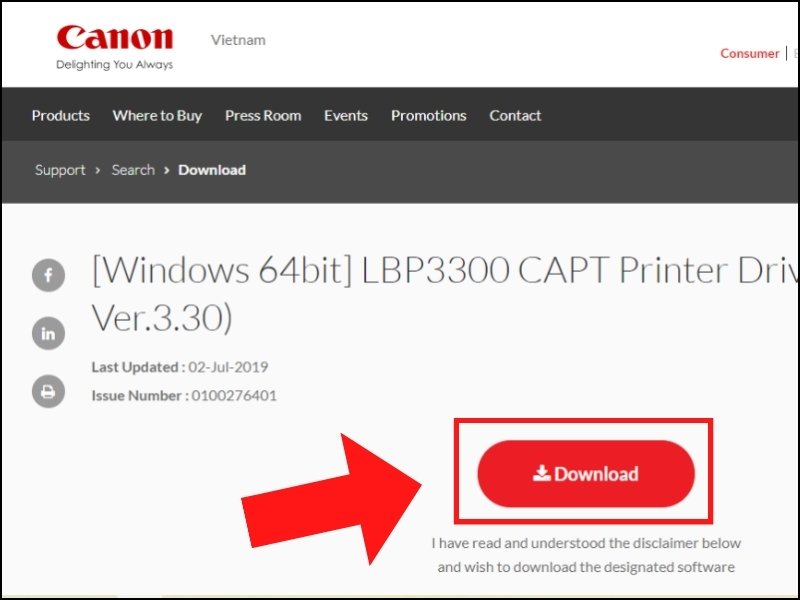 Tải driver máy in Canon LBP 3300 phiên bản 32bit hoặc 64bit từ trang chủ Canon
Sau khi truy cập đúng trang tải, hãy nhấn vào nút tải xuống để lưu file cài đặt về máy tính. Nếu bạn không chắc chắn về phiên bản hệ điều hành, có thể kiểm tra trong System Properties của Windows. Việc này đảm bảo bạn sẽ có bộ cài đặt LBP 3300 phù hợp nhất.
Hướng dẫn chi tiết các bước cài đặt driver máy in Canon LBP 3300
Sau khi đã tải về file driver phù hợp, chúng ta sẽ tiến hành cài driver cho Canon LBP 3300. Có hai phương pháp chính để thực hiện việc này, tùy thuộc vào cấu trúc của file driver bạn tải về hoặc sở thích cá nhân.
Phương pháp 1: Cài đặt bằng file Setup.exe
Đây là phương pháp phổ biến và thường đơn giản nhất. Hầu hết các bộ driver từ Canon đều đi kèm một file thực thi có tên Setup.exe hoặc tương tự để tự động hóa quá trình cài đặt.
Đầu tiên, bạn hãy giải nén file driver vừa tải xuống nếu nó ở định dạng .zip hoặc .rar. Sau đó, tìm đến thư mục vừa giải nén.
Bên trong thư mục này, hãy tìm và nhấp đúp chuột vào file Setup.exe để khởi chạy trình cài đặt.
 Chạy file Setup.exe để bắt đầu quá trình cài đặt driver cho Canon LBP 3300
Một cửa sổ hướng dẫn cài đặt sẽ xuất hiện. Bạn chỉ cần làm theo các chỉ dẫn trên màn hình, thường là nhấn “Next” (Tiếp tục), chấp nhận các điều khoản sử dụng (nếu có bằng cách chọn “Yes” hoặc đánh dấu vào ô đồng ý), và chờ đợi quá trình cài đặt hoàn tất. Trong một số trường hợp, trình cài đặt có thể yêu cầu bạn kết nối cáp USB từ máy in vào máy tính vào một thời điểm cụ thể. Hãy thực hiện theo yêu cầu đó để máy tính nhận diện máy in và hoàn tất việc cài đặt driver.
Phương pháp 2: Cài đặt thủ công qua Device Manager
Phương pháp này thường được sử dụng khi file driver không có Setup.exe hoặc khi bạn muốn kiểm soát quá trình cài đặt một cách chi tiết hơn, đây cũng là một cách cài máy in lbp 3300 hiệu quả.
Trước hết, bạn cũng cần giải nén file driver đã tải về vào một thư mục dễ nhớ trên máy tính.
Tiếp theo, nhấp chuột phải vào biểu tượng “My Computer” (hoặc “This PC” trên Windows 10/11) và chọn “Manage”. Trong cửa sổ “Computer Management” mở ra, bạn chọn “Device Manager” ở cột bên trái.
Trong danh sách thiết bị, tìm đến mục “Other devices”. Nếu máy in Canon LBP 3300 chưa được cài driver, nó có thể xuất hiện ở đây dưới dạng một thiết bị không xác định (Unknown device) hoặc có tên là “Canon LBP3300” với dấu chấm than màu vàng. Nhấp chuột phải vào thiết bị này và chọn “Update Driver Software…”.
Cửa sổ tiếp theo sẽ hỏi bạn cách tìm kiếm driver. Hãy chọn “Browse my computer for driver software”. Sau đó, nhấn nút “Browse” và trỏ đường dẫn đến thư mục mà bạn đã giải nén file driver ở bước đầu. Đảm bảo bạn đã chọn đúng thư mục chứa các file .inf. Nhấn “Next” để Windows tự động tìm và cài đặt driver từ thư mục đó. Quá trình này có thể mất vài phút. Nếu gặp khó khăn trong quá trình tìm kiếm hoặc cài đặt driver, bạn có thể tham khảo các dịch vụ hỗ trợ kỹ thuật tại maytinhgiaphat.vn để được giúp đỡ.
Thiết lập chia sẻ máy in Canon LBP 3300 trong mạng nội bộ
Sau khi đã thành công với cách cài máy in Canon LBP 3300 trên một máy tính chủ, bạn có thể muốn chia sẻ máy in này cho các máy tính khác trong cùng mạng LAN hoặc WiFi sử dụng. Điều này giúp tiết kiệm chi phí mua sắm thiết bị và tăng tính tiện lợi.
Chia sẻ máy in Canon LBP 3300 qua mạng LAN
Để chia sẻ máy in từ máy tính đã cài đặt (máy chủ), bạn cần thực hiện một số thao tác trong Control Panel.
Đầu tiên, truy cập “Control Panel”, sau đó tìm và chọn “View devices and printers”. Trong danh sách các máy in, nhấp chuột phải vào biểu tượng máy in Canon LBP 3300 vừa cài đặt. Nếu đây là máy in chính bạn muốn sử dụng, hãy chọn “Set as default printer”. Tiếp theo, chọn “Printer properties”.
 Kích hoạt tính năng chia sẻ máy in Canon LBP 3300 trong Printer Properties
Trong cửa sổ “Printer properties”, chuyển sang tab “Sharing”. Tại đây, đánh dấu vào ô “Share this printer”. Bạn có thể đặt một tên chia sẻ (Share name) cho máy in để dễ nhận biết trên mạng, ví dụ “CanonLBP3300_Shared”. Nhấn “OK” để lưu lại cài đặt.
Tiếp theo, bạn cần cấu hình một số thiết lập mạng. Trở lại “Control Panel”, mở “Network and Internet”, sau đó vào “Network and Sharing Center”. Nhấp vào “Change advanced sharing settings” ở menu bên trái. Trong các mục “Private”, “Guest or Public”, và “All Networks”, hãy đảm bảo các tùy chọn như “Turn on network discovery” và “Turn on file and printer sharing” được kích hoạt. Quan trọng nhất, ở mục “Password protected sharing” (thường nằm trong “All Networks”), hãy chọn “Turn off password protected sharing” để các máy tính khác có thể kết nối mà không cần nhập mật khẩu của máy chủ. Nhấn “Save changes” để hoàn tất.
Kết nối máy in Canon LBP 3300 đã chia sẻ từ máy tính khác
Sau khi máy in đã được chia sẻ từ máy chủ, các máy tính khác trong cùng mạng (máy khách) có thể kết nối và sử dụng. Trên máy khách, bạn cũng vào “Control Panel” và chọn “View devices and printers”.
Nhấp vào “Add a printer” ở phía trên cửa sổ. Windows sẽ bắt đầu tìm kiếm các máy in có sẵn trong mạng. Nếu máy in chia sẻ xuất hiện trong danh sách, bạn chỉ cần chọn nó và làm theo hướng dẫn.
Nếu máy in không tự động xuất hiện, hãy chọn “The printer that I want isn’t listed”. Trong cửa sổ tiếp theo, chọn tùy chọn “Select a shared printer by name”. Tại ô trống, bạn gõ đường dẫn đến máy in chia sẻ theo cú pháp Tên_Máy_Tính_ChủTên_Chia_Sẻ_Máy_In (ví dụ: MAYTINHVANPHONGCanonLBP3300_Shared) hoặc nhấn “Browse…” để tìm kiếm máy tính chủ và máy in đã chia sẻ trong mạng.
 Thêm máy in Canon LBP 3300 đã được chia sẻ từ một máy tính khác trong mạng
Sau khi chọn đúng máy in, nhấn “Next”. Windows sẽ tự động cài đặt driver cần thiết (đôi khi nó sẽ lấy driver từ máy chủ hoặc yêu cầu bạn cung cấp driver nếu chưa có). Khi hoàn tất, máy in Canon LBP 3300 sẽ xuất hiện trong danh sách máy in của máy khách và sẵn sàng để sử dụng.
Xử lý các sự cố thường gặp khi cài đặt và sử dụng máy in Canon LBP 3300
Ngay cả khi bạn đã tuân thủ hướng dẫn cài đặt Canon LBP 3300, đôi khi vẫn có thể phát sinh một số sự cố. Dưới đây là một số vấn đề phổ biến và cách khắc phục cơ bản.
Máy tính Windows không tìm thấy máy in LBP 3300 trong mạng LAN
Khi máy tính không phát hiện máy in LBP 3300 trong mạng LAN, nguyên nhân có thể do nhiều yếu tố. Hãy kiểm tra kết nối cáp mạng của cả máy tính và máy in (nếu máy in có cổng mạng). Đảm bảo rằng tường lửa (Firewall) trên máy tính không chặn kết nối với máy in. Các dịch vụ cần thiết như “Print Spooler” và “Network Discovery” phải được bật. Đôi khi, việc đặt địa chỉ IP tĩnh cho máy in cũng giúp giải quyết vấn đề này, thay vì để máy in nhận IP động từ router.
Khắc phục lỗi máy in Canon LBP 3300 chỉ in được 1 trang
Lỗi máy in, bao gồm cả máy in Canon LBP 3300, chỉ in được một trang rồi dừng thường liên quan đến cài đặt khổ giấy không chính xác. Ví dụ, bạn đang muốn in tài liệu A4 nhưng trong cài đặt máy in lại là Letter hoặc một khổ giấy khác không tương thích. Hãy kiểm tra kỹ trong Print Preferences của máy in, đảm bảo khổ giấy được chọn đúng với loại giấy bạn đang sử dụng. Ngoài ra, driver máy in lỗi thời hoặc xung đột phần mềm cũng có thể gây ra hiện tượng này; thử cập nhật hoặc cài đặt lại driver.
 Kiểm tra cài đặt khổ giấy khi máy in Canon LBP 3300 chỉ in được một trang
Máy in LBP 3300 báo Ready To Print nhưng không thực hiện lệnh in
Đây là một tình huống khá khó chịu: máy in hiển thị trạng thái “Ready To Print” (Sẵn sàng để in) nhưng lại không hề có phản ứng khi bạn gửi lệnh in. Nguyên nhân có thể do dịch vụ “Print Spooler” trên máy tính bị lỗi hoặc ngừng hoạt động; hãy thử khởi động lại dịch vụ này. Kiểm tra hàng đợi in (print queue) xem có lệnh in nào bị kẹt không, nếu có hãy xóa chúng đi. Cáp kết nối USB lỏng lẻo hoặc hỏng cũng là một thủ phạm tiềm ẩn. Cuối cùng, driver không tương thích hoặc bị lỗi cũng cần được xem xét.
Bản in từ Canon LBP 3300 bị sọc, mờ
Chất lượng bản in kém như bị sọc ngang, sọc dọc, hoặc chữ bị mờ là vấn đề thường gặp sau một thời gian sử dụng. Đối với máy in laser đen trắng như LBP 3300, nguyên nhân chính thường là do hộp mực (cartridge) sắp hết mực. Hãy thử lắc nhẹ hộp mực để phân bổ đều mực còn lại hoặc thay thế hộp mực mới. Trống (drum) của máy in bị mòn, trầy xước cũng gây ra các vệt sọc trên bản in. Các bộ phận khác như trục từ, gạt mực gặp vấn đề cũng có thể là nguyên nhân.
 Bản in bị sọc mờ từ máy in Canon LBP 3300 do vấn đề về mực hoặc linh kiện
Máy in Canon LBP 3300 không nhận lệnh in từ máy tính
Khi máy in Canon LBP 3300 hoàn toàn không phản hồi lệnh in, bạn cần kiểm tra một loạt các yếu tố. Bắt đầu từ những thứ cơ bản nhất: đảm bảo máy in đã được bật nguồn và cáp USB kết nối chắc chắn. Kiểm tra xem máy in có đang ở trạng thái offline hay không trong “Devices and Printers”. Dịch vụ “Print Spooler” cần được chạy. Driver máy in có thể bị lỗi hoặc không tương thích, cần cài đặt lại. Đôi khi, cổng USB trên máy tính gặp sự cố hoặc phần mềm bạn đang dùng để gửi lệnh in bị lỗi cũng gây ra tình trạng này.
 Khắc phục tình trạng máy in Canon LBP 3300 không phản hồi lệnh in
Hy vọng rằng với những hướng dẫn chi tiết từ khâu chuẩn bị, tải và cài đặt driver, đến việc chia sẻ máy in và xử lý các sự cố thường gặp, bạn đã có thể tự tin thực hiện cách cài máy in LBP 3300 thành công. Việc nắm vững quy trình này không chỉ giúp máy in hoạt động hiệu quả mà còn giúp bạn chủ động hơn trong việc quản lý thiết bị in ấn của mình. Chúc bạn có những trải nghiệm in ấn suôn sẻ với chiếc Canon LBP 3300.