


Máy In
Cách Cài Máy In Qua Mạng Win 7 Chi Tiết
Th5
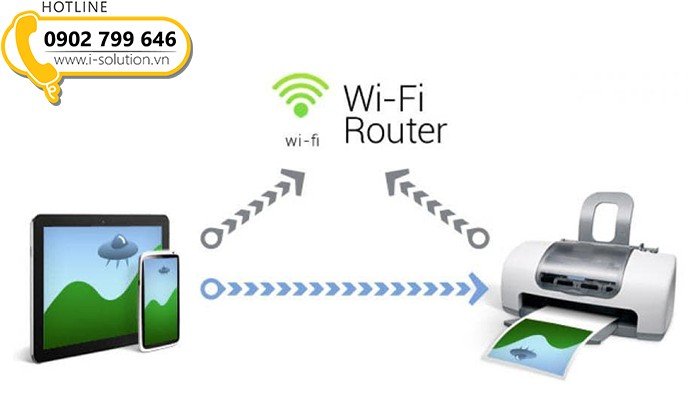
Trong môi trường làm việc hiện đại hoặc ngay tại nhà, việc chia sẻ một chiếc máy in duy nhất cho nhiều máy tính là cực kỳ phổ biến để tối ưu chi phí và không gian. Đặc biệt với các hệ thống vẫn còn sử dụng hệ điều hành Windows 7, nhu cầu tìm hiểu cách cài máy in qua mạng win 7 vẫn rất lớn. Bài viết này sẽ cung cấp cho bạn hướng dẫn chi tiết từng bước để thiết lập và kết nối máy in qua mạng nội bộ một cách hiệu quả.
Chuẩn Bị Trước Khi Cài Đặt Máy In Mạng
Trước khi bắt đầu quá trình cài đặt máy in qua mạng, bạn cần đảm bảo có đủ các yếu tố cần thiết. Đầu tiên, chắc chắn máy in của bạn đã được kết nối với một máy tính trong mạng (gọi là máy tính chủ) thông qua cáp USB hoặc cáp mạng (nếu máy in có cổng mạng).
Điều quan trọng thứ hai là bạn cần có driver máy in phù hợp với hệ điều hành Windows 7 cho cả máy tính chủ và các máy tính khác (máy tính con) muốn kết nối tới máy in này. Bạn có thể tìm driver trên đĩa cài đi kèm máy in hoặc tải xuống từ trang web chính thức của nhà sản xuất máy in.
Các Bước Chia Sẻ Máy In Từ Máy Tính Chủ (Host)
Quá trình này được thực hiện trên máy tính đang kết nối trực tiếp với máy in.
Kết nối máy in và cài Driver
Đầu tiên, hãy cắm cáp kết nối máy in (thường là USB) vào máy tính chủ và bật nguồn máy in. Windows 7 có thể tự động nhận diện và cài đặt một số driver cơ bản, nhưng tốt nhất bạn nên cài đặt driver máy in đầy đủ từ bộ cài của nhà sản xuất.
Chạy file cài đặt driver và làm theo hướng dẫn trên màn hình. Đảm bảo quá trình cài đặt driver hoàn tất thành công trước khi thực hiện bước chia sẻ. Sau khi cài xong, kiểm tra trong mục “Devices and Printers” để xem máy in đã xuất hiện chưa.
Cấu hình chia sẻ máy in
Để các máy tính khác trong mạng có thể nhìn thấy và sử dụng máy in này, bạn cần bật tính năng chia sẻ.
Vào Control Panel trên máy tính chủ. Chọn mục “Devices and Printers”. Tìm đến biểu tượng máy in bạn vừa cài đặt, nhấp chuột phải vào đó và chọn “Printer properties” (hoặc đôi khi là “Properties”).
Trong cửa sổ thuộc tính của máy in, chuyển sang tab “Sharing”. Tích chọn vào ô “Share this printer”. Bạn có thể đặt một tên máy in chia sẻ dễ nhớ trong ô “Share name”. Sau khi hoàn tất, nhấn “Apply” rồi “OK”. Lúc này, máy in đã sẵn sàng được chia sẻ qua mạng nội bộ.
Hướng Dẫn Kết Nối Máy In Chia Sẻ Từ Máy Tính Khác (Client)
Sau khi máy tính chủ đã chia sẻ máy in thành công, bạn có thể kết nối từ các máy tính khác trong cùng mạng. Quá trình này thực hiện trên các máy tính con chạy Windows 7.
Cài đặt Driver cho máy tính Client (Nếu cần)
Một số trường hợp, khi kết nối tới máy in chia sẻ, Windows 7 trên máy tính con sẽ tự động tải và cài đặt driver cần thiết. Tuy nhiên, để đảm bảo tương thích và hoạt động ổn định, đặc biệt nếu phiên bản Win 7 của máy chủ và máy con khác nhau (ví dụ 32-bit và 64-bit), bạn nên cài đặt sẵn driver máy in phù hợp cho máy tính con trước khi kết nối.
Thêm máy in mạng vào hệ thống
Trên máy tính con, mở Control Panel và chọn “Devices and Printers”. Nhấp vào “Add a printer”.
Chọn “Add a network, wireless or Bluetooth printer”. Windows sẽ bắt đầu tìm kiếm các máy in đang được chia sẻ trong mạng nội bộ của bạn.
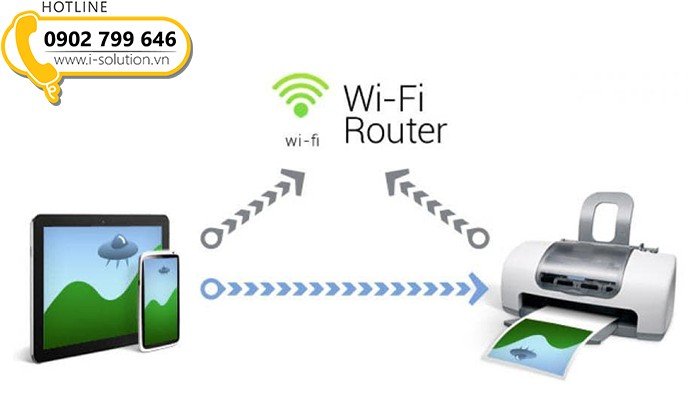 Giao diện thêm máy in mạng trên Windows 7 khi tìm kiếm máy in chia sẻ
Nếu máy in chia sẻ từ máy tính chủ hiển thị trong danh sách, hãy chọn nó và nhấp “Next”. Windows sẽ tiến hành kết nối và cài đặt máy in vào hệ thống của bạn.
Kết nối trực tiếp bằng địa chỉ IP hoặc tên máy tính chủ
Trong trường hợp Windows không tìm thấy máy in chia sẻ tự động, bạn có thể thêm thủ công bằng cách sử dụng địa chỉ IP hoặc tên của máy tính chủ.
Khi ở bước “Add a printer”, thay vì chờ Windows tìm kiếm, chọn “The printer that I want isn’t listed”. Sau đó, chọn “Select a shared printer by name”.
Gõ đường dẫn theo cú pháp Tên_máy_tính_chủTên_máy_in_chia_sẻ hoặc Địa_chỉ_IP_máy_tính_chủTên_máy_in_chia_sẻ. Bạn có thể tìm tên máy tính chủ bằng cách nhấp chuột phải vào “Computer” trên Desktop hoặc trong Start Menu, chọn “Properties”, tên máy tính sẽ hiển thị. Để tìm địa chỉ IP của máy tính chủ, mở Command Prompt (gõ cmd trong Run) và gõ lệnh ipconfig, tìm dòng “IPv4 Address”.
Nhấp “Next” và Windows sẽ cố gắng kết nối tới máy in chia sẻ đó. Nếu kết nối thành công, bạn chỉ cần làm theo các bước còn lại để hoàn tất việc thêm máy in mạng vào máy tính con.
Nếu gặp khó khăn trong quá trình cài đặt hoặc cần hỗ trợ kỹ thuật chuyên sâu hơn cho hệ thống mạng và thiết bị văn phòng của mình, bạn có thể tham khảo các dịch vụ tại maytinhgiaphat.vn.
Thiết lập cách cài máy in qua mạng win 7 thông qua chia sẻ từ máy tính chủ là giải pháp phổ biến và hiệu quả. Bằng cách làm theo các bước chi tiết đã nêu, bạn có thể dễ dàng cho phép nhiều người dùng cùng truy cập và sử dụng một chiếc máy in duy nhất trong mạng nội bộ của mình, tối ưu hóa công việc và tiết kiệm chi phí.