


Máy In
Cách cài máy in trên laptop qua mạng LAN hiệu quả

Th5
Trong thời đại số, việc in ấn tài liệu trực tiếp từ laptop đã trở thành một nhu cầu thiết yếu, phục vụ đắc lực cho cả công việc và học tập. Nếu bạn đang gặp khó khăn trong việc kết nối máy in với chiếc laptop của mình, đặc biệt là khi muốn chia sẻ máy in cho nhiều người cùng sử dụng trong một mạng nội bộ, thì bài viết này chính là dành cho bạn. Chúng tôi sẽ cung cấp hướng dẫn chi tiết về cách cài máy in trên laptop thông qua kết nối mạng LAN, giúp bạn thiết lập nhanh chóng và hiệu quả, đảm bảo mọi người trong cùng mạng đều có thể sử dụng máy in một cách thuận tiện.
Chuẩn bị gì trước khi cài đặt máy in qua mạng LAN cho laptop?
Để quá trình cài đặt máy in qua mạng LAN diễn ra suôn sẻ, bạn cần đảm bảo có đủ các yếu tố cần thiết. Đầu tiên và quan trọng nhất, bạn cần có một chiếc máy in vật lý sẵn sàng để kết nối.
Kế đến, bạn sẽ cần ít nhất hai máy tính (hoặc laptop) chạy hệ điều hành Windows. Một máy tính sẽ được kết nối trực tiếp với máy in thông qua dây cáp USB; máy này thường được gọi là “máy chủ” in ấn. Máy tính còn lại, được gọi là “máy khách”, sẽ kết nối và sử dụng máy in này thông qua mạng nội bộ.
 Hình ảnh chiếc máy in cần kết nối laptop
Điều kiện bắt buộc là tất cả các máy tính tham gia vào quá trình chia sẻ và sử dụng máy in này đều phải được kết nối chung một đường truyền mạng LAN hoặc Wi-Fi. Hãy đảm bảo máy chủ đã được cài đặt driver cho máy in và máy in hoạt động bình thường khi kết nối trực tiếp. Việc chuẩn bị kỹ lưỡng sẽ giúp bạn tiết kiệm thời gian và tránh được nhiều lỗi không đáng có trong quá trình thiết lập.
Hướng dẫn chi tiết cách chia sẻ máy in qua mạng LAN trên máy chủ
Sau khi đã chuẩn bị đầy đủ, bước tiếp theo bạn cần thực hiện là thiết lập chia sẻ máy in trên chiếc laptop hoặc máy tính được kết nối trực tiếp với máy in (máy chủ). Quá trình này bao gồm việc cho phép các thiết bị khác trong cùng mạng LAN có quyền truy cập và sử dụng máy in này.
Bắt đầu bằng cách nhấn tổ hợp phím Windows + R trên laptop máy chủ để mở hộp thoại Run. Nhập lệnh “Control” vào ô tìm kiếm và nhấn Enter. Thao tác này sẽ mở cửa sổ Control Panel, nơi chứa các tùy chọn cấu hình hệ thống quan trọng.
 Mở hộp thoại Run nhập Control để vào Control Panel
Trong cửa sổ Control Panel, bạn tìm và chọn mục “Hardware and Sound“. Đây là khu vực quản lý các thiết bị phần cứng được kết nối với máy tính, bao gồm cả máy in.
 Chọn Hardware and Sound trong Control Panel
Tiếp theo, click vào “Devices and Printers“. Một cửa sổ mới sẽ hiện ra, hiển thị danh sách tất cả các thiết bị in ấn và thiết bị ngoại vi khác đã hoặc đang được kết nối với laptop của bạn. Hãy xác định chiếc máy in mà bạn muốn chia sẻ.
 Xem danh sách máy in đã kết nối trong Devices and Printers
Để đảm bảo máy in này là thiết bị mặc định và dễ dàng truy cập, bạn nên chuột phải vào biểu tượng máy in muốn chia sẻ và chọn “Set as default printer“. Thao tác này sẽ giúp hệ thống ưu tiên sử dụng máy in này khi bạn thực hiện lệnh in từ bất kỳ ứng dụng nào.
 Đặt máy in làm mặc định (Set as default printer)
Sau khi đặt làm mặc định, bạn tiếp tục chuột phải vào máy in đó lần nữa và chọn “Printer Properties” để mở cửa sổ cấu hình chi tiết của máy in.
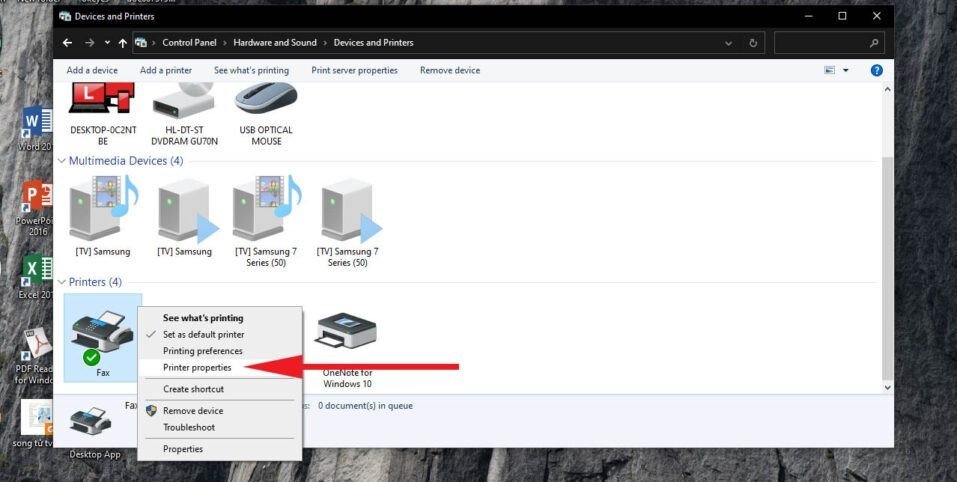 Chọn Printer Properties để cấu hình máy in
Trong cửa sổ Printer Properties, chuyển sang tab “Sharing“. Tại đây, bạn tick chọn vào mục “Share this printer“. Đây là bước quan trọng nhất để bật tính năng chia sẻ máy in qua mạng LAN. Sau khi tick chọn, nhấn “OK” để xác nhận và áp dụng thay đổi.
Quay trở lại cửa sổ Control Panel, tìm và mở mục “Network and Internet“, sau đó chọn “Network and Sharing Center“. Cửa sổ này cho phép bạn quản lý các thiết lập liên quan đến mạng và chia sẻ dữ liệu.
 Truy cập Network and Sharing Center
Trong cửa sổ Network and Sharing Center, nhìn sang cột menu bên trái và click vào “Change advanced sharing settings“.
 Thay đổi cài đặt chia sẻ nâng cao
Tại mục “Private“, bạn cần đảm bảo rằng cả hai tùy chọn “Turn on network discovery” (Bật khám phá mạng) và “Turn on file and printer sharing” (Bật chia sẻ tệp và máy in) đều được tick chọn. Điều này cho phép laptop của bạn nhìn thấy và được nhìn thấy bởi các thiết bị khác trong mạng LAN.
 Bật khám phá mạng và chia sẻ máy in
Cuối cùng, kéo xuống mục “All networks” và tìm tùy chọn “Password protected sharing“. Hãy chọn “Turn off password protected sharing” để tắt yêu cầu nhập mật khẩu khi các máy tính khác muốn kết nối đến các tài nguyên được chia sẻ (bao gồm cả máy in). Nếu để chế độ “Turn on“, các máy khách sẽ cần mật khẩu tài khoản người dùng của máy chủ để truy cập. Sau khi hoàn tất các cài đặt này, nhấn “Save changes“.
 Lưu thay đổi cài đặt chia sẻ mạng
Cách kết nối và cài đặt máy in đã chia sẻ trên máy khách
Sau khi máy in đã được chia sẻ thành công trên laptop máy chủ, giờ là lúc thực hiện cách cài máy in trên laptop của người dùng khác trong cùng mạng LAN (máy khách) để họ có thể in ấn.
Trên laptop máy khách, bạn cũng mở Control Panel tương tự như trên máy chủ. Truy cập vào mục “Hardware and Sound“, sau đó chọn “Devices and Printers“. Đây là nơi bạn sẽ thêm máy in được chia sẻ từ máy chủ vào danh sách thiết bị của mình.
 Chọn Hardware and Sound rồi Devices and Printers để cài máy in
Trong cửa sổ Devices and Printers, click vào tùy chọn “Add a printer” (Thêm máy in). Hệ thống sẽ bắt đầu quét để tìm kiếm các máy in khả dụng trong mạng LAN hiện tại.
 Nhấn Add a printer để bắt đầu cài đặt máy in
Nếu laptop máy khách không tự động tìm thấy máy in đã được chia sẻ, đừng lo lắng. Hãy nhấp vào dòng chữ “The printer that I want isn’t listed” (Máy in tôi muốn không có trong danh sách) ở phía dưới cửa sổ. Tùy chọn này cho phép bạn tìm kiếm máy in theo nhiều cách nâng cao hơn.
 Tùy chọn khi máy tính không tìm thấy máy in
Trong cửa sổ tiếp theo, chọn tùy chọn “Select a shared printer by name“. Sau đó, click vào nút “Browse” để duyệt tìm các máy tính (máy chủ) đang chia sẻ máy in trong mạng LAN của bạn.
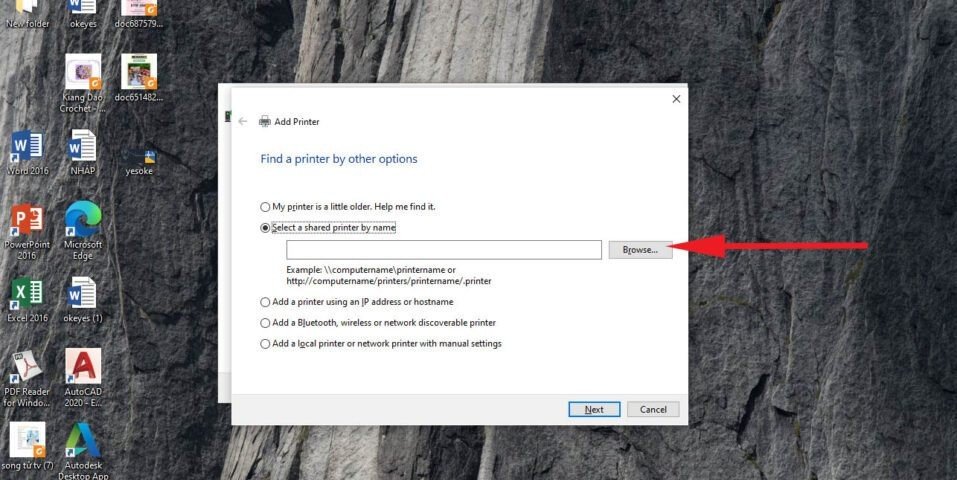 Chọn tìm máy in đã chia sẻ theo tên
Một cửa sổ nhỏ sẽ hiển thị danh sách các máy tính trong mạng. Nhấp đúp chuột vào tên laptop hoặc máy tính đang đóng vai trò máy chủ chia sẻ máy in. Hệ thống sẽ hiển thị máy in đã được chia sẻ từ máy chủ đó. Chọn máy in bạn muốn kết nối và nhấn “Next“. Máy tính của bạn sẽ tự động quét và cố gắng cài đặt driver cần thiết cho máy in đó.
Sau khi quá trình cài đặt driver hoàn tất (có thể mất vài phút tùy thuộc vào tốc độ mạng và máy in), bạn chỉ cần nhấn “Next” và “Finish” theo hướng dẫn trên màn hình để hoàn tất việc thêm và cài đặt máy in chia sẻ vào laptop máy khách. Lúc này, bạn đã có thể sử dụng máy in chung từ laptop của mình.
Khắc phục các lỗi thường gặp khi cài đặt máy in qua mạng LAN
Mặc dù việc cài máy in trên laptop qua mạng LAN khá đơn giản, đôi khi bạn vẫn có thể gặp phải một số trục trặc. Một trong những vấn đề phổ biến nhất là laptop máy khách không tìm thấy máy in đã chia sẻ.
Trước tiên, hãy kiểm tra lại các bước trên laptop máy chủ để đảm bảo rằng tính năng chia sẻ máy in và khám phá mạng đã được bật chính xác, và tùy chọn yêu cầu mật khẩu đã được tắt (nếu bạn muốn kết nối không cần mật khẩu). Đảm bảo cả máy chủ và máy khách đều kết nối chung một mạng LAN (cùng tên mạng Wi-Fi hoặc cùng dải IP).
Nếu các cài đặt chia sẻ đã đúng mà vẫn không tìm thấy, hãy kiểm tra tường lửa (firewall) trên cả hai máy tính. Đôi khi tường lửa có thể chặn kết nối chia sẻ. Bạn có thể thử tắt tạm thời tường lửa để kiểm tra, nhưng lưu ý bật lại sau khi khắc phục xong để đảm bảo an toàn.
Một nguyên nhân khác có thể là do driver máy in trên máy chủ hoặc máy khách bị lỗi hoặc không tương thích. Bạn có thể thử gỡ cài đặt driver cũ và cài đặt lại phiên bản mới nhất từ trang web của nhà sản xuất máy in. Đảm bảo laptop máy chủ đang bật và không ở chế độ ngủ đông khi máy khách cố gắng kết nối. Nếu gặp phải các vấn đề phức tạp hơn hoặc cần hỗ trợ kỹ thuật chuyên sâu, bạn có thể tham khảo dịch vụ từ maytinhgiaphat.vn để được tư vấn và hỗ trợ.
Tóm lại, việc nắm vững cách cài máy in trên laptop thông qua mạng LAN là kỹ năng hữu ích, giúp tối ưu hóa việc in ấn trong môi trường làm việc hay gia đình. Bằng việc làm theo các bước chi tiết từ chuẩn bị, chia sẻ trên máy chủ cho đến cài đặt trên máy khách và xử lý các lỗi thường gặp, bạn hoàn toàn có thể thiết lập hệ thống in ấn dùng chung một cách dễ dàng và hiệu quả, tiết kiệm thời gian và chi phí. Việc này không chỉ giúp bạn in tài liệu nhanh chóng mà còn tạo sự thuận tiện cho mọi người dùng trong cùng mạng nội bộ.