


Máy In
Cách cài máy in tự động cắt giấy
Th5
Máy in nhiệt K80, thường dùng để in hóa đơn hay tem nhãn, có tính năng cắt giấy tự động giúp quá trình in ấn trở nên hiệu quả và chuyên nghiệp hơn. Việc này loại bỏ thao tác xé giấy thủ công, vốn tốn thời gian và dễ làm nhăn hoặc rách biên lai. Nếu máy in của bạn có lưỡi dao cắt nhưng không tự động hoạt động sau khi in, có thể cài đặt trong driver cần được điều chỉnh. Bài viết này sẽ hướng dẫn chi tiết cách cài máy in tự động cắt giấy thông qua cấu hình driver trên hệ điều hành Windows.
Lợi ích vượt trội của tính năng cắt giấy tự động
Trong môi trường bán lẻ, nhà hàng, hay bất kỳ nơi nào sử dụng máy in bill liên tục, tính năng cắt giấy tự động mang lại hiệu quả đáng kể. Thay vì phải dùng tay xé từng hóa đơn, lưỡi dao tích hợp sẽ tự động cắt giấy ngay sau khi lệnh in hoàn thành. Điều này giúp nhân viên xử lý giao dịch nhanh hơn, giảm thời gian chờ đợi cho khách hàng, đặc biệt vào giờ cao điểm.
Bên cạnh tốc độ, việc cắt giấy bằng máy còn đảm bảo đường cắt thẳng, gọn gàng, tạo ấn tượng chuyên nghiệp hơn cho khách hàng so với việc xé tay. Điều này không chỉ giúp hóa đơn trông đẹp mắt mà còn giữ cho khu vực làm việc gọn gàng hơn. Chức năng tự động cắt giấy thực sự là một nâng cấp đáng giá cho quy trình in ấn của bạn.
Driver – Chìa khóa để bật/tắt cắt giấy tự động
Cơ chế hoạt động của tính năng cắt giấy tự động trên hầu hết các dòng máy in nhiệt K80 được điều khiển hoàn toàn bởi phần mềm driver (trình điều khiển) được cài đặt trên máy tính. Driver đóng vai trò là cầu nối giao tiếp giữa hệ điều hành và phần cứng máy in, cho phép bạn tùy chỉnh các chức năng nâng cao, bao gồm cả việc kích hoạt hay vô hiệu hóa lưỡi dao cắt.
Các nhà sản xuất máy in khác nhau (như Birch, XPrinter, Epson…) sẽ có giao diện driver và tên gọi các tùy chọn cấu hình khác nhau. Tuy nhiên, nguyên tắc chung là bạn sẽ tìm thấy tùy chọn liên quan đến việc cắt giấy trong phần cài đặt thiết bị hoặc tùy chọn nâng cao của driver. Việc hiểu rõ vai trò của driver là rất quan trọng để có thể cài máy in tự động đúng cách.
Các bước cài đặt máy in tự động cắt giấy qua Driver
Để cấu hình lại tính năng cắt giấy tự động cho máy in nhiệt K80 của bạn, bạn cần truy cập vào phần cài đặt của driver máy in trên hệ điều hành Windows. Quy trình chung bao gồm việc tìm đến danh sách các thiết bị và máy in, sau đó mở thuộc tính của máy in cần cấu hình.
Truy cập cài đặt máy in trên Windows
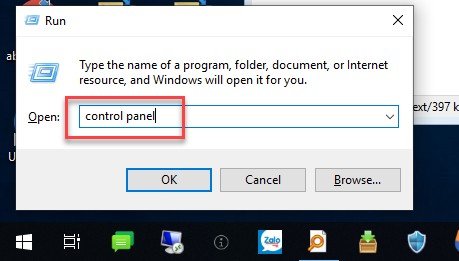
Bước đầu tiên là mở cửa sổ quản lý các thiết bị và máy in trên máy tính của bạn. Cách phổ biến nhất là sử dụng Control Panel. Bạn có thể mở Run bằng cách nhấn tổ hợp phím Windows + R, gõ control panel và nhấn Enter.
 Giao diện Control Panel trên Windows để truy cập cài đặt máy in
Trong cửa sổ Control Panel, tìm và chọn mục “View devices and printers” (Xem thiết bị và máy in), thường nằm trong phần “Hardware and Sound” (Phần cứng và Âm thanh).
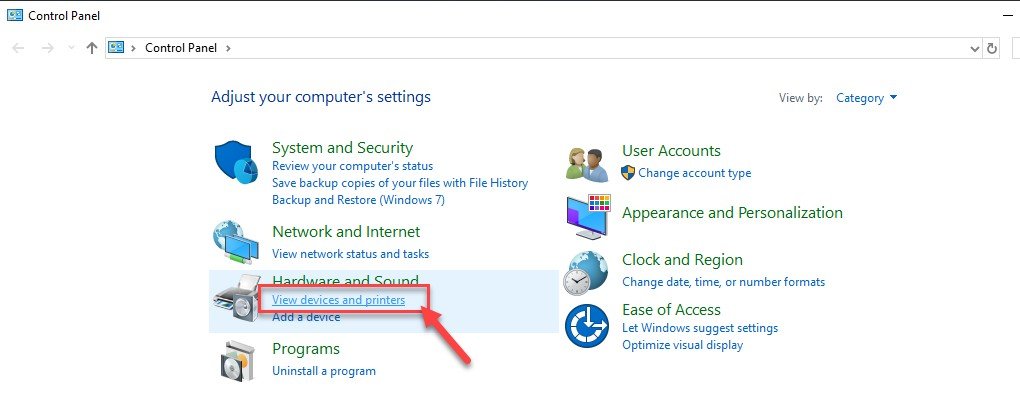 Danh sách máy in đã cài đặt trên Windows
Cửa sổ này sẽ hiển thị tất cả các máy in và thiết bị được kết nối hoặc cài đặt trên máy tính của bạn.
Chọn máy in và mở thuộc tính
Trong danh sách “Devices and Printers”, tìm đến tên máy in nhiệt K80 mà bạn muốn cấu hình. Tên máy in thường sẽ bao gồm cả tên model hoặc ký hiệu gợi nhớ. Nhấp chuột phải vào biểu tượng máy in đó.
 Chọn máy in K80 và mở thuộc tính Printer properties
Một menu ngữ cảnh sẽ xuất hiện. Chọn tùy chọn “Printer properties” (Thuộc tính máy in) từ menu này. Lưu ý, có thể nhầm lẫn với “Printing preferences” (Tùy chọn in), chúng ta cần vào “Printer properties” để cấu hình sâu hơn về thiết bị.
Cấu hình tùy chọn cắt giấy tự động
Sau khi cửa sổ “Printer properties” mở ra, bạn cần tìm đến tab chứa các cài đặt cấu hình thiết bị. Tab này thường có tên là “Device Settings” (Cài đặt thiết bị), “Advanced” (Nâng cao) hoặc tương tự, tùy thuộc vào nhà sản xuất driver.
 Tab Device Settings để cấu hình Driver máy in
Trong tab “Device Settings”, bạn sẽ thấy danh sách các tùy chọn cấu hình phần cứng của máy in. Tìm đến mục liên quan đến việc cắt giấy. Tùy chọn này có thể được gọi là “Cutter” (Bộ cắt), “Paper Cut” (Cắt giấy), “Auto Cut” (Tự động cắt) hoặc các tên tương tự. Bạn sẽ thấy các lựa chọn như “Enable” (Bật), “Disable” (Tắt), “Cut” (Cắt), “No Cut” (Không cắt), “Full Cut” (Cắt toàn bộ), “Partial Cut” (Cắt một phần).
Chọn tùy chọn phù hợp với nhu cầu của bạn, ví dụ như chọn “Cut” hoặc “Enable” để bật tính năng cắt giấy tự động. Ví dụ với dòng máy in PRP 085 của hãng Birch, tùy chọn này được điều chỉnh trong mục “Paper cut” với các giá trị như “Cut” hoặc “No cut”.
 Cài đặt Cut hay No Cut cho máy in Birch PRP 085
Tương tự, trên driver của các dòng máy XPrinter phổ biến, bạn cũng sẽ tìm thấy tùy chọn cấu hình bộ cắt, thường nằm trong tab “Device Settings”.
 Tùy chọn cắt giấy tự động trong driver máy in XPrinter
Sau khi đã chọn tùy chọn mong muốn, bạn cần bấm vào nút “Apply” (Áp dụng) hoặc “OK” để lưu lại thay đổi cấu hình driver.
 Bấm Apply để áp dụng cài đặt cắt giấy
Kiểm tra lại cài đặt
Sau khi đã cấu hình và áp dụng cài đặt trong driver, bước cuối cùng và quan trọng là kiểm tra xem tính năng cắt giấy tự động đã hoạt động đúng như mong muốn hay chưa. Cách đơn giản nhất để làm điều này là in một trang kiểm tra từ chính thuộc tính máy in.
Quay trở lại tab “General” (Chung) trong cửa sổ “Printer properties”.
 Tab General trong Printer Properties để in trang kiểm tra
Tại đây, bạn sẽ thấy nút “Print Test Page” (In trang kiểm tra). Nhấp vào nút này.
 Nút Print Test Page để kiểm tra cấu hình máy in
Máy in sẽ nhận lệnh và in ra một trang kiểm tra nhỏ. Quan sát xem sau khi in xong, máy in có thực hiện thao tác cắt giấy tự động hay không. Nếu máy cắt đúng như cấu hình (bật nếu bạn chọn cắt, hoặc không cắt nếu bạn chọn không cắt), thì bạn đã thành công. Nếu kết quả chưa đúng ý, hãy quay lại tab “Device Settings” và kiểm tra lại các tùy chọn đã cấu hình.
Lưu ý quan trọng khi cài đặt và khắc phục sự cố
Khi tiến hành cài máy in tự động cắt giấy, có một vài điểm bạn cần lưu ý. Đầu tiên, hãy đảm bảo rằng máy in nhiệt K80 của bạn thực sự có tích hợp bộ phận cắt giấy. Hầu hết các model phổ biến đều có, nhưng một số model cơ bản có thể không có tính năng này. Nếu máy không có phần cứng, việc cài đặt driver cũng không thể kích hoạt chức năng cắt.
Thứ hai, việc sử dụng driver chính xác và tương thích với model máy in của bạn là cực kỳ quan trọng. Driver cũ hoặc không phù hợp có thể không hiển thị đúng các tùy chọn cấu hình hoặc gây ra lỗi. Nếu bạn gặp khó khăn trong việc tìm kiếm driver hoặc cấu hình, hãy truy cập trang web của nhà sản xuất máy in để tải về driver mới nhất hoặc tìm kiếm hướng dẫn cụ thể cho model của bạn. Nếu cần hỗ trợ chuyên sâu hơn về các dòng máy in hoặc quá trình cài đặt, bạn có thể liên hệ hoặc ghé thăm maytinhgiaphat.vn để được tư vấn từ các chuyên gia.
Cuối cùng, hãy làm quen với các tùy chọn cắt giấy khác nhau mà driver có thể cung cấp, ví dụ như “Full Cut” (cắt rời hoàn toàn) và “Partial Cut” (để lại một phần giấy dính lại, tiện cho việc xé thủ công nếu cần). Chọn loại cắt phù hợp với nhu cầu sử dụng của bạn.
Việc cài máy in tự động cắt giấy là một thao tác đơn giản nhưng mang lại hiệu quả cao trong việc nâng cao năng suất và sự chuyên nghiệp. Bằng cách làm theo các bước hướng dẫn cấu hình driver và kiểm tra kỹ lưỡng, bạn có thể tận dụng tối đa tính năng hữu ích này trên máy in nhiệt K80 của mình. Đảm bảo driver được cài đặt đúng và kiểm tra sau mỗi lần thay đổi cấu hình là chìa khóa để máy in hoạt động ổn định và hiệu quả.