


Máy In
Cách cài máy in vào máy tính laptop chi tiết, dễ hiểu

Th5
Bạn đang tìm hiểu cách cài máy in vào máy tính laptop nhưng chưa biết bắt đầu từ đâu? Việc này tưởng chừng phức tạp nhưng thực ra khá đơn giản nếu bạn nắm vững các bước cơ bản. Bài viết này sẽ hướng dẫn chi tiết từng quy trình, từ kết nối vật lý đến cài đặt trình điều khiển, giúp bạn tự tin thiết lập máy in cho dù là máy có dây hay không dây, trên Windows hay Macbook. Hãy cùng khám phá ngay các giải pháp hiệu quả nhất!
Hướng dẫn chi tiết cách cài máy in vào máy tính laptop
Dù bạn sử dụng máy in có dây truyền thống hay máy in không dây hiện đại, việc nắm rõ quy trình cài đặt phù hợp với hệ điều hành của máy tính là vô cùng quan trọng. Dưới đây là các phương pháp phổ biến và hiệu quả nhất.
Quy trình cài đặt máy in có dây cho máy tính Windows
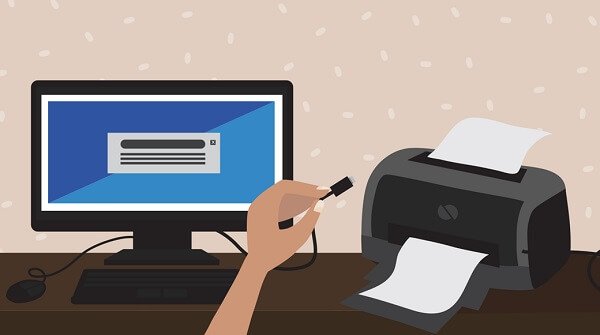
Đối với các dòng máy tính sử dụng hệ điều hành Windows, việc cài đặt máy in có dây là một quy trình tương đối trực quan. Trước tiên, hãy đảm bảo máy in đã được kết nối với nguồn điện và bật lên. Sau đó, sử dụng cáp USB đi kèm để kết nối máy in với một cổng USB còn trống trên laptop hoặc máy tính để bàn của bạn.
Tiếp theo, trên máy tính Windows, bạn nhấp vào nút Start (biểu tượng Windows) ở góc dưới bên trái màn hình, sau đó chọn Settings (Cài đặt – biểu tượng bánh răng). Trong cửa sổ Settings, tìm và chọn mục Devices (Thiết bị). Tại đây, ở thanh menu bên trái, bạn chọn Printers & scanners (Máy in và máy quét). Hệ thống sẽ hiển thị một nút Add a printer or scanner (Thêm máy in hoặc máy quét), hãy nhấp vào đó. Windows sẽ tự động dò tìm các máy in được kết nối. Khi tên máy in của bạn xuất hiện trong danh sách (thường là tên thương hiệu kèm mã model), hãy chọn nó và nhấp vào Add device (Thêm thiết bị). Trong nhiều trường hợp, Windows sẽ tự động nhận diện và cài đặt trình điều khiển máy in cần thiết. Nếu không tìm thấy, bạn có thể chọn “The printer that I want isn’t listed” (Máy in mà tôi muốn không có trong danh sách) và làm theo hướng dẫn để cài đặt thủ công, có thể cần đến đĩa cài đặt driver đi kèm máy in hoặc tải driver từ trang web của nhà sản xuất.
 cách cài máy in vào máy tính laptop Dell HP Canon Epson có dây
Sau khi hoàn tất, bạn có thể thực hiện in thử một trang để kiểm tra. Bạn cũng có thể tùy chỉnh các thiết lập mặc định cho máy in như khổ giấy, chất lượng in trong mục quản lý máy in.
Xem Thêm Bài Viết:
- Review Dịch Vụ Sửa Máy Tính Bùi Thị Xuân Quận 1 Mới Nhất
- 360 Total Security: Đánh Giá Chi Tiết và Hướng Dẫn Cài Đặt
- Sửa Máy In Quận Phú Nhuận: Dịch Vụ Uy Tín, Nhanh Chóng
- Review Bàn Phím Máy Tính Logitech K120 Mới Nhất
- Sửa Máy In Tại Nhà Đà Nẵng: Dịch Vụ Nhanh Chóng Tận Nơi
Các bước thiết lập máy in có dây trên Macbook
Việc cài máy in cho Macbook cũng không quá phức tạp, đặc biệt với các dòng máy in hiện đại. Trước hết, hãy đảm bảo Macbook của bạn đã được cập nhật phiên bản macOS mới nhất để có được sự tương thích tốt nhất với các trình điều khiển thiết bị. Cắm một đầu cáp USB vào máy in và đầu còn lại vào cổng USB trên Macbook. Lưu ý rằng một số dòng Macbook đời mới chỉ có cổng USB-C, vì vậy bạn có thể cần một adapter chuyển đổi từ USB-A (đầu cáp máy in thường dùng) sang USB-C.
Sau khi kết nối cáp và bật nguồn máy in, Macbook thường sẽ tự động phát hiện máy in mới. Một thông báo có thể xuất hiện yêu cầu bạn cài đặt phần mềm cho máy in. Hãy nhấp vào Install (Cài đặt) và làm theo các hướng dẫn trên màn hình. Nếu không có thông báo tự động, bạn có thể vào System Preferences (Tùy chọn Hệ thống) từ menu Apple, sau đó chọn Printers & Scanners (Máy in & Máy quét). Nhấp vào nút dấu cộng (+) ở dưới danh sách máy in. Macbook sẽ tìm kiếm các máy in có sẵn. Chọn máy in của bạn từ danh sách và macOS thường sẽ tự động tìm và cài đặt driver phù hợp. Nếu không, bạn có thể cần tải driver từ trang web của nhà sản xuất máy in phiên bản dành cho macOS.
 cài đặt máy in trên Macbook Pro Air M1 M2 M3 đơn giản
Quá trình kết nối USB và cài đặt driver tự động trên Macbook thường diễn ra nhanh chóng, giúp bạn sớm có thể sử dụng máy in cho công việc của mình.
Bí quyết cài đặt máy in không dây cho Windows và Macbook
Cài máy in không dây mang lại sự tiện lợi và linh hoạt, cho phép bạn đặt máy in ở bất kỳ đâu trong phạm vi phủ sóng Wi-Fi hoặc Bluetooth. Quy trình cài đặt cho cả Windows và Macbook có những điểm tương đồng. Đầu tiên, hãy đảm bảo máy in không dây của bạn đã được bật và kết nối vào cùng một mạng Wi-Fi mà máy tính của bạn đang sử dụng. Nếu máy in hỗ trợ kết nối Bluetooth, hãy bật chế độ ghép nối (Pairing mode) trên máy in.
Đối với máy tính Windows (đặc biệt là Windows 10 và 11), bạn vào Start > Settings > Devices > Printers & scanners. Nhấp vào Add a printer or scanner. Windows sẽ tìm kiếm các máy in có sẵn trên mạng hoặc qua Bluetooth. Nếu là máy in Wi-Fi, tên máy in sẽ xuất hiện, bạn chỉ cần chọn và nhấp Add device. Nếu là máy in Bluetooth, bạn có thể cần vào mục Bluetooth & other devices, chọn Add Bluetooth or other device, sau đó chọn Bluetooth và làm theo hướng dẫn để ghép nối.
 cách cài máy in không dây wifi bluetooth cho máy tính Windows 10 11
Trên Macbook, quá trình cũng tương tự. Vào System Preferences > Printers & Scanners. Nhấp vào nút dấu cộng (+). Macbook sẽ hiển thị danh sách các máy in khả dụng, bao gồm cả máy in Wi-Fi (Bonjour) và Bluetooth. Chọn máy in của bạn và nhấp Add. macOS thường sẽ tự động tải và cài đặt driver cần thiết. Việc đảm bảo cả máy tính và máy in đều trên cùng một mạng chung là yếu tố then chốt cho việc kết nối WiFi thành công. Việc lựa chọn và cài đặt đúng cách sẽ giúp bạn tối ưu hóa công việc in ấn hàng ngày. Nếu bạn cần tư vấn thêm về các dòng máy in hoặc dịch vụ hỗ trợ, maytinhgiaphat.vn sẵn sàng giúp đỡ.
Khắc phục các sự cố thường gặp khi cài đặt và sử dụng máy in
Ngay cả khi bạn đã nắm rõ các bước cài đặt, đôi khi vẫn có thể phát sinh một số lỗi không mong muốn. Việc hiểu rõ nguyên nhân và cách khắc phục sẽ giúp bạn tiết kiệm thời gian và công sức.
Xử lý lỗi máy tính không tìm thấy máy in
Một trong những sự cố phổ biến là máy tính không nhận diện máy in, đặc biệt khi mới cài đặt hoặc sau một thời gian không sử dụng. Nguyên nhân có thể đa dạng, từ kết nối cáp lỏng lẻo, máy in chưa bật nguồn, đến các vấn đề phức tạp hơn như địa chỉ IP không chính xác (đối với máy in mạng), hệ điều hành không tương thích driver, hoặc thậm chí là do lỗi kết nối mạng LAN bị giới hạn bởi tường lửa hoặc cài đặt mạng.
Để khắc phục, trước tiên hãy kiểm tra các yếu tố cơ bản: cáp kết nối đã cắm chắc chắn chưa, máy in đã bật nguồn chưa. Nếu là máy in mạng, hãy đảm bảo máy in và máy tính đang ở cùng một dải IP và không bị chặn bởi cài đặt bảo mật. Thử khởi động lại cả máy tính và máy in cũng là một giải pháp đơn giản nhưng hiệu quả.
Giải pháp khi máy tính Windows không nhận máy in
Khi máy tính Windows báo không nhận máy in mặc dù đã kết nối, vấn đề thường liên quan đến lỗi driver máy in hoặc dịch vụ hệ thống. Một trong những dịch vụ quan trọng là service Print Spooler (Bộ đệm In). Nếu dịch vụ này bị dừng hoặc lỗi, máy tính sẽ không thể giao tiếp với máy in. Bạn có thể thử khởi động lại dịch vụ này bằng cách vào Services (Dịch vụ) của Windows.
Một giải pháp khác là gỡ bỏ hoàn toàn driver máy in hiện tại và cài đặt lại phiên bản driver mới nhất từ trang web của nhà sản xuất. Đôi khi, việc tạo một cổng cục bộ (Local Port) mới và trỏ máy in về cổng đó cũng có thể giải quyết được vấn đề. Kiểm tra kỹ dây cáp USB và thử cắm vào một cổng USB khác trên máy tính cũng là điều nên làm.
 máy tính báo lỗi không nhận máy in sau khi cài đặt
Khắc phục tình trạng không kết nối được với máy in qua mạng
Sự cố không kết nối được máy in mạng thường gây nhiều phiền toái, đặc biệt trong môi trường văn phòng. Nguyên nhân có thể do cấu hình mạng sai trên máy in, máy tính không nằm trong cùng mạng với máy in, hoặc cài đặt chia sẻ máy in không đúng cách trên máy chủ (nếu máy in được chia sẻ từ một máy tính khác).
Hãy kiểm tra xem địa chỉ IP của máy in có được cấu hình đúng không và máy tính có thể ping được đến địa chỉ IP đó không. Đảm bảo rằng các thiết lập chia sẻ tệp và máy in trên Windows đã được bật. Sử dụng công cụ sửa lỗi mạng (Troubleshooter) tích hợp sẵn trong Windows cũng có thể giúp phát hiện và khắc phục một số vấn đề phổ biến. Chạy lại trình tìm kiếm máy in trên Windows cũng là một bước nên thử.
Máy in không phản hồi lệnh in: Nguyên nhân và cách sửa
Tình trạng máy in không in được dù đã nhận lệnh là một lỗi khá phổ biến. Điều này có thể xuất phát từ lỗi hệ điều hành trên máy tính, cấu hình IP sai trên máy in mạng, hoặc đơn giản là cáp kết nối bị lỏng hay hỏng.
Để xử lý, bạn nên bắt đầu bằng việc kiểm tra cáp kết nối và đảm bảo máy in có đủ nguồn điện. Khởi động lại máy tính và máy in thường là bước đầu tiên hiệu quả. Tiếp theo, hãy kiểm tra hàng đợi in (print queue) xem có lệnh in nào bị kẹt không, nếu có hãy hủy tất cả. Công cụ Troubleshoot của Windows cũng có thể hữu ích trong trường hợp này. Việc khởi động lại tiến trình Print Spooler hoặc cập nhật driver mới nhất cho máy in cũng là những giải pháp cần xem xét để giải quyết lỗi lệnh in.
Sự cố máy in nhận lệnh nhưng không thực hiện in
Đôi khi, máy in báo đã nhận lệnh in từ máy tính, đèn tín hiệu nhấp nháy nhưng sau đó lại không có gì xảy ra. Nguyên nhân có thể do máy in đang phải xử lý quá nhiều lệnh in cùng lúc dẫn đến quá tải bộ nhớ đệm, hoặc có trục trặc với kết nối mạng (đối với máy in không dây). Cũng không loại trừ khả năng lỗi driver máy in hoặc một số xung đột phần mềm trên hệ điều hành.
Trong trường hợp này, bạn nên thử xóa lệnh in bị kẹt trong hàng đợi. Kiểm tra kết nối mạng giữa máy in và điểm phát Wi-Fi nếu là máy in không dây. Khởi động lại cả máy in và máy tính cũng là một giải pháp nên thử. Cài đặt một phần mềm diệt virus uy tín để quét toàn bộ hệ thống cũng có thể giúp loại bỏ các yếu tố gây xung đột. Đồng thời, việc kiểm tra mực in hoặc toner, giấy trong khay cũng rất quan trọng, vì máy in sẽ không hoạt động nếu thiếu các vật tư này.
Qua những hướng dẫn chi tiết trên, hy vọng bạn đã nắm rõ cách cài máy in vào máy tính laptop cũng như cách xử lý một số lỗi phổ biến. Việc cài đặt máy in đúng cách không chỉ giúp công việc của bạn trôi chảy hơn mà còn kéo dài tuổi thọ cho thiết bị. Nếu gặp khó khăn trong quá trình thực hiện, đừng ngần ngại tìm kiếm sự hỗ trợ chuyên nghiệp để đảm bảo máy in hoạt động tối ưu.