


Máy In
Cách cài máy in Win 8: Hướng dẫn chi tiết khi thiếu driver
Th5
Bạn đang gặp khó khăn trong cách cài máy in Win 8 do máy in đời cũ không có driver hỗ trợ chính thức? Đừng lo lắng, không phải lúc nào bạn cũng cần nâng cấp máy in hay cài lại Windows. Bài viết này sẽ cung cấp các giải pháp chi tiết, từng bước giúp bạn kết nối máy in với máy tính Windows 8 thành công, ngay cả khi nhà sản xuất không còn cung cấp driver phù hợp. Hãy cùng khám phá các phương pháp hiệu quả ngay sau đây để việc in ấn trên Win 8 không còn là trở ngại.
Tại sao máy in của bạn có thể không tương thích với Windows 8?
Nguyên nhân phổ biến nhất khiến máy in không tương thích với Windows 8 là do thiết bị đã được sản xuất từ lâu. Khi một hệ điều hành mới như Windows 8 ra đời, các nhà sản xuất máy in có thể ngừng phát triển và cung cấp driver (trình điều khiển) cho các dòng máy in cũ để tập trung hỗ trợ sản phẩm mới hơn. Driver đóng vai trò cực kỳ quan trọng, nó như một cầu nối giao tiếp, phiên dịch lệnh từ máy tính sang máy in. Nếu thiếu driver hoặc driver không tương thích, máy tính Windows 8 của bạn sẽ không thể nhận diện và điều khiển máy in, dẫn đến việc không thể thực hiện lệnh in. Hiểu rõ điều này giúp bạn chủ động hơn trong việc tìm kiếm cách cài máy in Win 8 phù hợp.
Bước 1: Kiểm tra driver máy in cho Windows 8 từ nhà sản xuất
Trước khi thử các giải pháp phức tạp hơn, bạn nên kiểm tra xem nhà sản xuất có cung cấp driver chính thức cho máy in của bạn trên Windows 8 hay không. Để làm điều này, hãy truy cập vào website chính thức của hãng sản xuất máy in (ví dụ như HP, Canon, Epson, Brother, Samsung…). Trên trang web, bạn tìm đến mục “Hỗ trợ” (Support), “Tải về” (Downloads), hoặc “Trình điều khiển & Phần mềm” (Drivers & Software).
Tại đây, bạn cần nhập chính xác tên model máy in của mình. Sau đó, hệ thống sẽ yêu cầu bạn chọn hệ điều hành. Hãy tìm và chọn Windows 8 hoặc Windows 8.1, đồng thời lưu ý chọn đúng phiên bản 32-bit hoặc 64-bit tương ứng với hệ thống máy tính của bạn. Nếu danh sách không hiển thị driver cho Windows 8, điều này có nghĩa là máy in của bạn không được hỗ trợ chính thức và bạn cần áp dụng các cách cài máy in Win 8 thay thế được trình bày ở phần sau.
Bước 2: Các phương pháp hiệu quả cho cách cài máy in Win 8 khi không có driver chính thức
Đây là phần trọng tâm, nơi bạn sẽ được hướng dẫn các cách cài máy in Win 8 một cách chi tiết, giúp bạn vượt qua rào cản thiếu driver chính thức từ nhà sản xuất. Hãy kiên nhẫn thực hiện từng bước để đạt được kết quả tốt nhất.
Phương pháp 1: Cài đặt driver máy in ở Chế độ Tương thích (Compatibility Mode)
Nguyên lý của phương pháp này là cho phép Windows 8 chạy một chương trình, cụ thể ở đây là trình cài đặt driver, trong một môi trường giả lập của phiên bản Windows cũ hơn mà driver đó vốn được thiết kế để hỗ trợ (ví dụ: Windows XP hoặc Windows Vista). Đây là một kỹ thuật hữu ích để thiết lập máy in trên Win 8 khi driver mới không có sẵn.
Để thực hiện, đầu tiên, bạn cần tìm và tải về driver máy in dành cho một phiên bản Windows cũ hơn như Windows XP hoặc Windows 7 từ trang web chính thức của nhà sản xuất. Một lưu ý quan trọng là phải chọn đúng phiên bản driver 32-bit hoặc 64-bit sao cho tương ứng với hệ điều hành Windows 8 bạn đang sử dụng. Sau khi tải về, nếu file driver có định dạng nén (thường là .zip hoặc .rar), bạn hãy giải nén toàn bộ nội dung vào một thư mục riêng để dễ dàng truy cập sau này. Kế đến, bạn tìm đến file cài đặt driver, thường có đuôi là .exe. Hãy nhấp chuột phải vào file này và chọn “Properties” từ menu ngữ cảnh. Trong cửa sổ Properties vừa xuất hiện, bạn chuyển sang tab “Compatibility”. Tại đây, hãy đánh dấu vào ô “Run this program in compatibility mode for:”, sau đó từ danh sách thả xuống, chọn phiên bản Windows mà driver đó được thiết kế để hoạt động tốt, ví dụ như Windows XP (Service Pack 3) hoặc Windows 7. Cuối cùng, nhấn “Apply” rồi “OK” để lưu lại thiết lập. Bây giờ, bạn có thể nhấp đúp chuột vào file cài đặt để bắt đầu quá trình kết nối máy in với máy tính Windows 8 và làm theo các hướng dẫn hiển thị trên màn hình.
Phương pháp 2: Cài đặt driver máy in thủ công qua Device Manager (Cài ép driver)
Phương pháp “cài ép” này buộc Windows 8 phải sử dụng một file driver cụ thể (thường có đuôi .inf) mà bạn chỉ định, ngay cả khi hệ thống không tự động nhận diện được thiết bị một cách chính xác. Đây là một cách cài máy in Win 8 hiệu quả khi các phương pháp tự động hoặc cài đặt thông thường không thành công.
Trước hết, bạn cần tải driver cho một phiên bản Windows cũ hơn như Windows Vista hoặc Windows XP, đảm bảo chọn đúng phiên bản 32-bit hoặc 64-bit phù hợp với Windows 8 của bạn, và giải nén file driver vào một thư mục dễ tìm trên máy tính. Tiếp theo, hãy đảm bảo máy in đã được kết nối với máy tính qua cáp USB và đã bật nguồn. Để mở Device Manager, bạn nhấp chuột phải vào biểu tượng “My Computer” (hoặc “This PC”) trên Desktop hoặc trong File Explorer, sau đó chọn “Manage”. Trong cửa sổ “Computer Management” mở ra, bạn chọn “Device Manager” ở cột bên trái.
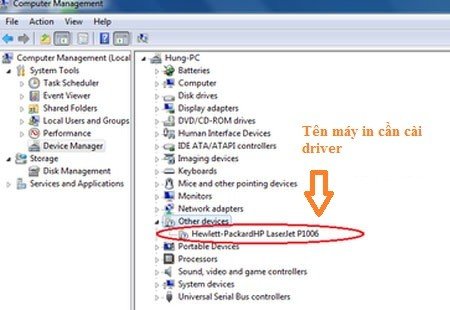
 Tìm máy in chưa cài driver trong Device Manager trên Windows 8 với dấu chấm than
Trong danh sách các thiết bị, hãy tìm đến mục “Other devices” hoặc “Printers”. Máy in chưa có driver thường sẽ hiển thị với tên của nó kèm theo một dấu chấm than màu vàng hoặc biểu tượng dấu hỏi, báo hiệu rằng driver máy in cho Windows 8 chưa được cài đặt đúng cách. Bạn nhấp chuột phải vào tên máy in cần cài đặt và chọn “Update Driver Software…”.
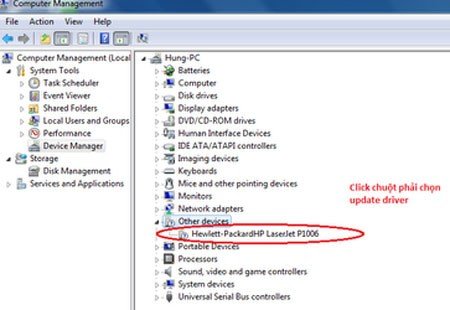 Chọn Update Driver Software để bắt đầu quá trình cài đặt máy in thủ công cho Win 8
Trong cửa sổ mới hiện ra, bạn chọn tùy chọn “Browse my computer for driver software” (Tìm phần mềm điều khiển trên máy tính của tôi).
 Lựa chọn tìm kiếm driver máy in thủ công trên máy tính chạy Windows 8
Sau đó, nhấn nút “Browse…” và điều hướng đến thư mục mà bạn đã giải nén file driver ở bước đầu tiên. Hãy chắc chắn rằng tùy chọn “Include subfolders” (Bao gồm các thư mục con) đã được chọn, rồi nhấn “Next”. Windows sẽ cố gắng tìm và cài đặt file driver (thường là file có đuôi .inf) từ thư mục bạn đã chỉ định. Cuối cùng, bạn chỉ cần làm theo các hướng dẫn tiếp theo trên màn hình (nếu có) để hoàn tất quá trình cài đặt.
Phương pháp 3: Sử dụng công cụ hỗ trợ từ nhà sản xuất (Ví dụ: HP)
Một số nhà sản xuất máy in lớn, điển hình là HP, thường cung cấp các công cụ chẩn đoán và cài đặt driver tự động, ví dụ như HP Print and Scan Doctor. Đây là một điểm cộng cho HP khi người dùng thường nhận được sự hỗ trợ tốt thông qua các phần mềm tiện ích này, giúp đơn giản hóa quá trình khắc phục sự cố. Bạn có thể truy cập trang web hỗ trợ chính thức của nhà sản xuất máy in để tìm kiếm các công cụ tương tự dành riêng cho dòng máy của mình. Các công cụ này đôi khi có khả năng tự động tìm và cài đặt driver tương thích hoặc đề xuất các giải pháp thay thế hiệu quả, giúp bạn dễ dàng hơn trong cách cài máy in Win 8.
Bước 3: Kiểm tra và hoàn tất cài đặt máy in trên Windows 8
Sau khi bạn đã thực hiện một trong các phương pháp cài đặt driver máy in trên Win 8 ở trên, bước cuối cùng là kiểm tra và hoàn tất. Hãy khởi động lại máy tính của bạn để mọi thay đổi về driver có thể được áp dụng một cách đầy đủ.
Khi máy tính đã khởi động lại, hãy thử in một tài liệu bất kỳ để kiểm tra xem máy in đã hoạt động bình thường hay chưa. Bạn cũng nên vào Control Panel, sau đó chọn “Hardware and Sound” rồi “Devices and Printers” để xem máy in của bạn đã xuất hiện trong danh sách các thiết bị và có được đặt làm máy in mặc định (nếu bạn muốn) hay chưa.
Nếu bạn đã thử các cách cài máy in Win 8 được hướng dẫn mà vẫn gặp sự cố, có thể driver bạn tải về không thực sự phù hợp, hoặc có vấn đề tiềm ẩn liên quan đến phần cứng của máy in hoặc máy tính. Trong những trường hợp phức tạp này, việc tìm kiếm sự hỗ trợ từ các diễn đàn công nghệ chuyên sâu hoặc các chuyên gia kỹ thuật là một lựa chọn nên cân nhắc. Nếu bạn gặp khó khăn trong quá trình cài đặt hoặc các vấn đề liên quan đến máy tính, bạn có thể tham khảo các dịch vụ hỗ trợ kỹ thuật từ những đơn vị uy tín như maytinhgiaphat.vn để được trợ giúp chuyên nghiệp.
Việc nắm vững các cách cài máy in Win 8 ngay cả khi không có driver chính thức từ nhà sản xuất sẽ giúp bạn tiết kiệm chi phí và tiếp tục sử dụng thiết bị hiện có một cách hiệu quả. Từ việc sử dụng chế độ tương thích thông minh đến phương pháp cài đặt thủ công qua Device Manager, mỗi giải pháp đều có tiềm năng mang lại kết quả thành công nếu được thực hiện cẩn thận. Hy vọng rằng với những hướng dẫn chi tiết và dễ hiểu trong bài viết này, bạn đã có thể tự mình thiết lập máy in trên Win 8 một cách dễ dàng và nhanh chóng, giải quyết triệt để vấn đề tương thích driver.