


Máy In
Cách Căn Lề Khi In Excel Chuẩn Nhất
Th5
Việc in ấn tài liệu từ Microsoft Excel đôi khi là một thách thức, đặc biệt là khi dữ liệu quá rộng hoặc dài. Một trong những bước quan trọng nhất để đảm bảo bản in đẹp và chuyên nghiệp chính là căn lề khi in. Bài viết này sẽ hướng dẫn chi tiết từng bước để bạn có thể dễ dàng tùy chỉnh lề trang tính Excel, giúp bản in của mình luôn gọn gàng, không bị mất dữ liệu và thể hiện đúng ý muốn.
Chuẩn bị trước khi Căn Lề Trang Tính
Trước khi bắt tay vào việc thiết lập lề in cho file Excel, một bước chuẩn bị nhỏ nhưng quan trọng là đảm bảo đơn vị đo lường trong Excel của bạn được thiết lập phù hợp. Mặc định, Excel có thể sử dụng Inches, nhưng Centimeters (cm) thường phổ biến và dễ làm việc hơn tại Việt Nam khi căn chỉnh lề.
Thay đổi đơn vị đo lường trong Excel
Để chuyển đổi đơn vị đo lường, bạn cần truy cập vào phần cài đặt nâng cao của Excel. Đầu tiên, hãy mở tài liệu Excel cần in. Tiếp theo, tìm đến mục File ở góc trên cùng bên trái cửa sổ ứng dụng.
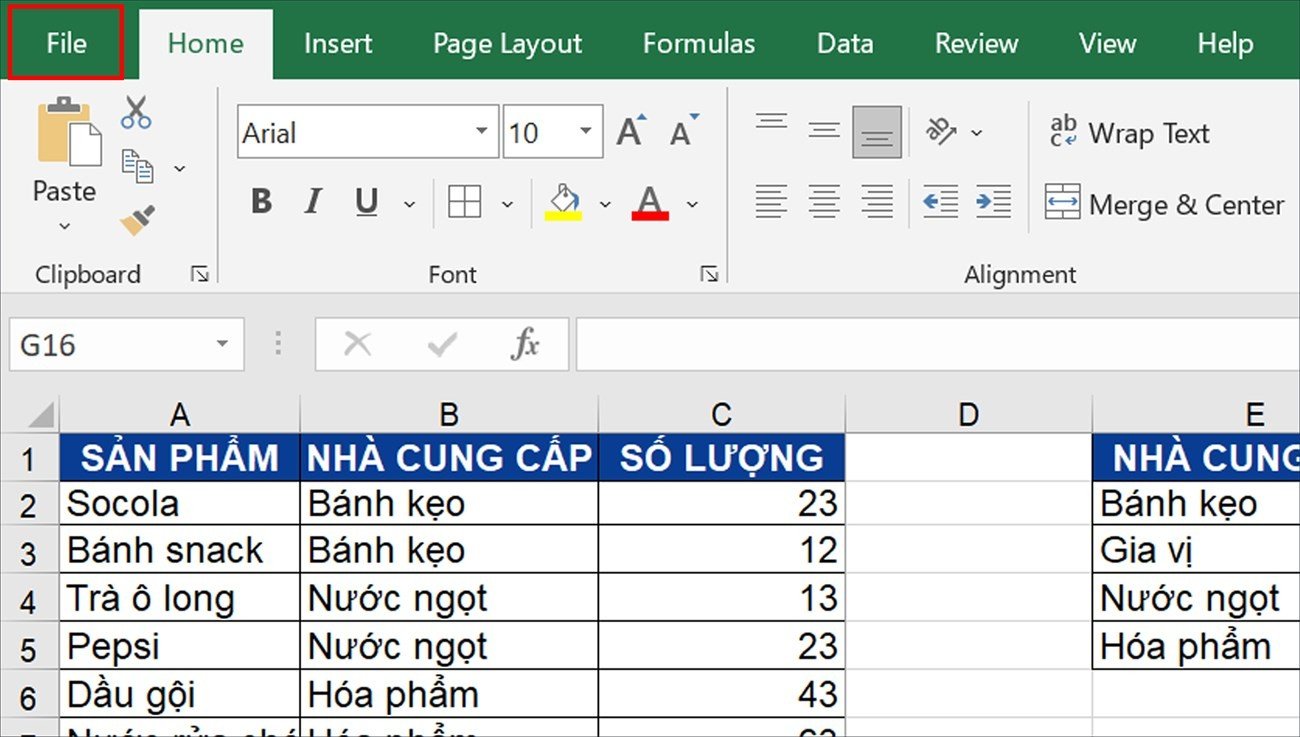 Menu File trong Excel để bắt đầu căn lề khi in
Trong menu File hiện ra, bạn cuộn xuống dưới cùng và chọn More…. Nếu bạn đang sử dụng phiên bản Excel mà mục Options đã hiển thị sẵn, bạn có thể bỏ qua bước chọn More… này và đi thẳng đến Options.
 Chọn More và Options để mở cài đặt Excel
Xem Thêm Bài Viết:
- Máy in hóa đơn cầm tay giá rẻ: Giải pháp thanh toán tiện lợi
- Bảo Vệ Thông Tin Máy Tính: Hướng Dẫn Toàn Diện
- Hướng dẫn cài 2 máy in trên 1 máy tính đơn giản
- Tải Nhạc Youtube Về Máy Tính: Hướng Dẫn Chi Tiết A-Z
- Mua Bán Máy Tính Laptop Cũ: Hướng Dẫn Toàn Diện
Hộp thoại Excel Options sẽ xuất hiện. Tại đây, bạn chọn tab Advanced ở cột bên trái. Cuộn xuống phần Display ở phía bên phải. Tìm mục Rule units (Đơn vị thước đo) và chọn Centimeters từ danh sách thả xuống. Sau khi chọn xong, nhấn OK để lưu lại thay đổi. Việc này sẽ giúp bạn hình dung và thiết lập kích thước lề in chính xác hơn theo đơn vị quen thuộc.
 Cài đặt đơn vị đo Centimeters trong Excel Options
Các Bước Căn Chỉnh Lề Chuẩn trong Excel
Sau khi đã đảm bảo đơn vị đo lường được thiết lập đúng, bạn có thể tiến hành căn chỉnh lề cho trang tính để chuẩn bị in file Excel. Quy trình này bao gồm việc truy cập vào cài đặt lề tùy chỉnh và nhập các giá trị lề mong muốn.
Truy cập Cài đặt Lề Tùy chỉnh
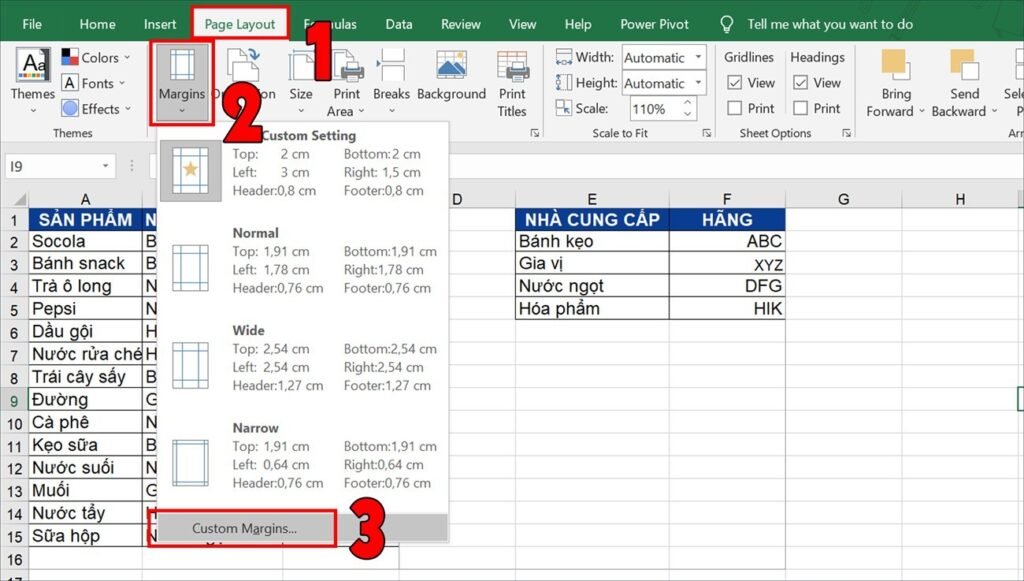
Trên thanh Ribbon của Excel, bạn tìm và chọn tab Page Layout. Trong nhóm Page Setup, bạn sẽ thấy mục Margins. Nhấp vào Margins, một menu thả xuống sẽ hiện ra với các tùy chọn lề có sẵn. Để có thể thiết lập kích thước lề chính xác theo ý mình, bạn cần chọn Custom Margins… ở cuối danh sách này.
 Truy cập Custom Margins từ tab Page Layout trong Excel
Lựa chọn Custom Margins… sẽ mở ra hộp thoại Page Setup tại tab Margins. Đây là nơi bạn sẽ thực hiện các thiết lập chi tiết cho lề in của mình.
Thiết lập Kích thước Lề Chi tiết
Trong hộp thoại Page Setup tab Margins, bạn sẽ thấy các ô để nhập giá trị cho Lề trên (Top), Lề dưới (Bottom), Lề trái (Left) và Lề phải (Right). Bạn có thể nhập trực tiếp các giá trị số (ví dụ: 2 cho 2 cm) hoặc sử dụng các mũi tên lên/xuống để điều chỉnh. Việc thiết lập kích thước lề phù hợp là rất quan trọng để đảm bảo nội dung của bạn nằm gọn trong trang và có khoảng trống hợp lý xung quanh.
 Hộp thoại Page Setup tùy chỉnh lề in trong Excel
Để có một bản in file Excel đẹp và chuyên nghiệp, bạn có thể tham khảo các kích thước lề phổ biến sau: Lề trên và lề dưới thường để từ 1.5 cm đến 2.0 cm. Lề trái nên để rộng hơn một chút, khoảng 2.5 cm đến 3.0 cm, đặc biệt nếu bạn có ý định đóng gáy tài liệu sau khi in. Lề phải có thể để từ 1.0 cm đến 1.5 cm. Bên cạnh đó, trong phần Center on page, bạn có thể chọn Horizontally (Căn giữa theo chiều ngang) hoặc Vertically (Căn giữa theo chiều dọc) để nội dung bảng tính được tự động căn đều vào giữa trang in, tạo sự cân đối cho bố cục trang. Sau khi đã nhập các giá trị lề mong muốn, nhấn OK để áp dụng.
Xem Trước và Kiểm Tra Bố Cục Trước Khi In
Việc thiết lập lề in là bước cần thiết, nhưng xem trước bản in và kiểm tra tổng thể bố cục trang trước khi gửi lệnh in là vô cùng quan trọng để tránh lãng phí giấy và mực. Excel cung cấp các công cụ hữu ích giúp bạn làm điều này.
Sử dụng Chế độ Xem Ngắt Trang (Page Break Preview)
Chế độ Page Break Preview (Xem trước ngắt trang) cho phép bạn xem toàn bộ trang tính được chia thành các trang in như thế nào. Để truy cập chế độ này, bạn vào tab View trên thanh Ribbon và chọn Page Break Preview trong nhóm Workbook Views.
 Chọn View rồi Page Break Preview để xem ngắt trang khi in Excel
Trong chế độ này, bạn sẽ thấy các đường ngắt trang (thường là đường màu xanh lam, nét đứt hoặc liền). Nội dung của bạn sẽ hiển thị nhỏ lại và được phân chia rõ ràng theo từng trang in. Đây là lúc bạn có thể dễ dàng kiểm tra xem dữ liệu có bị cắt ngang không, các cột có bị đẩy sang trang khác một cách bất hợp lý không, và tổng thể bố cục trang tính đã hợp lý chưa.
 Giao diện xem trước ngắt trang (Page Break Preview) trong Excel
Bạn có thể điều chỉnh vị trí ngắt trang bằng cách kéo thả các đường màu xanh lam này. Kéo đường nét đứt để tạo một điểm ngắt trang mới, hoặc kéo đường nét liền để loại bỏ một điểm ngắt trang thủ công. Việc điều chỉnh này giúp bạn đảm bảo các khối dữ liệu quan trọng nằm trọn vẹn trên cùng một trang khi in file Excel.
 Kéo đường viền xanh để điều chỉnh vị trí ngắt trang khi in Excel
Kiểm tra Tổng thể Bố Cục Trang In
Ngoài việc kiểm tra ngắt trang, bạn cũng nên xem xét tổng thể bố cục trang. Nếu sau khi căn chỉnh lề và điều chỉnh ngắt trang mà vẫn thấy dữ liệu bị cắt hoặc quá chật chội, bạn có thể cần điều chỉnh kích thước ô và cột. Nhấp đúp vào đường biên giữa các tiêu đề cột hoặc hàng sẽ giúp tự động điều chỉnh kích thước để vừa với nội dung. Hoặc bạn có thể kéo thủ công để có được bố cục mong muốn. Đảm bảo rằng tất cả thông tin quan trọng đều hiển thị rõ ràng và không bị ẩn đi.
Những Lưu Ý Quan Trọng Khi In Excel Đảm Bảo Chất Lượng
Để quá trình in file Excel diễn ra suôn sẻ và mang lại kết quả tốt nhất, ngoài việc căn lề khi in và kiểm tra ngắt trang, còn có một vài lưu ý nhỏ nhưng cần thiết giúp bạn tối ưu hóa bản in của mình. Việc tuân thủ những mẹo này sẽ giúp bạn có những bản in đẹp, chuyên nghiệp và tránh được các lỗi phổ biến.
Tầm Quan Trọng của Tính Năng Print Preview (Xem Trước Khi In)
Chế độ Print Preview (Xem trước khi in), thường được truy cập thông qua File > Print hoặc phím tắt Ctrl + P, là bước kiểm tra cuối cùng và quan trọng nhất. Chế độ này hiển thị chính xác bản in của bạn sẽ trông như thế nào trên giấy. Bạn có thể xem bố cục trang, kiểm tra lại lề in, hướng giấy, tiêu đề (header) và chân trang (footer) trước khi thực sự gửi lệnh in. Đừng bao giờ bỏ qua bước này, nó là “phao cứu sinh” giúp bạn phát hiện và sửa lỗi trước khi lãng phí giấy và mực.
Điều Chỉnh Kích Thước Ô và Cột
Như đã đề cập, nếu nội dung trong ô bị tràn hoặc cột quá rộng/hẹp làm ảnh hưởng đến bố cục trang in, hãy dành thời gian điều chỉnh kích thước của chúng. Sử dụng tính năng AutoFit hoặc kéo thủ công đường biên là cách nhanh chóng để đảm bảo tất cả dữ liệu hiển thị đầy đủ trên trang tính khi in ra. Một bảng tính gọn gàng, dữ liệu vừa vặn sẽ tạo nên bản in chuyên nghiệp.
Kiểm Tra Header và Footer
Tiêu đề đầu trang (Header) và chân trang (Footer) thường chứa các thông tin quan trọng như số trang, tên file, ngày tháng… Khi căn lề khi in và điều chỉnh bố cục trang, hãy kiểm tra trong chế độ Print Preview xem Header và Footer có hiển thị đúng vị trí và không bị che khuất bởi nội dung chính của bảng tính không. Bạn có thể chỉnh sửa chúng trong phần Page Setup (thường truy cập từ Print Preview hoặc Page Layout > Page Setup).
Sử Dụng Chế Độ Xem Bố Cục Trang (Page Layout View)
Ngoài Normal và Page Break Preview, chế độ Page Layout (Bố cục trang) trong tab View cũng rất hữu ích. Chế độ này hiển thị trang tính giống như các trang giấy in thực tế, bao gồm cả lề, Header và Footer. Bạn có thể trực tiếp chỉnh sửa nội dung và định dạng ngay trên giao diện này, xem trước hiệu quả của việc căn chỉnh lề một cách trực quan nhất.
Lời Khuyên về Kích Thước Lề Phổ Biến
Nhắc lại về kích thước lề khuyến nghị để đảm bảo bản in Excel của bạn luôn có lề in hợp lý: Lề trên/dưới khoảng 1.5 – 2.0 cm; Lề trái 2.5 – 3.0 cm (cho mục đích đóng gáy); Lề phải 1.0 – 1.5 cm. Đây là những kích thước tiêu chuẩn giúp bản in trông cân đối và có khoảng trống đủ cho việc đóng tập hoặc ghi chú thêm nếu cần. Để có những bản in chất lượng cao từ máy tính của bạn, việc căn chỉnh lề chuẩn kết hợp với thiết bị phù hợp từ các nhà cung cấp uy tín như maytinhgiaphat.vn sẽ mang lại hiệu quả tối ưu.
Việc căn lề khi in trong Microsoft Excel là một kỹ năng đơn giản nhưng vô cùng quan trọng giúp bạn tạo ra những bản in chuyên nghiệp và dễ đọc. Bằng cách làm theo các bước thiết lập đơn vị đo, tùy chỉnh lề trang và sử dụng các chế độ xem trước, bạn hoàn toàn có thể kiểm soát bố cục trang tính của mình trước khi gửi lệnh in. Áp dụng đúng cách căn lề sẽ giúp bạn tiết kiệm giấy, thời gian và tránh những lỗi in ấn không đáng có.