


Máy Tính
Cách chặn chơi game trên máy tính hiệu quả, toàn diện nhất

Th9
Việc quản lý thời gian sử dụng máy tính và cách chặn chơi game trên máy tính cho trẻ em hoặc ngay cả bản thân là một nhu cầu thiết yếu trong xã hội hiện đại. Đối với các bậc phụ huynh, điều này giúp đảm bảo con em mình tập trung vào học tập, tránh xa những nội dung không phù hợp hoặc nghiện game. Bài viết này của maytinhgiaphat.vn sẽ cung cấp cho bạn những phương pháp chi tiết và đáng tin cậy để ngăn chặn việc truy cập game hoặc website không mong muốn, từ cơ bản đến nâng cao, giúp bạn kiểm soát hiệu quả việc sử dụng máy tính.
Chặn truy cập website bằng File Hosts trên Windows
Phương pháp sử dụng File Hosts là một cách đơn giản nhưng hiệu quả để ngăn chặn truy cập vào các trang web cụ thể trên máy tính chạy hệ điều hành Windows. Kỹ thuật này can thiệp trực tiếp vào cách hệ thống phân giải tên miền, khiến cho trình duyệt không thể tìm thấy địa chỉ IP của trang web bị chặn.
Đầu tiên, bạn cần xác định vị trí của File Hosts. File này thường nằm trong thư mục hệ thống của Windows. Bạn có thể truy cập bằng cách mở File Explorer và dán đường dẫn sau vào thanh địa chỉ: C:WindowsSystem32Driversetc. Đây là một file quan trọng của hệ thống, chứa các ánh xạ giữa tên miền và địa chỉ IP.
Để đảm bảo an toàn, trước khi tiến hành chỉnh sửa, bạn nên tạo một bản sao lưu của File Hosts gốc. Chỉ cần sao chép file này ra một thư mục khác, ví dụ như Desktop. Điều này giúp bạn có thể dễ dàng khôi phục lại trạng thái ban đầu nếu có bất kỳ lỗi nào xảy ra trong quá trình chỉnh sửa hoặc khi bạn muốn hoàn tác việc chặn.
Sau khi đã sao lưu, bạn mở bản sao của File Hosts bằng Notepad. Nhấp chuột phải vào file hosts trên Desktop, chọn “Open With” và sau đó chọn “Notepad”. Khi file được mở, bạn sẽ thấy một danh sách các dòng văn bản. Để chặn một trang web, bạn chỉ cần thêm một dòng mới vào cuối file theo cú pháp: 127.0.0.1 [Tên_trang_web_cần_chặn]. Ví dụ, nếu bạn muốn chặn Facebook và YouTube, bạn sẽ thêm hai dòng: 127.0.0.1 www.facebook.com và 127.0.0.1 www.youtube.com. Địa chỉ IP 127.0.0.1 là địa chỉ localhost, tức là máy tính sẽ cố gắng kết nối với chính nó thay vì trang web thực, dẫn đến lỗi không truy cập được.
Xem Thêm Bài Viết:
- Cách cài driver máy in Win 10 chi tiết và dễ hiểu
- Bật Tắt Máy Tính Từ Xa: Hướng Dẫn Chi Tiết Và Toàn Diện
- Máy in màu giá rẻ: Top 6 lựa chọn dưới 2 triệu
- Màn hình máy tính bị dọc: Nguyên nhân và cách khắc phục chuyên sâu
- Review Bàn Phím Máy Tính Để Bàn Dell Mới Nhất
Cấu hình File Hosts để chặn chơi game trên máy tính
Sau khi đã thêm các địa chỉ trang web cần chặn, bạn lưu lại file hosts vừa chỉnh sửa bằng cách vào Menu “File” và chọn “Save” hoặc sử dụng tổ hợp phím Ctrl + S. Tiếp theo, bạn cần sao chép hoặc kéo thả file hosts đã chỉnh sửa từ Desktop trở lại thư mục gốc C:WindowsSystem32Driversetc. Hệ thống có thể yêu cầu bạn xác nhận việc ghi đè lên file hiện có; hãy chọn “Continue” hoặc “Yes” để hoàn tất.
Khi bạn đã thực hiện thành công các bước trên, bất kỳ ai cố gắng truy cập vào các trang web đã được liệt kê trong File Hosts sẽ ngay lập tức nhận được thông báo lỗi và không thể truy cập. Phương pháp này đặc biệt hữu ích cho việc quản lý nội dung mà trẻ em có thể tiếp cận, giúp gia đình kiểm soát môi trường trực tuyến một cách chủ động.
Chặn game online và ứng dụng bằng Windows Firewall
Sử dụng Windows Firewall là một phương pháp mạnh mẽ hơn để kiểm soát các ứng dụng có thể truy cập internet, bao gồm cả game online. Với Firewall, bạn có thể tạo các quy tắc cụ thể để chặn một ứng dụng nhất định không cho kết nối mạng, từ đó ngăn chặn việc chơi game hoặc sử dụng phần mềm không mong muốn.
Đầu tiên, bạn cần mở Control Panel. Cách nhanh nhất là nhấp chuột phải vào menu Start, sau đó chọn “Control Panel”. Trong cửa sổ Control Panel, hãy đảm bảo rằng bạn đang xem các mục theo “Large icons” hoặc “Small icons” (thay vì “Category”) để dễ dàng tìm thấy “Windows Firewall”.
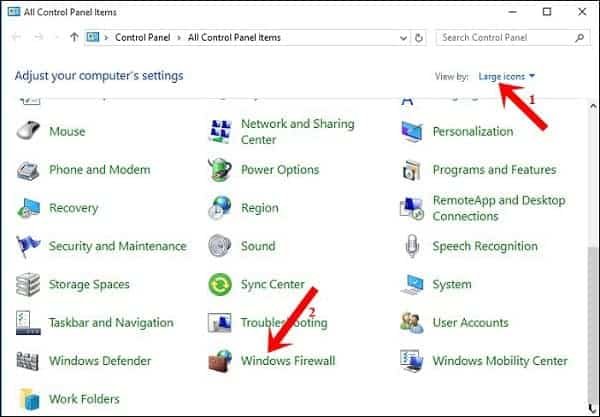 Chọn Windows Firewall để chặn chơi game trên máy tính
Sau khi mở Windows Firewall, bạn sẽ thấy một cửa sổ với nhiều tùy chọn. Để thiết lập các quy tắc nâng cao, bạn cần chọn “Advanced settings” ở phía bên trái của giao diện. Đây là nơi bạn có thể tạo và quản lý các quy tắc bảo mật chi tiết cho hệ thống mạng của mình.
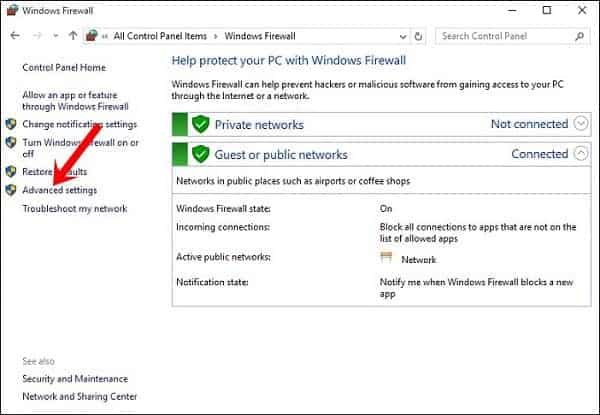 Thiết lập Advanced settings cho Firewall để chặn game
Trong cửa sổ “Windows Defender Firewall with Advanced Security”, bạn sẽ thấy các mục “Inbound Rules” và “Outbound Rules”. Để chặn chơi game trên máy tính bằng cách ngăn ứng dụng kết nối ra ngoài, bạn cần chọn “Outbound Rules” ở menu bên trái. Tiếp theo, nhấp vào “New Rule…” ở phía bên phải để bắt đầu tạo một quy tắc mới.
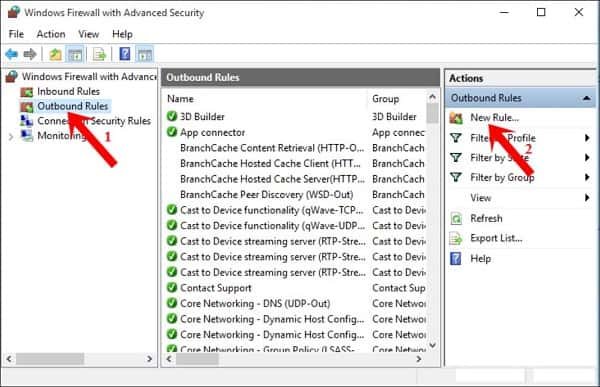 Tạo Outbound Rules trong Firewall chặn chơi game
Hệ thống sẽ dẫn bạn qua một trình hướng dẫn tạo quy tắc mới. Tại bước này, bạn hãy chọn “Program” và sau đó nhấn “Next”. Việc chọn “Program” cho phép bạn chỉ định một ứng dụng cụ thể mà bạn muốn áp dụng quy tắc chặn.
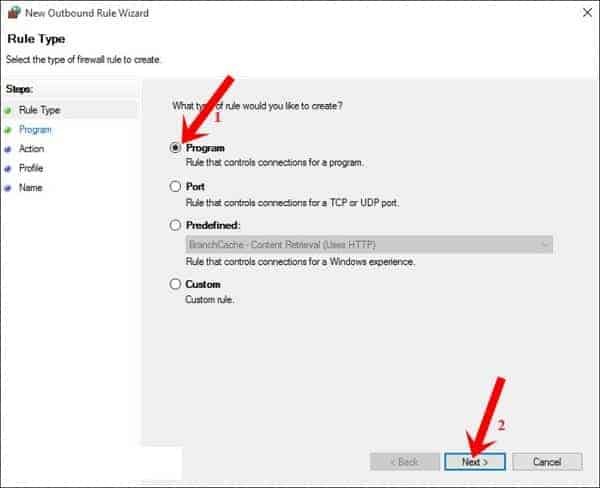 Lựa chọn Program khi chặn chơi game trên máy tính
Bước tiếp theo yêu cầu bạn chỉ định đường dẫn của chương trình hoặc game cần chặn. Bạn tick chọn vào mục “This program path” và nhập đường dẫn file thực thi (.exe) của ứng dụng đó. Nếu không biết đường dẫn, bạn có thể nhấp vào “Browse…” để tìm hoặc tìm đường dẫn từ shortcut của game/ứng dụng trên Desktop (nhấp chuột phải vào shortcut, chọn “Properties”, sau đó copy đường dẫn trong mục “Target”, bỏ đi dấu nháy kép nếu có). Sau khi nhập đường dẫn, nhấn “Next”.
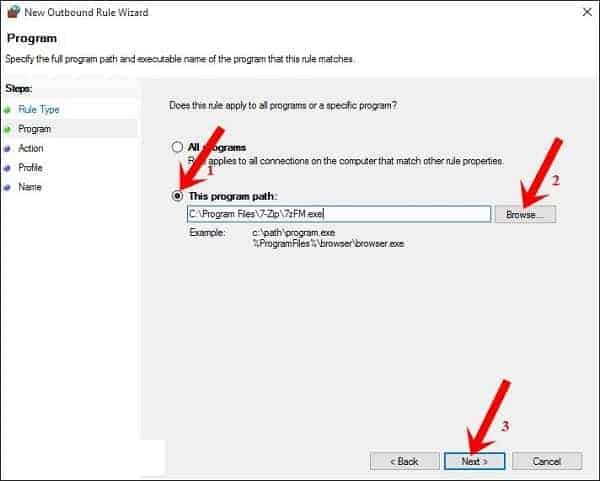 Chỉ định đường dẫn ứng dụng game cần chặn
Sau đó, bạn chọn hành động cho quy tắc. Để chặn ứng dụng truy cập internet, hãy chọn “Block the connection” và nhấn “Next”. Lựa chọn này sẽ ngăn hoàn toàn ứng dụng đó kết nối với mạng bên ngoài.
 Chặn kết nối internet cho game trên máy tính
Ở bước tiếp theo, bạn cần xác định phạm vi áp dụng quy tắc. Tốt nhất là bạn nên tick chọn cả ba tùy chọn: “Domain”, “Private” và “Public”. Điều này đảm bảo rằng ứng dụng sẽ bị chặn kết nối mạng trong mọi môi trường, dù là mạng công ty, mạng gia đình hay mạng công cộng. Sau khi chọn xong, nhấn “Next”.
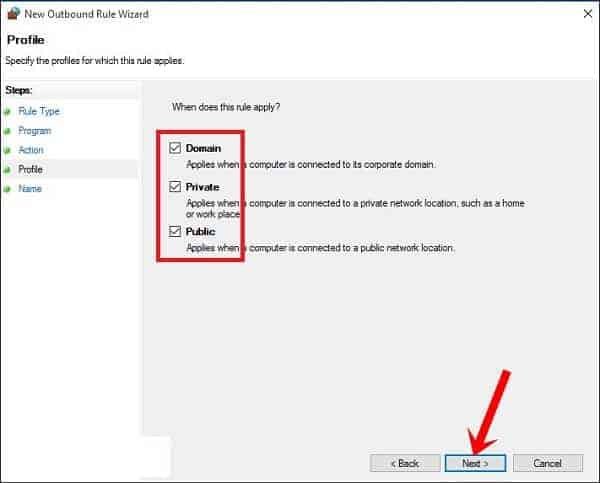 Chọn phạm vi chặn kết nối game: Domain, Private, Public
Cuối cùng, bạn cần đặt tên và mô tả cho quy tắc để dễ dàng quản lý. Hãy đặt một cái tên dễ nhớ như “Chặn Liên Minh Huyền Thoại” và thêm mô tả nếu cần. Nhấn “Finish” để hoàn tất quá trình tạo quy tắc.
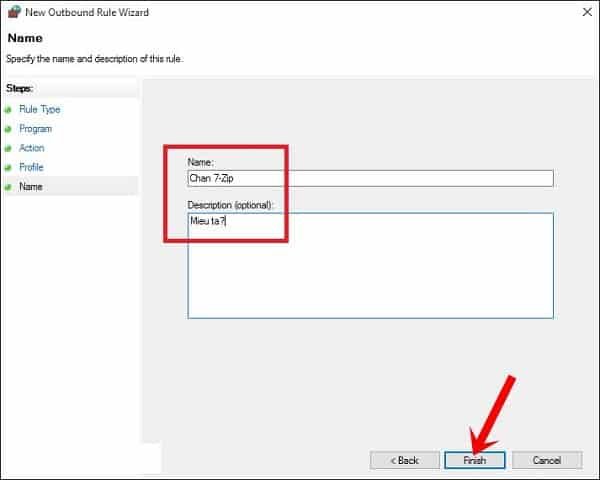 Hoàn tất thiết lập chặn chơi game trên máy tính
Sau khi hoàn tất, quy tắc mới của bạn sẽ xuất hiện trong danh sách “Outbound Rules”. Từ giờ, ứng dụng hoặc game mà bạn đã chỉ định sẽ không thể kết nối internet, giúp bạn đạt được mục tiêu chặn chơi game trên máy tính một cách hiệu quả. Bạn có thể quay lại mục “Outbound Rules” bất cứ lúc nào để xem, chỉnh sửa hoặc xóa các quy tắc đã tạo.
 Danh sách ứng dụng bị chặn chơi game trên máy tính
Với những hướng dẫn chi tiết trên, việc kiểm soát và ngăn chặn game online hay các website không mong muốn trên máy tính của bạn sẽ trở nên dễ dàng và hiệu quả hơn rất nhiều.
Cả hai phương pháp này đều thể hiện rõ ràng cách bạn có thể chủ động quản lý việc sử dụng máy tính, đảm bảo một môi trường làm việc và giải trí lành mạnh. Với những thông tin này, người dùng tại maytinhgiaphat.vn có thể tự tin áp dụng để tối ưu hóa trải nghiệm sử dụng máy tính của mình.