


Máy Tính
Cách Chia Đôi Màn Hình Máy Tính Windows 10, 11 Hiệu Quả

Th8
Bạn có cảm thấy công việc trở nên kém năng suất khi phải liên tục chuyển đổi giữa các ứng dụng và cửa sổ khác nhau trên máy tính? Việc tìm hiểu cách chia đôi màn hình máy tính trên Windows 10 và Windows 11 sẽ là một giải pháp tối ưu giúp bạn cải thiện đáng kể hiệu quả làm việc. Bài viết này từ maytinhgiaphat.vn sẽ hướng dẫn chi tiết các phương pháp chia màn hình nhanh chóng, đơn giản và hiệu quả, giúp bạn tận dụng tối đa không gian hiển thị và hoàn thành công việc một cách liền mạch hơn.
Tại Sao Nên Chia Đôi Màn Hình Máy Tính?
Khả năng chia đôi màn hình máy tính, hay còn gọi là tính năng đa nhiệm hiển thị, mang lại nhiều lợi ích thiết thực cho người dùng, đặc biệt là những ai thường xuyên làm việc với nhiều ứng dụng cùng lúc. Khi có thể sắp xếp các cửa sổ cạnh nhau, bạn sẽ trải nghiệm một quy trình làm việc hiệu quả và tối ưu hơn, giúp tiết kiệm thời gian đáng kể.
Đầu tiên, tính năng này tiết kiệm thời gian chuyển đổi giữa các cửa sổ. Thay vì phải liên tục nhấn Alt+Tab hay nhấp chuột vào biểu tượng trên Taskbar, bạn có thể dễ dàng quan sát và tương tác với nhiều ứng dụng ngay trên một màn hình duy nhất. Thứ hai, việc chia màn hình hỗ trợ so sánh thông tin một cách chính xác và hiệu quả. Bạn có thể mở tài liệu tham khảo ở một bên và soạn thảo văn bản ở bên còn lại, hoặc so sánh dữ liệu từ hai nguồn khác nhau mà không cần ghi nhớ hay thu nhỏ/phóng to liên tục. Cuối cùng, khả năng này cho phép bạn làm được nhiều việc cùng một lúc, từ xem video hướng dẫn trong khi thực hành, đến quản lý email và các tác vụ khác song song, nâng cao năng suất tổng thể.
Để các thao tác chia đôi màn hình trên Windows 10 và 11 diễn ra mượt mà, việc sở hữu một chiếc laptop có hiệu năng ổn định và màn hình chất lượng cao là rất quan trọng. Những dòng máy như Lenovo ThinkPad, Lenovo Legion hay ASUS ROG đều là lựa chọn tuyệt vời, cung cấp trải nghiệm đa nhiệm tối ưu với màn hình rộng rãi và khả năng xử lý tác vụ nặng hiệu quả. Khám phá các dòng sản phẩm chất lượng tại maytinhgiaphat.vn để nâng cao trải nghiệm làm việc của bạn.
Hướng Dẫn Chi Tiết Các Cách Chia Đôi Màn Hình Máy Tính Trên Windows 10 và 11
Bạn có thể áp dụng các phương pháp dưới đây cho nhiều dòng máy tính xách tay phổ biến, từ laptop gaming, laptop văn phòng, laptop sinh viên cho đến các máy tính chuyên đồ họa, đảm bảo nâng cao hiệu quả làm việc.
Xem Thêm Bài Viết:
- Thông tin về Nhà Máy In Viettel Hồ Chí Minh
- Cách Bấm Máy Tính Giới Hạn Lượng Giác Chính Xác Nhất
- Cách cài driver máy in: Hướng dẫn A-Z cho người dùng
- Nên Mua Màn Hình Máy Tính Nào Để Chơi Game Tốt Nhất?
- Cách In Trong 1 Trang Giấy: Hướng Dẫn Chi Tiết
1. Kích Hoạt Tính Năng Chia Màn Hình (Snap Assist) Trong Cài Đặt
Trước khi bắt đầu chia màn hình, bạn cần đảm bảo rằng tính năng Snap windows (hay Snap Assist) đã được bật trên máy tính của mình. Đây là chức năng cốt lõi cho phép hệ điều hành tự động sắp xếp các cửa sổ.
Để kiểm tra và kích hoạt tính năng này, bạn thực hiện theo các bước sau. Đầu tiên, hãy truy cập vào mục Setting (Cài đặt) trên máy tính của bạn. Bạn có thể làm điều này bằng cách nhấn vào biểu tượng Start (Windows) ở góc dưới bên trái màn hình và chọn biểu tượng bánh răng cưa, hoặc nhấn tổ hợp phím Windows + I.
Bật tính năng chia màn hình trên Windows 10
Tiếp theo, trong cửa sổ Cài đặt, bạn hãy nhấp vào mục System (Hệ thống). Đây là nơi chứa các tùy chọn cấu hình cơ bản cho hệ điều hành.
Sau đó, từ menu bên trái, chọn Multitasking (Đa nhiệm). Tại đây, bạn sẽ thấy mục Snap windows (Đính cửa sổ). Hãy đảm bảo nút tròn ở mục này được gạt sang phải để kích hoạt chức năng chia nhỏ màn hình. Khi tính năng này được bật, máy tính của bạn đã sẵn sàng để chia màn hình thành 2, 3, 4 hoặc nhiều phần tùy ý, giúp tối ưu không gian làm việc.
Bật tính năng chia màn hình trên Windows 10
2. Chia Đôi Màn Hình Bằng Thao Tác Kéo Thả Chuột
Phương pháp kéo thả chuột là một trong những cách chia đôi màn hình máy tính trực quan và dễ thực hiện nhất, phù hợp cho cả Windows 10 và Windows 11. Nó cho phép bạn nhanh chóng sắp xếp các cửa sổ theo ý muốn chỉ với vài thao tác đơn giản.
Để thực hiện, trước tiên, tại cửa sổ ứng dụng bạn muốn chia màn hình, hãy đảm bảo cửa sổ đó không ở chế độ toàn màn hình. Sau đó, bạn chọn biểu tượng thu nhỏ/phóng to màn hình (thường là biểu tượng hình vuông kép hoặc một ô vuông) ở góc trên bên phải của cửa sổ. Tiếp theo, di chuyển con trỏ chuột đến một trong bốn cạnh hoặc góc của cửa sổ cho đến khi xuất hiện biểu tượng mũi tên bốn chiều. Nhấn giữ chuột trái và kéo nhẹ để thu nhỏ cửa sổ.
Sau khi cửa sổ đã được thu nhỏ, bạn tiếp tục nhấn giữ chuột trái vào thanh tiêu đề của cửa sổ (thanh ở phía trên cùng, chứa tên ứng dụng) và kéo nó sang một trong các cạnh màn hình (trái hoặc phải) mà bạn muốn đặt. Khi bạn kéo cửa sổ đến sát mép màn hình, bạn sẽ thấy một vùng ảo hiện lên, báo hiệu vị trí mà cửa sổ sẽ được “đính” vào. Thả chuột ra, cửa sổ sẽ tự động chiếm nửa màn hình đó.
 Chia đôi màn hình Windows 10 bằng cách kéo thả chuột
Hệ thống sẽ hiển thị các cửa sổ đang mở khác ở nửa màn hình còn lại. Bạn chỉ cần nhấp vào cửa sổ mong muốn để nó tự động lấp đầy phần không gian còn lại, hoàn tất quá trình chia đôi màn hình máy tính.
Chia đôi màn hình Windows 10 bằng cách kéo thả chuột
Đặc biệt, trên Windows 11, tính năng này còn thông minh hơn với “Snap Layouts” – một số cách bố trí có sẵn được gợi ý ngay khi bạn di chuột qua nút phóng to/thu nhỏ. Điều này giúp người dùng dễ dàng chọn lựa bố cục phù hợp mà không cần thao tác kéo thả phức tạp. Các tùy chọn bố trí phong phú của Windows 11 mang đến sự linh hoạt đáng kể so với Windows 10, tối ưu hóa không gian làm việc đa nhiệm.
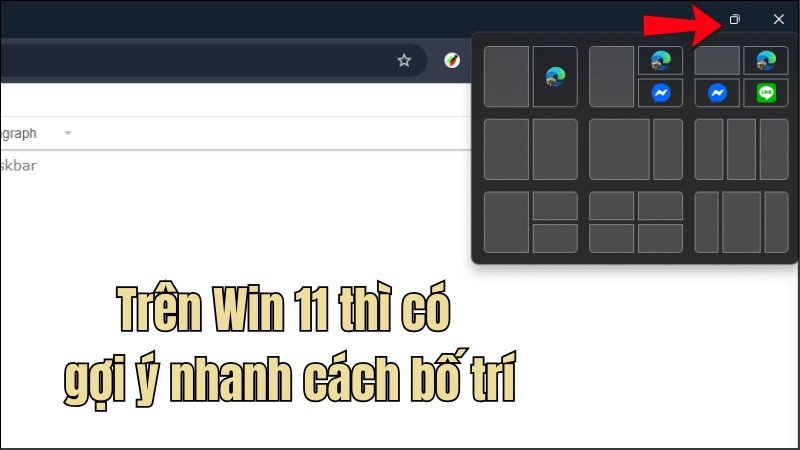 Một số cách bố trí có sẵn trên Windows 11
3. Sử Dụng Thanh Taskbar Để Chia Các Cửa Sổ
Nếu bạn muốn nhanh chóng chia tất cả các cửa sổ đang mở trên màn hình một cách đồng đều, việc sử dụng thanh Taskbar là một lựa chọn tiện lợi. Phương pháp này có thể áp dụng trên các mẫu laptop sử dụng hệ điều hành Windows 10 hoặc 11 như laptop MSI, Thinkpad, Lenovo Legion và Zenbook.
Cách thực hiện vô cùng đơn giản. Bạn chỉ cần bấm chuột phải vào một vùng trống trên thanh Taskbar (thanh công cụ nằm ở phía dưới màn hình). Một menu ngữ cảnh sẽ hiện ra với nhiều tùy chọn khác nhau.
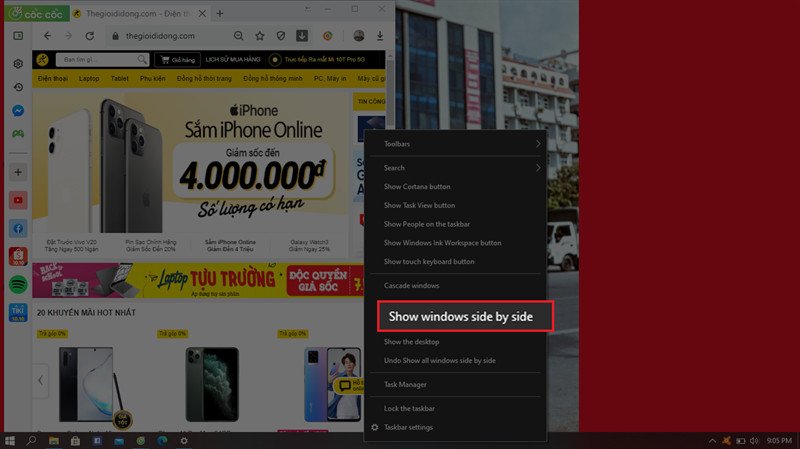 Chia đôi màn hình bằng Taskbar
Từ menu này, bạn hãy chọn Show windows side by side (Hiển thị các cửa sổ cạnh nhau). Ngay lập tức, máy tính sẽ tự động thu nhỏ và sắp xếp tất cả các cửa sổ đang mở sao cho chúng hiển thị cạnh nhau trên màn hình. Nếu chỉ có hai cửa sổ đang hoạt động, chúng sẽ tự động chia đôi màn hình. Nếu có nhiều hơn, các cửa sổ sẽ được chia thành các phần nhỏ hơn để cùng hiển thị.
Chia đôi màn hình Windows 10 bằng cách kéo thả chuột
Để đưa màn hình trở về trạng thái ban đầu, bạn chỉ việc nhấp chuột phải vào thanh Taskbar một lần nữa và chọn Undo Show all windows side by side (Hoàn tác hiển thị tất cả cửa sổ cạnh nhau). Phương pháp này đặc biệt hữu ích khi bạn cần một cái nhìn tổng quan nhanh chóng về tất cả các ứng dụng đang chạy.
 Chia đôi màn hình Windows 10 bằng Taskbar
4. Sử Dụng Tổ Hợp Phím Tắt Để Chia Đôi Màn Hình
Sử dụng phím tắt là cách chia đôi màn hình máy tính nhanh nhất và hiệu quả nhất cho những ai muốn tối ưu hóa tốc độ làm việc mà không cần dùng đến chuột. Với phương pháp này, bạn có thể dễ dàng chia đôi màn hình cho hai cửa sổ làm việc cụ thể.
Để thực hiện, bạn hãy chọn cửa sổ ứng dụng mà mình muốn đặt ở một bên màn hình. Sau đó, nhấn và giữ phím Windows (biểu tượng lá cờ) trên bàn phím. Trong khi vẫn giữ phím Windows, bạn hãy nhấn phím mũi tên trái hoặc mũi tên phải. Ngay lập tức, cửa sổ đang chọn sẽ tự động thu nhỏ và chiếm chính xác nửa màn hình ở phía bạn đã chọn (trái hoặc phải).
 Chia đôi màn hình bằng cách sử dụng tổ hợp phím tắt
Sau khi cửa sổ đầu tiên đã được định vị, ở nửa màn hình còn lại, hệ thống sẽ hiển thị một danh sách các cửa sổ đang mở khác. Bạn chỉ cần nhấp chuột vào cửa sổ thứ hai mà bạn muốn hiển thị để nó tự động lấp đầy phần không gian trống đó. Bằng cách này, bạn sẽ có hai cửa sổ làm việc ngang bằng nhau, được sắp xếp gọn gàng trên màn hình.
Chia đôi màn hình Windows 10 bằng cách kéo thả chuột
Phương pháp này không chỉ nhanh chóng mà còn rất tiện lợi, giúp bạn duy trì sự tập trung và luân chuyển giữa các tác vụ một cách mượt mà, đặc biệt khi làm việc trên một tài liệu chính và tham khảo thông tin từ một nguồn khác.
Mở Rộng: Chia Màn Hình Windows 10, 11 Thành 3 Hoặc 4 Cửa Sổ Hiệu Quả Hơn
Ngoài việc chia đôi màn hình máy tính, bạn hoàn toàn có thể sắp xếp màn hình thành 3, 4 hoặc thậm chí nhiều cửa sổ hơn để tối ưu hóa không gian làm việc. Tuy nhiên, một lưu ý quan trọng là nếu chia thành quá nhiều cửa sổ, nội dung hiển thị có thể trở nên rất khó nhìn và theo dõi. Vì vậy, phương pháp này đặc biệt phù hợp và hiệu quả nhất cho các màn hình máy tính có độ phân giải cao và kích thước lớn, giúp đảm bảo các cửa sổ vẫn đủ rộng để hiển thị nội dung một cách rõ ràng.
Để chia màn hình thành nhiều phần nhỏ hơn, bạn có thể tiếp tục sử dụng thao tác kéo thả chuột nhưng có điều chỉnh một chút. Tại cửa sổ mà bạn muốn chia, hãy nhấn giữ chuột trái vào thanh tiêu đề của cửa sổ và kéo nó ra một trong bốn góc màn hình (trên trái, trên phải, dưới trái, dưới phải).
 Chia màn hình Windows 10
Khi bạn kéo cửa sổ đến sát góc màn hình, máy tính sẽ tự động thu nhỏ cửa sổ đó để nó chiếm 1/4 diện tích màn hình. Sau đó, bạn chỉ cần lặp lại thao tác này với các cửa sổ khác, kéo chúng vào các góc còn lại hoặc các cạnh khác để lấp đầy không gian.
Chia màn hình Windows 10
Bằng cách này, bạn sẽ dễ dàng sắp xếp màn hình thành 3, 4 hoặc thậm chí nhiều cửa sổ hơn một cách đơn giản, tạo ra một không gian làm việc đa nhiệm linh hoạt. Chẳng hạn, bạn có thể đặt một ứng dụng chính ở nửa màn hình bên trái và chia nửa màn hình bên phải thành hai phần nhỏ hơn cho hai ứng dụng phụ. Cách bố trí này giúp bạn làm việc hiệu quả hơn khi cần theo dõi nhiều thông tin cùng lúc, đồng thời vẫn giữ được sự tập trung vào từng tác vụ.
 Chia màn hình Windows 10 thành 3, 4, 5 cửa sổ
Việc làm chủ các kỹ thuật chia màn hình này sẽ giúp bạn tối ưu hóa không gian hiển thị, cải thiện năng suất và mang lại trải nghiệm làm việc thoải mái hơn trên máy tính Windows 10 hoặc 11 của mình.
Việc nắm vững cách chia đôi màn hình máy tính trên Windows 10 và 11 là một kỹ năng thiết yếu giúp bạn nâng cao hiệu suất làm việc, tối ưu hóa không gian hiển thị và tiết kiệm thời gian đáng kể khi phải thao tác với nhiều cửa sổ cùng lúc. Với các phương pháp kéo thả, sử dụng Taskbar hoặc phím tắt, bạn có thể dễ dàng tùy chỉnh bố cục màn hình để phù hợp với từng nhu cầu công việc cụ thể. Hãy áp dụng những thủ thuật này để biến chiếc máy tính của bạn thành một công cụ đa nhiệm mạnh mẽ, giúp bạn hoàn thành mọi tác vụ một cách hiệu quả nhất. Đừng quên ghé thăm maytinhgiaphat.vn để khám phá thêm nhiều mẹo và thủ thuật máy tính hữu ích khác, cũng như tìm kiếm các sản phẩm công nghệ chất lượng cao!