


Máy Tính
Cách Chỉnh Âm Thanh Máy Tính Win 10 Chi Tiết và Toàn Diện

Th9
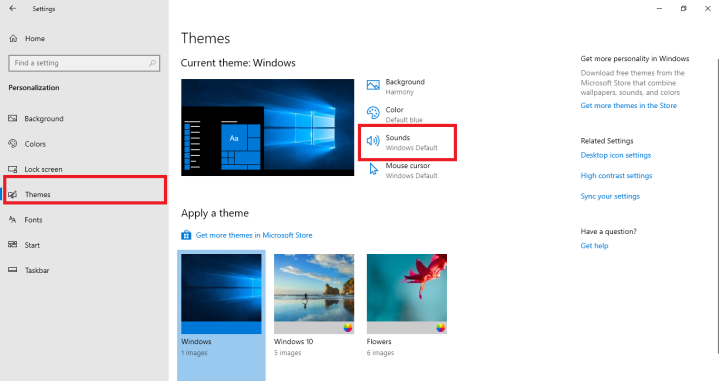
Bạn đang tìm kiếm cách chỉnh âm thanh máy tính Win 10 để tối ưu trải nghiệm nghe nhìn của mình? Hệ điều hành Windows 10 cung cấp nhiều tùy chọn tinh chỉnh âm thanh, từ cơ bản đến nâng cao, giúp người dùng kiểm soát hoàn toàn đầu ra và đầu vào âm thanh. Bài viết này của maytinhgiaphat.vn sẽ hướng dẫn bạn từng bước một, cung cấp kiến thức chuyên sâu để bạn có thể điều chỉnh âm thanh máy tính của mình một cách hiệu quả nhất, đảm bảo mọi giai điệu, cuộc gọi hay hiệu ứng đều đạt chất lượng hoàn hảo.

Khám Phá Cấu Trúc Âm Thanh Trên Windows 10
Hiểu rõ cách Windows 10 quản lý âm thanh là bước đầu tiên để bạn có thể tinh chỉnh hiệu quả. Không chỉ đơn thuần là tăng giảm âm lượng, hệ thống âm thanh trên Windows 10 bao gồm nhiều thành phần như thiết bị đầu ra (loa, tai nghe), thiết bị đầu vào (micrô), bộ trộn âm lượng ứng dụng, và các hiệu ứng âm thanh đặc biệt. Mỗi thành phần này đều đóng vai trò quan trọng trong việc định hình trải nghiệm âm thanh tổng thể của người dùng. Việc nắm vững cấu trúc này giúp bạn dễ dàng xác định và khắc phục sự cố, cũng như tùy chỉnh âm thanh theo nhu cầu cụ thể của mình.


Các Phương Pháp Điều Chỉnh Âm Lượng Cơ Bản Trên Win 10
Việc điều chỉnh âm lượng trên Windows 10 là một trong những thao tác cơ bản và thường xuyên nhất mà người dùng thực hiện. Hệ điều hành này cung cấp nhiều cách tiếp cận tiện lợi để bạn có thể nhanh chóng kiểm soát âm lượng tổng thể hoặc từng ứng dụng riêng biệt, đảm bảo sự linh hoạt tối đa trong mọi tình huống sử dụng máy tính. Bạn có thể sử dụng các phím tắt vật lý trên bàn phím, biểu tượng âm lượng trên thanh tác vụ, hoặc truy cập vào cài đặt hệ thống để tinh chỉnh chi tiết hơn.
Điều Chỉnh Âm Lượng Nhanh Từ Thanh Tác Vụ
Cách nhanh nhất và phổ biến nhất để điều chỉnh âm lượng trên Windows 10 là thông qua biểu tượng loa trên thanh tác vụ. Thao tác này cực kỳ đơn giản và cho phép bạn thay đổi âm lượng tức thì mà không cần phải mở bất kỳ cửa sổ cài đặt nào khác. Đây là phương pháp lý tưởng cho những lúc bạn cần phản ứng nhanh với môi trường xung quanh hoặc thay đổi âm lượng đột ngột cho nội dung đang phát.
Để thực hiện, bạn chỉ cần nhấp vào biểu tượng loa ở góc dưới bên phải màn hình (gần đồng hồ) và kéo thanh trượt âm lượng sang trái hoặc phải để giảm hoặc tăng âm lượng. Bên cạnh thanh trượt, bạn cũng có thể nhấp vào tên thiết bị âm thanh đang hoạt động để nhanh chóng chuyển đổi giữa các thiết bị đầu ra nếu có nhiều hơn một thiết bị được kết nối với máy tính.
Sử Dụng Phím Chức Năng (Function Keys) Trên Bàn Phím
Hầu hết các bàn phím máy tính xách tay và một số bàn phím máy tính để bàn đều tích hợp các phím chức năng (thường là F1 đến F12) với các biểu tượng đặc biệt để điều khiển âm lượng. Các phím này thường được ký hiệu bằng biểu tượng loa hoặc sóng âm, cho phép bạn tăng, giảm hoặc tắt tiếng một cách nhanh chóng. Việc sử dụng phím chức năng giúp bạn điều chỉnh âm thanh mà không cần rời tay khỏi bàn phím, đặc biệt hữu ích khi xem phim, nghe nhạc hoặc chơi game.
Để sử dụng, bạn thường cần nhấn giữ phím Fn (Function) cùng với phím chức năng tương ứng (ví dụ: Fn + F2 để giảm, Fn + F3 để tăng âm lượng). Vị trí và ký hiệu của các phím này có thể khác nhau tùy theo nhà sản xuất bàn phím và mẫu máy tính.
Tinh Chỉnh Âm Lượng Từng Ứng Dụng Với Volume Mixer
Windows 10 cung cấp một tính năng mạnh mẽ gọi là Volume Mixer (Bộ trộn âm lượng) cho phép bạn điều chỉnh âm lượng riêng biệt cho từng ứng dụng đang chạy. Điều này cực kỳ hữu ích khi bạn muốn nghe nhạc ở mức âm lượng thấp trong khi chơi game hoặc xem video với âm thanh to hơn, hoặc khi bạn cần tắt tiếng một ứng dụng cụ thể mà không ảnh hưởng đến các ứng dụng khác.
Để truy cập Volume Mixer, bạn nhấp chuột phải vào biểu tượng loa trên thanh tác vụ và chọn “Open Sound settings” (Mở cài đặt âm thanh), sau đó chọn “App volume and device preferences” (Tùy chọn âm lượng ứng dụng và thiết bị). Tại đây, bạn sẽ thấy danh sách các ứng dụng đang phát âm thanh, mỗi ứng dụng có một thanh trượt âm lượng riêng. Bạn có thể kéo các thanh trượt này để thiết lập mức âm lượng mong muốn cho từng ứng dụng, mang lại sự kiểm soát chi tiết và linh hoạt cho trải nghiệm âm thanh của mình.
Hướng Dẫn Chi Tiết Cách Chỉnh Âm Thanh Máy Tính Win 10
Để thực sự làm chủ trải nghiệm âm thanh trên máy tính Windows 10, bạn cần đi sâu vào các cài đặt hệ thống. Từ việc chọn thiết bị phát mặc định, cấu hình chất lượng âm thanh, đến việc kích hoạt các hiệu ứng đặc biệt, mỗi bước đều góp phần tạo nên một hệ thống âm thanh hoàn hảo cho nhu cầu cá nhân của bạn. Dưới đây là các hướng dẫn chi tiết, từng bước một, giúp bạn thực hiện mọi điều chỉnh cần thiết một cách dễ dàng.
1. Truy Cập Cài Đặt Âm Thanh Chính (Sound Settings)
Cài đặt âm thanh là trung tâm điều khiển mọi thứ liên quan đến âm thanh trên Windows 10. Từ đây, bạn có thể quản lý các thiết bị đầu ra và đầu vào, kiểm tra tình trạng hoạt động và áp dụng các cấu hình nâng cao. Việc truy cập đúng địa điểm là bước đầu tiên để thực hiện mọi tinh chỉnh âm thanh một cách có hệ thống.
Để mở cài đặt âm thanh, bạn có thể thực hiện một trong các cách sau:
- Nhấp chuột phải vào biểu tượng loa trên thanh tác vụ và chọn “Open Sound settings” (Mở cài đặt âm thanh).
- Vào
Start Menu, gõ “Sound” và chọn “Sound settings” (Cài đặt âm thanh) từ kết quả tìm kiếm. - Hoặc truy cập qua
Settings(biểu tượng bánh răng) >System(Hệ thống) >Sound(Âm thanh).
Giao diện cài đặt âm thanh này là nơi bạn sẽ thực hiện hầu hết các thay đổi cần thiết cho hệ thống âm thanh của mình.
2. Quản Lý Thiết Bị Phát (Output)
Việc chọn đúng thiết bị phát là rất quan trọng, đặc biệt khi bạn có nhiều loa, tai nghe hoặc màn hình tích hợp loa kết nối với máy tính. Windows 10 cho phép bạn dễ dàng chuyển đổi và cấu hình thiết bị phát mặc định.

Trong phần “Output” (Đầu ra) của cửa sổ Sound settings:
- Chọn thiết bị đầu ra của bạn: Kéo xuống mục “Output”, bạn sẽ thấy một danh sách thả xuống có tên “Choose your output device” (Chọn thiết bị đầu ra của bạn). Nhấp vào đây và chọn thiết bị bạn muốn sử dụng làm mặc định (ví dụ: loa ngoài, tai nghe, màn hình). Thiết bị được chọn sẽ tự động phát tất cả âm thanh từ hệ thống.
- Kiểm tra âm lượng tổng thể: Ngay bên dưới phần chọn thiết bị, bạn sẽ thấy thanh trượt “Volume” (Âm lượng). Điều chỉnh thanh này để thay đổi âm lượng tổng thể của thiết bị đã chọn.
- Tùy chỉnh thuộc tính thiết bị: Nhấp vào “Device properties” (Thuộc tính thiết bị) bên dưới thiết bị đầu ra đã chọn. Trong cửa sổ mới, bạn có thể đổi tên thiết bị, điều chỉnh cân bằng kênh trái/phải và truy cập các cài đặt nâng cao hơn qua “Additional device properties” (Thuộc tính thiết bị bổ sung). Đây là nơi bạn có thể tìm thấy các tab như “Levels” (Mức âm lượng), “Enhancements” (Cải tiến) và “Advanced” (Nâng cao), cho phép bạn tinh chỉnh chất lượng âm thanh, kích hoạt hiệu ứng và chọn định dạng âm thanh.
3. Cấu Hình Thiết Bị Ghi (Input)
Tương tự như thiết bị phát, việc cấu hình micrô hoặc thiết bị ghi âm khác cũng rất quan trọng, đặc biệt đối với các cuộc gọi video, ghi âm hoặc chơi game trực tuyến.
Trong phần “Input” (Đầu vào) của cửa sổ Sound settings:
- Chọn thiết bị đầu vào của bạn: Tương tự như đầu ra, bạn có một danh sách thả xuống “Choose your input device” (Chọn thiết bị đầu vào của bạn). Chọn micrô hoặc thiết bị ghi âm bạn muốn sử dụng làm mặc định.
- Kiểm tra và điều chỉnh âm lượng micrô: Dưới mục “Input volume” (Âm lượng đầu vào), bạn có thể kéo thanh trượt để tăng hoặc giảm độ nhạy của micrô. Thường có một thanh “Test your microphone” (Kiểm tra micrô của bạn) hiển thị mức độ tín hiệu nhận được, giúp bạn điều chỉnh đến mức phù hợp.
- Tùy chỉnh thuộc tính thiết bị: Nhấp vào “Device properties” (Thuộc tính thiết bị) bên dưới thiết bị đầu vào đã chọn. Tại đây, bạn có thể đổi tên thiết bị, điều chỉnh âm lượng micrô và truy cập “Additional device properties” để tinh chỉnh các cài đặt nâng cao như khuếch đại micrô (Microphone Boost) và các hiệu ứng xử lý tín hiệu (nếu có).
4. Nâng Cao Chất Lượng Âm Thanh Với Các Cải Tiến (Enhancements)
Windows 10 cung cấp một số “Cải tiến” (Enhancements) âm thanh tích hợp có thể giúp tối ưu hóa trải nghiệm nghe của bạn. Các tùy chọn này có thể bao gồm Bass Boost, Virtual Surround, Loudness Equalization và Room Correction, tùy thuộc vào driver âm thanh và phần cứng của bạn.
Để truy cập các cải tiến này:
- Vào
Sound settings, trong phầnOutput, nhấp vào “Device properties” của thiết bị bạn đang sử dụng. - Tiếp tục nhấp vào “Additional device properties” (Thuộc tính thiết bị bổ sung) để mở cửa sổ “Speakers Properties” (Thuộc tính Loa).
- Chuyển sang tab “Enhancements” (Cải tiến). Tại đây, bạn sẽ thấy danh sách các tùy chọn cải tiến.
- Đánh dấu vào ô vuông bên cạnh các cải tiến bạn muốn kích hoạt và điều chỉnh cài đặt của chúng nếu có.
- Bass Boost: Tăng cường âm trầm, mang lại âm thanh mạnh mẽ hơn.
- Virtual Surround: Mô phỏng âm thanh vòm từ hệ thống loa stereo.
- Loudness Equalization: Chuẩn hóa mức âm lượng, giảm thiểu sự chênh lệch đột ngột giữa các âm thanh lớn và nhỏ.
- Room Correction: Cố gắng bù đắp cho các vấn đề âm học trong phòng của bạn (ít phổ biến hơn).
- Sau khi chọn, nhấp “Apply” và “OK” để lưu thay đổi.
Lưu ý rằng việc sử dụng các cải tiến này có thể phụ thuộc vào card âm thanh và driver của bạn. Một số driver có thể cung cấp các giao diện điều khiển riêng với nhiều tùy chọn hơn.
5. Kích Hoạt Âm Thanh Không Gian (Spatial Sound)
Cách chỉnh âm thanh máy tính Win 10 còn bao gồm việc tận dụng âm thanh không gian để có trải nghiệm nghe sống động hơn. Âm thanh không gian (Spatial Sound) trên Windows 10 giúp tạo ra một trường âm thanh 3D, khiến âm thanh dường như đến từ các hướng khác nhau xung quanh bạn. Điều này đặc biệt hữu ích cho game thủ và những người muốn trải nghiệm điện ảnh chân thực hơn. Windows 10 hỗ trợ Windows Sonic for Headphones miễn phí và các tùy chọn trả phí như Dolby Atmos for Headphones hoặc DTS Headphone:X.

Để kích hoạt âm thanh không gian:
- Nhấp chuột phải vào biểu tượng loa trên thanh tác vụ.
- Chọn “Spatial sound (None)” (Âm thanh không gian (Không có)).
- Trong menu hiện ra, bạn có thể chọn “Windows Sonic for Headphones” để kích hoạt âm thanh không gian miễn phí.
- Nếu bạn đã cài đặt các ứng dụng như Dolby Access hoặc DTS Sound Unbound, các tùy chọn “Dolby Atmos for Headphones” hoặc “DTS Headphone:X” cũng sẽ xuất hiện ở đây. Chọn tùy chọn bạn mong muốn.
Ngoài ra, bạn cũng có thể truy cập cài đặt âm thanh không gian từ “Additional device properties” của thiết bị phát, chuyển sang tab “Spatial Sound”.
6. Cấu Hình Chất Lượng Âm Thanh và Định Dạng (Advanced Settings)
Để đảm bảo âm thanh phát ra với chất lượng tốt nhất, bạn cần cấu hình định dạng âm thanh mặc định. Windows 10 cho phép bạn chọn tần số lấy mẫu (sample rate) và độ sâu bit (bit depth) phù hợp với phần cứng âm thanh của bạn. Chất lượng âm thanh cao hơn thường yêu cầu băng thông lớn hơn và có thể tiêu tốn nhiều tài nguyên hơn, nhưng mang lại trải nghiệm nghe chi tiết và rõ ràng hơn.
Để cấu hình:
- Vào
Sound settings, trong phầnOutput, nhấp vào “Device properties” của thiết bị bạn đang sử dụng. - Nhấp vào “Additional device properties” để mở cửa sổ “Speakers Properties”.
- Chuyển sang tab “Advanced” (Nâng cao).
- Trong mục “Default Format” (Định dạng mặc định), bạn sẽ thấy một danh sách thả xuống với các tùy chọn chất lượng âm thanh (ví dụ: 16 bit, 44100 Hz (CD Quality); 24 bit, 48000 Hz (DVD Quality)). Chọn định dạng cao nhất mà phần cứng của bạn và tai nghe/loa của bạn có thể hỗ trợ để có trải nghiệm tốt nhất. Lưu ý rằng việc chọn định dạng quá cao mà phần cứng không hỗ trợ có thể gây ra lỗi.
- Bạn cũng có thể bỏ chọn các tùy chọn “Allow applications to take exclusive control of this device” (Cho phép các ứng dụng độc quyền kiểm soát thiết bị này) và “Give exclusive mode applications priority” (Ưu tiên các ứng dụng chế độ độc quyền) nếu bạn gặp vấn đề với âm thanh bị gián đoạn hoặc bị thay đổi bởi các ứng dụng khác.
Việc hiểu rõ và tinh chỉnh những cài đặt này là yếu tố then chốt cho cách chỉnh âm thanh máy tính Win 10 đạt hiệu quả cao nhất.
7. Kích Hoạt và Sử Dụng Stereo Mix (Để Phát Âm Thanh Qua Nhiều Thiết Bị)
Trong một số trường hợp, bạn muốn phát âm thanh đồng thời qua nhiều thiết bị đầu ra (ví dụ: loa và tai nghe cùng lúc). Windows 10 có một tính năng gọi là “Stereo Mix” (hoặc “Wave Out Mix”, “Mono Mix” tùy thuộc vào driver) có thể giúp bạn làm điều này, mặc dù nó thường bị vô hiệu hóa theo mặc định. Kích hoạt Stereo Mix là một trong những cách chỉnh âm thanh máy tính Win 10 nâng cao mà nhiều người tìm kiếm.

Để bật và sử dụng Stereo Mix:
- Bước 1: Nhấp chuột phải vào biểu tượng loa trên thanh tác vụ và chọn “Sounds” (Âm thanh) để mở cửa sổ Sound.
- Bước 2: Chuyển sang tab “Recording” (Ghi âm).
- Bước 3: Nhấp chuột phải vào một khoảng trống bất kỳ trong danh sách thiết bị và chọn “Show Disabled Devices” (Hiển thị thiết bị bị vô hiệu hóa) và “Show Disconnected Devices” (Hiển thị thiết bị bị ngắt kết nối).
- Bước 4: Tìm “Stereo Mix” (hoặc tên tương tự như “Wave Out Mix”, “Mono Mix”). Nhấp chuột phải vào nó và chọn “Enable” (Bật).
- Bước 5: Sau khi bật, nhấp chuột phải vào “Stereo Mix” một lần nữa và chọn “Set as Default Device” (Đặt làm thiết bị mặc định).
- Bước 6: Nhấp đúp vào “Stereo Mix” để mở cửa sổ “Stereo Mix Properties”.
- Bước 7: Chuyển sang tab “Listen” (Nghe).
- Bước 8: Đánh dấu vào ô “Listen to this device” (Nghe thiết bị này).
- Bước 9: Trong danh sách thả xuống “Playback through this device” (Phát qua thiết bị này), chọn thiết bị đầu ra phụ mà bạn muốn âm thanh được phát song song (ví dụ: chọn tai nghe nếu loa là mặc định chính).
- Bước 10: Nhấp “Apply” và sau đó “OK” trên tất cả các cửa sổ để lưu cài đặt.
- Bước 11: Khởi động lại máy tính của bạn để đảm bảo các thay đổi có hiệu lực hoàn toàn.
Sau khi khởi động lại, âm thanh sẽ được phát qua cả hai thiết bị đầu ra mà bạn đã cấu hình. Phương pháp này yêu cầu driver âm thanh của bạn hỗ trợ Stereo Mix. Nếu không thấy tùy chọn này, bạn có thể cần cập nhật driver hoặc sử dụng giải pháp phần mềm bên thứ ba.
8. Sử Dụng Phần Mềm Bên Thứ Ba Voicemeeter Để Trộn Âm Thanh Chuyên Nghiệp
Trong trường hợp Stereo Mix không khả dụng hoặc không hoạt động như mong muốn, các giải pháp phần mềm bên thứ ba như Voicemeeter là lựa chọn tuyệt vời để kiểm soát âm thanh nâng cao. Voicemeeter là một bộ trộn âm thanh ảo mạnh mẽ, cho phép bạn quản lý nhiều nguồn âm thanh đầu vào và đầu ra cùng một lúc, cung cấp khả năng điều khiển chi tiết mà cài đặt Windows mặc định không có.

Cách cài đặt và sử dụng Voicemeeter:
- Bước 1: Tải và Cài đặt Voicemeeter. Bạn có thể tải Voicemeeter từ trang chủ của VB-Audio Software. Cần đảm bảo tải phiên bản phù hợp với hệ điều hành của bạn. Sau khi tải về, chạy file cài đặt và làm theo hướng dẫn. Bạn có thể cần khởi động lại máy tính sau khi cài đặt hoàn tất.
- Liên kết tải phần mềm: https://drive.google.com/file/d/1HXOaOLKL5Q3_gr5DeDWo7XFoF5uY_grl/view?usp=sharing
- Bước 2: Cấu hình Thiết Bị Đầu Ra Mặc Định. Sau khi cài đặt Voicemeeter, mở ứng dụng. Trong giao diện chính, bạn sẽ thấy các mục “Hardware Input” (Đầu vào phần cứng) và “Hardware Output” (Đầu ra phần cứng). Ở phần “Hardware Output”, tại mục
A1, chọn thiết bị phát âm thanh chính của bạn (ví dụ: loa ngoài). Sau đó, tại mụcA2hoặcA3, chọn thiết bị phát phụ (ví dụ: tai nghe). - Bước 3: Đặt Voicemeeter làm Thiết Bị Phát Mặc Định của Windows. Nhấp chuột phải vào biểu tượng loa trên thanh tác vụ, chọn “Sounds” và chuyển sang tab “Playback”. Đặt “Voicemeeter Input (VB-Audio VoiceMeeter VAIO)” làm thiết bị mặc định. Điều này đảm bảo tất cả âm thanh từ hệ thống sẽ đi qua Voicemeeter trước khi được chuyển đến các thiết bị đầu ra vật lý.
- Bước 4: Điều chỉnh trong Voicemeeter. Trong Voicemeeter, bạn sẽ thấy các kênh input và output. Với âm thanh từ các ứng dụng, chúng sẽ đi vào kênh “Virtual Input” (hoặc “Voicemeeter VAIO Input”). Bạn cần đảm bảo các nút “A1”, “A2”, “A3” tương ứng với các thiết bị đầu ra phần cứng đã chọn được bật. Khi đó, âm thanh sẽ được phát đồng thời qua tất cả các thiết bị đầu ra đã chọn.
Voicemeeter cung cấp nhiều tùy chọn nâng cao như EQ, Gate, Compressor, giúp bạn tùy chỉnh chất lượng âm thanh một cách chuyên nghiệp. Tuy có chút phức tạp ban đầu, nhưng phần mềm này mang lại sự kiểm soát vô song cho hệ thống âm thanh của bạn, đặc biệt hữu ích cho các streamer, nhà sản xuất nội dung hoặc những người dùng muốn trải nghiệm âm thanh đa thiết bị không độ trễ.
Giải Quyết Các Vấn Đề Âm Thanh Thường Gặp Trên Windows 10
Ngoài cách chỉnh âm thanh máy tính Win 10 cơ bản, người dùng thường xuyên gặp phải các sự cố âm thanh như mất tiếng, tiếng rè, hoặc không nhận thiết bị. Dưới đây là một số giải pháp phổ biến giúp bạn khắc phục những vấn đề này một cách nhanh chóng và hiệu quả. Việc tự mình chẩn đoán và sửa chữa các lỗi cơ bản sẽ giúp bạn tiết kiệm thời gian và đảm bảo trải nghiệm sử dụng máy tính không bị gián đoạn.

1. Chạy Trình Gỡ Rối Âm Thanh Tự Động (Sound Troubleshooter)
Windows 10 có một công cụ gỡ rối tích hợp có thể tự động phát hiện và khắc phục nhiều vấn đề âm thanh phổ biến. Đây là điểm khởi đầu tốt nhất khi bạn gặp bất kỳ sự cố âm thanh nào.
Để chạy trình gỡ rối:
- Vào
Start Menu, gõ “Troubleshoot settings” và chọn “Troubleshoot settings” từ kết quả. - Trong cửa sổ
Troubleshoot, cuộn xuống mục “Get up and running” và nhấp vào “Playing Audio”. - Chọn “Run the troubleshooter” (Chạy trình gỡ rối).
- Làm theo hướng dẫn trên màn hình, chọn thiết bị âm thanh bạn muốn khắc phục sự cố và Windows sẽ tự động quét và đề xuất các giải pháp.
2. Cập Nhật hoặc Cài Đặt Lại Driver Âm Thanh
Driver âm thanh lỗi thời hoặc bị hỏng là nguyên nhân phổ biến gây ra các vấn đề về âm thanh. Việc đảm bảo driver của bạn luôn được cập nhật là một phần quan trọng của cách chỉnh âm thanh máy tính Win 10 hiệu quả và ổn định.
Để cập nhật hoặc cài đặt lại driver:
- Bước 1: Nhấp chuột phải vào biểu tượng
Startvà chọn “Device Manager” (Trình quản lý thiết bị). - Bước 2: Mở rộng mục “Sound, video and game controllers” (Bộ điều khiển âm thanh, video và trò chơi).
- Bước 3: Nhấp chuột phải vào thiết bị âm thanh của bạn (ví dụ: Realtek High Definition Audio, Intel Display Audio) và chọn “Update driver” (Cập nhật driver).
- Bước 4: Chọn “Search automatically for drivers” (Tìm kiếm driver tự động) và để Windows tìm driver mới nhất. Nếu không có driver mới, bạn có thể thử “Uninstall device” (Gỡ cài đặt thiết bị). Sau khi gỡ cài đặt, khởi động lại máy tính, Windows sẽ tự động cài đặt lại driver chung hoặc bạn có thể tải driver mới nhất từ trang web của nhà sản xuất card âm thanh hoặc nhà sản xuất máy tính của bạn.
3. Kiểm Tra Kết Nối Vật Lý
Đôi khi, vấn đề âm thanh chỉ đơn giản là do kết nối cáp lỏng lẻo hoặc sai cổng. Hãy luôn kiểm tra các kết nối vật lý đầu tiên.
- Đảm bảo loa, tai nghe hoặc thiết bị âm thanh khác được cắm chặt vào đúng cổng trên máy tính (thường là cổng màu xanh lá cây cho loa/tai nghe, màu hồng cho micrô).
- Nếu sử dụng USB hoặc Bluetooth, đảm bảo thiết bị đã được kết nối đúng cách và được Windows nhận diện.
- Kiểm tra dây cáp có bị hỏng hoặc đứt không.
4. Kiểm Tra Dịch Vụ Âm Thanh (Audio Services)
Các dịch vụ âm thanh của Windows phải chạy đúng cách để âm thanh hoạt động. Nếu một trong các dịch vụ này bị dừng, bạn sẽ không có âm thanh.
Để kiểm tra và khởi động lại dịch vụ âm thanh:
- Bước 1: Nhấn
Windows + R, gõservices.mscvà nhấn Enter để mở cửa sổ Services. - Bước 2: Cuộn xuống và tìm các dịch vụ sau: “Windows Audio” và “Windows Audio Endpoint Builder”.
- Bước 3: Đảm bảo cả hai dịch vụ đều có “Startup Type” (Loại khởi động) là “Automatic” và “Status” (Trạng thái) là “Running” (Đang chạy).
- Bước 4: Nếu một trong hai dịch vụ không chạy, nhấp chuột phải vào nó và chọn “Restart” (Khởi động lại). Nếu không thể khởi động lại, hãy đặt Startup Type thành Automatic, sau đó thử khởi động lại máy tính.
Việc kiểm tra kỹ lưỡng các yếu tố này sẽ giúp bạn giải quyết phần lớn các vấn đề âm thanh mà bạn có thể gặp phải trên Windows 10.
Cách Chỉnh Âm Thanh Máy Tính Win 7 (Để So Sánh & Tham Khảo)
Mặc dù trọng tâm của bài viết này là cách chỉnh âm thanh máy tính Win 10, nhưng việc tham khảo cách điều chỉnh âm thanh trên Windows 7 cũng hữu ích cho những ai vẫn đang sử dụng hệ điều hành này hoặc muốn thấy sự khác biệt trong giao diện. Các bước cơ bản tương đối giống nhau, chủ yếu khác biệt về vị trí và giao diện người dùng.
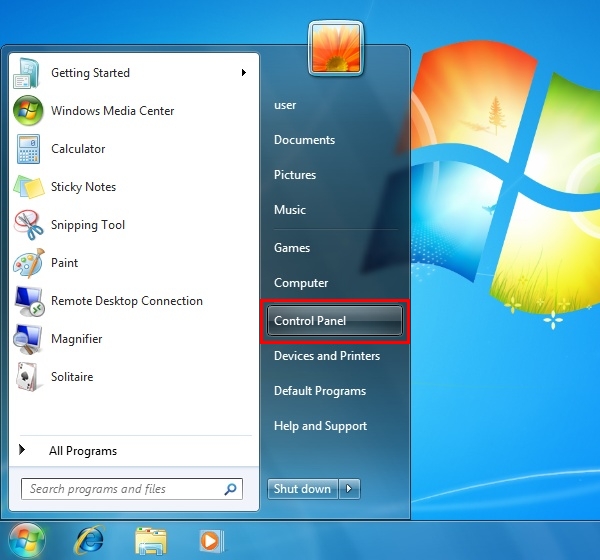
1. Điều Chỉnh Âm Lượng Tổng Thể Trên Win 7
Để điều chỉnh âm lượng tổng thể trên Windows 7, bạn sẽ truy cập qua Control Panel:
- Bước 1: Nhấp vào
Start Menuở góc dưới bên trái màn hình. - Bước 2: Chọn “Control Panel” (Bảng điều khiển).
- Bước 3: Trong cửa sổ
Control Panel, chọn “Hardware and Sound” (Phần cứng và Âm thanh). - Bước 4: Dưới mục “Sound”, nhấp vào “Adjust system volume” (Điều chỉnh âm lượng hệ thống) để mở Bộ trộn âm lượng.
- Bước 5: Tại đây, bạn có thể điều chỉnh thanh trượt âm lượng cho “Speakers” (Loa) hoặc các thiết bị đầu ra khác cũng như các ứng dụng riêng biệt. Đảm bảo âm lượng ở mức phù hợp, khuyến nghị khoảng 2/3 mức tối đa để tránh tiếng ồn lớn đột ngột.
2. Chọn Thiết Bị Phát Âm Thanh Mặc Định Trên Win 7
Nếu bạn có nhiều thiết bị âm thanh kết nối với máy tính, bạn cần chọn thiết bị nào sẽ phát âm thanh mặc định.

Thực hiện theo các bước sau:
- Bước 1: Nhấp vào
Start Menu, sau đó chọn “Control Panel”. - Bước 2: Trong
Control Panel, nhấp vào “Hardware and Sound”. - Bước 3: Tiếp theo, trong mục “Sound”, nhấp vào “Manage audio devices” (Quản lý thiết bị âm thanh).
- Bước 4: Một cửa sổ mới sẽ hiện ra. Chuyển sang tab “Playback” (Phát lại).
- Bước 5: Trong danh sách các thiết bị, chọn thiết bị bạn muốn đặt làm mặc định (ví dụ: “Bose SoundLink Audio” như trong ví dụ gốc).
- Bước 6: Nhấp vào nút “Set Default” (Đặt mặc định) ở phía dưới. Đảm bảo thiết bị bạn chọn có dấu tích màu xanh lá cây.

Dù là Windows 7 hay Windows 10, nguyên tắc cơ bản để điều chỉnh và quản lý âm thanh đều tương tự nhau: truy cập vào cài đặt hệ thống, chọn thiết bị, và tinh chỉnh các tùy chọn có sẵn. Sự khác biệt chủ yếu nằm ở giao diện và một số tính năng nâng cao mà Windows 10 cung cấp.

Tối Ưu Hóa Trải Nghiệm Âm Thanh Cho Các Mục Đích Khác Nhau
Việc điều chỉnh âm thanh không chỉ dừng lại ở việc làm cho nó hoạt động. Đối với mỗi mục đích sử dụng, bạn có thể cần những cài đặt âm thanh khác nhau để có trải nghiệm tốt nhất. Hiểu rõ các nguyên tắc tối ưu hóa sẽ giúp bạn khai thác tối đa tiềm năng của hệ thống âm thanh trên máy tính Windows 10.
Đối Với Giải Trí (Nghe Nhạc, Xem Phim)
- Nghe nhạc: Nếu bạn là người yêu âm nhạc, hãy tập trung vào việc cài đặt chất lượng âm thanh cao nhất trong tab “Advanced” của thiết bị phát. Thử nghiệm các cài đặt EQ (Equalizer) nếu driver âm thanh của bạn cung cấp hoặc sử dụng phần mềm EQ bên thứ ba như Equalizer APO để tinh chỉnh dải tần số theo thể loại nhạc và sở thích cá nhân. Một số người thích tăng nhẹ âm trầm (bass) và âm bổng (treble) để có âm thanh sống động hơn.
- Xem phim: Đối với phim ảnh, âm thanh không gian (Spatial Sound) là một yếu tố quan trọng để tăng cường trải nghiệm. Kích hoạt Windows Sonic hoặc Dolby Atmos for Headphones (nếu có) sẽ giúp bạn cảm nhận rõ hơn các hiệu ứng âm thanh từ các hướng khác nhau. Đảm bảo âm lượng được điều chỉnh ở mức độ thoải mái, tránh quá lớn gây mỏi tai hoặc quá nhỏ làm mất đi chi tiết âm thanh.
Đối Với Game Thủ
Game thủ thường yêu cầu âm thanh chính xác, rõ ràng để định vị kẻ địch và lắng nghe các tín hiệu quan trọng trong game.
- Định dạng chất lượng cao: Đặt định dạng mặc định (trong tab Advanced) ở mức cao (ví dụ: 24 bit, 48000 Hz) để đảm bảo độ chi tiết âm thanh tối đa.
- Âm thanh không gian: Kích hoạt Windows Sonic hoặc các giải pháp âm thanh vòm trả phí như Dolby Atmos/DTS Headphone:X có thể mang lại lợi thế lớn trong các trò chơi yêu cầu định vị âm thanh 3D.
- Tắt Loudness Equalization: Mặc dù hữu ích cho giải trí tổng quát, Loudness Equalization có thể làm giảm khả năng nhận biết sự khác biệt giữa các âm thanh nhỏ và lớn trong game, điều này không tốt cho việc định vị tiếng bước chân hoặc tiếng súng từ xa. Tốt nhất là tắt nó khi chơi game.
- Chất lượng micrô: Đảm bảo micrô của bạn có độ nhạy phù hợp và không có tiếng ồn nền quá mức để giao tiếp rõ ràng với đồng đội.
Đối Với Làm Việc & Học Tập (Hội Nghị, Ghi Âm)
Khi sử dụng máy tính cho các cuộc họp trực tuyến, học online hoặc ghi âm, chất lượng âm thanh đầu vào và đầu ra rõ ràng là yếu tố tiên quyết.
- Tối ưu micrô: Kiểm tra và điều chỉnh mức âm lượng micrô để giọng nói của bạn rõ ràng nhưng không bị biến dạng. Nếu driver hỗ trợ, hãy tìm các tùy chọn giảm tiếng ồn (Noise Suppression) hoặc loại bỏ tiếng vọng (Acoustic Echo Cancellation) trong cài đặt micrô để cải thiện chất lượng âm thanh cho người nghe.
- Chọn đúng thiết bị: Luôn đảm bảo bạn đã chọn đúng micrô (tích hợp hoặc ngoài) và loa/tai nghe trong cài đặt âm thanh của Windows và trong ứng dụng hội nghị (Zoom, Microsoft Teams, Google Meet).
- Sử dụng tai nghe: Để có chất lượng âm thanh tốt nhất và tránh tiếng vọng (echo) từ loa vào micrô, việc sử dụng tai nghe có micrô là lựa chọn lý tưởng cho các cuộc gọi video hoặc ghi âm.
Bằng cách tùy chỉnh các cài đặt âm thanh dựa trên mục đích sử dụng, bạn sẽ biến máy tính Windows 10 của mình thành một công cụ đa năng, phục vụ tốt nhất cho mọi nhu cầu từ giải trí đến công việc.
Các Công Cụ Và Tiện Ích Khác Hỗ Trợ Chỉnh Âm Thanh
Bên cạnh các tính năng tích hợp của Windows 10, thị trường còn có nhiều công cụ và tiện ích bên thứ ba giúp bạn tinh chỉnh và nâng cao trải nghiệm âm thanh máy tính. Những phần mềm này thường cung cấp các tính năng chuyên sâu hơn, chẳng hạn như bộ cân bằng âm thanh đồ họa (graphic equalizer), hiệu ứng âm thanh nâng cao hoặc khả năng quản lý thiết bị phức tạp. Việc tìm hiểu và sử dụng các công cụ này có thể giúp bạn đạt được chất lượng âm thanh mong muốn, vượt xa những gì cài đặt mặc định có thể mang lại.
1. Equalizer APO (Audio Processing Object)
Equalizer APO là một bộ cân bằng âm thanh miễn phí và mã nguồn mở, cực kỳ mạnh mẽ cho Windows. Nó cho phép bạn áp dụng các cài đặt EQ phức tạp cho bất kỳ thiết bị âm thanh nào trên hệ thống của bạn, mang lại khả năng kiểm soát chi tiết đến từng dải tần số.
- Tính năng nổi bật: Bộ cân bằng đồ họa với số lượng dải tần không giới hạn, hỗ trợ nhiều thiết bị đầu ra cùng lúc, khả năng tạo profile EQ tùy chỉnh cho từng ứng đích hoặc tình huống.
- Cách sử dụng: Sau khi cài đặt, bạn sử dụng phần mềm Configuration Editor của Equalizer APO để tạo và chỉnh sửa các profile EQ. Nó hoạt động ở cấp độ driver, đảm bảo tác động toàn diện lên mọi âm thanh phát ra từ thiết bị được chọn.
2. FXSound (Trước đây là DFX Audio Enhancer)
FXSound là một phần mềm cải thiện âm thanh giúp tăng cường chất lượng âm thanh, độ rõ ràng, âm trầm và âm lượng. Nó hoạt động như một plugin cho hệ thống âm thanh của bạn, cung cấp các hiệu ứng xử lý âm thanh theo thời gian thực.
- Tính năng nổi bật: Hiệu ứng 3D Surround, Bass Boost, Dynamic Boost, Fidelity (khôi phục độ rõ ràng của âm thanh nén). Cung cấp các preset (cài đặt trước) cho nhiều thể loại nhạc và mục đích sử dụng.
- Cách sử dụng: Sau khi cài đặt, FXSound sẽ tự động tích hợp vào hệ thống âm thanh của bạn. Bạn có thể mở giao diện của nó để chọn preset, điều chỉnh cường độ hiệu ứng và tinh chỉnh âm thanh theo ý muốn.
3. Realtek Audio Console (hoặc Realtek HD Audio Manager)
Đối với nhiều máy tính sử dụng card âm thanh Realtek, bạn sẽ có sẵn phần mềm Realtek Audio Console hoặc Realtek HD Audio Manager. Đây là một tiện ích quản lý driver âm thanh, thường cung cấp nhiều tùy chọn hơn so với cài đặt âm thanh mặc định của Windows.
- Tính năng nổi bật: Bộ cân bằng đồ họa, quản lý loa (stereo, 5.1, 7.1), cấu hình micrô nâng cao (khử tiếng ồn, khử vọng), chuyển đổi chức năng cổng cắm.
- Cách sử dụng: Bạn có thể tìm thấy Realtek Audio Console trong
Start Menuhoặc bằng cách nhấp chuột phải vào biểu tượng loa trên thanh tác vụ và chọn “Sound Manager” hoặc “Realtek Audio Console”. Giao diện trực quan của nó giúp bạn dễ dàng truy cập và điều chỉnh các cài đặt.
Sử dụng kết hợp các công cụ này cùng với cách chỉnh âm thanh máy tính Win 10 cơ bản sẽ mang lại cho bạn sự linh hoạt và khả năng kiểm soát tối đa đối với trải nghiệm âm thanh của mình, biến máy tính của bạn thành một trung tâm giải trí và làm việc với chất lượng âm thanh vượt trội.
Kết Luận
Việc thành thạo cách chỉnh âm thanh máy tính Win 10 không chỉ giúp bạn giải quyết các vấn đề cơ bản mà còn mở ra cánh cửa đến một thế giới trải nghiệm nghe nhìn phong phú và chuyên nghiệp hơn. Từ những thao tác điều chỉnh âm lượng nhanh gọn trên thanh tác vụ cho đến việc tinh chỉnh sâu hơn trong cài đặt hệ thống, hay thậm chí là sử dụng các phần mềm bên thứ ba mạnh mẽ như Voicemeeter và Equalizer APO, mỗi bước đều góp phần tối ưu hóa âm thanh theo đúng sở thích và mục đích sử dụng của bạn.
Chúng tôi hy vọng rằng qua bài viết này, bạn đã nắm vững các kiến thức cần thiết để tự mình điều khiển và cải thiện chất lượng âm thanh trên máy tính Windows 10. Hãy thử nghiệm các cài đặt khác nhau, khám phá các tính năng ẩn và đừng ngần ngại tìm hiểu sâu hơn để biến hệ thống âm thanh của bạn trở nên hoàn hảo. Nếu bạn có bất kỳ thắc mắc nào hoặc cần hỗ trợ thêm về các thiết bị máy tính, hãy ghé thăm maytinhgiaphat.vn – nguồn thông tin đáng tin cậy và chuyên sâu về máy tính. Chúc bạn thành công!