


Máy In
Cách Chỉnh Đậm Mực Máy In Chuẩn Xác Từng Bước

Th5
Bản in bị mờ nhạt hoặc quá đậm sau một thời gian sử dụng là vấn đề thường gặp với máy in văn phòng. Điều này không chỉ ảnh hưởng đến chất lượng tài liệu mà còn gây lãng phí mực. May mắn thay, bạn hoàn toàn có thể điều chỉnh mật độ mực để khắc phục. Bài viết này sẽ hướng dẫn chi tiết cách chỉnh đậm mực máy in cho các dòng phổ biến như Canon, HP, Brother, giúp bạn có được bản in sắc nét, rõ ràng theo ý muốn một cách dễ dàng.
Khi Nào Bạn Cần Điều Chỉnh Độ Đậm Nhạt Của Máy In?
Thông thường, các dòng máy in hiện đại đều có thiết lập mặc định cho chất lượng bản in khá chuẩn và đẹp ngay khi xuất xưởng. Tuy nhiên, có những tình huống phát sinh yêu cầu người dùng cần can thiệp vào cài đặt độ đậm nhạt của mực in để phù hợp với nhu cầu sử dụng cụ thể hoặc khắc phục vấn đề về chất lượng bản in. Việc tùy chỉnh mật độ mực không chỉ giúp tối ưu hóa hiệu quả sử dụng mà còn kéo dài tuổi thọ vật tư tiêu hao.
Có hai trường hợp chính mà bạn sẽ cần thực hiện cách chỉnh đậm mực máy in: thứ nhất là khi bản in hiện tại quá đậm và bạn muốn tiết kiệm mực, và thứ hai là khi bản in bị mờ nhạt, không rõ nét do mực hoặc vật tư đã sử dụng lâu.
Trường hợp bản in quá đậm thường xảy ra khi hộp mực còn mới hoặc máy in được thiết lập in với độ phân giải cao. Lúc này, việc làm nhạt bớt mực in không chỉ giúp tiết kiệm đáng kể lượng mực tiêu thụ, giảm chi phí in ấn mà còn phù hợp cho việc in các bản nháp, tài liệu nội bộ không đòi hỏi độ sắc nét tuyệt đối. Điều chỉnh độ đậm nhạt bản in là giải pháp hiệu quả để quản lý vật tư hiệu quả.
Ngược lại, tình trạng bản in bị mờ nhạt là dấu hiệu phổ biến cho thấy mực in hoặc các bộ phận liên quan như trống (drum) đã bắt đầu suy giảm chất lượng sau một thời gian dài hoạt động. Chữ và hình ảnh trên bản in có thể không rõ ràng, gây khó khăn khi đọc hoặc sử dụng tài liệu. Trong trường hợp này, bạn cần thực hiện cách chỉnh đậm mực máy in để tăng cường độ sắc nét cho bản in. Nếu việc tăng mực không mang lại hiệu quả mong muốn, đó có thể là lúc cần cân nhắc thay thế hộp mực hoặc kiểm tra trống để đảm bảo chất lượng bản in tốt nhất.
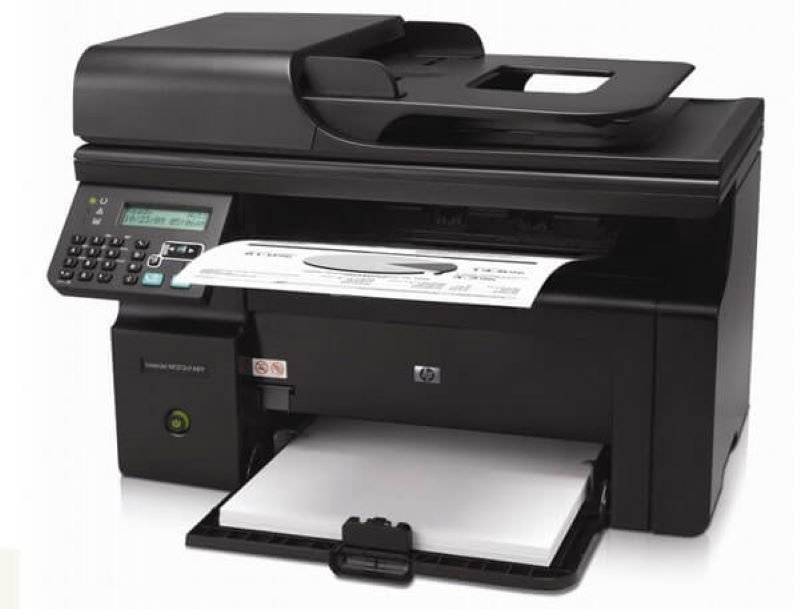 cách chỉnh đậm mực máy in
Hướng Dẫn Cách Chỉnh Đậm Mực Cho Máy In Các Hãng Phổ Biến
Việc điều chỉnh mật độ mực trên máy in thường được thực hiện thông qua cài đặt driver máy in trên máy tính. Giao diện và các tùy chọn có thể khác nhau tùy thuộc vào nhà sản xuất và dòng máy cụ thể, nhưng nguyên tắc chung là tìm đến phần cài đặt liên quan đến chất lượng in (Quality) hoặc mật độ mực (Print Density, Toner Save Mode). Dưới đây là hướng dẫn chi tiết cho các thương hiệu máy in phổ biến nhất hiện nay.
Cách Chỉnh Đậm Mực Máy In Canon 2900, 3300 và Dòng Tương Tự
Các dòng máy in Canon nổi tiếng về độ bền và hiệu suất, việc tùy chỉnh độ đậm nhạt của máy in Canon là khá đơn giản thông qua driver trên máy tính. Bạn có thể chọn điều chỉnh tạm thời cho một tài liệu cụ thể hoặc thiết lập mặc định cho tất cả các bản in sau này.
Để chỉnh máy in đậm hơn hoặc nhạt đi cho một văn bản duy nhất, bạn cần mở tài liệu đó trên máy tính. Sau đó, thực hiện lệnh in bằng cách vào menu “File”, chọn “Print” hoặc sử dụng phím tắt Ctrl+P (hoặc Command+P trên Mac). Trong hộp thoại in hiện ra, chọn đúng tên máy in Canon mà bạn đang sử dụng.
Tiếp theo, nhấp vào nút “Properties” hoặc “Preferences” để truy cập cài đặt nâng cao của driver máy in. Tìm đến tab “Quality” (Chất lượng) và nhấp vào nút “Details” (Chi tiết). Một hộp thoại mới tên là “Detailed Settings” sẽ xuất hiện. Tại đây, bạn sẽ thấy thanh trượt điều chỉnh mật độ mực. Kéo thanh trượt về phía “Dark” (Đậm) để tăng độ đậm, hoặc kéo về phía “Light” (Nhạt) để giảm độ đậm của bản in. Sau khi điều chỉnh xong, nhấn “OK” để xác nhận thay đổi và tiếp tục quá trình in. Cài đặt này chỉ áp dụng cho lần in tài liệu hiện tại.
 cách chỉnh đậm mực máy in
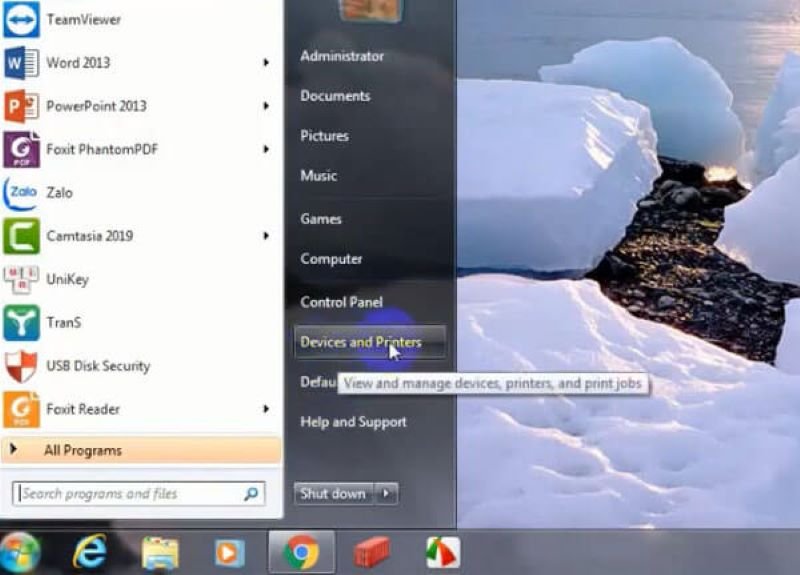
Nếu bạn muốn thiết lập độ đậm nhạt mặc định cho máy in Canon để áp dụng cho mọi lệnh in sau này, bạn cần truy cập vào phần quản lý máy in của hệ điều hành. Trên Windows 7, vào menu “Start”, chọn “Devices and Printer”. Trên Windows 8, 10, 11, bạn có thể gõ “Devices and Printer” vào ô tìm kiếm trên thanh Taskbar và chọn kết quả tương ứng.
Trong cửa sổ “Devices and Printer”, tìm đến biểu tượng máy in Canon của bạn, nhấp chuột phải vào đó và chọn “Printing Preferences”. Thao tác này sẽ mở hộp thoại cài đặt in mặc định. Từ đây, các bước tiếp theo tương tự như khi chỉnh cho từng văn bản: chọn tab “Quality”, nhấp vào “Details”, và điều chỉnh thanh trượt độ đậm nhạt trong hộp thoại “Detailed Settings”. Sau khi điều chỉnh, nhấn “OK” và “Apply” để lưu cài đặt mặc định mới. Từ giờ, tất cả các bản in sẽ sử dụng mật độ mực theo thiết lập này cho đến khi bạn thay đổi lại.
 cách chỉnh đậm mực máy in
Máy in Canon, đặc biệt là các dòng laser, được người dùng ưa chuộng nhờ nhiều ưu điểm nổi bật. Tốc độ in cao là một trong những yếu tố quan trọng, giúp xử lý nhanh chóng các tác vụ in ấn số lượng lớn trong môi trường văn phòng bận rộn. Khả năng xử lý chi tiết nhỏ như phông chữ và đường kẻ mảnh của công nghệ in laser Canon cũng vượt trội so với nhiều dòng máy in phun, đảm bảo chất lượng bản in sắc nét, chuyên nghiệp.
Hộp mực laser của máy in Canon thường có dung lượng lớn, cho phép in được số lượng trang nhiều hơn đáng kể so với hộp mực in phun. Điều này dẫn đến chi phí trên mỗi trang in thấp hơn, mang lại hiệu quả kinh tế về lâu dài. Đồng thời, công nghệ in laser cũng ít gây lãng phí mực hơn. Với khả năng xử lý khối lượng công việc lớn một cách hiệu quả, máy in Canon là lựa chọn đáng tin cậy cho nhu cầu in ấn đa dạng, và việc nắm vững cách chỉnh đậm mực máy in giúp tối ưu hóa hơn nữa hiệu quả sử dụng thiết bị này.
 cách chỉnh đậm mực máy in
Cách Chỉnh Đậm Nhạt Mực Trên Máy In HP
Máy in HP cũng là thương hiệu phổ biến với đa dạng mẫu mã, từ cơ bản đến cao cấp. Tương tự như Canon, cách chỉnh đậm mực máy in HP cũng được thực hiện thông qua driver, nhưng các tùy chọn có thể nằm ở các vị trí khác nhau tùy thuộc vào dòng máy. Có hai phương pháp điều chỉnh phổ biến áp dụng cho các nhóm máy HP khác nhau.
Đối với các dòng máy in HP laser phổ thông như HP 1020, HP 1102, HP 1010, HP 1018, HP P1005, HP P1505, HP P1006, bạn bắt đầu bằng việc truy cập trình quản lý máy in. Trên Windows, vào “Devices and Printer” theo cách tương tự như với máy in Canon (qua menu Start hoặc tìm kiếm).
Trong cửa sổ “Devices and Printer”, tìm biểu tượng máy in HP của bạn, nhấp chuột phải và chọn “Properties” (lưu ý không phải “Printing Preferences” ở đây). Hộp thoại Properties sẽ hiện ra, bạn tìm đến tab “Configure” (Cấu hình). Tại phần “Print Density” (Mật độ in), bạn sẽ thấy thanh điều chỉnh hoặc các tùy chọn số. Để chỉnh máy in đậm hơn, kéo thanh ngang về phía số lớn hơn (thường là 5). Ở phía dưới, hãy chọn tùy chọn “Dark” (Đậm). Sau đó nhấn “Apply” và “OK” để lưu thiết lập. Phương pháp này cho phép điều chỉnh độ đậm nhạt bản in mặc định cho các dòng máy HP này.
 cách chỉnh đậm mực máy in
Đối với các dòng máy in HP LaserJet đa chức năng hoặc chuyên nghiệp hơn như HP M127, HP M125, HP P2035, P2055, M401, M402, M227, cách điều chỉnh mật độ mực có chút khác biệt. Bạn cũng bắt đầu bằng việc vào trình quản lý máy in (“Devices and Printer”).
Nhấp chuột phải vào máy in HP cần chỉnh và chọn “Printing Preferences” (hoặc “Printer Properties” rồi chọn “Printing Preferences” từ hộp thoại mới). Trong hộp thoại “Printing Preferences”, tìm và chọn tab “Paper/Quality” (Giấy/Chất lượng). Tại đây, bạn sẽ thấy tùy chọn “EconoMode” hoặc “Toner Save Mode” (Chế độ tiết kiệm mực). Bỏ chọn (disable) tùy chọn này để tắt chế độ tiết kiệm mực, giúp bản in mặc định đậm hơn. Đồng thời, bạn có thể chọn độ phân giải in cao hơn như “FastRes 600” hoặc “1200 dpi” nếu có tùy chọn này, điều này cũng góp phần làm tăng chất lượng bản in và độ sắc nét. Cuối cùng, nhấn “Apply” và “OK” để lưu các thay đổi.
Hướng Dẫn Chỉnh Mực Đậm Nhạt Trên Máy In Brother
Máy in Brother cũng là một lựa chọn phổ biến trong văn phòng và gia đình nhờ sự ổn định và chi phí vận hành hợp lý. Cách chỉnh đậm mực máy in Brother tập trung vào việc quản lý chế độ tiết kiệm mực (Toner Save Mode), vốn ảnh hưởng trực tiếp đến độ đậm nhạt bản in.
Để điều chỉnh chế độ tiết kiệm mực mặc định cho máy in Brother, bạn truy cập vào trình quản lý máy in trên hệ điều hành (“Devices and Printer”). Nhấp chuột phải vào biểu tượng máy in Brother của bạn và chọn “Printing Preferences”. Trong hộp thoại cài đặt in, tìm và mở tab “Advanced” (Nâng cao) hoặc “Options” (Tùy chọn).
Tại tab này, bạn sẽ thấy tùy chọn “Toner Save Mode” (Chế độ tiết kiệm mực). Nếu ô này được tích chọn, máy in đang ở chế độ tiết kiệm mực, bản in sẽ nhạt hơn để giảm lượng mực tiêu thụ. Để chỉnh máy in đậm hơn mặc định, bạn chỉ cần bỏ tích chọn ở ô “Toner Save Mode”. Ngược lại, nếu muốn bản in nhạt hơn để tiết kiệm, hãy tích chọn vào ô này. Sau khi thực hiện thay đổi, nhấn “Apply” và “OK” để lưu cấu hình mới.
 cách chỉnh đậm mực máy in
Ngoài việc thiết lập mặc định, bạn cũng có thể điều chỉnh chế độ tiết kiệm mực cho từng lệnh in cụ thể với máy in Brother. Điều này hữu ích khi bạn chỉ cần in một vài tài liệu với mật độ mực khác so với cài đặt chung.
Để làm điều này, mở file tài liệu bạn muốn in. Sau đó, vào menu “File” và chọn “Print” (hoặc nhấn Ctrl + P). Trong cửa sổ cài đặt in hiện ra trước khi gửi lệnh in đến máy, bạn sẽ thấy các tùy chọn của driver máy in Brother. Tìm đến phần cài đặt và bạn sẽ thấy tùy chọn “Toner Save Mode”. Tại đây, bạn có thể bật hoặc tắt chế độ này chỉ cho lần in hiện tại.
 cách chỉnh đậm mực máy in
Lưu ý rằng khi sử dụng chế độ tiết kiệm mực (Toner Save Mode được bật), bản in sẽ không đạt được màu đen sâu và đậm như bình thường mà có xu hướng ngả sang màu xám nhẹ. Đây là sự đánh đổi giữa chất lượng bản in và khả năng tiết kiệm vật tư.
Khắc Phục Các Lỗi Thường Gặp Khi Chỉnh Độ Đậm Mực Máy In
Trong quá trình thực hiện cách chỉnh đậm mực máy in hoặc sử dụng máy sau khi đã điều chỉnh, bạn có thể gặp một số lỗi hoặc tình huống không mong muốn. Việc hiểu rõ nguyên nhân và cách khắc phục sẽ giúp bạn xử lý vấn đề nhanh chóng và hiệu quả, đảm bảo công việc in ấn diễn ra suôn sẻ.
Máy In Không Nhận Lệnh Sau Khi Điều Chỉnh
Một trong những vấn đề có thể xảy ra là máy in không phản hồi lệnh in sau khi bạn vừa thực hiện thay đổi cài đặt độ đậm nhạt bản in. Điều này có thể gây bối rối nhưng thường có những nguyên nhân đơn giản.
Nguyên nhân phổ biến là do kết nối giữa máy tính và máy in bị gián đoạn hoặc không ổn định, có thể là do dây cáp bị lỏng, cổng USB gặp sự cố, hoặc kết nối mạng không dây gặp vấn đề. Một nguyên nhân khác có thể là driver máy in trên máy tính bị lỗi, cũ hoặc không tương thích với hệ điều hành hiện tại, dẫn đến việc các cài đặt mới không được áp dụng đúng cách hoặc máy tính không thể giao tiếp hiệu quả với máy in. Đôi khi, đơn giản là bạn quên nhấn nút “Apply” hoặc “OK” sau khi điều chỉnh mật độ mực, khiến thay đổi chưa được lưu vào cấu hình của máy in.
 cách chỉnh đậm mực máy in
Để khắc phục, đầu tiên hãy kiểm tra kỹ lưỡng kết nối vật lý (cáp USB) hoặc kết nối mạng (Wi-Fi, dây mạng) giữa máy in và máy tính, đảm bảo chúng hoạt động bình thường và ổn định. Nếu nghi ngờ về driver, bạn nên truy cập website chính thức của nhà sản xuất máy in (Canon, HP, Brother…) để tải về phiên bản driver mới nhất và cài đặt lại theo hướng dẫn. Cuối cùng, hãy mở lại phần cài đặt in và kiểm tra chắc chắn rằng bạn đã nhấn các nút xác nhận như “Apply” và “OK” sau khi hoàn tất cách chỉnh đậm mực máy in.
Bản In Đậm Nhưng Bị Nhòe Hoặc Không Đều
Khi bạn đã thành công trong việc chỉnh máy in đậm hơn nhưng kết quả nhận được lại là bản in bị nhòe mực, lem luốc hoặc độ đậm không đồng đều trên khắp trang giấy, điều này thường chỉ ra các vấn đề liên quan đến vật tư hoặc bộ phận in của máy chứ không phải do cài đặt mật độ mực.
Một nguyên nhân phổ biến là việc sử dụng mực in không chính hãng hoặc mực kém chất lượng, không tương thích hoàn toàn với máy in của bạn. Loại mực này có thể có đặc tính vật lý không phù hợp, dẫn đến hiện tượng nhòe, bám dính không tốt lên giấy. Đầu in (đối với máy in phun) hoặc trống (đối với máy in laser) bị bẩn, trầy xước hoặc đã hết tuổi thọ sử dụng cũng là thủ phạm chính gây ra bản in nhòe, có vệt hoặc không đều mực. Bên cạnh đó, loại giấy in bạn sử dụng cũng đóng vai trò quan trọng; giấy quá mỏng, quá nhám hoặc có độ ẩm cao có thể khiến mực không khô kịp hoặc phân bố không đều, gây nhòe.
Để xử lý vấn đề này, hãy đảm bảo rằng bạn luôn sử dụng mực in chính hãng hoặc các loại mực tương thích chất lượng cao được khuyên dùng cho dòng máy in của bạn. Thực hiện vệ sinh đầu in (đối với máy in phun) thông qua phần mềm driver (chức năng “Clean Printhead”) hoặc vệ sinh trống và gạt mực (đối với máy in laser) nếu bạn có kiến thức về phần cứng máy in. Chọn loại giấy in phù hợp với công nghệ in (laser hoặc phun) và định lượng giấy theo khuyến cáo của nhà sản xuất máy in sẽ giúp cải thiện đáng kể chất lượng bản in và tránh hiện tượng nhòe mực.
Đã Chỉnh Nhưng Bản In Không Thay Đổi Độ Đậm
Bạn đã thử làm theo hướng dẫn cách chỉnh đậm mực máy in và tưởng rằng đã tăng hoặc giảm mật độ mực thành công, nhưng khi in thử lại không thấy có sự khác biệt rõ rệt trên bản in. Tình huống này có thể xuất phát từ một vài nguyên nhân cài đặt hoặc vật tư.
Một lý do phổ biến là máy in vẫn đang hoạt động ở chế độ tiết kiệm mực (ví dụ: Toner Save Mode trên Brother, EconoMode trên HP) mà bạn chưa tắt hoàn toàn hoặc cài đặt tắt chưa được lưu đúng cách. Đôi khi, dù bạn đã điều chỉnh thanh trượt hoặc tùy chọn, việc nhấn “Apply” hoặc “OK” chưa đủ để driver ghi nhận thay đổi vào cấu hình mặc định. Tuy nhiên, nguyên nhân đáng kể nhất có thể là hộp mực (toner) đã thực sự gần hết hoặc trống (drum) đã mòn. Khi mực sắp cạn, dù bạn cố gắng tăng độ đậm trong cài đặt, máy in vẫn không đủ lượng mực để tạo ra bản in sắc nét, đậm màu như mong muốn.
 cách chỉnh đậm mực máy in
Để khắc phục, hãy quay lại phần cài đặt in và kiểm tra kỹ lưỡng các tùy chọn tiết kiệm mực như Toner Save Mode hoặc EconoMode, đảm bảo rằng chúng đã được tắt nếu bạn muốn in đậm hơn. Sau khi điều chỉnh lại, hãy chắc chắn nhấn “Apply” và “OK” để lưu thiết lập. Nếu đã thử các cách trên mà bản in vẫn mờ hoặc gặp vấn đề khác, có thể hộp mực (toner) đã gần hết hoặc bộ phận khác của máy in gặp sự cố. Trong trường hợp cần tư vấn chuyên sâu, kiểm tra máy hoặc thay thế vật tư, bạn có thể liên hệ với các chuyên gia tại maytinhgiaphat.vn để được hỗ trợ kịp thời và hiệu quả. Việc kiểm tra định kỳ tình trạng vật tư là rất quan trọng để duy trì chất lượng bản in ổn định.
Bản In Bị Mờ Sau Vài Trang Đầu Tiên
Một hiện tượng khác là bản in bắt đầu với độ đậm nhạt chấp nhận được, nhưng sau khi in liên tục một vài trang, các trang sau lại trở nên mờ dần hoặc có chất lượng kém hơn đáng kể. Tình trạng này thường liên quan đến vấn đề quá nhiệt hoặc hiệu suất hoạt động của các bộ phận bên trong máy in.
Khi máy in hoạt động liên tục trong thời gian dài, các bộ phận như lô sấy (fuser unit) có thể bị quá nhiệt. Quá nhiệt ảnh hưởng đến khả năng làm nóng chảy và ép mực lên giấy, dẫn đến bản in bị mờ, chữ không bám chắc hoặc màu sắc không đều. Hệ thống làm mát của máy in hoặc các con lăn truyền nhiệt không hoạt động hiệu quả cũng góp phần gây ra vấn đề này khi máy phải xử lý khối lượng in lớn.
Cách khắc phục đơn giản nhất là dừng in tạm thời. Hãy để máy in nghỉ ngơi trong khoảng 10-15 phút để các bộ phận bên trong có thời gian nguội bớt trước khi tiếp tục công việc. Để phòng ngừa tình trạng này xảy ra thường xuyên, việc bảo trì máy in định kỳ là rất quan trọng. Kỹ thuật viên sẽ kiểm tra và làm sạch các bộ phận quan trọng như lô sấy, quạt làm mát, và các con lăn để đảm bảo chúng hoạt động trơn tru và hiệu quả, duy trì chất lượng bản in ngay cả khi in số lượng lớn.
Lỗi Máy In Không Cho Phép Chỉnh Độ Đậm Mực
Đôi khi, sau khi tìm hiểu cách chỉnh đậm mực máy in theo hướng dẫn, bạn phát hiện ra rằng trong driver máy in của mình không hề có các tùy chọn điều chỉnh mật độ mực, chất lượng in chi tiết, hay chế độ tiết kiệm mực. Điều này có thể là một hạn chế của chính thiết bị.
Một số dòng máy in, đặc biệt là các mẫu giá rẻ, đời cũ hoặc được thiết kế cho nhu cầu sử dụng cơ bản, có thể không được trang bị tính năng điều chỉnh độ đậm nhạt bản in một cách chi tiết thông qua phần mềm driver. Nhà sản xuất có thể đã thiết lập mật độ in cố định để đơn giản hóa việc sử dụng hoặc giảm chi phí sản xuất. Phần mềm driver đi kèm máy cũng có thể rất cơ bản và không cung cấp các tùy chọn nâng cao để tùy chỉnh mật độ mực.
Trong trường hợp này, cách khắc phục tốt nhất là kiểm tra lại hướng dẫn sử dụng đi kèm với máy in hoặc tìm thông tin trên website hỗ trợ của nhà sản xuất để xác nhận liệu dòng máy của bạn có hỗ trợ tính năng điều chỉnh độ đậm mực hay không. Nếu máy in thực sự không có tùy chọn này, bạn có thể cân nhắc nâng cấp lên một dòng máy in mới hơn, chuyên nghiệp hơn, có hỗ trợ cài đặt chất lượng bản in chi tiết hơn nếu nhu cầu in ấn của bạn đòi hỏi sự tùy chỉnh cao về độ đậm nhạt.
Cuối cùng, việc lựa chọn loại mực và giấy chất lượng, chính hãng cũng có thể ảnh hưởng phần nào đến độ đậm nhạt bản in trong trường hợp máy không cho phép điều chỉnh phần mềm.
Trên đây là hướng dẫn chi tiết về cách chỉnh đậm mực máy in cho các dòng phổ biến như Canon, HP và Brother, cùng với các vấn đề thường gặp và cách xử lý hiệu quả. Việc tùy chỉnh mật độ mực giúp bạn kiểm soát chất lượng bản in, tiết kiệm chi phí vật tư và khắc phục tình trạng bản in bị mờ hoặc quá đậm. Nắm vững các bước này sẽ giúp bạn sử dụng máy in hiệu quả hơn, đảm bảo tài liệu luôn được in ra rõ ràng và chuyên nghiệp. Hãy thực hiện theo các bước phù hợp với dòng máy in của bạn để có được kết quả in ưng ý.