


Máy Tính
Cách Chỉnh Độ Sáng Máy Tính Windows 10/11 Chuẩn Nhất
Th9
Việc điều chỉnh độ sáng màn hình máy tính là một trong những thao tác cơ bản nhưng lại có ảnh hưởng lớn đến sức khỏe đôi mắt và hiệu suất sử dụng thiết bị của bạn. Một màn hình quá sáng có thể gây mỏi mắt, khô mắt và làm giảm tuổi thọ pin của laptop, trong khi màn hình quá tối lại khiến bạn phải căng mắt nhìn, ảnh hưởng đến năng suất làm việc. Bài viết này từ maytinhgiaphat.vn sẽ cung cấp hướng dẫn chi tiết về cách chỉnh độ sáng máy tính trên Windows 10 và Windows 11, bao gồm nhiều phương pháp từ đơn giản đến nâng cao, giúp bạn tối ưu trải nghiệm thị giác và bảo vệ thiết bị.
Tầm Quan Trọng Của Việc Điều Chỉnh Độ Sáng Màn Hình Máy Tính
Độ sáng màn hình không chỉ là một cài đặt thẩm mỹ mà còn là yếu tố quan trọng ảnh hưởng trực tiếp đến sức khỏe người dùng và hiệu suất của máy tính. Việc hiểu rõ và điều chỉnh độ sáng máy tính hợp lý sẽ mang lại nhiều lợi ích đáng kể.
Một trong những lý do hàng đầu để chú ý đến độ sáng màn hình là bảo vệ thị lực. Theo nhiều nghiên cứu về sức khỏe thị giác, làm việc với màn hình có độ sáng không phù hợp trong thời gian dài có thể dẫn đến hội chứng thị giác máy tính (Computer Vision Syndrome – CVS), với các triệu chứng như mỏi mắt, khô mắt, đau đầu và nhìn mờ. Màn hình quá sáng có thể gây chói, làm căng cơ mắt, trong khi màn hình quá tối lại buộc mắt phải điều tiết nhiều hơn để nhận diện thông tin. Do đó, việc duy trì một mức độ sáng cân bằng, hài hòa với ánh sáng môi trường xung quanh là cực kỳ quan trọng để giảm thiểu áp lực lên đôi mắt.
Bên cạnh đó, chỉnh độ sáng máy tính hợp lý còn góp phần kéo dài tuổi thọ pin cho laptop. Màn hình là một trong những bộ phận tiêu thụ điện năng lớn nhất của máy tính xách tay. Giảm độ sáng màn hình xuống mức vừa phải có thể giúp tiết kiệm đáng kể năng lượng pin, cho phép bạn sử dụng thiết bị lâu hơn mà không cần sạc. Điều này đặc biệt hữu ích khi bạn thường xuyên làm việc di động hoặc không có nguồn điện sẵn có.
Ngoài ra, đối với những người làm việc trong các lĩnh vực đòi hỏi độ chính xác màu sắc cao như thiết kế đồ họa, chỉnh sửa ảnh hay biên tập video, việc điều chỉnh độ sáng màn hình còn ảnh hưởng trực tiếp đến chất lượng công việc. Một màn hình với độ sáng được hiệu chỉnh chuẩn sẽ giúp hiển thị màu sắc trung thực hơn, đảm bảo rằng sản phẩm cuối cùng trông đúng như ý muốn khi được trình chiếu trên các thiết bị khác hoặc in ấn.
Tóm lại, việc nắm vững các cách chỉnh độ sáng máy tính không chỉ đơn thuần là một kỹ năng sử dụng máy tính mà còn là một thói quen cần thiết để bảo vệ sức khỏe, tối ưu hiệu suất làm việc và kéo dài tuổi thọ cho thiết bị của bạn.
Xem Thêm Bài Viết:
- Đĩa cứng máy tính được phát minh vào năm nào: Khám phá lịch sử và công nghệ
- Máy tính đồng bộ All-in-One: Lựa chọn thông minh
- Thủ Tục Nhập Khẩu Máy In Mã Vạch Chi Tiết
- Máy in kim Epson LQ590: Khổ A4, 24 kim, Bền bỉ
- Hướng dẫn chi tiết cách kiểm tra màn hình máy tính cũ hiệu quả
1. Điều Chỉnh Độ Sáng Màn Hình Qua Phím Chức Năng Trên Bàn Phím
Sử dụng phím chức năng trên bàn phím là phương pháp nhanh chóng và phổ biến nhất để điều chỉnh độ sáng máy tính, đặc biệt là trên các dòng laptop. Hầu hết các nhà sản xuất đều tích hợp các phím tắt chuyên dụng để người dùng dễ dàng tăng hoặc giảm độ sáng mà không cần truy cập vào cài đặt hệ thống phức tạp.
Các phím chức năng này thường nằm trong dãy phím từ F1 đến F12 ở hàng trên cùng của bàn phím. Bạn sẽ nhận diện chúng qua các biểu tượng đặc trưng, thường là hình mặt trời (sáng và tối) hoặc hình chiếc đèn. Tùy thuộc vào hãng sản xuất laptop (như HP, Dell, Asus, Acer, Lenovo, MSI, Gigabyte, v.v.), vị trí và tổ hợp phím có thể khác nhau, nhưng nguyên lý hoạt động thì tương tự.
Trường Hợp Không Cần Bấm Phím Fn
Với một số dòng máy tính hoặc khi cài đặt BIOS/UEFI được thiết lập để ưu tiên các phím chức năng mặc định, bạn có thể điều chỉnh độ sáng trực tiếp mà không cần giữ phím Fn.
Bạn chỉ cần nhấn trực tiếp các phím chức năng tương ứng:
- Thông thường, các phím F4 / F5 là phổ biến nhất để giảm/tăng độ sáng.
- Một số máy có thể sử dụng F2 / F3, F7 / F8, hoặc các phím khác tùy theo thiết kế của nhà sản xuất.
Để nhận biết, hãy tìm các phím có biểu tượng mặt trời (một mặt trời nhỏ hơn để giảm và một mặt trời lớn hơn để tăng độ sáng).
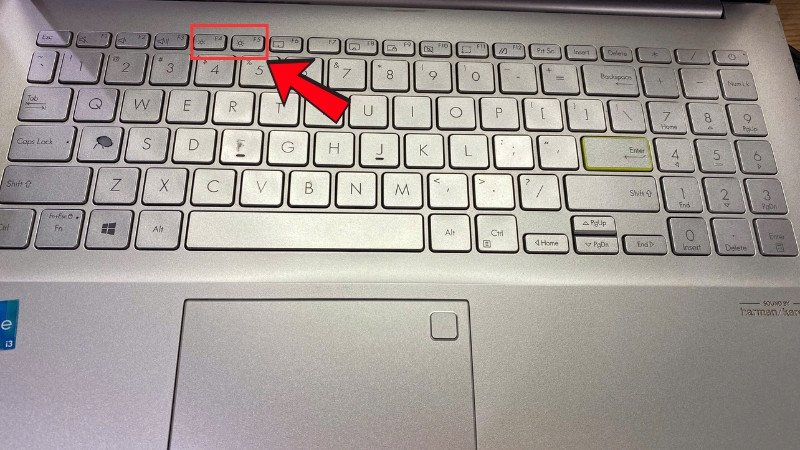
Ví dụ, trên nhiều laptop Asus, việc nhấn trực tiếp F4 để giảm và F5 để tăng độ sáng là khá phổ biến.
 Phím F4 và F5 trên bàn phím máy tính Asus dùng để điều chỉnh độ sáng màn hình
Trường Hợp Cần Bấm Phím Fn
Trên đa số laptop hiện đại, các phím chức năng (F1-F12) có hai vai trò: một là chức năng tiêu chuẩn (F1 mở trợ giúp, F5 làm mới trang, v.v.) và hai là chức năng đặc biệt được in trên phím (điều chỉnh âm lượng, độ sáng, bật/tắt Wi-Fi, v.v.). Để kích hoạt chức năng đặc biệt, bạn cần kết hợp với phím Fn (Function).
- Bạn giữ phím Fn (thường nằm ở góc dưới bên trái bàn phím, gần phím Ctrl) và đồng thời nhấn phím chức năng có biểu tượng mặt trời để giảm/tăng độ sáng.
- Tương tự như trên, các tổ hợp phổ biến là Fn + F4 / F5, Fn + F2 / F3, hoặc các tổ hợp khác tùy hãng.
Về Phím Fn Lock:
Một số laptop còn có tính năng “Fn Lock” (Khóa chức năng Fn). Khi Fn Lock được bật (thường có đèn báo trên phím Fn hoặc Esc), các phím F1-F12 sẽ mặc định thực hiện chức năng đặc biệt (như điều chỉnh độ sáng) mà không cần nhấn Fn. Ngược lại, khi Fn Lock tắt, bạn cần giữ Fn để kích hoạt các chức năng đặc biệt này.
- Cách bật/tắt Fn Lock thường là nhấn tổ hợp Fn + Esc hoặc Fn + Fn Lock key (một số bàn phím có phím Fn Lock riêng).
- Khi đèn trên phím Fn sáng, thường có nghĩa là Fn Lock đang bật, và bạn chỉ cần nhấn F4/F5 để điều chỉnh độ sáng. Khi đèn tắt, bạn cần nhấn Fn + F4/F5.
Việc hiểu rõ cách hoạt động của phím Fn sẽ giúp bạn điều khiển độ sáng máy tính một cách linh hoạt và hiệu quả hơn, đảm bảo trải nghiệm sử dụng máy tính luôn thoải mái và tối ưu cho đôi mắt.
 Sử dụng tổ hợp phím Fn cùng F4 hoặc F5 để tăng giảm độ sáng trên laptop Asus
2. Sử Dụng Action Center (Trung Tâm Hành Động) Để Chỉnh Độ Sáng
Action Center (Trung Tâm Hành Động) là một tính năng tiện lợi trên Windows 10 và Windows 11, cho phép người dùng truy cập nhanh vào các cài đặt hệ thống quan trọng, bao gồm cả điều khiển độ sáng máy tính. Phương pháp này đặc biệt hữu ích khi bạn cần thay đổi độ sáng một cách nhanh chóng mà không muốn tìm kiếm trong menu Settings.
Trên Windows 10
Để mở Action Center trên Windows 10, bạn có hai cách chính:
- Sử dụng phím tắt: Nhấn tổ hợp phím Windows + A. Đây là cách nhanh nhất để hiển thị Action Center.
- Nhấp vào biểu tượng trên Taskbar: Trên thanh Taskbar, ở góc dưới bên phải màn hình (gần đồng hồ), bạn sẽ thấy một biểu tượng hình hộp thoại hoặc hình thông báo. Nhấp vào biểu tượng này để mở Action Center.
Sau khi Action Center xuất hiện, bạn sẽ thấy một thanh trượt có biểu tượng mặt trời. Đây chính là thanh điều khiển độ sáng màn hình.
- Kéo thanh trượt sang phía bên trái để giảm độ sáng màn hình.
- Kéo thanh trượt sang phía bên phải để tăng độ sáng màn hình.
Bạn có thể điều chỉnh từng bước hoặc kéo nhanh đến mức độ mong muốn.
Trên Windows 11
Giao diện của Action Center trên Windows 11 đã được cải tiến và gộp chung với các cài đặt nhanh khác, tạo thành một bảng điều khiển gọn gàng hơn.
- Sử dụng phím tắt: Tương tự như Windows 10, bạn có thể nhấn tổ hợp phím Windows + A để mở bảng cài đặt nhanh (Quick Settings panel).
- Nhấp vào biểu tượng trên Taskbar: Nhấp vào khu vực chứa biểu tượng Wi-Fi, âm lượng hoặc pin trên thanh Taskbar ở góc dưới bên phải màn hình. Thao tác này sẽ mở bảng Quick Settings.
Trong bảng Quick Settings, bạn sẽ dễ dàng nhận thấy thanh trượt độ sáng máy tính (Brightness) với biểu tượng mặt trời.
- Kéo thanh trượt về bên trái để giảm độ sáng.
- Kéo thanh trượt về bên phải để tăng độ sáng.
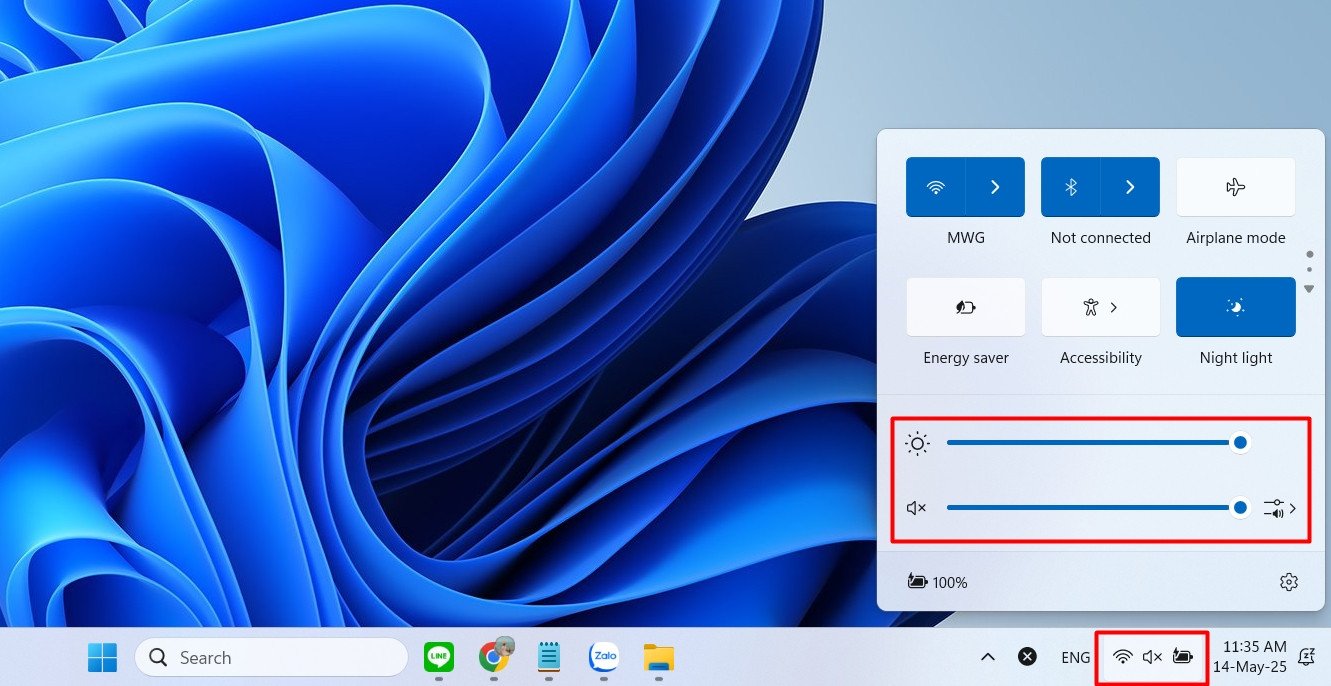 Giao diện Action Center trên Windows 11 với thanh trượt điều chỉnh độ sáng màn hình
Action Center là một công cụ mạnh mẽ giúp bạn không chỉ điều chỉnh độ sáng mà còn quản lý nhiều cài đặt khác như âm lượng, kết nối Wi-Fi, chế độ máy bay, chế độ Focus Assist (Trợ giúp tập trung) và cả tính năng Night Light (Ánh sáng đêm), giúp giảm ánh sáng xanh gây hại cho mắt. Việc thành thạo cách sử dụng Action Center sẽ tối ưu hóa trải nghiệm sử dụng máy tính của bạn, đặc biệt là khi bạn cần thay đổi nhanh các cài đặt cơ bản.
3. Điều Chỉnh Độ Sáng Màn Hình Qua Settings (Cài Đặt)
Đối với những ai muốn kiểm soát độ sáng máy tính một cách chi tiết hơn hoặc các phương pháp phím tắt không hoạt động, sử dụng ứng dụng Settings (Cài đặt) là một lựa chọn đáng tin cậy. Đây là trung tâm quản lý toàn bộ các cài đặt hệ thống trên Windows 10 và Windows 11.
Các Bước Thực Hiện Trên Windows 10 và Windows 11
Quy trình điều chỉnh độ sáng thông qua Settings khá tương đồng giữa hai phiên bản hệ điều hành này.
Bước 1: Mở ứng dụng Settings
Bạn có thể mở Settings bằng một trong các cách sau:
- Nhấp chuột phải vào biểu tượng Start: Nhấp chuột phải vào biểu tượng Start ở góc dưới bên trái màn hình, sau đó chọn Settings.
- Sử dụng phím tắt: Nhấn tổ hợp phím Windows + I. Đây là cách nhanh chóng nhất để mở Settings.
Bước 2: Truy cập phần cài đặt hiển thị
Sau khi cửa sổ Settings mở ra:
- Đảm bảo bạn đang ở mục System (Hệ thống) ở thanh menu bên trái. Nếu không, hãy chọn nó.
- Trong mục System, chọn Display (Màn hình).
Bước 3: Điều chỉnh độ sáng
Trong mục Display, bạn sẽ thấy phần Brightness & color (Độ sáng & màu sắc). Tại đây, có một thanh trượt mang nhãn “Change brightness for the built-in display” (Thay đổi độ sáng cho màn hình tích hợp).
- Di chuyển thanh trượt sang bên trái để giảm độ sáng màn hình.
- Di chuyển thanh trượt sang bên phải để tăng độ sáng màn hình.
Tính Năng Nâng Cao Trong Cài Đặt Hiển Thị
Ngoài việc điều chỉnh độ sáng máy tính cơ bản, mục Display trong Settings còn cung cấp một số tùy chọn hữu ích khác:
- Night light (Ánh sáng đêm): Tính năng này giúp giảm ánh sáng xanh phát ra từ màn hình, giúp mắt thư giãn hơn vào buổi tối và cải thiện chất lượng giấc ngủ. Bạn có thể bật/tắt hoặc lên lịch cho Night light tự động hoạt động.
- HDR (High Dynamic Range): Đối với các màn hình hỗ trợ HDR, bạn có thể bật tính năng này để có dải màu và độ tương phản rộng hơn, mang lại trải nghiệm hình ảnh sống động hơn.
- Content adaptive brightness control (CABC) / Adaptive brightness (Độ sáng thích ứng): Một số laptop có tính năng này để tự động điều chỉnh độ sáng và độ tương phản dựa trên nội dung hiển thị trên màn hình nhằm tiết kiệm pin. Tuy nhiên, đôi khi nó có thể gây ra hiện tượng nhấp nháy hoặc thay đổi độ sáng đột ngột. Nếu bạn thấy phiền toái, bạn có thể tìm tùy chọn để tắt nó trong cài đặt đồ họa của nhà sản xuất (ví dụ: Intel Graphics Command Center) hoặc trong phần cài đặt Power Options.
- Hiệu chỉnh màu sắc: Bạn có thể truy cập tiện ích hiệu chỉnh màu sắc của Windows để điều chỉnh các thông số như gamma, độ sáng, độ tương phản và cân bằng màu sắc, đảm bảo màu sắc hiển thị chính xác nhất.
Sử dụng Settings là một phương pháp toàn diện để quản lý các khía cạnh hiển thị của máy tính, không chỉ dừng lại ở việc chỉnh độ sáng máy tính, mà còn tối ưu hóa chất lượng hình ảnh và bảo vệ sức khỏe thị giác của bạn.
4. Điều Chỉnh Độ Sáng Màn Hình Qua Windows Mobility Center
Windows Mobility Center là một bảng điều khiển tập trung, được thiết kế để quản lý các cài đặt thường dùng trên laptop, đặc biệt là các thiết bị di động. Nó cung cấp một cái nhìn tổng quan và khả năng điều chỉnh nhanh chóng các tính năng như độ sáng màn hình, âm lượng, trạng thái pin, Wi-Fi, và kết nối màn hình ngoài. Phương pháp này đặc biệt tiện lợi cho người dùng laptop Windows 10 và Windows 11.
Các Bước Thực Hiện Trên Windows 10 và Windows 11
Quy trình truy cập và điều chỉnh độ sáng máy tính qua Windows Mobility Center khá đơn giản.
Bước 1: Mở Windows Mobility Center
Bạn có thể mở Windows Mobility Center bằng cách:
- Sử dụng thanh tìm kiếm: Nhấp vào biểu tượng tìm kiếm trên thanh Taskbar hoặc nhấn phím Windows + S để mở thanh tìm kiếm. Sau đó, nhập “Mobility Center” vào ô tìm kiếm.
- Từ kết quả tìm kiếm, chọn Windows Mobility Center.
 Giao diện tìm kiếm Windows 11 để mở Windows Mobility Center và điều chỉnh độ sáng
- Sử dụng Run: Nhấn tổ hợp phím Windows + R để mở hộp thoại Run. Nhập
mblctr.exevà nhấn Enter.
Bước 2: Điều chỉnh độ sáng màn hình
Sau khi cửa sổ Windows Mobility Center mở ra, bạn sẽ thấy một giao diện gồm nhiều ô chức năng.
- Tìm ô có nhãn “Display brightness” (Độ sáng màn hình).
- Trong ô này, bạn sẽ thấy một thanh trượt. Kéo thanh trượt sang bên trái để giảm độ sáng màn hình và kéo sang bên phải để tăng độ sáng.
Windows Mobility Center cung cấp một cách hiệu quả để quản lý các cài đặt quan trọng trong một giao diện duy nhất. Nó không chỉ giúp bạn điều chỉnh độ sáng máy tính mà còn hỗ trợ bạn kiểm soát các khía cạnh khác của máy tính di động, đảm bảo rằng thiết bị của bạn luôn được cấu hình tối ưu cho mọi tình huống sử dụng, từ làm việc văn phòng, giải trí đến các tác vụ đồ họa chuyên sâu. Đối với các mẫu laptop tại maytinhgiaphat.vn, việc điều chỉnh này sẽ giúp bạn tận dụng tối đa hiệu suất và bảo vệ sức khỏe lâu dài.
5. Sử Dụng PowerShell Để Điều Chỉnh Độ Sáng
Đối với người dùng muốn điều khiển máy tính bằng các lệnh mạnh mẽ hoặc cần tự động hóa việc điều chỉnh độ sáng máy tính thông qua script, PowerShell là một công cụ cực kỳ hữu ích. PowerShell cung cấp khả năng truy cập sâu vào hệ thống, cho phép thay đổi nhiều cài đặt mà không cần giao diện đồ họa.
Các Bước Điều Chỉnh Độ Sáng Bằng PowerShell
Bước 1: Mở PowerShell với quyền quản trị viên
- Trên Windows 10: Nhấp chuột phải vào biểu tượng Start (hoặc nhấn Windows + X) và chọn Windows PowerShell (Admin).
- Trên Windows 11: Nhấp chuột phải vào biểu tượng Start (hoặc nhấn Windows + X) và chọn Terminal (Admin). Terminal sẽ mở mặc định với tab PowerShell.
Bước 2: Sử dụng lệnh để điều chỉnh độ sáng
Trong cửa sổ PowerShell, bạn có thể sử dụng các lệnh để xem và thay đổi độ sáng.
Đầu tiên, để kiểm tra các màn hình có sẵn và khả năng điều chỉnh độ sáng, bạn có thể dùng lệnh:
Get-WmiObject -Namespace rootWMI -Class WmiMonitorBrightnessMethodsLệnh này sẽ hiển thị các phương thức điều chỉnh độ sáng được hỗ trợ.
Để lấy thông tin về độ sáng hiện tại, bạn dùng lệnh:
(Get-WmiObject -Namespace rootWMI -Class WmiMonitorBrightness).CurrentBrightnessKết quả sẽ là một số nguyên từ 0 đến 100, thể hiện phần trăm độ sáng.
Để thay đổi độ sáng máy tính, bạn sử dụng lệnh WmiMonitorBrightnessMethods và phương thức SetBrightness. Bạn cần chỉ định mức độ sáng mong muốn (từ 0 đến 100).
Ví dụ, để đặt độ sáng thành 50%:
(Get-WmiObject -Namespace rootWMI -Class WmiMonitorBrightnessMethods).WmiSetBrightness(1, 50)- Số
1đầu tiên trongWmiSetBrightness(1, 50)làTimeout, chỉ định thời gian (tính bằng giây) để màn hình đạt đến độ sáng mới. Giá trị1thường được dùng để thay đổi tức thì. - Số
50là mức độ sáng mong muốn (từ 0 đến 100).
Bạn có thể thay đổi số 50 thành bất kỳ giá trị nào từ 0 (tối nhất) đến 100 (sáng nhất) để đạt được mức độ sáng mong muốn.
Ưu Điểm Và Lưu Ý
- Tự động hóa: PowerShell cho phép bạn tạo các script để tự động hóa việc điều chỉnh độ sáng theo các điều kiện cụ thể (ví dụ: thay đổi độ sáng khi một ứng dụng cụ thể được mở, hoặc vào một thời điểm nhất định trong ngày).
- Kiểm soát chính xác: Bạn có thể đặt độ sáng với độ chính xác cao hơn so với việc kéo thanh trượt thủ công.
- Giải quyết sự cố: Trong một số trường hợp, khi giao diện đồ họa bị lỗi hoặc không phản hồi, PowerShell có thể là cách duy nhất để điều chỉnh độ sáng máy tính.
Mặc dù việc sử dụng PowerShell có vẻ phức tạp hơn so với các phương pháp đồ họa, nhưng nó mang lại khả năng kiểm soát mạnh mẽ và linh hoạt, đặc biệt hữu ích cho các chuyên gia CNTT hoặc người dùng nâng cao. Đây là một ví dụ điển hình về việc khai thác tối đa tiềm năng của hệ điều hành Windows để tinh chỉnh thiết bị, một khía cạnh mà maytinhgiaphat.vn luôn khuyến khích người dùng tìm hiểu để có trải nghiệm tốt nhất.
6. Điều Chỉnh Độ Sáng Màn Hình Qua Control Panel (Power Options)
Control Panel, mặc dù đã dần được thay thế bởi ứng dụng Settings trong các phiên bản Windows mới, vẫn là một công cụ mạnh mẽ và quen thuộc đối với nhiều người dùng để quản lý các cài đặt hệ thống phức tạp, trong đó có việc điều chỉnh độ sáng máy tính thông qua các tùy chọn nguồn điện. Phương pháp này đặc biệt hữu ích khi bạn muốn liên kết độ sáng màn hình với các chế độ sử dụng năng lượng khác nhau.
Các Bước Điều Chỉnh Độ Sáng Bằng Control Panel
Bước 1: Mở Control Panel
Bạn có thể mở Control Panel bằng một trong các cách sau:
- Sử dụng thanh tìm kiếm: Nhấp vào biểu tượng tìm kiếm trên Taskbar (hoặc nhấn Windows + S), sau đó gõ “Control Panel” và chọn kết quả phù hợp.
- Sử dụng Run: Nhấn tổ hợp phím Windows + R, gõ
controlvà nhấn Enter.
Bước 2: Truy cập Power Options
- Trong cửa sổ Control Panel, hãy đảm bảo chế độ xem được đặt thành “Category” (Danh mục).
- Tìm và nhấp vào mục “Hardware and Sound” (Phần cứng và Âm thanh).
- Trong mục Hardware and Sound, chọn “Power Options” (Tùy chọn Nguồn điện).
Bước 3: Điều chỉnh độ sáng màn hình
Trong cửa sổ Power Options, bạn sẽ thấy các gói điện năng (Power Plans) hiện có của mình (ví dụ: Balanced, Power Saver, High Performance).
- Bên cạnh gói điện năng mà bạn đang sử dụng hoặc muốn chỉnh sửa, nhấp vào “Change plan settings” (Thay đổi cài đặt gói).
- Trong cửa sổ tiếp theo, bạn sẽ thấy một thanh trượt ở phía dưới cùng với nhãn “Adjust plan brightness” (Điều chỉnh độ sáng kế hoạch).
- Bạn sẽ có hai thanh trượt: một cho chế độ “On battery” (Khi dùng pin) và một cho chế độ “Plugged in” (Khi cắm sạc). Điều này cho phép bạn thiết lập độ sáng khác nhau tùy thuộc vào việc máy tính đang dùng pin hay cắm nguồn, giúp tối ưu hóa thời lượng pin.
- Kéo các thanh trượt này để điều chỉnh độ sáng máy tính theo ý muốn cho từng chế độ.
- Sau khi điều chỉnh xong, nhấp vào “Save changes” (Lưu thay đổi) để áp dụng.
Tối Ưu Hóa Trải Nghiệm Với Power Options
- Tạo gói điện năng tùy chỉnh: Bạn có thể tạo gói điện năng mới hoàn toàn, đặt tên riêng và tùy chỉnh mọi thiết lập, bao gồm cả độ sáng màn hình, theo nhu cầu sử dụng cụ thể (ví dụ: gói “Độ sáng cao” cho làm việc đồ họa, gói “Tiết kiệm pin” cho di chuyển).
- Cài đặt nâng cao: Trong cửa sổ “Change plan settings”, bạn có thể nhấp vào “Change advanced power settings” để truy cập các tùy chọn sâu hơn, bao gồm cả việc tắt “Adaptive brightness” (Độ sáng thích ứng) nếu nó gây ra sự thay đổi độ sáng không mong muốn. Tìm đến mục “Display” và mở rộng “Enable adaptive brightness” để tắt nó cho cả chế độ dùng pin và cắm sạc.
Sử dụng Control Panel để điều chỉnh độ sáng thông qua Power Options là một phương pháp toàn diện, cho phép bạn quản lý không chỉ độ sáng mà còn cả hành vi sử dụng năng lượng của máy tính. Điều này đặc biệt hữu ích để cân bằng giữa hiệu suất, thời lượng pin và trải nghiệm thị giác, một yếu tố quan trọng mà maytinhgiaphat.vn luôn khuyến khích người dùng tối ưu hóa cho thiết bị của mình.
7. Sử Dụng Công Cụ Điều Khiển Của Card Đồ Họa
Đối với một số người dùng máy tính, đặc biệt là những người làm việc với đồ họa, chơi game hoặc yêu cầu độ chính xác màu sắc cao, việc điều chỉnh độ sáng máy tính thông qua Control Panel của card đồ họa (GPU) có thể mang lại khả năng kiểm soát chi tiết hơn. Các hãng sản xuất card đồ họa lớn như Intel, NVIDIA và AMD đều cung cấp các phần mềm điều khiển riêng, cho phép người dùng tinh chỉnh không chỉ độ sáng mà còn nhiều thông số hiển thị khác.
7.1. Đối Với Card Đồ Họa Intel (Intel Graphics Command Center)
Nếu máy tính của bạn sử dụng card đồ họa tích hợp Intel, bạn có thể truy cập Intel Graphics Command Center để điều chỉnh độ sáng.
Bước 1: Mở Intel Graphics Command Center
- Nhấp chuột phải vào một vùng trống trên màn hình desktop và chọn “Intel Graphics Settings” hoặc “Intel Graphics Command Center”.
- Hoặc tìm kiếm “Intel Graphics Command Center” trong thanh tìm kiếm của Windows.
Bước 2: Điều chỉnh độ sáng
- Trong Intel Graphics Command Center, điều hướng đến mục “Display” (Màn hình) hoặc “Color Settings” (Cài đặt màu sắc).
- Bạn sẽ tìm thấy các thanh trượt để điều chỉnh “Brightness” (Độ sáng), “Contrast” (Độ tương phản) và “Gamma”.
- Di chuyển thanh trượt Độ sáng để đạt được mức mong muốn.
- Lưu ý: Trong một số phiên bản, Intel có thể có tùy chọn “Content Adaptive Brightness Control” (CABC). Nếu bạn gặp hiện tượng độ sáng màn hình tự động thay đổi khó chịu, hãy tìm và tắt tùy chọn này trong cài đặt Power hoặc Display của Intel.
7.2. Đối Với Card Đồ Họa NVIDIA (NVIDIA Control Panel)
Người dùng card đồ họa NVIDIA có thể sử dụng NVIDIA Control Panel.
Bước 1: Mở NVIDIA Control Panel
- Nhấp chuột phải vào một vùng trống trên màn hình desktop và chọn “NVIDIA Control Panel”.
Bước 2: Điều chỉnh độ sáng
- Trong NVIDIA Control Panel, dưới mục “Display” (Màn hình) ở thanh bên trái, chọn “Adjust desktop color settings” (Điều chỉnh cài đặt màu sắc desktop).
- Đảm bảo bạn đã chọn màn hình phù hợp ở Bước 1.
- Sử dụng thanh trượt dưới mục “Brightness” để điều chỉnh độ sáng máy tính.
- NVIDIA Control Panel cũng cho phép bạn điều chỉnh độ tương phản, gamma, và thậm chí từng kênh màu riêng biệt (Red, Green, Blue) để đạt được độ chính xác màu cao nhất.
7.3. Đối Với Card Đồ Họa AMD (AMD Radeon Software)
Người dùng card đồ họa AMD có thể sử dụng AMD Radeon Software.
Bước 1: Mở AMD Radeon Software
- Nhấp chuột phải vào một vùng trống trên màn hình desktop và chọn “AMD Radeon Software”.
Bước 2: Điều chỉnh độ sáng
- Trong AMD Radeon Software, điều hướng đến mục “Display” (Màn hình).
- Tại đây, bạn sẽ tìm thấy các tùy chọn để điều chỉnh “Brightness” (Độ sáng), “Contrast” (Độ tương phản), “Hue” (Sắc độ) và “Saturation” (Độ bão hòa).
- Sử dụng thanh trượt Độ sáng để thiết lập mức độ sáng phù hợp.
Ưu Điểm Và Lưu Ý Quan Trọng
- Kiểm soát chi tiết: Các công cụ của card đồ họa thường cung cấp khả năng điều chỉnh nhiều thông số hiển thị hơn là chỉ độ sáng, giúp người dùng đạt được chất lượng hình ảnh tối ưu.
- Phù hợp cho nhu cầu chuyên nghiệp: Đối với các tác vụ đòi hỏi độ chính xác màu sắc, việc hiệu chỉnh thông qua phần mềm card đồ họa là một bước quan trọng.
- Tùy chỉnh riêng cho từng màn hình: Nếu bạn sử dụng nhiều màn hình, các công cụ này thường cho phép bạn điều chỉnh riêng lẻ cho từng màn hình, đảm bảo mỗi màn hình có cài đặt tối ưu.
- Cẩn trọng khi điều chỉnh: Thay đổi quá nhiều thông số có thể làm sai lệch màu sắc tổng thể của màn hình. Nếu không chắc chắn, hãy chỉ điều chỉnh độ sáng và sử dụng các công cụ hiệu chỉnh màu sắc chuyên dụng nếu cần.
Việc tận dụng các công cụ điều khiển của card đồ họa để chỉnh độ sáng máy tính và các cài đặt hiển thị khác thể hiện sự chuyên sâu trong việc quản lý hệ thống. maytinhgiaphat.vn khuyến nghị người dùng nên tìm hiểu các công cụ này để có thể tối ưu hóa hoàn toàn trải nghiệm hình ảnh trên máy tính của mình.
8. Cập Nhật/Cài Đặt Lại Driver Màn Hình và Card Đồ Họa
Một trong những nguyên nhân phổ biến khiến bạn không thể điều chỉnh độ sáng máy tính hoặc các phím chức năng độ sáng không hoạt động là do driver màn hình hoặc driver card đồ họa bị lỗi, cũ, hoặc không tương thích. Việc duy trì các driver này ở trạng thái tốt nhất là rất quan trọng để đảm bảo mọi chức năng hiển thị hoạt động trơn tru.
Tại Sao Driver Lại Quan Trọng?
Driver là phần mềm giao tiếp giữa hệ điều hành và phần cứng của máy tính. Đối với màn hình và card đồ họa, driver chịu trách nhiệm điều khiển cách hình ảnh được hiển thị, bao gồm cả độ sáng, độ phân giải và các tính năng đặc biệt khác.
- Driver cũ: Có thể thiếu các bản vá lỗi, tính năng mới, hoặc không tương thích với các bản cập nhật Windows mới nhất.
- Driver lỗi/hỏng: Có thể do cài đặt không đúng cách, xung đột phần mềm, hoặc bị hỏng do virus, dẫn đến các chức năng như điều chỉnh độ sáng không phản hồi.
- Driver chung (Generic driver): Đôi khi Windows cài đặt một driver chung thay vì driver chuyên dụng từ nhà sản xuất. Driver chung có thể hoạt động nhưng thường không hỗ trợ đầy đủ tất cả các tính năng của phần cứng, bao gồm cả việc điều chỉnh độ sáng linh hoạt.
Các Bước Cập Nhật/Cài Đặt Lại Driver
Bước 1: Mở Device Manager (Quản lý thiết bị)
- Trên Windows 10/11: Nhấp chuột phải vào biểu tượng Start (hoặc nhấn Windows + X) và chọn Device Manager.
Bước 2: Cập nhật hoặc cài đặt lại driver màn hình
- Mở rộng mục “Monitors” (Màn hình): Trong cửa sổ Device Manager, tìm và mở rộng mục “Monitors”. Bạn sẽ thấy tên màn hình của mình (ví dụ: Generic PnP Monitor).
- Cập nhật driver: Nhấp chuột phải vào tên màn hình của bạn và chọn “Update driver”.
- Chọn “Search automatically for drivers” để Windows tự động tìm kiếm và cài đặt driver mới nhất.
- Nếu Windows không tìm thấy, bạn có thể thử chọn “Browse my computer for drivers” và tìm kiếm driver đã tải xuống từ trang web của nhà sản xuất laptop hoặc màn hình.
- Gỡ cài đặt driver và khởi động lại: Nếu cập nhật không hiệu quả hoặc bạn nghi ngờ driver bị lỗi nặng, hãy nhấp chuột phải vào tên màn hình, chọn “Uninstall device”.
- Đánh dấu vào ô “Delete the driver software for this device” (nếu có) và xác nhận.
- Sau khi gỡ cài đặt, khởi động lại máy tính. Windows thường sẽ tự động cài đặt lại driver màn hình cơ bản khi khởi động lại.
Bước 3: Cập nhật hoặc cài đặt lại driver card đồ họa
- Mở rộng mục “Display adapters” (Bộ điều hợp màn hình): Trong Device Manager, tìm và mở rộng mục “Display adapters”. Bạn sẽ thấy tên card đồ họa của mình (ví dụ: Intel UHD Graphics, NVIDIA GeForce, AMD Radeon).
- Cập nhật driver: Tương tự như màn hình, nhấp chuột phải vào tên card đồ họa và chọn “Update driver”. Hãy thử cả tùy chọn tự động và tìm kiếm thủ công nếu bạn đã tải driver từ trang web của nhà sản xuất (Intel, NVIDIA, AMD).
- Tải driver mới nhất từ trang web nhà sản xuất: Đây là phương pháp hiệu quả nhất để đảm bảo bạn có driver tương thích và mới nhất.
- Truy cập trang web của nhà sản xuất card đồ họa (Intel, NVIDIA, AMD) hoặc nhà sản xuất laptop của bạn.
- Tìm kiếm driver cho model card đồ họa và hệ điều hành (Windows 10 hoặc Windows 11) của bạn.
- Tải xuống và chạy trình cài đặt driver.
Các Lưu Ý Quan Trọng Khi Cập Nhật Driver
- Khởi động lại máy tính: Luôn khởi động lại máy tính sau khi cập nhật hoặc cài đặt lại driver để đảm bảo các thay đổi được áp dụng hoàn toàn.
- Chế độ an toàn (Safe Mode): Nếu driver card đồ họa hiện tại gây ra lỗi hiển thị nghiêm trọng (ví dụ: màn hình đen, nhấp nháy), bạn có thể cần vào Safe Mode để gỡ cài đặt driver cũ trước khi cài đặt driver mới.
- Điểm khôi phục hệ thống (System Restore Point): Trước khi thực hiện bất kỳ thay đổi lớn nào với driver, hãy cân nhắc tạo một điểm khôi phục hệ thống. Điều này cho phép bạn quay lại trạng thái trước đó nếu có vấn đề xảy ra.
Việc quản lý driver một cách chủ động giúp đảm bảo rằng chức năng chỉnh độ sáng máy tính của bạn luôn hoạt động ổn định và hiệu quả. maytinhgiaphat.vn nhấn mạnh tầm quan trọng của việc duy trì driver cập nhật để có một hệ thống máy tính hoạt động tối ưu.
9. Điều Chỉnh Độ Sáng Trên Màn Hình Máy Tính Để Bàn (Màn Hình Ngoài)
Mặc dù bài viết tập trung vào “máy tính” (thường ngụ ý laptop hoặc All-in-One), nhưng đối với người dùng máy tính để bàn hoặc những ai sử dụng laptop kết nối với màn hình ngoài, cách chỉnh độ sáng máy tính sẽ có một chút khác biệt. Màn hình ngoài thường có bộ điều khiển riêng, độc lập với các cài đặt hệ thống của Windows.
Các Bước Điều Chỉnh Độ Sáng Trên Màn Hình Ngoài
Bước 1: Xác định vị trí nút điều khiển trên màn hình
Hầu hết các màn hình máy tính để bàn đều được trang bị một bộ nút điều khiển vật lý. Các nút này thường nằm ở một trong các vị trí sau:
- Dưới cạnh dưới của màn hình: Phổ biến nhất, các nút này thường được ẩn hoặc nằm ở trung tâm/góc phải.
- Ở mặt sau của màn hình: Một số thiết kế hiện đại có các nút hoặc cần điều khiển (joystick) ở mặt sau.
- Ở cạnh bên của màn hình: Ít phổ biến hơn, nhưng cũng có thể xuất hiện.
Tìm các nút như:
- Nút Menu (hoặc OK): Để truy cập vào menu cài đặt chính của màn hình.
- Các nút mũi tên (lên/xuống, trái/phải): Để di chuyển trong menu và điều chỉnh giá trị.
- Nút Nguồn: Thường là nút riêng biệt, nhưng đôi khi được tích hợp vào một nút điều khiển đa chức năng.
Bước 2: Truy cập Menu OSD (On-Screen Display)
- Nhấn nút Menu trên màn hình để mở giao diện cài đặt OSD.
Bước 3: Điều chỉnh độ sáng
- Trong menu OSD, tìm kiếm các tùy chọn liên quan đến hiển thị hình ảnh. Các mục thường gặp bao gồm:
- Brightness (Độ sáng)
- Contrast (Độ tương phản)
- Picture (Hình ảnh)
- Display (Hiển thị)
- Color (Màu sắc)
- Sử dụng các nút mũi tên để di chuyển đến mục Brightness hoặc tương đương.
- Tiếp tục sử dụng các nút mũi tên (thường là trái/phải hoặc lên/xuống) để tăng hoặc giảm giá trị độ sáng màn hình.
- Sau khi điều chỉnh xong, thoát khỏi menu OSD (thường bằng cách nhấn nút Menu một lần nữa hoặc chọn “Exit”).
Các Lưu Ý Quan Trọng Khi Điều Chỉnh Màn Hình Ngoài
- Mỗi màn hình mỗi khác: Giao diện OSD và vị trí nút điều khiển có thể khác nhau đáng kể giữa các nhà sản xuất (Dell, HP, Samsung, LG, Asus, BenQ, v.v.). Nếu bạn không chắc chắn, hãy tham khảo sách hướng dẫn sử dụng đi kèm màn hình.
- Chế độ hình ảnh (Picture Modes): Nhiều màn hình có các chế độ hình ảnh cài đặt sẵn (ví dụ: Standard, Movie, Game, sRGB, Low Blue Light). Thay đổi chế độ này cũng sẽ ảnh hưởng đến độ sáng và màu sắc tổng thể. Bạn có thể thử các chế độ này để tìm ra thiết lập phù hợp với nhu cầu của mình.
- Tắt chế độ Eco/Tiết kiệm năng lượng: Một số màn hình có chế độ Eco hoặc chế độ tiết kiệm năng lượng có thể giới hạn độ sáng tối đa. Nếu bạn muốn đạt được độ sáng cao nhất, hãy đảm bảo các chế độ này đã được tắt.
- Hiệu chuẩn chuyên nghiệp: Đối với người dùng chuyên nghiệp (designer, nhiếp ảnh gia), việc sử dụng thiết bị hiệu chuẩn màu sắc (colorimeter) để hiệu chuẩn màn hình là rất quan trọng để đảm bảo độ chính xác của độ sáng và màu sắc.
Việc nắm vững cách điều khiển màn hình ngoài giúp bạn có thể tối ưu hóa trải nghiệm hiển thị cho mọi tác vụ, từ làm việc, học tập đến giải trí. maytinhgiaphat.vn cung cấp nhiều loại màn hình chất lượng cao, và việc điều chỉnh đúng cách sẽ giúp bạn khai thác tối đa tiềm năng của chúng.
10. Sử Dụng Các Công Cụ Phần Mềm Hỗ Trợ Của Bên Thứ Ba
Ngoài các phương pháp tích hợp sẵn trong Windows, có nhiều phần mềm của bên thứ ba cung cấp khả năng điều khiển độ sáng máy tính nâng cao, kèm theo các tính năng hữu ích khác. Các công cụ này thường được thiết kế để cung cấp sự linh hoạt cao hơn hoặc giải quyết các vấn đề cụ thể mà người dùng có thể gặp phải với cài đặt mặc định của hệ điều hành.
10.1. f.lux (Giảm Ánh Sáng Xanh)
f.lux là một trong những phần mềm phổ biến nhất, tuy không trực tiếp điều chỉnh độ sáng chung của màn hình như các phương pháp trên, nhưng nó lại có vai trò quan trọng trong việc điều chỉnh nhiệt độ màu và giảm ánh sáng xanh.
- Chức năng chính: f.lux tự động thay đổi màu sắc màn hình máy tính của bạn theo thời gian trong ngày. Vào ban ngày, màn hình có màu sắc bình thường. Khi trời tối, nó sẽ chuyển sang tông màu ấm hơn (vàng/cam) để giảm lượng ánh sáng xanh phát ra, giúp mắt thư giãn hơn và không làm ảnh hưởng đến chu kỳ giấc ngủ tự nhiên của bạn.
- Điều chỉnh độ sáng: Mặc dù không phải là công cụ điều chỉnh độ sáng chính, việc giảm ánh sáng xanh thường đi kèm với cảm giác màn hình dịu mắt hơn, gián tiếp giúp bạn cảm thấy thoải mái hơn khi làm việc trong môi trường thiếu sáng mà không cần giảm độ sáng vật lý quá nhiều.
- Lợi ích: Giảm mỏi mắt, cải thiện giấc ngủ, đặc biệt hữu ích cho những người làm việc khuya hoặc sử dụng máy tính trước khi ngủ.
10.2. DimScreen (Phần mềm điều chỉnh độ sáng đơn giản)
DimScreen là một tiện ích nhỏ gọn và miễn phí, được thiết kế để cung cấp cách điều chỉnh độ sáng máy tính một cách nhanh chóng và dễ dàng.
- Chức năng chính: DimScreen tạo ra một lớp phủ màu đen bán trong suốt trên màn hình, cho phép bạn điều chỉnh độ mờ của lớp phủ này để làm tối màn hình. Điều này rất hữu ích cho các màn hình không có thanh trượt độ sáng tích hợp hoặc khi các phương pháp khác không hoạt động.
- Tính năng: Cung cấp các phím tắt tiện lợi để tăng/giảm độ sáng, lưu cài đặt độ sáng yêu thích.
- Lợi ích: Đơn giản, dễ sử dụng, hiệu quả cho mọi loại màn hình, bao gồm cả màn hình máy tính để bàn không có nút điều khiển vật lý.
10.3. Monitorian (Quản lý nhiều màn hình)
Monitorian là một ứng dụng hữu ích cho những người sử dụng nhiều màn hình. Nó cho phép bạn điều chỉnh độ sáng của tất cả các màn hình được kết nối từ một giao diện duy nhất.
- Chức năng chính: Hiển thị thanh trượt độ sáng cho từng màn hình riêng biệt, giúp bạn dễ dàng đồng bộ hóa hoặc tùy chỉnh độ sáng cho mỗi màn hình.
- Tính năng: Hỗ trợ điều khiển nhiều màn hình, phím tắt để điều chỉnh độ sáng toàn cầu hoặc từng màn hình.
- Lợi ích: Tiết kiệm thời gian, đặc biệt tiện lợi cho các setup đa màn hình, đảm bảo sự nhất quán hoặc tùy biến linh hoạt.
10.4. CareUEyes (Lọc ánh sáng xanh và điều chỉnh độ sáng)
CareUEyes là một phần mềm toàn diện hơn, kết hợp cả tính năng lọc ánh sáng xanh và điều chỉnh độ sáng.
- Chức năng chính: Tự động lọc ánh sáng xanh, cung cấp nhiều chế độ lọc ánh sáng (ví dụ: Office, Game, Movie, Night), và cho phép điều chỉnh độ sáng máy tính thủ công.
- Tính năng: Chức năng hẹn giờ nhắc nhở nghỉ ngơi, tùy chỉnh nhiệt độ màu và độ sáng, tương thích với nhiều phiên bản Windows.
- Lợi ích: Giải pháp tổng thể cho việc bảo vệ mắt, giúp giảm mỏi mắt và tăng cường sự thoải mái khi sử dụng máy tính trong thời gian dài.
Lời Khuyên Khi Sử Dụng Phần Mềm Bên Thứ Ba
- Kiểm tra tính tương thích: Luôn đảm bảo phần mềm tương thích với phiên bản Windows và card đồ họa của bạn.
- Tải từ nguồn uy tín: Chỉ tải phần mềm từ các trang web chính thức hoặc các kho ứng dụng đáng tin cậy để tránh phần mềm độc hại.
- Không lạm dụng: Mặc dù các công cụ này hữu ích, hãy nhớ rằng việc điều chỉnh độ sáng quá mức hoặc lạm dụng các bộ lọc màu có thể ảnh hưởng đến chất lượng hình ảnh và độ chính xác màu sắc.
Việc khám phá và sử dụng các công cụ phần mềm hỗ trợ để chỉnh độ sáng máy tính cho thấy sự chủ động trong việc tối ưu hóa trải nghiệm cá nhân. maytinhgiaphat.vn luôn khuyến khích người dùng tận dụng các tài nguyên này để đạt được sự thoải mái và hiệu quả cao nhất khi làm việc với máy tính.
11. Các Phương Pháp Khác và Lời Khuyên Hữu Ích
Bên cạnh các cách điều chỉnh độ sáng máy tính trực tiếp đã nêu, có một số phương pháp bổ sung và lời khuyên tổng quát có thể giúp bạn tối ưu hóa trải nghiệm thị giác và giải quyết các vấn đề liên quan đến độ sáng.
11.1. Sử Dụng Sensor Ánh Sáng Môi Trường (Ambient Light Sensor)
Một số laptop cao cấp được trang bị cảm biến ánh sáng môi trường. Tính năng này cho phép máy tính tự động điều chỉnh độ sáng màn hình dựa trên cường độ ánh sáng xung quanh bạn.
- Kích hoạt: Thường được bật theo mặc định hoặc có thể tìm thấy trong Settings > System > Display dưới dạng tùy chọn “Change brightness automatically when lighting changes” (Thay đổi độ sáng tự động khi ánh sáng thay đổi) hoặc trong cài đặt của nhà sản xuất (ví dụ: Dell PremierColor, HP Display Control).
- Lợi ích: Mang lại sự thoải mái tối ưu cho mắt bằng cách duy trì độ sáng phù hợp mọi lúc, giảm thiểu việc bạn phải tự điều chỉnh thủ công.
- Lưu ý: Nếu bạn thấy độ sáng thay đổi đột ngột hoặc không như ý muốn, bạn có thể tắt tính năng này để kiểm soát thủ công.
11.2. Kiểm Tra Chế Độ Năng Lượng Cụ Thể (Specific Power Modes)
Trên Windows 10 và 11, bạn có thể nhanh chóng chuyển đổi giữa các chế độ năng lượng để ưu tiên hiệu suất hoặc tiết kiệm pin. Các chế độ này cũng có thể ảnh hưởng đến độ sáng máy tính.
- Cách truy cập: Nhấp vào biểu tượng pin trên thanh Taskbar. Một thanh trượt hoặc menu thả xuống sẽ xuất hiện cho phép bạn chọn chế độ năng lượng (ví dụ: Best performance, Better performance, Better battery, Battery saver).
- Lợi ích: Chế độ “Battery saver” thường tự động giảm độ sáng để tiết kiệm pin tối đa, trong khi “Best performance” có thể giữ độ sáng ở mức cao hơn.
- Điều chỉnh: Bạn có thể tinh chỉnh cài đặt độ sáng cho từng chế độ năng lượng trong Control Panel > Power Options như đã hướng dẫn ở mục 6.
11.3. Khởi Động Lại Máy Tính (Restart)
Đôi khi, các lỗi nhỏ trong hệ thống hoặc xung đột phần mềm có thể khiến chức năng điều chỉnh độ sáng bị kẹt hoặc không phản hồi. Một thao tác khởi động lại đơn giản có thể giải quyết nhiều vấn đề tạm thời này.
11.4. Kiểm Tra Cài Đặt BIOS/UEFI
Trong một số trường hợp hiếm hoi, đặc biệt là với các laptop cũ hoặc sau khi cập nhật BIOS/UEFI, các tùy chọn liên quan đến phím chức năng (Fn keys) hoặc điều khiển độ sáng có thể bị thay đổi.
- Cách truy cập: Khởi động lại máy tính và nhấn phím đặc biệt (thường là F2, Del, F10, F12 tùy theo nhà sản xuất) liên tục để vào BIOS/UEFI Setup.
- Tìm kiếm: Trong BIOS/UEFI, tìm các mục liên quan đến “Keyboard Functionality”, “Function Key Behavior”, “Display” hoặc “Power Management” để đảm bảo các tùy chọn liên quan đến độ sáng và phím Fn được cấu hình đúng.
- Lưu ý: Việc thay đổi cài đặt trong BIOS/UEFI cần sự cẩn trọng. Nếu không chắc chắn, tốt nhất bạn nên tìm kiếm hướng dẫn cụ thể cho model máy tính của mình.
11.5. Lời Khuyên Chung Để Bảo Vệ Mắt
Bên cạnh việc điều chỉnh độ sáng máy tính, hãy áp dụng các thói quen sau để bảo vệ đôi mắt của bạn:
- Quy tắc 20-20-20: Cứ mỗi 20 phút làm việc, hãy nhìn ra xa khoảng 20 feet (khoảng 6 mét) trong 20 giây.
- Giữ khoảng cách phù hợp: Đảm bảo mắt bạn cách màn hình khoảng 50-70 cm.
- Sử dụng tính năng Night Light: Bật chế độ ánh sáng đêm của Windows hoặc dùng các phần mềm bên thứ ba như f.lux để giảm ánh sáng xanh vào buổi tối.
- Tạo môi trường làm việc đủ sáng: Tránh làm việc trong phòng quá tối với màn hình quá sáng, gây ra sự chênh lệch lớn về ánh sáng.
- Nháy mắt thường xuyên: Để tránh khô mắt, hãy nháy mắt thường xuyên hoặc sử dụng thuốc nhỏ mắt nếu cần.
Việc áp dụng linh hoạt các cách chỉnh độ sáng máy tính kết hợp với những lời khuyên hữu ích này sẽ giúp bạn có một trải nghiệm sử dụng máy tính thoải mái, an toàn và hiệu quả hơn. maytinhgiaphat.vn luôn đồng hành cùng bạn trong việc khai thác tối đa và bảo vệ thiết bị công nghệ của mình.
Khắc Phục Các Lỗi Thường Gặp Khi Chỉnh Độ Sáng Màn Hình
Mặc dù việc điều chỉnh độ sáng máy tính là một thao tác cơ bản, đôi khi người dùng có thể gặp phải các vấn đề khiến chức năng này không hoạt động như mong đợi. Dưới đây là một số lỗi thường gặp và cách chỉnh độ sáng máy tính để khắc phục chúng, giúp bạn duy trì trải nghiệm sử dụng máy tính tối ưu.
1. Phím Điều Chỉnh Độ Sáng Không Hoạt Động
Đây là một trong những lỗi phổ biến nhất, đặc biệt trên laptop.
- Kiểm tra phím Fn Lock: Như đã đề cập ở mục 1, hãy đảm bảo rằng phím Fn Lock (nếu có trên bàn phím của bạn) đã được bật hoặc tắt đúng cách tùy thuộc vào cài đặt mong muốn. Thử nhấn Fn + Esc hoặc phím Fn Lock chuyên dụng.
- Cập nhật Driver bàn phím và chipset: Driver cũ hoặc lỗi có thể ảnh hưởng đến hoạt động của các phím chức năng. Truy cập Device Manager (Windows + X > Device Manager), mở rộng mục “Keyboards” và “System devices”, sau đó cập nhật driver cho bàn phím và các driver chipset liên quan.
- Cài đặt lại Driver card đồ họa: Driver card đồ họa (Intel, NVIDIA, AMD) là thành phần chính điều khiển hiển thị. Nếu driver bị lỗi, các phím điều chỉnh độ sáng cũng có thể không phản hồi. Hãy thử gỡ cài đặt và cài đặt lại driver card đồ họa từ trang web của nhà sản xuất.
- Kiểm tra BIOS/UEFI: Trong một số trường hợp, cài đặt trong BIOS/UEFI có thể vô hiệu hóa hoặc thay đổi cách hoạt động của phím Fn. Khởi động vào BIOS/UEFI và kiểm tra các tùy chọn liên quan đến phím chức năng.
2. Thanh Trượt Độ Sáng Bị Mất Hoặc Không Thể Kéo
Nếu bạn không thể tìm thấy thanh trượt độ sáng trong Action Center, Settings hoặc Mobility Center, hoặc có thể thấy nhưng không thể điều chỉnh, nguyên nhân thường liên quan đến driver màn hình hoặc card đồ họa.
- Kiểm tra Driver màn hình: Trong Device Manager, mở rộng mục “Monitors”. Nếu bạn thấy “Generic PnP Monitor” hoặc một biểu tượng cảnh báo màu vàng, hãy cập nhật hoặc cài đặt lại driver màn hình.
- Kiểm tra Driver card đồ họa: Đảm bảo driver card đồ họa đã được cài đặt đúng cách và là phiên bản mới nhất. Lỗi driver là nguyên nhân hàng đầu khiến Windows không nhận diện được khả năng điều chỉnh độ sáng.
- Kiểm tra Dịch vụ “Monitor” của Windows: Đảm bảo dịch vụ này đang chạy. Nhấn Windows + R, gõ
services.msc, tìm “Monitor” hoặc “Display” liên quan và đảm bảo nó đang ở trạng thái “Running” (Đang chạy) và loại khởi động là “Automatic” (Tự động).
3. Màn Hình Bị Kẹt Ở Độ Sáng Tối Đa Hoặc Tối Thiểu
Tình trạng màn hình bị kẹt ở một mức độ sáng nhất định và không thể thay đổi có thể gây khó chịu.
- Tắt Adaptive Brightness/CABC: Tính năng “Content Adaptive Brightness Control” (CABC) của Intel hoặc “Adaptive brightness” của Windows có thể gây ra hiện tượng này. Bạn có thể tắt nó trong:
- Control Panel > Power Options > Change plan settings > Change advanced power settings > Display > Enable adaptive brightness. Đặt thành “Off” cho cả “On battery” và “Plugged in”.
- Trong Intel Graphics Command Center (hoặc AMD/NVIDIA Control Panel), tìm các tùy chọn tương tự và tắt chúng.
- Khởi động lại Driver Display Adapter: Trong Device Manager, mở rộng “Display adapters”, nhấp chuột phải vào card đồ họa của bạn và chọn “Disable device”, sau đó “Enable device” trở lại. Đôi khi thao tác này có thể “làm mới” driver.
- Cài đặt lại Windows: Đây là giải pháp cuối cùng nếu tất cả các phương pháp trên không hiệu quả. Đảm bảo sao lưu dữ liệu quan trọng trước khi tiến hành.
4. Thay Đổi Độ Sáng Gây Nhấp Nháy Màn Hình
Hiện tượng màn hình nhấp nháy khi thay đổi độ sáng có thể do xung đột driver hoặc cài đặt không phù hợp.
- Cập nhật Driver card đồ họa: Đây là giải pháp hàng đầu. Đảm bảo bạn đang sử dụng phiên bản driver mới nhất từ nhà sản xuất GPU.
- Kiểm tra tần số quét màn hình: Trong Settings > System > Display > Advanced display settings, kiểm tra tần số quét (refresh rate) của màn hình. Đảm bảo nó được đặt ở mức phù hợp (thường là 60Hz hoặc tần số tối đa mà màn hình hỗ trợ).
- Tắt các hiệu ứng hình ảnh (Visual Effects): Nhấn Windows + R, gõ
sysdm.cpl, chọn tab “Advanced”, trong phần “Performance”, chọn “Settings…”. Sau đó, chọn “Adjust for best performance” hoặc bỏ chọn các hiệu ứng có thể gây xung đột.
Việc khắc phục các lỗi liên quan đến cách chỉnh độ sáng máy tính đòi hỏi sự kiên nhẫn và thử nghiệm từng bước. maytinhgiaphat.vn khuyến nghị người dùng nên bắt đầu từ những giải pháp đơn giản như khởi động lại, kiểm tra phím Fn, sau đó mới đến các bước phức tạp hơn như cập nhật driver hay chỉnh sửa cài đặt hệ thống. Việc hiểu rõ nguyên nhân và cách xử lý sẽ giúp bạn duy trì một trải nghiệm sử dụng máy tính mượt mà và thoải mái.
Kết Luận
Việc điều chỉnh độ sáng máy tính một cách phù hợp không chỉ là thao tác cơ bản mà còn là yếu tố then chốt ảnh hưởng đến sức khỏe đôi mắt, hiệu suất làm việc và tuổi thọ pin của thiết bị. Từ việc sử dụng các phím tắt tiện lợi trên bàn phím, qua các tùy chọn trong Action Center và Settings, cho đến các phương pháp nâng cao như PowerShell hay công cụ của card đồ họa, Windows 10 và Windows 11 cung cấp một loạt các lựa chọn để bạn có thể tinh chỉnh màn hình theo nhu cầu cụ thể của mình.
Việc nắm vững các cách chỉnh độ sáng máy tính khác nhau không chỉ giúp bạn linh hoạt hơn trong mọi tình huống sử dụng mà còn là nền tảng để bạn tối ưu hóa trải nghiệm thị giác, giảm thiểu mỏi mắt và nâng cao hiệu quả công việc. Đối với những lỗi phát sinh, việc hiểu rõ nguyên nhân và cách khắc phục sẽ giúp bạn giải quyết vấn đề một cách nhanh chóng. Hãy biến việc điều chỉnh độ sáng màn hình thành một thói quen quan trọng trong quá trình sử dụng máy tính hàng ngày để bảo vệ sức khỏe và tối đa hóa giá trị thiết bị.
Nếu bạn có bất kỳ thắc mắc nào về cách điều chỉnh độ sáng hoặc cần tư vấn về các linh kiện, phụ kiện máy tính, đừng ngần ngại truy cập maytinhgiaphat.vn để tìm kiếm thông tin chuyên sâu và các sản phẩm chất lượng.