


Máy In
Cách chỉnh khổ giấy trong máy in HP chuẩn xác nhất
Th5
Khi thực hiện lệnh in tài liệu hoặc văn bản trên máy in HP, đôi khi bạn gặp phải tình trạng bản in không đúng với khổ giấy đã định dạng, dù bạn đã cài đặt chính xác trong phần mềm soạn thảo. Tình huống này khá phổ biến và gây không ít phiền toái. Nắm vững cách chỉnh khổ giấy trong máy in HP là giải pháp hiệu quả để khắc phục vấn đề này, đảm bảo tài liệu của bạn luôn được in ra với kích thước chính xác, tránh lãng phí giấy và giữ được bố cục thẩm mỹ ban đầu.
Hướng dẫn chi tiết cách điều chỉnh khổ giấy trên máy in HP
Việc thiết lập khổ giấy in trên máy in HP là một bước quan trọng để đảm bảo bản in ra đúng như mong đợi. Quá trình này được thực hiện thông qua cài đặt driver máy in trên hệ điều hành Windows, cho phép bạn chỉ định loại giấy và kích thước mà máy in sẽ sử dụng cho các tác vụ in. Dưới đây là các bước cụ thể để bạn có thể dễ dàng điều chỉnh cài đặt này.
Bước đầu tiên là truy cập vào phần quản lý thiết bị trên máy tính của bạn. Trên Windows, bạn có thể mở Control Panel bằng cách nhấn tổ hợp phím Windows + R, nhập control và nhấn Enter, hoặc tìm kiếm “Control Panel” trực tiếp từ thanh Start. Đây là nơi tập trung các tùy chọn cấu hình hệ thống, bao gồm cả quản lý máy in.
Sau khi mở Control Panel, bạn cần tìm và chọn mục quản lý máy in. Tùy thuộc vào phiên bản hệ điều hành Windows đang sử dụng, mục này có thể hiển thị là “Devices and Printers” hoặc “Printers & scanners”. Nhấp vào đây sẽ hiển thị danh sách tất cả các thiết bị in ấn và quét đã kết nối hoặc cài đặt trên máy tính của bạn.
 Chọn máy in HP cần thiết lập trong Devices and Printers
Trong danh sách các thiết bị hiển thị, hãy xác định đúng tên máy in HP mà bạn đang muốn điều chỉnh cài đặt khổ giấy. Điều này rất quan trọng, đặc biệt nếu máy tính của bạn có cài đặt nhiều máy in khác nhau. Nhấp chuột phải vào biểu tượng của máy in HP đã chọn để hiển thị menu tùy chọn.
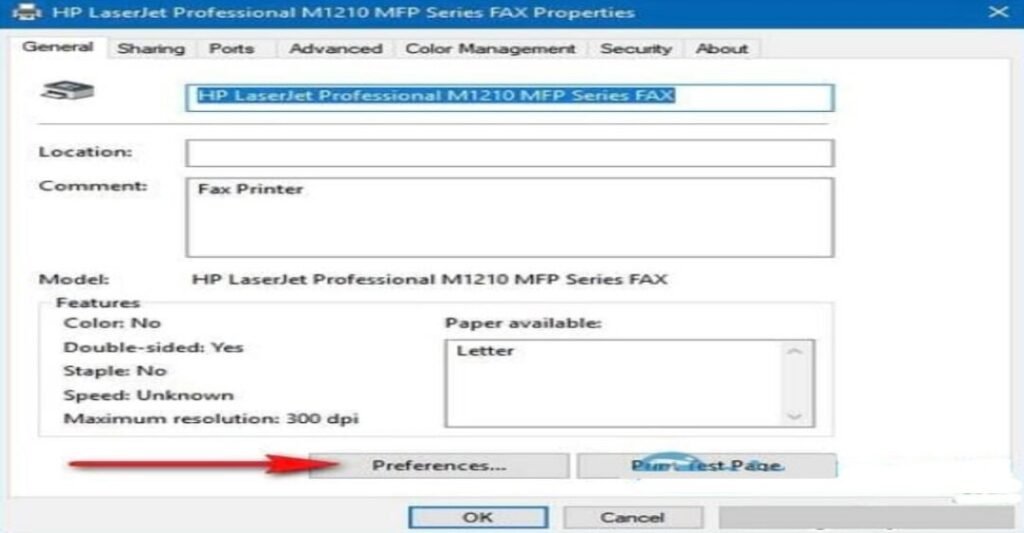
Từ menu chuột phải, chọn “Printing preferences” (Tùy chọn in) hoặc có thể là “Printer properties” (Thuộc tính máy in) tùy theo driver. Thông thường, các cài đặt liên quan đến khổ giấy cho từng tác vụ in sẽ nằm trong “Printing preferences”. Thao tác này sẽ mở ra một cửa sổ mới chứa các thiết lập chi tiết cho driver máy in của bạn.
Trong cửa sổ cài đặt máy in vừa mở, bạn cần tìm đến thẻ hoặc mục liên quan đến giấy in, thường được đặt tên là “Paper”, “Paper/Quality”, hoặc tương tự. Tại đây, bạn sẽ thấy danh sách các tùy chọn về khổ giấy. Hãy chọn khổ giấy mong muốn từ danh sách này, ví dụ như A4, Letter, Legal, A5, tùy thuộc vào loại giấy bạn đang sử dụng và yêu cầu của tài liệu.
Cuối cùng, sau khi đã chọn đúng khổ giấy, đừng quên lưu lại cài đặt của bạn. Nhấp vào nút “OK” hoặc “Apply” trong cửa sổ cài đặt máy in để áp dụng thay đổi. Việc này sẽ thiết lập khổ giấy mặc định hoặc khổ giấy cho lần in hiện tại, đảm bảo máy in HP của bạn sẽ xử lý đúng kích thước giấy khi nhận lệnh in từ máy tính.
Những lưu ý quan trọng khi thiết lập khổ giấy máy in HP
Sau khi đã nắm được cách chỉnh khổ giấy trong máy in HP, việc hiểu rõ một số lưu ý quan trọng sẽ giúp bạn quản lý và sử dụng máy in hiệu quả hơn, tránh các lỗi in ấn liên quan đến khổ giấy trong tương lai. Những điểm này không chỉ áp dụng cho lần thiết lập đầu tiên mà còn cần ghi nhớ trong quá trình sử dụng hàng ngày. Để hiểu rõ hơn về các cài đặt máy in chuyên sâu, bạn có thể tham khảo thêm từ các nguồn đáng tin cậy như maytinhgiaphat.vn.
Đầu tiên và quan trọng nhất, hãy dành thời gian tìm hiểu về mẫu máy in HP cụ thể mà bạn đang sử dụng. Mỗi dòng máy hoặc thậm chí mỗi model có thể có những tùy chọn cài đặt driver khác nhau. Việc kiểm tra tài liệu hướng dẫn đi kèm máy hoặc truy cập trang web hỗ trợ chính thức của HP sẽ cung cấp cho bạn thông tin chi tiết và chính xác nhất về cách truy cập và điều chỉnh các thiết lập, bao gồm cả khổ giấy.
Lưu ý rằng các tùy chọn cài đặt khổ giấy nằm trong phần “Printing preferences” của driver máy in trên máy tính. Đây là nơi bạn thiết lập các thông số cho mỗi lệnh in hoặc cài đặt mặc định cho máy in. Hãy đảm bảo bạn truy cập đúng mục này thông qua Control Panel hoặc cửa sổ in ấn của ứng dụng.
Khi thiết lập khổ giấy mặc định, một lựa chọn phổ biến và thực tế là chọn khổ giấy bạn sử dụng thường xuyên nhất, chẳng hạn như A4 hoặc Letter. Điều này giúp máy in tự động nhận diện và sử dụng khổ giấy đó cho hầu hết các tác vụ in mà không cần phải thiết lập lại mỗi lần, tiết kiệm thời gian đáng kể.
Sau khi thực hiện bất kỳ thay đổi nào trong cài đặt máy in, bao gồm cả điều chỉnh khổ giấy, hãy luôn xác nhận lại các thiết lập khác như chất lượng in, chế độ màu/trắng đen, số bản in,… trước khi nhấn Lưu. Việc này đảm bảo rằng bạn không vô tình thay đổi các cài đặt quan trọng khác. Sau đó, nhấn “OK” hoặc “Apply” để lưu tất cả các thay đổi đã thực hiện.
Một bước không thể bỏ qua sau khi thiết lập là thử in một tài liệu. Chọn một văn bản đơn giản và thực hiện lệnh in để kiểm tra xem máy in có nhận đúng khổ giấy mà bạn vừa cài đặt hay không. Thử nghiệm này giúp bạn phát hiện sớm các lỗi cấu hình và khắc phục kịp thời.
Cần lưu ý rằng việc điều chỉnh khổ giấy thường chỉ cần thực hiện một lần cho mỗi máy in trên một máy tính cụ thể. Tuy nhiên, nếu bạn cài đặt lại hệ điều hành, cập nhật driver máy in lên phiên bản mới, hoặc cài đặt lại driver vì lý do nào đó, các cài đặt có thể bị đưa về trạng thái mặc định ban đầu. Trong trường hợp này, bạn sẽ cần thực hiện lại các bước điều chỉnh khổ giấy.
Nếu máy tính của bạn đang kết nối hoặc cài đặt với nhiều máy in HP hoặc các hãng khác, hãy nhớ rằng bạn cần thực hiện quá trình điều chỉnh khổ giấy riêng lẻ cho từng máy in mà bạn muốn thay đổi cài đặt mặc định. Cài đặt của máy in này không tự động áp dụng cho máy in khác.
Đối với các môi trường làm việc có máy in được chia sẻ qua mạng nội bộ, mỗi người dùng kết nối đến máy in đó nên tự thiết lập khổ giấy trong cài đặt driver máy in trên máy tính cá nhân của mình, phù hợp với nhu cầu sử dụng riêng. Mặc dù máy in có cài đặt mặc định chung, cài đặt cá nhân trên từng máy tính có thể ghi đè lên khi thực hiện lệnh in.
Cuối cùng, dù bạn có thể thiết lập khổ giấy cho tài liệu ngay trong các ứng dụng soạn thảo như Word hay Excel, cài đặt này chủ yếu ảnh hưởng đến bố cục hiển thị trong ứng dụng. Khi in ấn, driver máy in trên máy tính gửi lệnh in mới là yếu tố quyết định máy in sẽ sử dụng khổ giấy nào. Do đó, nếu bạn in tài liệu từ một máy tính khác, bạn vẫn cần kiểm tra và điều chỉnh cài đặt driver máy in trên máy tính đó để đảm bảo bản in ra đúng khổ giấy mong muốn.
Nắm vững cách chỉnh khổ giấy trong máy in HP và ghi nhớ những lưu ý trên sẽ giúp bạn chủ động xử lý các vấn đề in ấn thường gặp, đảm bảo công việc của bạn diễn ra suôn sẻ và hiệu quả hơn.