


Máy Tính
Cách Chỉnh Màn Hình Máy Tính Bàn Hiệu Quả, Dễ Dàng

Th9
Việc cách chỉnh màn hình máy tính bàn sao cho phù hợp không chỉ là vấn đề thẩm mỹ mà còn ảnh hưởng trực tiếp đến sức khỏe thị giác và hiệu suất làm việc của người dùng. Một màn hình với độ sáng, độ tương phản và màu sắc tối ưu sẽ giúp giảm mỏi mắt, tăng cường sự tập trung, đồng thời tiết kiệm năng lượng hiệu quả. Bài viết này từ maytinhgiaphat.vn sẽ hướng dẫn bạn các phương pháp điều chỉnh màn hình máy tính để bàn chi tiết, từ cơ bản đến nâng cao, đảm bảo bạn có trải nghiệm sử dụng máy tính tốt nhất.
Tại Sao Việc Chỉnh Màn Hình Máy Tính Bàn Lại Quan Trọng?
Cách chỉnh màn hình máy tính bàn đóng vai trò thiết yếu trong việc tối ưu hóa trải nghiệm sử dụng máy tính hàng ngày. Môi trường ánh sáng xung quanh có thể thay đổi liên tục, từ ánh sáng tự nhiên ban ngày đến ánh sáng nhân tạo buổi tối, đòi hỏi màn hình phải thích nghi để hiển thị rõ ràng và dễ chịu nhất. Việc giữ màn hình ở độ sáng quá cao hoặc quá thấp trong thời gian dài có thể dẫn đến các vấn đề về mắt như mỏi mắt, khô mắt, thậm chí là đau đầu, ảnh hưởng nghiêm trọng đến sức khỏe và năng suất làm việc của bạn.
Việc thiết lập các thông số hiển thị chuẩn không chỉ bảo vệ đôi mắt mà còn giúp tái tạo màu sắc chính xác, điều này đặc biệt quan trọng đối với những người làm việc trong lĩnh vực thiết kế đồ họa, chỉnh sửa ảnh hoặc video. Hơn nữa, việc điều chỉnh độ sáng phù hợp còn góp phần kéo dài tuổi thọ của màn hình và tối ưu hóa mức tiêu thụ điện năng, mang lại lợi ích kinh tế lâu dài cho người dùng.
Các Phương Pháp Chỉnh Màn Hình Máy Tính Bàn Cơ Bản
1. Điều Chỉnh Độ Sáng Bằng Nút Bấm Vật Lý Trên Màn Hình
Đây là phương pháp cơ bản và trực tiếp nhất để chỉnh màn hình máy tính bàn. Hầu hết các màn hình máy tính hiện đại đều được trang bị các nút điều khiển vật lý nằm ở cạnh dưới, cạnh phải hoặc phía sau màn hình. Các nút này thường bao gồm Menu, mũi tên điều hướng (+/-) và nút xác nhận (OK).
Để điều chỉnh, bạn chỉ cần bấm nút Menu hoặc Tùy chọn để mở bảng điều khiển OSD (On-Screen Display) của màn hình. Trong bảng điều khiển này, hãy tìm mục Brightness (Độ sáng) và sử dụng các nút mũi tên hoặc nút +/- để tăng hoặc giảm độ sáng theo ý muốn. Một số màn hình còn có phím tắt nhanh cho độ sáng, giúp bạn điều chỉnh nhanh chóng mà không cần vào sâu menu. Hãy thử nhiều mức độ khác nhau để tìm ra thiết lập tối ưu cho môi trường làm việc của mình.
-730×411.jpg “Điều chỉnh màn hình máy tính bàn bằng nút vật lý”)
2. Sử Dụng Thuộc Tính Đồ Họa Của Hệ Điều Hành (Intel Graphics Control Panel)
Đối với các máy tính sử dụng card đồ họa tích hợp Intel, bạn có thể cài đặt màn hình máy tính thông qua phần mềm Intel Graphics Control Panel. Phương pháp này cho phép điều chỉnh không chỉ độ sáng mà còn các thông số khác như độ tương phản, gamma và màu sắc một cách chi tiết hơn.
Để truy cập, bạn có thể nhấp chuột phải vào một vùng trống trên màn hình Desktop và chọn Thuộc tính đồ họa Intel (Intel Graphics Settings) hoặc nhấn tổ hợp phím CTRL + ALT + F12. Khi cửa sổ điều khiển mở ra, chọn mục Hiển thị (Display), sau đó vào Cài đặt màu (Color Settings). Tại đây, bạn sẽ thấy thanh trượt cho phép điều chỉnh độ sáng, độ tương phản và thậm chí cả các kênh màu RGB riêng lẻ. Việc tinh chỉnh ở đây sẽ mang lại khả năng kiểm soát tốt hơn đối với chất lượng hiển thị tổng thể của màn hình desktop.
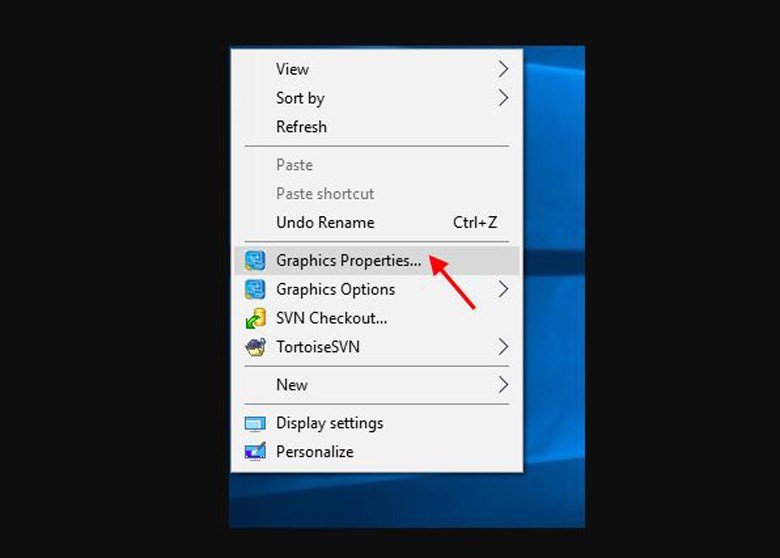 Cài đặt thuộc tính đồ họa để chỉnh màn hình máy tính bàn
3. Điều Chỉnh Qua Driver Card Màn Hình Rời (NVIDIA/AMD)
Nếu máy tính để bàn của bạn được trang bị card đồ họa rời từ NVIDIA hoặc AMD, bạn có thể tận dụng các bảng điều khiển driver chuyên dụng để thực hiện cách chỉnh màn hình máy tính bàn với nhiều tùy chọn nâng cao. Các phần mềm này cung cấp khả năng điều khiển hiển thị mạnh mẽ hơn so với cài đặt mặc định của hệ điều hành.
Đối với NVIDIA, bạn nhấp chuột phải vào màn hình Desktop và chọn NVIDIA Control Panel. Trong cửa sổ điều khiển, tìm đến mục Display (Hiển thị), sau đó chọn Adjust desktop color settings (Điều chỉnh cài đặt màu sắc màn hình nền). Tại đây, bạn có thể kéo thanh trượt Brightness (Độ sáng), Contrast (Độ tương phản) và Gamma để tinh chỉnh. Tương tự, người dùng AMD có thể truy cập AMD Radeon Software từ chuột phải trên Desktop để tìm các cài đặt hiển thị tương tự. Việc sử dụng driver card đồ họa cho phép tối ưu hóa chất lượng hình ảnh và hiệu suất đồ họa, mang lại trải nghiệm hình ảnh sống động và chính xác hơn.
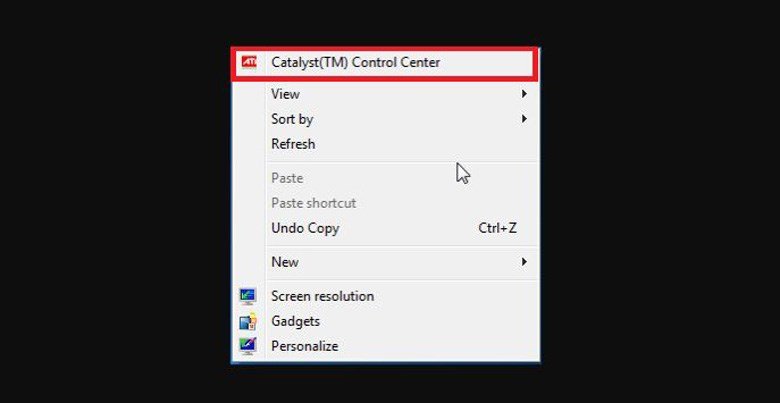 Chỉnh màn hình máy tính bàn qua card đồ họa rời
4. Điều Chỉnh Độ Sáng Màn Hình Với Control Panel và Power Options
Mặc dù chủ yếu dùng để quản lý năng lượng, Control Panel trong Windows cũng cung cấp một cách để điều chỉnh độ sáng màn hình máy tính bàn, đặc biệt hữu ích cho các hệ thống All-in-One hoặc khi muốn liên kết độ sáng với các chế độ sử dụng năng lượng.
Để thực hiện, bạn nhấn tổ hợp phím Windows + R để mở hộp thoại Run, sau đó nhập Control Panel và nhấn Enter. Trong cửa sổ Control Panel, chọn Hardware and Sound (Phần cứng và Âm thanh), rồi nhấp vào Power Options (Tùy chọn nguồn). Tại đây, bạn có thể chọn Change plan settings (Thay đổi cài đặt gói) cho gói năng lượng đang hoạt động. Một số hệ thống sẽ hiển thị thanh trượt độ sáng ở cuối cửa sổ này. Sau khi điều chỉnh, hãy đảm bảo nhấp Save changes (Lưu thay đổi). Đây là một phương pháp gián tiếp nhưng hiệu quả để quản lý độ sáng cùng với các thiết lập tiết kiệm năng lượng của máy.
Sử dụng Control Panel để chỉnh màn hình máy tính bàn
Các Phần Mềm Hỗ Trợ Chỉnh Màn Hình Máy Tính Bàn Chuyên Nghiệp
Bên cạnh các phương pháp tích hợp sẵn trong hệ thống, nhiều phần mềm bên thứ ba cũng cung cấp giải pháp linh hoạt và tiện lợi để cách chỉnh màn hình máy tính bàn của bạn, với nhiều tính năng nâng cao hơn.
1. F.lux
F.lux là một trong những phần mềm được ưa chuộng nhất, giúp điều chỉnh nhiệt độ màu sắc và độ sáng màn hình tự động dựa trên thời gian trong ngày và vị trí địa lý của bạn. Mục đích chính của F.lux là giảm lượng ánh sáng xanh phát ra từ màn hình vào buổi tối, giúp mắt thư giãn hơn và cải thiện chất lượng giấc ngủ. Sau khi tải và cài đặt từ trang chủ của nhà phát triển, bạn chỉ cần chấp nhận các điều khoản, thiết lập vị trí và F.lux sẽ tự động hoạt động ở chế độ nền, chuyển đổi màu sắc màn hình một cách mượt mà từ ánh sáng trắng xanh ban ngày sang tông màu ấm hơn vào buổi tối. Đây là một công cụ tuyệt vời cho những ai thường xuyên làm việc với máy tính vào ban đêm.
-730×415.jpg “Phần mềm F.lux hỗ trợ chỉnh màn hình máy tính bàn tự động”)
2. Twinkle Tray Brightness Slider
Twinkle Tray Brightness Slider là một tiện ích nhỏ gọn và mạnh mẽ, cho phép bạn điều khiển độ sáng của nhiều màn hình (kể cả màn hình ngoài) trực tiếp từ khay hệ thống (system tray) của Windows. Đây là giải pháp lý tưởng cho những người dùng thiết lập đa màn hình hoặc muốn một công cụ đơn giản để điều chỉnh độ sáng mà không cần truy cập menu OSD phức tạp. Sau khi giải nén và chạy file thực thi, biểu tượng Twinkle Tray sẽ xuất hiện ở góc dưới bên phải màn hình. Chỉ cần nhấp vào đó, bạn sẽ thấy các thanh trượt độ sáng riêng biệt cho từng màn hình, giúp việc chỉnh màn hình máy tính bàn trở nên nhanh chóng và tiện lợi.
 Twinkle Tray Brightness Slider giúp chỉnh màn hình máy tính bàn tiện lợi
3. Desktop Lighter
Desktop Lighter là một phần mềm đơn giản, tập trung vào chức năng chính là điều chỉnh độ sáng màn hình một cách nhanh chóng. Giao diện của phần mềm rất trực quan, chỉ với một thanh trượt để bạn dễ dàng tăng hoặc giảm độ sáng. Đặc biệt, Desktop Lighter còn hỗ trợ các phím tắt tiện lợi như Ctrl + < để giảm độ sáng và Ctrl + > để tăng độ sáng, giúp người dùng điều khiển chỉ bằng bàn phím mà không cần rời tay khỏi công việc. Nếu bạn tìm kiếm một công cụ nhẹ, không rườm rà và hiệu quả để điều chỉnh độ sáng màn hình máy tính bàn, Desktop Lighter là một lựa chọn đáng cân nhắc.
 Desktop Lighter điều chỉnh độ sáng màn hình máy tính bàn dễ dàng
4. iBrightness Tray
iBrightness Tray cung cấp một cách tiện lợi để quản lý độ sáng màn hình từ khay hệ thống, tương tự như Twinkle Tray nhưng với một số tính năng bổ sung. Phần mềm này không chỉ cho phép bạn kéo thanh trượt để điều chỉnh độ sáng mà còn tích hợp các tùy chọn nhanh như tắt màn hình (Monitor Off) hoặc kích hoạt bảo vệ màn hình (Screensaver) một cách tức thì. Điều này giúp tối ưu hóa việc sử dụng năng lượng và bảo vệ màn hình khi không sử dụng. iBrightness Tray là lựa chọn tốt cho những ai muốn một công cụ đa năng hơn một chút để chỉnh màn hình máy tính bàn mà vẫn giữ được sự gọn gàng và dễ sử dụng.
-730×411.jpg “iBrightness Tray là công cụ chỉnh màn hình máy tính bàn quen thuộc”)
5. RedShift GUI
RedShift GUI là phần mềm tiên tiến hơn F.lux, tập trung vào việc tự động điều chỉnh nhiệt độ màu sắc và độ sáng màn hình dựa trên chu kỳ ngày/đêm và vị trí địa lý của bạn một cách khoa học. Điểm nổi bật của RedShift GUI là khả năng tinh chỉnh chi tiết nhiệt độ màu ban ngày và ban đêm, cho phép bạn thiết lập nhiệt độ màu cụ thể cho từng thời điểm. Bạn chỉ cần nhập tọa độ vị trí đang sinh sống, và phần mềm sẽ tự động thích ứng với ánh sáng môi trường xung quanh. RedShift GUI đặc biệt hữu ích cho những người làm việc chuyên nghiệp, đòi hỏi độ chính xác màu sắc cao và quan tâm sâu sắc đến sức khỏe mắt khi sử dụng màn hình desktop trong thời gian dài.
 RedShift GUI tự động chỉnh màn hình máy tính bàn theo môi trường
Tóm lại, việc biết cách chỉnh màn hình máy tính bàn là kỹ năng cần thiết để tối ưu hóa trải nghiệm sử dụng máy tính, bảo vệ đôi mắt và nâng cao hiệu suất làm việc. Dù bạn chọn cách điều chỉnh thủ công bằng nút vật lý, qua cài đặt đồ họa của hệ điều hành, hay sử dụng các phần mềm hỗ trợ chuyên nghiệp, mục tiêu cuối cùng vẫn là đạt được thiết lập hiển thị thoải mái và phù hợp nhất với điều kiện ánh sáng và nhu cầu cá nhân. Hãy dành thời gian tìm hiểu và áp dụng các phương pháp này để có một môi trường làm việc hiệu quả và an toàn cho thị giác. Để tìm hiểu thêm về các linh kiện máy tính chất lượng, hãy ghé thăm maytinhgiaphat.vn ngay hôm nay!