


Máy In
Cách Chỉnh Màu Máy In Epson 1390 Chuẩn Nhất

Th5
Việc điều chỉnh màu sắc trên máy in Epson 1390 là yếu tố then chốt để tạo ra những ấn phẩm có độ chính xác cao, đặc biệt khi bạn in ảnh nghệ thuật hoặc tài liệu đồ họa chuyên nghiệp. Nếu bản in từ chiếc máy in Epson 1390 của bạn thường xuyên gặp tình trạng sai lệch màu, nhạt màu hoặc không đồng nhất so với hiển thị trên màn hình, hướng dẫn chi tiết này sẽ cung cấp cho bạn các bước thực hiện cách chỉnh màu máy in Epson 1390 một cách hiệu quả nhất. Chỉ với vài thao tác cài đặt và kiểm tra cơ bản, bạn sẽ dễ dàng nhận thấy sự cải thiện rõ rệt trong chất lượng màu sắc bản in.
Tầm Quan Trọng Của Việc Chỉnh Màu Máy In Epson 1390
Máy in Epson 1390 từ lâu đã được biết đến là dòng máy chuyên dụng cho nhu cầu in ảnh và đồ họa nhờ khả năng in khổ lớn A3+ và hệ thống mực 6 màu. Tuy nhiên, để phát huy tối đa tiềm năng này, việc chỉnh màu máy in Epson 1390 đúng cách là cực kỳ quan trọng. Màu sắc chính xác không chỉ đảm bảo tính thẩm mỹ, mà còn phản ánh đúng ý đồ thiết kế hay vẻ đẹp chân thực của bức ảnh. Độ lệch màu có thể làm giảm giá trị của sản phẩm in cuối cùng, gây thất vọng cho người dùng, đặc biệt là các nhiếp ảnh gia, nhà thiết kế đồ họa hoặc các xưởng in dịch vụ nhỏ lẻ. Do đó, nắm vững kỹ thuật hiệu chỉnh màu sắc trên máy in này là điều không thể bỏ qua.
 Máy in Epson 1390 và ảnh in màu sắc nét
Kiểm Tra Tình Trạng Mực In Và Đầu Phun
Trước khi bắt tay vào các cài đặt phức tạp về màu sắc, bước đầu tiên và cơ bản nhất trong cách chỉnh màu máy in Epson 1390 là đảm bảo máy in đang hoạt động trong điều kiện tốt nhất. Điều này bao gồm việc kiểm tra cẩn thận hệ thống mực và đầu phun. Hãy chắc chắn rằng tất cả các hộp mực đều còn đủ lượng mực cần thiết cho quá trình in. Mực sắp hết có thể là nguyên nhân chính dẫn đến tình trạng bản in bị nhạt màu hoặc thiếu màu trầm trọng.
Tiếp theo, bạn cần kiểm tra tình trạng đầu phun. Đầu phun bị tắc nghẽn là một lỗi phổ biến, khiến mực không thể phun ra đều hoặc một số màu bị mất hoàn toàn, dẫn đến bản in bị sọc, sai màu. Hãy sử dụng tiện ích (Utility) trong trình điều khiển máy in Epson 1390 để thực hiện chức năng kiểm tra đầu phun (Nozzle Check). Nếu kết quả kiểm tra cho thấy các đường màu bị đứt đoạn hoặc thiếu màu, bạn cần thực hiện vệ sinh đầu phun (Head Cleaning) một vài lần cho đến khi bản kiểm tra hoàn hảo. Đây là bước tiền đề không thể thiếu để có được màu sắc chuẩn xác.
Ảnh Hưởng Của Loại Giấy Đến Màu Sắc Bản In
Bạn có biết rằng loại giấy in bạn sử dụng có tác động lớn đến màu sắc cuối cùng của bản in? Đối với một chiếc máy chuyên dụng như Epson 1390, việc lựa chọn giấy in phù hợp với mục đích sử dụng là rất quan trọng để đạt được chất lượng màu sắc mong muốn. Các loại giấy khác nhau có khả năng hấp thụ mực và phản xạ ánh sáng khác nhau, từ đó làm thay đổi sắc độ và độ rực rỡ của màu trên bản in.
Máy in Epson 1390 hỗ trợ nhiều loại giấy, đặc biệt là các loại giấy chuyên dụng cho in ảnh. Phổ biến nhất bao gồm giấy in ảnh bóng (Glossy Photo Paper), giấy in ảnh mờ (Matte Photo Paper), và các loại giấy mỹ thuật (Fine Art Paper) với bề mặt và độ dày đa dạng. Mỗi loại giấy này yêu cầu cài đặt in riêng trong driver để máy in có thể tối ưu lượng mực và cách phun phù hợp, đảm bảo màu sắc hiển thị chính xác và đẹp mắt nhất trên bề mặt giấy đó. Việc chọn đúng loại giấy trong cài đặt in là một bước đơn giản nhưng mang lại hiệu quả rõ rệt khi thực hiện cách chỉnh màu máy in Epson 1390.
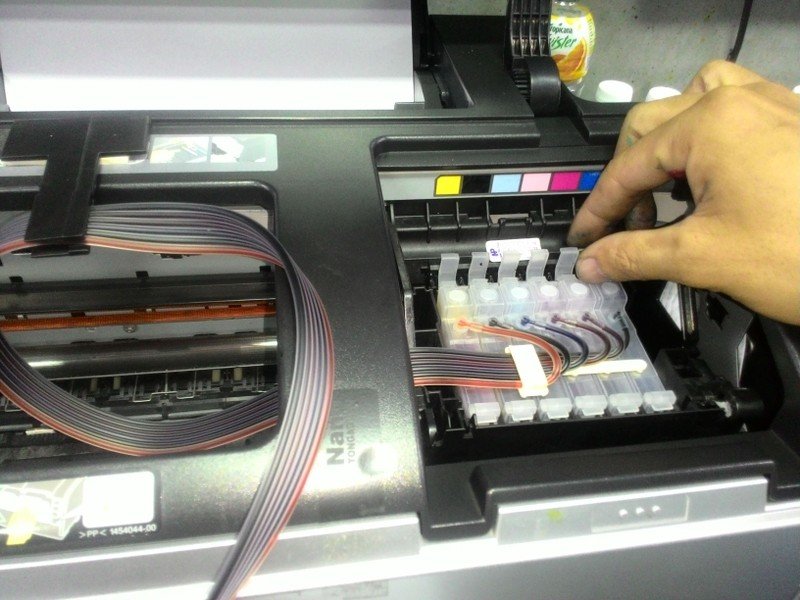 Các loại giấy in ảnh chuyên dụng cho máy in màu
Hướng Dẫn Chi Tiết Cách Chỉnh Màu Máy In Epson 1390
Để có được màu sắc bản in chính xác trên chiếc máy in Epson 1390, bạn có thể áp dụng nhiều phương pháp khác nhau, từ cài đặt cơ bản đến sử dụng các công cụ chuyên nghiệp. Dưới đây là hướng dẫn chi tiết cho từng phương pháp.
Sử Dụng Cài Đặt Màu Mặc Định Của Máy In
Trình điều khiển (driver) của máy in Epson 1390 đi kèm với các cài đặt màu sắc mặc định phù hợp với hầu hết các nhu cầu in ấn thông thường. Chế độ này thường dựa trên các profile màu phổ biến như sRGB hoặc Adobe RGB và được Epson tối ưu để cho ra màu sắc cân bằng trên các loại giấy thông dụng.
Để in với chế độ màu mặc định, bạn chỉ cần mở tài liệu hoặc hình ảnh cần in trong phần mềm bất kỳ, chọn lệnh in (thường là Ctrl + P hoặc Command + P). Trong cửa sổ cài đặt in, chọn đúng máy in là Epson 1390. Tiếp theo, truy cập vào phần tùy chọn in (Printing Preferences/Properties). Tại đây, bạn sẽ thấy các tùy chọn về chất lượng in và loại giấy. Hãy chọn loại giấy mà bạn đang sử dụng và để cài đặt màu ở chế độ mặc định hoặc Standard. Phương pháp này đơn giản, nhanh chóng và đủ dùng cho các bản in không yêu cầu độ chính xác màu tuyệt đối.
 Giao diện cài đặt in trên máy in Epson 1390
Tối Ưu Màu Sắc Với Profile ICC Chuyên Dụng
Đối với những người dùng chuyên nghiệp, đặc biệt là trong lĩnh vực in ảnh nghệ thuật và đồ họa, việc sử dụng Profile ICC (International Color Consortium) chuyên dụng là cách chỉnh màu máy in Epson 1390 mang lại hiệu quả cao nhất. Profile ICC là các tập tin mô tả đặc tính màu của một thiết bị cụ thể (như màn hình, máy in) với một loại giấy và mực nhất định. Sử dụng profile ICC giúp đảm bảo màu sắc hiển thị trên màn hình gần giống nhất với màu sắc trên bản in cuối cùng, hay còn gọi là quản lý màu (Color Management).
Để sử dụng Profile ICC, trước tiên bạn cần cài đặt profile đó vào hệ thống của mình. Các profile này có thể được cung cấp bởi nhà sản xuất giấy, nhà cung cấp mực, hoặc được tạo ra riêng cho bộ máy in-mực-giấy của bạn bằng thiết bị đo màu chuyên dụng. Sau khi cài đặt profile, bạn truy cập vào cài đặt in của máy in Epson 1390 thông qua Devices and Printers (trong Windows) hoặc System Preferences (trong macOS). Tìm đến tùy chọn quản lý màu (Color Management) hoặc tương tự trong cửa sổ Printing Preferences/Properties. Tại đây, bạn có thể chọn profile ICC tương ứng với loại giấy và mực đang sử dụng. Lưu lại cài đặt này để áp dụng cho các lần in sau. Việc sử dụng profile ICC giúp khắc phục đáng kể tình trạng lệch màu giữa màn hình và bản in, nâng cao chất lượng màu sắc lên một tầm cao mới.
Chỉnh Màu Thông Qua Phần Mềm Đồ Họa Chuyên Nghiệp
Các phần mềm đồ họa hàng đầu như Adobe Photoshop, Illustrator hay CorelDraw không chỉ giúp bạn chỉnh sửa hình ảnh mà còn tích hợp các công cụ quản lý màu mạnh mẽ. Đây là một phương pháp rất hiệu quả để thực hiện cách chỉnh màu máy in Epson 1390 khi bạn làm việc với các tệp tin yêu cầu độ chính xác màu cao.
Khi in từ các phần mềm này, bạn có thể chọn chế độ “Software Manages Colors” (Phần mềm quản lý màu) thay vì để driver máy in tự quản lý. Lúc này, phần mềm sẽ sử dụng Profile ICC của máy in và loại giấy mà bạn chọn để xử lý dữ liệu màu của hình ảnh trước khi gửi đến máy in. Trong cài đặt in của phần mềm, bạn sẽ chọn đúng profile ICC tương ứng với máy in, mực và giấy đang dùng. Phương pháp này cho phép bạn kiểm soát chặt chẽ hơn quá trình chuyển đổi màu từ không gian màu làm việc của hình ảnh sang không gian màu in của máy in, mang lại kết quả in ấn chuyên nghiệp và chính xác.
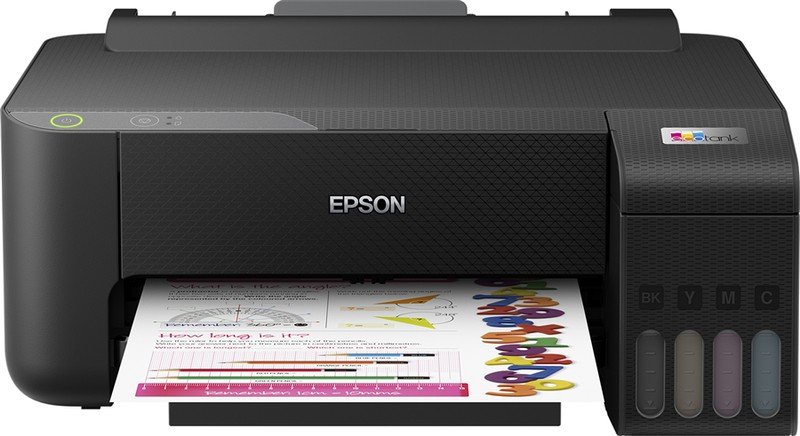 Hiệu chỉnh màu sắc trong phần mềm đồ họa chuyên nghiệp
Các Lưu Ý Quan Trọng Để Có Bản In Màu Chuẩn
Để đạt được màu sắc tốt nhất với máy in Epson 1390, bên cạnh việc thực hiện các bước hiệu chỉnh cài đặt, bạn cần lưu ý thêm một số yếu tố khác:
- Lựa chọn Mực In Phù Hợp: Chất lượng mực in ảnh hưởng trực tiếp đến khả năng tái tạo màu sắc. Nên ưu tiên sử dụng mực in chính hãng của Epson hoặc các loại mực tương thích chất lượng cao được thiết kế cho dòng 1390. Các loại mực giá rẻ không rõ nguồn gốc thường cho màu sắc kém tươi, dễ phai và có thể gây tắc đầu phun.
- Sử Dụng Giấy In Chất Lượng: Như đã đề cập, giấy in đóng vai trò quan trọng. Giấy in ảnh hoặc giấy chuyên dụng cho in màu từ các thương hiệu uy tín sẽ giúp màu sắc hiển thị trung thực, rực rỡ và bền màu hơn.
- Cân Chỉnh Màn Hình Hiển Thị: Một trong những nguyên nhân phổ biến nhất gây ra sự sai lệch giữa màu trên màn hình và màu trên bản in là do màn hình máy tính chưa được cân chỉnh màu chính xác. Màn hình cần được hiệu chuẩn định kỳ bằng thiết bị chuyên dụng (Colorimeter) để đảm bảo màu sắc hiển thị là chuẩn nhất, từ đó bạn mới có thể chỉnh sửa ảnh hoặc thiết kế với màu sắc tham chiếu đáng tin cậy.
- Ánh Sáng Môi Trường: Ánh sáng nơi bạn xem bản in cũng ảnh hưởng đến cảm nhận về màu sắc. Nên xem bản in dưới ánh sáng chuẩn (thường là ánh sáng ban ngày hoặc đèn có nhiệt độ màu 5000K) để đánh giá màu sắc một cách khách quan nhất, tránh bị ảnh hưởng bởi ánh sáng vàng của đèn sợi đốt hay ánh sáng xanh của đèn LED thông thường.
Khắc Phục Sự Cố Thường Gặp Khi Chỉnh Màu
Trong quá trình thực hiện cách chỉnh màu máy in Epson 1390, bạn có thể gặp một số vấn đề. Dưới đây là cách khắc phục các lỗi thường gặp:
- Bản In Nhạt Màu: Nguyên nhân có thể do mực sắp hết, đầu phun bị tắc nghẽn một phần, hoặc bạn đã chọn sai loại giấy trong cài đặt in (ví dụ: chọn giấy thường cho ảnh in trên giấy bóng). Hãy kiểm tra lại mực, thực hiện kiểm tra và vệ sinh đầu phun, đồng thời đảm bảo cài đặt loại giấy trong driver khớp với giấy thực tế.
- Màu Sắc Bị Lệch Tông: Đây thường là dấu hiệu của việc quản lý màu chưa chính xác. Có thể bạn đã chọn sai Profile ICC, hoặc có sự xung đột giữa việc quản lý màu của phần mềm đồ họa và driver máy in (chọn cả hai cùng quản lý màu sẽ gây lỗi). Hãy kiểm tra lại cài đặt Profile ICC trong cả driver máy in và phần mềm đồ họa, đảm bảo chỉ có một bên quản lý màu hoặc chọn đúng profile. Màn hình chưa cân chỉnh màu cũng là nguyên nhân phổ biến.
- Bản In Có Sọc hoặc Đứt Đoạn Màu: Gần như chắc chắn là do đầu phun bị tắc. Hãy thực hiện chức năng kiểm tra đầu phun và vệ sinh đầu phun trong tiện ích của driver máy in cho đến khi sạch hoàn toàn. Nếu vệ sinh không cải thiện, đầu phun có thể bị tắc nghẽn nặng hoặc hỏng cần được kiểm tra bởi kỹ thuật viên.
Bạn có thể tìm hiểu thêm về các dòng máy in và phụ kiện chất lượng tại maytinhgiaphat.vn.
Tóm lại, việc nắm vững cách chỉnh màu máy in Epson 1390 là yếu tố quyết định đến chất lượng bản in, đặc biệt là với nhu cầu in ảnh và đồ họa. Bằng cách kiểm tra tình trạng máy in, lựa chọn đúng loại giấy và mực, kết hợp với việc sử dụng Profile ICC chuyên dụng thông qua driver hoặc phần mềm đồ họa, bạn hoàn toàn có thể đạt được màu sắc bản in chính xác và ấn tượng. Đừng quên lưu ý đến việc cân chỉnh màn hình và môi trường xem bản in để quá trình làm việc hiệu quả và chuyên nghiệp nhất.