


Máy In
Cách Chỉnh Máy In Canon 2900 Đậm Nhạt

Th5
Bạn đang sử dụng máy in Canon 2900 và gặp tình trạng bản in quá mờ hoặc quá đậm? Việc chỉnh độ đậm nhạt máy in Canon 2900 là thao tác cần thiết giúp bạn có được chất lượng in như ý và tối ưu việc sử dụng mực hiệu quả hơn. Quá trình điều chỉnh mật độ mực in này không hề phức tạp và có thể thực hiện nhanh chóng ngay trên máy tính của bạn. Bài viết này sẽ hướng dẫn chi tiết cách chỉnh máy in Canon 2900 cùng một số dòng máy Canon khác để bản in luôn hoàn hảo.
Tại Sao Cần Chỉnh Độ Đậm Nhạt Cho Máy In Canon 2900?
Việc điều chỉnh mật độ mực in, thường được gọi là Toner Density, là rất quan trọng để đảm bảo chất lượng bản in và tối ưu hóa việc sử dụng vật tư. Có hai trường hợp phổ biến khiến người dùng cần thực hiện thao tác này. Đầu tiên, khi bản in cho ra quá đậm so với mong muốn, việc giảm độ đậm sẽ giúp tiết kiệm mực, kéo dài tuổi thọ hộp mực và giảm chi phí in ấn.
Ngược lại, nếu bản in bị mờ sau một thời gian sử dụng, đặc biệt là khi hộp mực đã gần hết hoặc linh kiện bên trong hộp mực bị lão hóa, bạn cần tăng độ đậm lên để cải thiện độ rõ nét của văn bản hay hình ảnh. Tuy nhiên, cần lưu ý rằng việc tăng độ đậm chỉ là giải pháp tạm thời. Nếu tình trạng mờ vẫn tiếp diễn sau khi đã tăng tối đa, có thể hộp mực đã đến lúc cần được thay thế. Lựa chọn hộp mực in tương thích chất lượng tốt thường là giải pháp hiệu quả và tiết kiệm chi phí hơn so với việc cố gắng sửa chữa hộp mực cũ.
Hai Cách Chỉnh Mực Máy In Canon 2900 Phổ Biến
Đối với máy in Canon 2900 và nhiều dòng máy in laser khác của Canon, bạn có thể điều chỉnh mật độ mực in theo hai phương pháp chính tùy thuộc vào nhu cầu sử dụng. Cách thứ nhất là điều chỉnh cho từng văn bản cụ thể mà bạn sắp in. Phương pháp này phù hợp khi bạn chỉ cần thay đổi cài đặt cho một tài liệu duy nhất mà không muốn ảnh hưởng đến các bản in khác.
Cách thứ hai là thiết lập mật độ mực mặc định cho toàn bộ hệ thống. Khi áp dụng cách này, mọi bản in từ bất kỳ ứng dụng nào trên máy tính của bạn sẽ đều sử dụng cài đặt đậm nhạt mà bạn đã thiết lập. Việc này tiện lợi nếu bạn muốn duy trì một chất lượng in ổn định hoặc đã xác định được mức độ đậm nhạt phù hợp nhất cho hầu hết các công việc in ấn của mình. Dù chọn phương pháp nào, các bước thực hiện đều tương đối đơn giản.
Chỉnh Độ Đậm Nhạt Theo Từng Bản In Trên Canon 2900
Để điều chỉnh mật độ mực cho chỉ một tài liệu cụ thể trước khi in trên máy in Canon 2900, bạn cần thực hiện các bước sau đây ngay từ ứng dụng đang mở tài liệu đó. Mở văn bản hoặc hình ảnh cần in, sau đó truy cập chức năng in bằng cách vào menu File và chọn Print, hoặc sử dụng phím tắt phổ biến là Ctrl + P (trên Windows) hoặc Command + P (trên macOS). Thao tác này sẽ mở ra hộp thoại cài đặt in.
Trong hộp thoại in hiện ra, hãy đảm bảo rằng bạn đã chọn đúng máy in Canon 2900 của mình từ danh sách các máy in khả dụng. Sau khi chắc chắn đã chọn đúng máy in, tìm và nhấp vào nút Properties hoặc Preferences. Vị trí và tên của nút này có thể hơi khác nhau tùy thuộc vào ứng dụng và phiên bản hệ điều hành bạn đang sử dụng, nhưng chúng đều dẫn đến trình điều khiển cài đặt chi tiết của máy in.
 Hộp thoại lựa chọn máy in Canon 2900 và nút Properties
Tiếp theo, một cửa sổ cài đặt chi tiết của trình điều khiển máy in sẽ xuất hiện. Trong cửa sổ này, bạn cần tìm và chọn tab Quality. Đây là nơi chứa các tùy chọn liên quan đến chất lượng bản in. Sau khi chọn tab Quality, bạn sẽ thấy một nút hoặc mục có tên Details hoặc Advanced Settings. Nhấp vào nút này để truy cập vào các cài đặt nâng cao hơn về chất lượng bản in.
 Chọn tab Quality và nhấn Details trong cài đặt máy in Canon 2900
Cửa sổ Detailed Settings (Cài đặt chi tiết) sẽ hiển thị. Tại đây, bạn sẽ thấy tùy chọn Toner Density (Mật độ mực) hoặc một thanh trượt tương ứng. Để tăng độ đậm của bản in, hãy kéo thanh trượt về phía có nhãn Dark hoặc Denser. Ngược lại, nếu muốn bản in mờ hơn, hãy kéo thanh trượt về phía có nhãn Light hoặc Lighter. Sau khi đã điều chỉnh đến mức độ mong muốn, nhấn OK để xác nhận các thay đổi trong cửa sổ này, rồi tiếp tục nhấn OK trong các hộp thoại cài đặt in trước đó và cuối cùng là nhấn Print để in tài liệu với cài đặt mới.
Chỉnh Độ Đậm Nhạt Mặc Định Cho Máy In Canon 2900
Nếu bạn muốn máy in Canon 2900 luôn in với một mức độ đậm nhạt cố định cho mọi tài liệu mà không cần chỉnh lại mỗi lần in, bạn có thể thiết lập cài đặt mặc định cho máy in trong hệ thống Windows. Quy trình này bắt đầu bằng việc truy cập vào trình quản lý thiết bị và máy in của hệ điều hành. Trên Windows 7, bạn thường tìm thấy mục Devices and Printers trong menu Start. Với Windows 8, 10 hoặc 11, cách nhanh nhất là gõ “devices and printers” vào thanh tìm kiếm trên thanh tác vụ và chọn kết quả tương ứng.
 Cửa sổ Devices and Printers trên Windows
Sau khi cửa sổ Devices and Printers mở ra, bạn sẽ thấy danh sách các thiết bị đã kết nối với máy tính, bao gồm cả máy in Canon 2900. Tìm biểu tượng máy in Canon LBP 2900, nhấp chuột phải vào nó để mở menu ngữ cảnh. Trong menu này, chọn mục Printing Preferences. Tùy chọn này sẽ mở ra cửa sổ cài đặt mặc định của trình điều khiển máy in, áp dụng cho mọi lệnh in trong tương lai.
 Menu chuột phải chọn Printing Preferences cho máy in Canon 2900
Từ bước này trở đi, quy trình để điều chỉnh mật độ mực in mặc định tương tự như khi bạn chỉnh cho từng bản in. Cửa sổ cài đặt của trình điều khiển sẽ xuất hiện, và bạn chỉ cần lặp lại các bước đã mô tả ở phần trước: tìm và chọn tab Quality, sau đó nhấp vào Details hoặc Advanced Settings để truy cập tùy chọn Toner Density. Sử dụng thanh trượt để điều chỉnh độ đậm nhạt theo ý muốn. Nhấn OK trong tất cả các cửa sổ cài đặt để lưu lại thay đổi. Kể từ bây giờ, mọi lệnh in gửi đến máy in Canon 2900 sẽ sử dụng mức độ đậm nhạt mặc định mà bạn vừa thiết lập.
Đối với người dùng cần hỗ trợ kỹ thuật hoặc tìm kiếm linh kiện máy in chất lượng tại Hà Nội, bạn có thể tham khảo website maytinhgiaphat.vn cung cấp các dịch vụ về máy tính và máy in uy tín.
Hướng Dẫn Chỉnh Mực Máy In Canon 6030 và Các Dòng Tương Tự
Nhiều dòng máy in laser đen trắng khác của Canon như LBP 6030, LBP 6000, LBP 6230, và các dòng MF (MF211, MF3010, v.v.) cũng có cách điều chỉnh mật độ mực in tương tự như máy in Canon 2900, nhưng có thể có một chút khác biệt nhỏ ở bước cuối cùng. Để bắt đầu, bạn vẫn truy cập cài đặt in từ ứng dụng đang mở tài liệu (Ctrl+P và chọn Properties/Preferences) hoặc từ mục Devices and Printers để chỉnh mặc định.
Trong cửa sổ cài đặt của trình điều khiển máy in, bạn vẫn sẽ tìm đến tab Quality. Tuy nhiên, thay vì nút Details, bạn có thể thấy nút Advanced Settings nằm trong mục Quality này. Nhấp vào Advanced Settings để mở cửa sổ tùy chọn nâng cao.
 Chọn tab Quality và nút Advanced Settings trên máy in Canon 6030
Trong cửa sổ cài đặt nâng cao (Advanced Settings), tìm đến tùy chọn Toner Density. Thay vì một thanh trượt, bạn có thể thấy một menu thả xuống (dropdown list) cho phép lựa chọn các mức độ đậm nhạt khác nhau. Thường có các mức từ Light (nhạt) đến Dark (đậm), có thể được đánh số hoặc mô tả bằng từ ngữ. Chọn mức độ phù hợp với nhu cầu của bạn từ danh sách này.
 Tùy chọn Toner Density và mức điều chỉnh trong cài đặt máy in Canon 6030
Sau khi đã chọn xong mức Toner Density mong muốn, nhấn OK trong các cửa sổ cài đặt để lưu lại thay đổi. Phương pháp này áp dụng cho một loạt các mẫu máy in Canon, bao gồm CANON LBP151DW, CANON MF211, CANON MF221D, CANON MF215, CANON MF217W, CANON MF226DN, CANON MF232W, CANON MF235, CANON MF237W, CANON MF241D, CANON MF244DW, CANON MF246DN, CANON MF249DW, CANON MF3010, LBP 6030, LBP 6000, CANON 6230, CANON 252, và nhiều mẫu khác sử dụng cùng nền tảng trình điều khiển.
Cách Chỉnh Độ Đậm Nhạt Máy In Laser Màu Canon
Đối với các dòng máy in laser màu của Canon, việc điều chỉnh mật độ mực không chỉ giới hạn ở việc tăng hay giảm độ đậm nhạt chung mà còn cho phép tùy chỉnh mật độ của từng màu cơ bản (Cyan, Magenta, Yellow, Black – CMYK) một cách riêng biệt. Điều này mang lại khả năng kiểm soát chi tiết hơn về màu sắc và độ bão hòa trong bản in màu của bạn.
Để bắt đầu, hãy mở tài liệu hoặc hình ảnh màu bạn muốn in và truy cập vào hộp thoại cài đặt in (File -> Print hoặc Ctrl+P). Chọn máy in laser màu Canon của bạn và nhấp vào nút Properties hoặc Preferences để mở trình điều khiển.
 Giao diện cài đặt in cho máy in laser màu Canon
Trong cửa sổ cài đặt của trình điều khiển máy in màu, điều hướng đến tab Quality. Tìm và nhấp vào nút Advanced Settings hoặc Details để truy cập các tùy chọn chất lượng nâng cao.
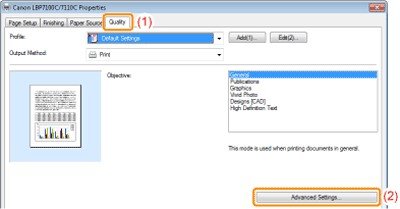 Vào Quality và Advanced Settings trên máy in laser màu Canon
Một cửa sổ chi tiết cài đặt sẽ xuất hiện, thường có tên Toner Density Details hoặc tương tự. Trong cửa sổ này, bạn cần tìm đến phần điều chỉnh mật độ mực. Tùy thuộc vào dòng máy, bạn có thể thấy các tùy chọn như Toner Density (1), Adjust (2), hoặc Details (3). Nhấp vào các nút tương ứng để mở giao diện điều chỉnh chi tiết.
 Chọn Toner Density và nút Adjust trong cài đặt máy in màu Canon
Tại giao diện điều chỉnh mật độ mực chi tiết, bạn sẽ thấy các thanh trượt đại diện cho từng màu CMYK (Cyan – Xanh lơ, Magenta – Đỏ cánh sen, Yellow – Vàng, Black – Đen). Bạn có thể kéo các thanh trượt này sang trái hoặc phải để giảm hoặc tăng mật độ mực của từng màu. Việc này cho phép bạn tinh chỉnh cân bằng màu sắc và độ đậm tổng thể của bản in màu.
 Thanh trượt điều chỉnh mật độ mực CMYK cho máy in laser màu Canon
Ngoài việc điều chỉnh chung cho từng màu, một số trình điều khiển máy in màu Canon còn cung cấp tùy chọn tinh chỉnh mật độ (Fine Adjust Density) cho từng phạm vi mật độ trong một màu cụ thể. Bằng cách nhấp vào tùy chọn Fine Adjust Density, bạn có thể chọn màu muốn điều chỉnh (1) và kéo các thanh trượt (2) đại diện cho các sắc độ khác nhau của màu đó. Điều này mang lại sự linh hoạt cao nhất trong việc tùy chỉnh chất lượng in màu. Sau khi hoàn tất điều chỉnh, nhấn OK (3) và tiếp tục nhấn OK trong các cửa sổ trước đó để lưu lại cài đặt. Bạn có thể tham khảo thêm chi tiết về cách điều chỉnh mật độ mực máy in laser màu Canon trên trang hỗ trợ chính thức của Canon nếu cần.
 Điều chỉnh mật độ mực chi tiết (Fine Adjust Density) cho từng màu trên máy in màu Canon
Tóm lại, việc chỉnh độ đậm nhạt máy in Canon 2900 hay các dòng máy khác không hề phức tạp. Chỉ với vài bước đơn giản truy cập vào cài đặt in thông qua trình điều khiển trên máy tính, bạn có thể dễ dàng tùy chỉnh chất lượng bản in theo nhu cầu sử dụng mực và đạt được kết quả tốt nhất. Nắm vững cách điều chỉnh này sẽ giúp bạn tiết kiệm mực, kéo dài tuổi thọ hộp mực và luôn có những bản in sắc nét, rõ ràng, dù là văn bản hay hình ảnh màu.