


Máy In
Cách Chỉnh Máy In Canon Đậm Nhạt Chi Tiết

Th5
Máy in Canon là thiết bị phổ biến trong cả gia đình và văn phòng nhờ độ bền bỉ và chất lượng bản in ổn định. Tuy nhiên, đôi khi bạn có thể gặp tình trạng bản in quá đậm hoặc quá nhạt, không đúng ý muốn. Việc biết cách chỉnh máy in Canon để điều chỉnh độ đậm nhạt của mực là kỹ năng cần thiết giúp bạn tối ưu hóa chất lượng in ấn và tiết kiệm mực hiệu quả. Bài viết này sẽ hướng dẫn chi tiết các bước thực hiện để bạn có được bản in hoàn hảo nhất.
Hướng Dẫn Chi Tiết Cách Chỉnh Mực Máy In Canon
Để bắt đầu quá trình điều chỉnh độ đậm nhạt cho máy in Canon của bạn, trước hết hãy đảm bảo rằng máy tính đã được cài đặt đầy đủ driver máy in Canon và phần mềm hỗ trợ in ấn. Việc cài đặt driver là bước cơ bản và quan trọng nhất, cho phép máy tính giao tiếp chính xác với máy in và truy cập vào các tùy chọn cấu hình nâng cao. Nếu chưa cài đặt hoặc không chắc chắn, bạn cần thực hiện bước này trước khi tiếp tục.
Sau khi đã xác nhận driver đã sẵn sàng, bạn có thể tiến hành điều chỉnh theo các bước hướng dẫn chi tiết sau đây. Quá trình này sẽ đưa bạn qua các menu cài đặt của máy in trên hệ điều hành Windows, nơi bạn có thể tinh chỉnh các thông số ảnh hưởng trực tiếp đến chất lượng và độ đậm của bản in.
Bước 1: Truy Cập Cài Đặt Máy In Qua Control Panel
Để bắt đầu việc điều chỉnh, bạn cần mở trình quản lý máy in trên hệ điều hành Windows. Cách nhanh nhất để làm điều này là sử dụng hộp thoại Run. Nhấn tổ hợp phím Window + R trên bàn phím máy tính của bạn. Thao tác này sẽ hiển thị một cửa sổ nhỏ có tên “Run”.
Trong ô nhập liệu của cửa sổ Run, bạn gõ chính xác dòng lệnh Control Printers và nhấn nút OK hoặc phím Enter. Lệnh này sẽ đưa bạn thẳng đến thư mục chứa các thiết bị và máy in đã được kết nối hoặc cài đặt trên máy tính của bạn.
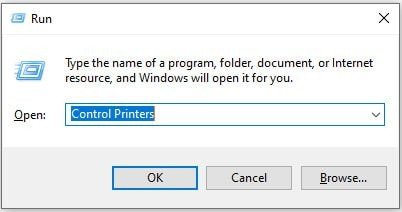 Mở hộp thoại Run và nhập Control Printers để truy cập cài đặt máy in Canon
Xem Thêm Bài Viết:
- Hướng Dẫn Tải Excel 2010 Về Máy Tính Chi Tiết Nhất
- Máy in HP LaserJet Pro MFP M130A G3Q57A: Đánh giá toàn diện
- Dịch vụ cho thuê máy in: Giải pháp in ấn tối ưu cho bạn
- Hướng Dẫn Đổi Mật Khẩu Google Trên Máy Tính An Toàn
- Cách kết nối máy in vào máy tính: Chi tiết từng bước
Ngay sau khi thực hiện lệnh Control Printers, cửa sổ “Devices and Printers” (Thiết bị và Máy in) sẽ xuất hiện trên màn hình. Cửa sổ này liệt kê tất cả các thiết bị phần cứng được kết nối với máy tính, bao gồm cả máy in. Tại đây, bạn sẽ thấy biểu tượng và tên của máy in Canon mà bạn muốn điều chỉnh.
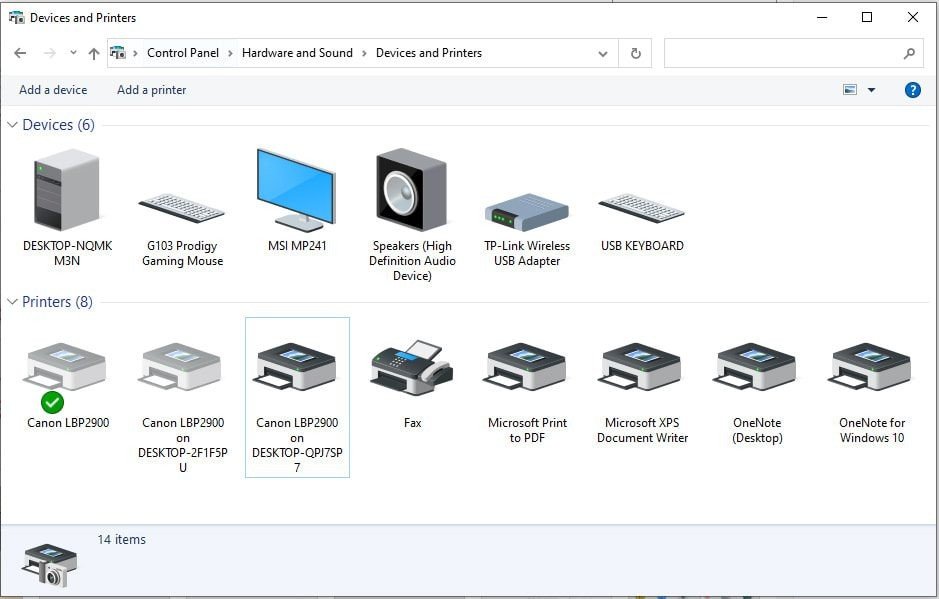 Cửa sổ Devices and Printers hiển thị danh sách các máy in đã cài đặt
Bước 2: Chọn Máy In Canon Cần Cấu Hình
Trong cửa sổ “Devices and Printers” vừa mở, bạn hãy tìm đến tên hoặc biểu tượng của chiếc máy in Canon mà bạn đang sử dụng và cần điều chỉnh cài đặt. Mỗi máy in được cài đặt sẽ có một biểu tượng riêng.
Click chuột phải vào biểu tượng hoặc tên của máy in Canon đó. Một menu ngữ cảnh sẽ hiện ra với nhiều tùy chọn khác nhau liên quan đến máy in. Từ menu này, bạn chọn mục Printer Properties (Thuộc tính Máy in). Lựa chọn này sẽ mở ra một cửa sổ mới chứa các cài đặt chi tiết cho máy in cụ thể mà bạn đã chọn.
 Menu ngữ cảnh khi chuột phải vào máy in Canon, chọn Printer Properties
Bước 3: Mở Cửa Sổ Tùy Chọn In (Preferences)
Sau khi chọn Printer Properties, một cửa sổ cấu hình thuộc tính của máy in sẽ hiện ra. Cửa sổ này thường có nhiều tab khác nhau, chứa các thông tin về driver, cổng kết nối, bảo mật và các tùy chọn cấu hình chung.
Để truy cập vào các cài đặt liên quan đến chất lượng in và điều chỉnh mực, bạn cần tìm và click vào nút Preferences... (Tùy chọn…). Vị trí của nút này có thể khác nhau đôi chút tùy thuộc vào dòng máy in Canon cụ thể và phiên bản driver, nhưng thường nằm ở tab “General” hoặc tương tự trong cửa sổ Printer Properties.
 Hộp thoại thuộc tính máy in, chọn nút Preferences để cài đặt tùy chọn in
Bước 4: Chuyển Sang Tab Chất Lượng In (Quality)
Sau khi click vào Preferences, một cửa sổ mới sẽ xuất hiện, đây chính là nơi chứa các tùy chọn in chi tiết. Cửa sổ này thường được tổ chức theo các tab như “Main”, “Page Setup”, “Finishing”, và quan trọng nhất đối với việc chỉnh mực là tab “Quality” (Chất lượng).
Bạn hãy click chuột để chuyển sang tab Quality. Tab này cung cấp các cài đặt để kiểm soát chất lượng bản in, bao gồm độ phân giải, loại giấy, và các tùy chọn điều chỉnh màu sắc hoặc sắc độ xám (đối với in trắng đen).
 Cửa sổ tùy chọn in, chọn tab Quality để chỉnh chất lượng bản in
Bước 5: Tùy Chỉnh Độ Đậm Nhạt (Grayscale Settings)
Trong tab Quality, để điều chỉnh độ đậm nhạt của mực khi in các tài liệu đen trắng hoặc ảnh thang độ xám, bạn cần tìm đến mục liên quan đến cài đặt thủ công cho chế độ in này. Tìm và tích chọn vào ô Manual Grayscale Settings (Cài đặt thủ công thang độ xám). Việc này sẽ cho phép bạn truy cập sâu hơn vào các tùy chọn điều chỉnh.
Sau khi tích chọn, nút Grayscale Settings... sẽ hiện lên (hoặc trở nên khả dụng). Click vào nút này để mở ra cửa sổ cài đặt chi tiết độ đậm nhạt.
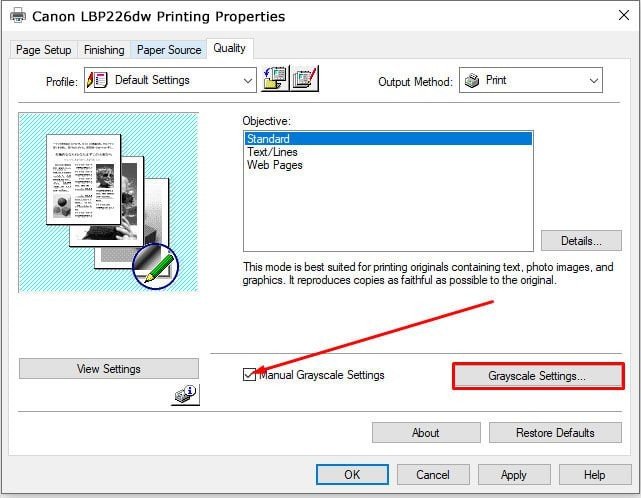 Trong tab Quality, tích chọn Manual Grayscale Settings để chỉnh độ đậm nhạt
Cửa sổ Grayscale Settings là nơi bạn thực hiện việc điều chỉnh chính. Tại đây, bạn sẽ thấy các thanh trượt hoặc tùy chọn cho phép thay đổi độ sáng (Brightness) và độ tương phản (Contrast), hoặc đơn giản là một thanh trượt điều chỉnh độ đậm nhạt tổng thể của mực in.
 Cửa sổ Grayscale Settings cho phép điều chỉnh độ đậm nhạt của mực in Canon
Bạn có thể kéo thanh trượt để tăng hoặc giảm độ đậm nhạt theo ý muốn. Kéo về phía tối hơn (Darker) để bản in đậm hơn và kéo về phía sáng hơn (Lighter) để bản in nhạt đi.
Lưu ý quan trọng: Bạn nên điều chỉnh các thông số này một cách từ từ. Sau mỗi lần điều chỉnh nhỏ, hãy thử in một trang mẫu để kiểm tra kết quả. Điều chỉnh lặp lại cho đến khi bạn hài lòng với độ đậm nhạt của bản in. Tránh việc chỉnh quá đậm ngay lập tức, vì điều này không chỉ lãng phí mực mà còn có thể làm nhòe bản in hoặc gây hao mòn linh kiện máy in nhanh hơn.
Sau khi đã hoàn tất việc tùy chỉnh, nhấn nút OK trong cửa sổ Grayscale Settings, sau đó nhấn OK trong các cửa sổ Preferences và Printer Properties để lưu lại các thay đổi. Các bản in tiếp theo của bạn sẽ sử dụng cài đặt độ đậm nhạt mới này.
Khắc Phục Sự Cố Khi Bản In Canon Vẫn Bị Mờ
Mặc dù đã thực hiện các bước cách chỉnh máy in Canon để tăng độ đậm nhạt, đôi khi bạn vẫn gặp phải tình trạng bản in bị mờ hoặc không đạt chất lượng mong muốn. Điều này có thể xuất phát từ nhiều nguyên nhân khác nhau liên quan đến phần cứng hoặc vật tư tiêu hao của máy in. Việc xác định đúng nguyên nhân sẽ giúp bạn có giải pháp khắc phục hiệu quả.
Một trong những nguyên nhân phổ biến là do các linh kiện bên trong máy in đã xuống cấp sau một thời gian sử dụng lâu dài. Các bộ phận như trống (drum), gạt mực, lô sấy… đều có tuổi thọ nhất định. Khi chúng bị mòn hoặc hỏng hóc, khả năng chuyển mực lên giấy sẽ bị ảnh hưởng, dẫn đến bản in bị mờ, không đều mực hoặc xuất hiện vệt lạ. Trong trường hợp này, việc điều chỉnh phần mềm không thể giải quyết triệt để vấn đề. Bạn cần kiểm tra và thay thế các linh kiện máy in đã quá cũ.
Nguyên nhân khác có thể nằm ở chính hộp mực máy in Canon của bạn. Nếu hộp mực đã sử dụng quá lâu, lượng mực còn lại rất ít, hoặc trống mực (drum) trên hộp mực đã bị mòn, chất lượng mực in sẽ giảm sút đáng kể. Ngay cả khi bạn điều chỉnh cài đặt đậm nhất, máy in cũng không thể tạo ra bản in sắc nét nếu vật tư tiêu hao đã hết hạn sử dụng hoặc hư hỏng. Thay thế bằng một hộp mực mới, chính hãng hoặc tương thích chất lượng cao là giải pháp tốt nhất.
Đôi khi, vấn đề cũng có thể xảy ra nếu bạn vừa nạp mực lại cho hộp mực cũ, đặc biệt nếu đây là lần đầu tiên hoặc chất lượng mực nạp không đảm bảo. Mực nạp kém chất lượng, quy trình nạp không đúng kỹ thuật, hoặc chip trên hộp mực không tương thích có thể khiến máy in gặp lỗi nhận diện hoặc phân phối mực không đều. Nếu nghi ngờ lỗi do hộp mực sau khi nạp, bạn có thể thử lại với hộp mực mới hoặc liên hệ với các chuyên gia tại maytinhgiaphat.vn để được tư vấn và hỗ trợ kiểm tra, sửa chữa.
Tóm lại, việc bản in Canon bị mờ sau khi đã thử chỉnh đậm nhạt qua phần mềm có thể do linh kiện máy in cũ, hộp mực bị lỗi hoặc hết hạn sử dụng, hoặc vấn đề với mực được nạp lại. Kiểm tra kỹ lưỡng từng yếu tố này sẽ giúp bạn xác định và khắc phục sự cố một cách chính xác, đảm bảo máy in hoạt động ổn định và cho ra những bản in chất lượng cao.
Việc điều chỉnh độ đậm nhạt cho máy in Canon là một thao tác đơn giản nhưng mang lại hiệu quả đáng kể trong việc kiểm soát chất lượng bản in và tối ưu hóa lượng mực sử dụng. Bằng cách làm theo các bước hướng dẫn chi tiết từ việc truy cập cài đặt máy in, chọn tùy chọn chất lượng, cho đến tùy chỉnh thông số thang độ xám, bạn hoàn toàn có thể làm chủ được bản in của mình. Đồng thời, hiểu rõ các nguyên nhân khiến bản in vẫn bị mờ dù đã chỉnh mực sẽ giúp bạn xử lý các sự cố phần cứng hoặc vật tư tiêu hao một cách hiệu quả, đảm bảo máy in Canon của bạn luôn hoạt động ở trạng thái tốt nhất. Áp dụng các cách chỉnh máy in Canon này sẽ giúp bạn có những bản in rõ ràng, sắc nét và chuyên nghiệp hơn.