


Máy In
Cách Chỉnh Trang In Trong Excel Chuẩn Xác Từng Bước
Th5
Làm việc với Excel thường liên quan đến việc in ấn các bảng biểu, dữ liệu phức tạp. Tuy nhiên, việc in ra giấy không phải lúc nào cũng dễ dàng như mong đợi. Nhiều người gặp khó khăn khi dữ liệu bị cắt xén, tràn trang, hoặc lề không cân đối. Hiểu rõ cách chỉnh trang in trong Excel là kỹ năng thiết yếu giúp bản in của bạn chuyên nghiệp và dễ đọc hơn. Bài viết này sẽ hướng dẫn chi tiết từng bước để bạn làm chủ việc in ấn trong Excel.
Tổng quan về cài đặt trang in trong Excel
Việc in một bảng tính Excel sao cho gọn gàng, dễ đọc và chuyên nghiệp là một thách thức phổ biến. Các cài đặt mặc định của Excel có thể không phù hợp với cấu trúc dữ liệu cụ thể của bạn, dẫn đến tình trạng thông tin bị ngắt quãng giữa các trang, lề quá rộng hoặc quá hẹp, hay toàn bộ nội dung không vừa vặn trên khổ giấy mong muốn. Do đó, việc nắm vững các tùy chọn điều chỉnh trang in là vô cùng quan trọng. Thanh công cụ Page Layout trong Excel chính là trung tâm quản lý các thiết lập này, cung cấp các công cụ mạnh mẽ để bạn kiểm soát cách dữ liệu xuất hiện trên bản in cuối cùng.
Cách căn chỉnh trang in trong Excel chi tiết
Để có một bản in hoàn hảo, bạn cần thực hiện nhiều bước căn chỉnh khác nhau. Dưới đây là hướng dẫn chi tiết về các cài đặt cơ bản và quan trọng nhất trong việc căn chỉnh trang in Excel, giúp bạn kiểm soát bố cục và nội dung trên giấy in một cách hiệu quả.
Thay đổi hướng in (Dọc/Ngang)
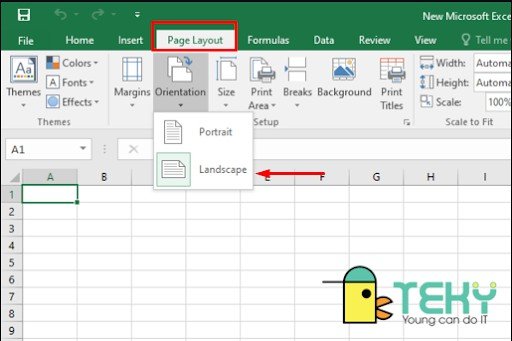
Hướng giấy in, hay còn gọi là Orientation, là một trong những cài đặt cơ bản đầu tiên bạn cần chú ý. Mặc định, hầu hết các bảng tính Excel sẽ có hướng giấy dọc (Portrait), phù hợp với các dữ liệu có nhiều hàng và ít cột. Tuy nhiên, với các bảng tính có nhiều cột hơn là hàng, việc chuyển sang hướng ngang (Landscape) sẽ giúp hiển thị toàn bộ dữ liệu trên cùng một trang hoặc ít trang hơn, tránh tình trạng cột bị cắt hoặc đẩy sang trang tiếp theo. Để thay đổi hướng giấy, bạn chỉ cần truy cập tab Page Layout, tìm nhóm Page Setup và chọn Orientation. Tại đây, bạn có thể dễ dàng chuyển đổi giữa hai tùy chọn Portrait và Landscape sao cho phù hợp nhất với bố cục bảng tính của mình.
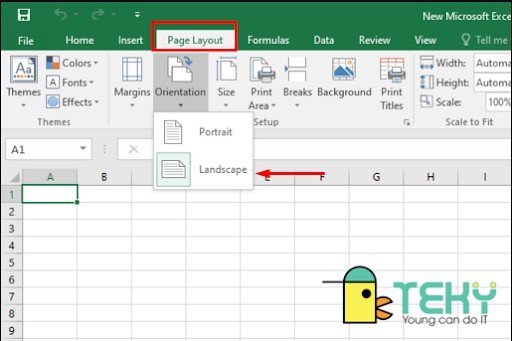 Chọn hướng giấy ngang Landscape trong cài đặt trang in Excel
Thiết lập vùng in cụ thể trong bảng tính
Không phải lúc nào bạn cũng cần in toàn bộ dữ liệu trên một bảng tính phức tạp. Đôi khi, bạn chỉ muốn in một phần dữ liệu nhất định, một báo cáo nhỏ hoặc một bảng biểu tóm tắt. Việc thiết lập vùng in (Print Area) cho phép bạn chỉ định chính xác khu vực nào trong bảng tính sẽ được in ra giấy, bỏ qua phần còn lại. Điều này giúp tiết kiệm giấy mực và đảm bảo bản in chỉ chứa thông tin cần thiết. Để thực hiện, trước tiên bạn hãy bôi đen (chọn) phạm vi ô hoặc vùng dữ liệu bạn muốn in. Sau đó, trên thanh công cụ, chọn tab Page Layout, tìm đến mục Print Area và nhấp vào Set Print Area. Chỉ vùng dữ liệu bạn vừa chọn sẽ được Excel ghi nhớ để in. Nếu bạn muốn xóa cài đặt vùng in này để in toàn bộ bảng tính trở lại trạng thái mặc định, bạn chỉ cần chọn Print Area một lần nữa và nhấp vào Clear Print Area. Thao tác này rất hữu ích khi bạn làm việc với các file Excel lớn và phức tạp.
Xem Thêm Bài Viết:
- Cách Chuyển Từ Chữ Thường Sang Chữ In Nhanh Chóng
- Cách Tẩy Vết Mực In Trên Giấy Hiệu Quả An Toàn
- Chia Sẻ Chuột Và Bàn Phím Cho Nhiều Máy Tính Hiệu Quả Nhất
- Review máy in HP LaserJet P2055D: Tính năng & giá bán
- Lời Bài Hát Xót Xa: Điệu Nhạc Buồn Tan Vỡ Của Trái Tim
 Thiết lập vùng in được chọn trong Excel qua tùy chọn Print Area
Cài đặt lề trang in chuẩn xác
Căn chỉnh lề là bước quan trọng để bản in của bạn trông chuyên nghiệp và dễ đọc. Lề trang (Margins) xác định khoảng trống giữa mép giấy và nội dung bảng tính. Excel cung cấp các tùy chọn để bạn điều chỉnh lề trên (Top), dưới (Bottom), trái (Left) và phải (Right). Việc căn lề hợp lý giúp tránh tình trạng nội dung bị quá sát mép giấy hoặc để lại quá nhiều khoảng trống thừa không cần thiết. Bạn có thể truy cập các tùy chọn cài đặt lề bằng cách vào tab Page Layout, sau đó nhấp vào mũi tên nhỏ ở góc dưới bên phải của nhóm Page Setup để mở hộp thoại Page Setup đầy đủ. Chuyển sang tab Margins trong hộp thoại này. Tại đây, bạn có thể nhập giá trị lề mong muốn cho từng cạnh của trang in.
 Cửa sổ cài đặt Page Setup trong Excel với tab Margins để căn lề và căn giữa
Ngoài ra, trong cùng tab Margins của hộp thoại Page Setup, bạn còn có thể tùy chọn căn giữa dữ liệu trên trang in theo chiều ngang hoặc chiều dọc. Để căn giữa bảng tính đã chọn theo chiều ngang trên trang giấy, hãy đánh dấu tích vào ô Horizontally. Nếu muốn căn giữa theo chiều dọc, bạn chỉ cần đánh dấu tích vào ô Vertical. Việc căn giữa này đặc biệt hữu ích khi bạn in các bảng biểu nhỏ trên một trang giấy lớn, giúp bố cục bản in trở nên cân đối và thẩm mỹ hơn.
Cách chỉnh in Excel trong 1 trang giấy
Một trong những vấn đề thường gặp khi in Excel là dữ liệu quá rộng hoặc quá dài, dẫn đến việc nội dung bị ngắt sang nhiều trang khác nhau một cách không mong muốn. Điều này khiến người đọc khó theo dõi và tổng hợp thông tin. Tính năng thu nhỏ nội dung để vừa vặn trong một trang giấy là một giải pháp hiệu quả cho vấn đề này. Thay vì phải điều chỉnh thủ công từng cột hay hàng, bạn có thể yêu cầu Excel tự động điều chỉnh tỷ lệ phóng to/thu nhỏ sao cho toàn bộ vùng in vừa khít vào số lượng trang bạn chỉ định.
Để thực hiện việc chỉnh in Excel trong 1 trang, bạn cần truy cập vào hộp thoại Page Setup. Từ tab Page Layout, nhấp vào mũi tên nhỏ ở góc dưới bên phải của nhóm Page Setup. Trong hộp thoại Page Setup, chuyển sang tab Page. Tại đây, bạn sẽ thấy phần Scaling. Thay vì chọn Adjust to (điều chỉnh theo tỷ lệ phần trăm), hãy chọn Fit to. Kế tiếp, bạn có thể nhập số trang mong muốn theo chiều ngang và chiều dọc. Để thu nhỏ nội dung vừa với một trang duy nhất, hãy nhập ‘1’ vào ô “page(s) wide by” và ‘1’ vào ô “tall”.
 Cài đặt thu nhỏ nội dung vừa với 1 trang in trong hộp thoại Page Setup Excel
Khi bạn chọn “Fit to 1 by 1 page”, Excel sẽ tự động tính toán tỷ lệ phần trăm thu nhỏ cần thiết để toàn bộ vùng in đã thiết lập (hoặc toàn bộ bảng tính nếu không thiết lập vùng in) vừa vặn trên một trang giấy. Sau khi thiết lập xong, nhấn OK để áp dụng cài đặt này. Lưu ý rằng việc thu nhỏ quá nhiều có thể khiến chữ bị nhỏ và khó đọc, vì vậy hãy luôn sử dụng tính năng xem trước bản in để kiểm tra kết quả trước khi in hàng loạt.
Điều chỉnh trang in trước khi gửi lệnh in
Sau khi đã thực hiện các bước căn chỉnh về hướng giấy, vùng in, lề và tỷ lệ thu phóng, bước cuối cùng nhưng vô cùng quan trọng trước khi nhấn nút Print là xem trước bản in. Tính năng xem trước cho phép bạn kiểm tra lại toàn bộ bố cục, đảm bảo mọi thứ trông đúng như ý muốn và không có lỗi ngoài ý muốn nào xảy ra. Để truy cập giao diện in và xem trước, bạn nhấn vào tab File ở góc trên bên trái cửa sổ Excel.
 Menu File trong ứng dụng Microsoft Excel
Trong menu File, chọn Print (hoặc sử dụng phím tắt Ctrl+P trên Windows hoặc Command+P trên Mac). Giao diện Print Preview sẽ hiển thị ở phía bên phải màn hình, cho bạn thấy chính xác bản in sẽ trông như thế nào trên giấy. Tại đây, bạn có thể lướt qua các trang để kiểm tra ngắt trang, kiểm tra lại các căn chỉnh lề, hướng giấy và tỷ lệ đã áp dụng.
 Giao diện xem trước và cài đặt in trong Excel trước khi gửi lệnh
Giao diện này cũng cho phép bạn chọn máy in muốn sử dụng, đặt số lượng bản sao cần in và thực hiện một số điều chỉnh nhanh khác nếu cần. Sau khi đã xem xét kỹ lưỡng và hoàn toàn hài lòng với bản xem trước, bạn chỉ cần nhấn nút Print lớn.
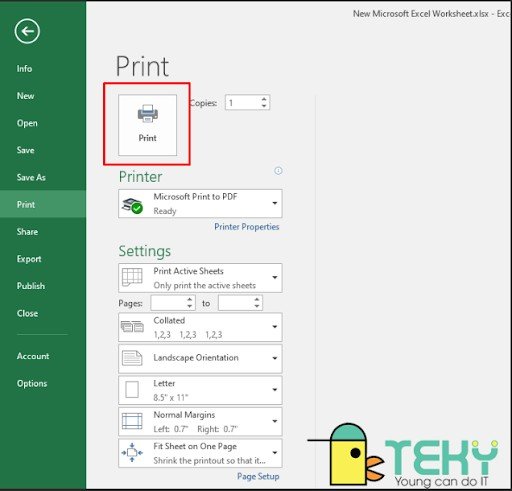 Nút Print cuối cùng để bắt đầu quá trình in tài liệu Excel
Trước khi nhấn in, hãy đảm bảo rằng máy in của bạn đã được kết nối, có đủ giấy và mực. Kiểm tra lại khổ giấy đã chọn trong cài đặt in có khớp với khổ giấy đang có trong khay máy in hay không để tránh lãng phí. Việc chuẩn bị kỹ lưỡng trước khi in giúp quy trình diễn ra suôn sẻ và đạt kết quả tốt nhất.
Hướng dẫn căn chỉnh trang in Excel trên máy Mac
Quá trình căn chỉnh trang in trong Excel trên hệ điều hành Mac nhìn chung tương tự như trên Windows, với một vài khác biệt nhỏ về giao diện. Tuy nhiên, các nguyên tắc và cài đặt cơ bản vẫn được áp dụng. Dưới đây là các bước để bạn có thể điều chỉnh và in file Excel trên máy Mac một cách hiệu quả.
Đầu tiên, mở tệp Excel mà bạn cần in trên máy tính Mac của mình. Tìm đến file bảng tính và nhấp đúp chuột để mở nó trong ứng dụng Microsoft Excel.
Tiếp theo, bạn cần truy cập vào menu in. Trên thanh menu ở đầu màn hình (thanh menu của Mac, không phải thanh menu trong cửa sổ Excel), nhấp vào mục File.
 Menu File trên giao diện Excel cho máy Mac
Trong menu thả xuống của File, chọn tùy chọn Print. Thao tác này sẽ mở ra cửa sổ cài đặt in của hệ thống Mac. Bạn cũng có thể sử dụng phím tắt phổ biến để mở cửa sổ in nhanh chóng: nhấn tổ hợp phím Command + P trên bàn phím Mac của bạn.
Trong cửa sổ in xuất hiện, bước đầu tiên là chọn máy in mà bạn muốn sử dụng. Nhấp vào menu thả xuống hiển thị tên máy in hiện tại và chọn thiết bị in mong muốn từ danh sách. Nếu máy in của bạn chưa hiển thị, bạn có thể cần nhấp vào tùy chọn “Add Printer” hoặc “Printers & Scanners” trong System Settings (trước đây là System Preferences) để thêm và kết nối máy in với máy Mac.
 Chọn máy in trong cửa sổ Print cài đặt cho Excel trên Mac
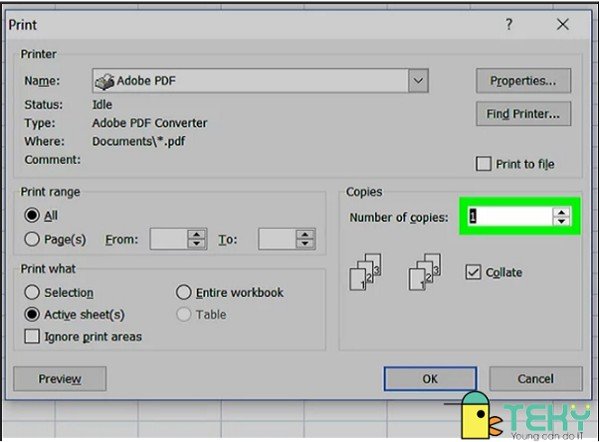
Kế tiếp, bạn có thể đặt số lượng bản sao cần in. Trong phần cài đặt in, tìm mục “Copies” hoặc “Number of Copies” và nhập số lượng bản in mong muốn. Bạn cũng có thể sử dụng các mũi tên lên/xuống bên cạnh hộp nhập số để điều chỉnh nhanh chóng.
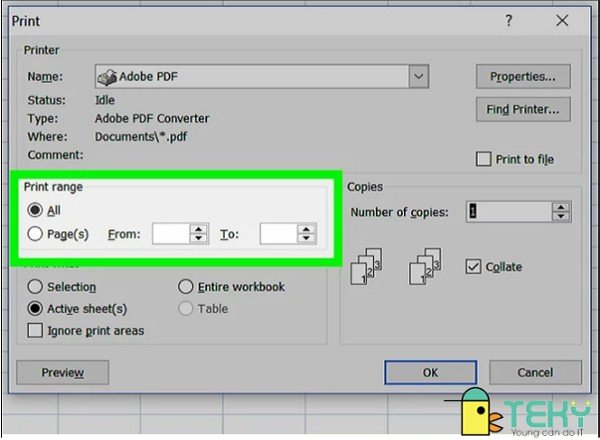 Đặt số lượng bản sao khi in file Excel trên hệ điều hành Mac
Để truy cập các tùy chọn cài đặt trang in chi tiết hơn như hướng giấy, khổ giấy, lề hay tỷ lệ thu phóng (Fit to), bạn có thể cần nhấp vào nút Show Details trong cửa sổ in (nếu tùy chọn này hiển thị). Sau khi nhấp Show Details, bạn sẽ thấy các menu thả xuống hoặc các tab cho phép điều chỉnh “Orientation” (hướng), “Paper Size” (khổ giấy), “Margins” (lề) và các tùy chọn Scaling (tỷ lệ, bao gồm “Fit Sheet to One Page”). Hãy điều chỉnh các cài đặt này tương tự như cách làm trên Windows để đảm bảo bản in phù hợp với nhu cầu của bạn. Sau khi hoàn tất các điều chỉnh, bạn có thể xem trước bản in (nếu có tùy chọn) và nhấn Print để bắt đầu quá trình in.
Nắm vững cách chỉnh trang in trong Excel không chỉ giúp bạn tạo ra những bản in gọn gàng, chuyên nghiệp mà còn tiết kiệm giấy và thời gian đáng kể. Từ việc thiết lập hướng giấy, chọn vùng in, căn lề cho đến điều chỉnh nội dung vừa vặn trong một trang, mỗi bước đều góp phần tạo nên một bản in hoàn hảo. Hy vọng những hướng dẫn chi tiết này từ maytinhgiaphat.vn sẽ giúp bạn dễ dàng thực hiện việc in ấn trong Excel một cách hiệu quả nhất.