


Máy In
Cách Chỉnh Trang In Trong Word Chi Tiết Nhất
Th5
Soạn thảo văn bản trên Word là kỹ năng cơ bản trong môi trường làm việc hiện đại, nhưng để có bản in chuyên nghiệp và chuẩn xác, việc điều chỉnh bố cục trang trước khi in là vô cùng quan trọng. Một tài liệu được căn chỉnh đúng hướng giấy, khổ giấy và lề sẽ giúp truyền tải thông tin hiệu quả hơn và tạo ấn tượng tốt về sự cẩn thận. Bài viết này sẽ hướng dẫn chi tiết cách chỉnh trang in trong Word thông qua các bước thiết lập cần thiết, giúp bạn tự tin tạo ra những bản in hoàn hảo nhất.
Chọn Hướng Giấy (Orientation) Phù Hợp Cho Bản In
Bắt đầu với việc xác định hướng giấy cho tài liệu của bạn. Microsoft Word cung cấp hai lựa chọn chính: hướng dọc (Portrait) và hướng ngang (Landscape). Việc chọn hướng giấy phụ thuộc hoàn toàn vào nội dung mà bạn muốn trình bày một cách tối ưu nhất. Hướng dọc là lựa chọn phổ biến nhất cho các văn bản thông thường, thư từ, báo cáo dài hoặc các loại tài liệu mà chiều cao quan trọng hơn chiều rộng. Đây là thiết lập mặc định trong hầu hết các trường hợp.
Ngược lại, hướng ngang thường được ưu tiên sử dụng khi bạn cần hiển thị các đối tượng có chiều ngang lớn như bảng tính nhiều cột, biểu đồ phức tạp, sơ đồ tư duy, hoặc hình ảnh khổ rộng mà không muốn thu nhỏ chúng quá mức làm mất đi chi tiết. Việc sử dụng hướng ngang giúp nội dung này được hiển thị rõ ràng và dễ theo dõi hơn trên một trang giấy.
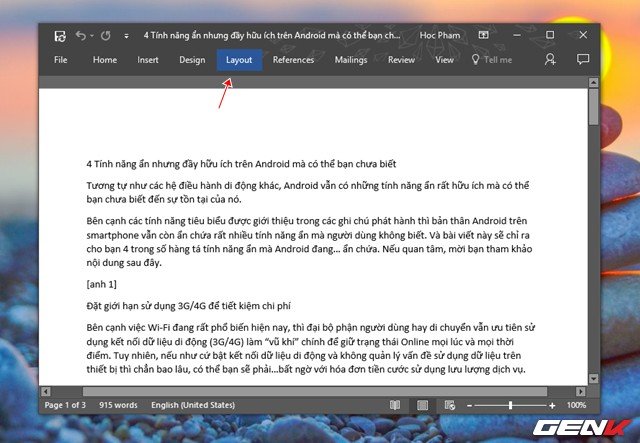
Để thiết lập hướng giấy, bạn cần truy cập vào tab “Layout” (hoặc “Page Layout” trong một số phiên bản Word cũ hơn) trên thanh Ribbon của Word. Trong nhóm “Page Setup” ở bên trái, bạn sẽ tìm thấy tùy chọn “Orientation”.
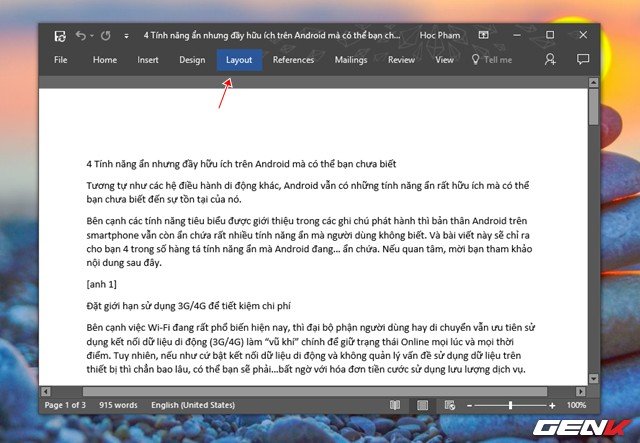 Giao diện tab Layout trong Word
Nhấp vào tùy chọn “Orientation” sẽ hiển thị một menu nhỏ với hai lựa chọn “Portrait” và “Landscape”. Chỉ cần nhấp chuột vào hướng bạn muốn áp dụng cho tài liệu của mình. Hãy nhớ rằng việc thay đổi hướng giấy có thể ảnh hưởng đáng kể đến cách bố trí toàn bộ nội dung trên trang, vì vậy hãy kiểm tra lại sau khi điều chỉnh.
Xem Thêm Bài Viết:
- Tải UC Browser cho Máy Tính: Hướng Dẫn Chi Tiết & Lợi Ích
- Máy tính đồng bộ Fujitsu có tốt không? Đánh giá chuyên sâu
- Máy in mã vạch Zebra ZT410 300dpi: Ưu điểm và ứng dụng
- Những Game Trên Máy Tính Hay Nhất Bạn Không Nên Bỏ Lỡ
- Máy Tính Bảng Lenovo 10 Inch: Lựa Chọn Đỉnh Cao Giải Trí & Học Tập
 Cách chọn hướng giấy dọc ngang trong Word
Thiết Lập Kích Thước Giấy (Paper Size) Chuẩn Xác Trước Khi In
Sau khi chọn hướng giấy, việc tiếp theo là thiết lập kích thước giấy in. Điều này cực kỳ quan trọng để đảm bảo bản in của bạn khớp chính xác với loại giấy mà bạn sẽ sử dụng trong máy in thực tế. Nếu kích thước giấy được thiết lập trong Word không khớp với khổ giấy bạn nạp vào máy in, nội dung có thể bị cắt xén, căn chỉnh sai lệch, hoặc thậm chí máy in sẽ báo lỗi và không thực hiện lệnh in.
Word cung cấp một danh sách các kích thước giấy phổ biến sẵn có để bạn lựa chọn nhanh chóng, chẳng hạn như A4, Letter (thường dùng ở Bắc Mỹ), Legal, A5, B5,… Bạn có thể tìm thấy tùy chọn này trong tab “Layout”, ngay bên cạnh “Orientation”, với tên gọi “Size”.
 Danh sách các kích thước giấy in phổ biến trong Word
Nhấp vào “Size” sẽ hiển thị danh sách các kích thước giấy có sẵn để bạn lựa chọn. Đối với người dùng tại Việt Nam, kích thước A4 (tiêu chuẩn quốc tế ISO 216) với kích thước 21cm x 29.7cm là chuẩn mực phổ biến nhất trong hầu hết các tài liệu văn phòng, học tập và hành chính. Hãy ưu tiên chọn A4 nếu bạn in trên loại giấy này.
Tùy chọn More Paper Sizes để chỉnh khổ giấy nâng cao
Nếu kích thước giấy mong muốn không có trong danh sách mặc định (ví dụ: bạn in trên khổ giấy đặc biệt, phong bì, nhãn dán), hoặc bạn cần một kích thước tùy chỉnh đặc biệt, bạn có thể chọn “More Paper Sizes…” ở cuối danh sách. Tùy chọn này sẽ mở ra hộp thoại “Page Setup”, chuyển sang thẻ “Paper”.
Tại thẻ “Paper” trong hộp thoại “Page Setup”, bạn có thể nhập chính xác chiều rộng (Width) và chiều cao (Height) của khổ giấy theo đơn vị đo lường đã thiết lập trong Word (thường là cm, inch, hoặc mm).
Cửa sổ Page Setup – Thẻ Paper chỉnh kích thước giấy tùy chỉnh
Sau khi nhập kích thước tùy chỉnh, nhấn “OK” để lưu lại cài đặt. Việc này đảm bảo Word hiểu đúng kích thước bản in của bạn.
Căn Chỉnh Lề Trang (Margins) Tạo Bố Cục Chuyên Nghiệp
Lề trang (Margins) là khoảng trống giữa nội dung văn bản và mép giấy ở các cạnh trên, dưới, trái và phải. Căn lề đúng không chỉ giúp tài liệu dễ đọc hơn bằng cách tạo ra không gian “thở” xung quanh văn bản mà còn tạo ra sự cân đối, chuyên nghiệp và đặc biệt quan trọng nếu tài liệu của bạn cần đóng gáy sách, kẹp file hoặc in hai mặt. Word thường thiết lập lề mặc định là “Normal”, thường có khoảng cách 1 inch (khoảng 2.54 cm) cho tất cả các cạnh.
Để điều chỉnh lề, bạn cũng truy cập vào tab “Layout”, sau đó chọn “Margins” trong nhóm “Page Setup”.
Menu các tùy chọn lề trang mặc định trong Word
Tương tự như Orientation và Size, Word cung cấp sẵn một số tùy chọn lề phổ biến như Narrow (lề hẹp giúp tối đa hóa không gian nội dung), Moderate, Wide (lề rộng tạo cảm giác thoáng đãng), Mirrored (lề phản chiếu, dùng cho in hai mặt để lề trong và lề ngoài đối xứng nhau). Hãy chọn thiết lập lề phù hợp nhất với mục đích sử dụng của tài liệu và yêu cầu định dạng cụ thể (ví dụ: quy định lề cho báo cáo, luận văn).
Chọn lề Normal, Narrow, Wide trong Word
Nếu các tùy chọn lề sẵn có không đáp ứng được nhu cầu hoặc bạn cần tuân thủ một quy định lề rất cụ thể, bạn có thể tùy chỉnh lề hoàn toàn bằng cách chọn “Custom Margins…” ở cuối danh sách. Lựa chọn này sẽ mở hộp thoại “Page Setup” tại thẻ “Margins”.
Cửa sổ Page Setup – Thẻ Margins chỉnh lề trên dưới trái phải và lề gáy
Tại đây, bạn có thể nhập chính xác kích thước lề trên (Top), dưới (Bottom), trái (Left), và phải (Right) theo đơn vị mong muốn. Đặc biệt, bạn có thể thiết lập lề gáy (Gutter) – khoảng trống thêm vào lề trái (hoặc lề trên nếu hướng giấy ngang) để dành cho việc đóng gáy sách, tài liệu mà không làm che mất nội dung. Bạn cũng có thể chọn áp dụng lề này cho toàn bộ tài liệu hoặc chỉ một phần nhất định (nếu bạn đã chia Section).
Cách Mở Nhanh Cửa Sổ Page Setup Tổng Hợp Cài Đặt
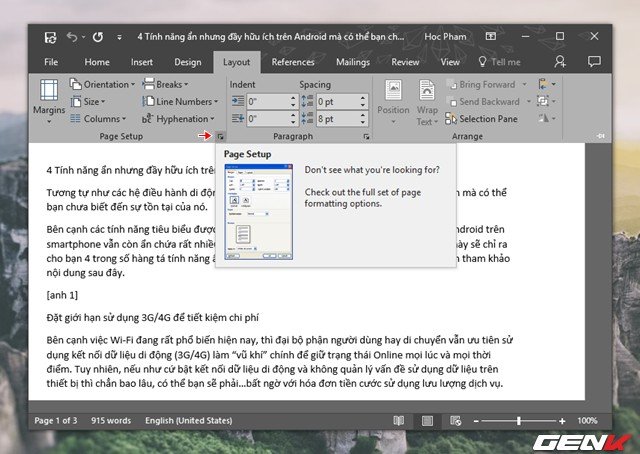
Bên cạnh việc truy cập từng tùy chọn riêng lẻ như Orientation, Size, hay Margins từ thanh Ribbon, bạn còn một cách nhanh chóng và tiện lợi hơn để mở cửa sổ “Page Setup” – nơi tổng hợp tất cả các cài đặt bố cục trang bao gồm cả lề, khổ giấy, và hướng giấy.
Trên tab “Layout”, trong nhóm “Page Setup”, bạn sẽ thấy một biểu tượng mũi tên nhỏ ở góc dưới bên phải của nhóm.
Biểu tượng mở nhanh cửa sổ Page Setup trong Word
Nhấp vào biểu tượng này sẽ ngay lập tức mở ra hộp thoại “Page Setup”. Tại đây, bạn có thể chuyển đổi giữa các thẻ Margins, Paper, và Layout để điều chỉnh mọi thông số liên quan đến bố cục trang tại một nơi duy nhất. Đây là phím tắt hữu ích giúp bạn truy cập sâu hơn vào các tùy chọn nâng cao một cách nhanh chóng. Việc nắm vững các kỹ năng tin học văn phòng là rất quan trọng để làm việc hiệu quả. Nếu bạn quan tâm đến các giải pháp công nghệ, máy tính hoặc cần tư vấn chuyên sâu, hãy truy cập maytinhgiaphat.vn để tìm hiểu thêm.
Nắm vững cách chỉnh trang in trong Word thông qua việc thiết lập hướng giấy, kích thước giấy và căn lề là bước cuối cùng nhưng cực kỳ quan trọng trước khi đưa tài liệu ra máy in. Những thao tác đơn giản này đảm bảo rằng bản in cuối cùng của bạn sẽ trông chính xác, chuyên nghiệp và truyền tải đầy đủ nội dung như mong muốn. Thực hành các bước trên sẽ giúp bạn tiết kiệm thời gian, giấy mực và có được những bản in hoàn hảo nhất mọi lúc.