


Máy Tính
Cách Chơi CF Trên Máy Tính: Hướng Dẫn Tối Ưu Trải Nghiệm Full Màn Hình
Th9
Chơi CF trên máy tính ở chế độ toàn màn hình không chỉ mang lại trải nghiệm nhập vai đỉnh cao mà còn giúp tối ưu hiệu suất, cho phép người chơi tập trung hoàn toàn vào trận đấu. Đối với những game thủ yêu thích tựa game bắn súng huyền thoại Crossfire (Đột Kích), việc điều chỉnh các thiết lập hiển thị để game chiếm trọn màn hình là một yếu tố quan trọng để đạt được lợi thế và sự thoải mái khi chiến đấu. Bài viết này từ maytinhgiaphat.vn sẽ cung cấp một hướng dẫn chi tiết và đầy đủ nhất, giúp bạn dễ dàng thiết lập cách chơi CF trên máy tính với màn hình tràn viền, dù bạn đang sử dụng CPU Intel hay AMD.
Lợi Ích Của Việc Chơi CF Full Màn Hình Trên Máy Tính
Việc thiết lập CF trên máy tính ở chế độ toàn màn hình không phải chỉ là vấn đề thẩm mỹ mà còn mang lại nhiều lợi ích thiết thực, góp phần nâng cao trải nghiệm chơi game của bạn. Đầu tiên, khi game chiếm toàn bộ diện tích màn hình, người chơi sẽ có được sự tập trung tối đa. Các yếu tố gây xao nhãng từ hệ điều hành như thanh tác vụ, biểu tượng trên desktop hay thông báo bật lên sẽ hoàn toàn biến mất, giúp bạn đắm chìm hoàn toàn vào thế giới của Crossfire. Điều này đặc biệt quan trọng trong những trận đấu căng thẳng, nơi mỗi khoảnh khắc đều có thể quyết định thắng thua.
Thứ hai, chế độ toàn màn hình thường giúp cải thiện hiệu suất game đáng kể. Khi chạy game ở chế độ cửa sổ hoặc không tràn màn hình, hệ điều hành vẫn phải xử lý và hiển thị các yếu tố đồ họa khác của desktop. Điều này có thể tiêu tốn tài nguyên hệ thống, làm giảm tốc độ khung hình (FPS) và gây ra tình trạng giật lag, đặc biệt trên các máy tính có cấu hình không quá mạnh. Chế độ full màn hình cho phép game ưu tiên sử dụng toàn bộ tài nguyên GPU và CPU, dẫn đến FPS ổn định hơn và trải nghiệm chơi game mượt mà hơn. Hơn nữa, việc loại bỏ viền đen hoặc các vùng trống xung quanh màn hình còn giúp giảm thiểu hiện tượng input lag (độ trễ đầu vào), đảm bảo mọi thao tác chuột và bàn phím của bạn được phản hồi gần như ngay lập tức trong game.
Kiểm Tra Cấu Hình CPU: Intel Hay AMD?
Trước khi đi sâu vào các bước tùy chỉnh hiển thị, việc xác định loại CPU (bộ xử lý trung tâm) mà máy tính hoặc laptop của bạn đang sử dụng là điều cực kỳ quan trọng. CPU, cùng với GPU (card đồ họa), là hai thành phần cốt lõi quyết định cách thức hệ thống xử lý và xuất hình ảnh ra màn hình. Tùy thuộc vào nhà sản xuất CPU (Intel hoặc AMD), các công cụ và giao diện điều khiển driver đồ họa sẽ khác nhau, từ đó dẫn đến các bước thiết lập chế độ toàn màn hình cho game cũng có sự khác biệt. Việc kiểm tra chính xác loại CPU không chỉ giúp bạn áp dụng đúng hướng dẫn mà còn là bước đầu để hiểu rõ hơn về cấu hình thiết bị của mình, hỗ trợ cho việc bảo trì, nâng cấp hoặc khắc phục sự cố trong tương lai.
1. Kiểm Tra Thông Tin CPU Trực Tiếp Trên Vỏ Laptop
Đối với một chiếc laptop mới mua, nhà sản xuất thường dán các nhãn thông tin về cấu hình cơ bản của máy ngay trên bề mặt vỏ máy hoặc gần khu vực bàn phím. Đây là cách nhanh chóng và dễ dàng nhất để xác định loại CPU (ví dụ: Intel Core i5, AMD Ryzen 7) và đôi khi cả thông tin về card đồ họa tích hợp hoặc rời. Bạn có thể tìm kiếm các nhãn dán này ở góc phải hoặc góc trái phía dưới bàn phím của laptop. Những nhãn này không chỉ cung cấp thông tin về CPU mà còn thường có biểu tượng của nhà sản xuất (như logo Intel Inside hoặc AMD Ryzen), giúp bạn nhận diện ngay lập tức. Đây là một phương pháp kiểm tra hữu ích, đặc biệt khi bạn không muốn can thiệp sâu vào hệ thống phần mềm.
2. Cách Kiểm Tra CPU Cho PC Và Laptop Bằng DirectX Diagnostic Tool
DirectX Diagnostic Tool (DxDiag) là một công cụ tích hợp sẵn trong Windows, cung cấp cái nhìn tổng quan về các thành phần phần cứng và phần mềm liên quan đến đồ họa và âm thanh trên máy tính của bạn. Đây là một phương pháp đáng tin cậy để kiểm tra thông tin chi tiết về CPU, RAM, phiên bản Windows và đặc biệt là card đồ họa.
Bước 1: Mở Hộp Thoại RUN và Khởi Chạy DxDiag
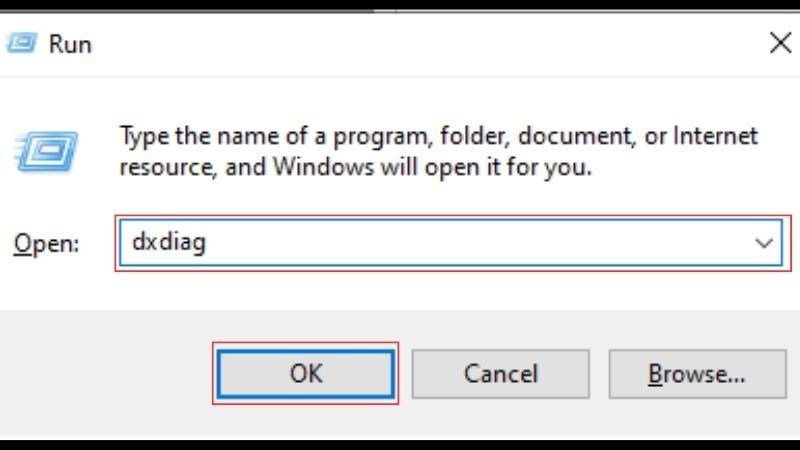
Để mở hộp thoại Run, bạn chỉ cần nhấn tổ hợp phím Windows + R. Sau đó, nhập từ khóa “dxdiag” vào ô trống và nhấn OK hoặc phím Enter. Hệ thống sẽ khởi chạy công cụ DirectX Diagnostic Tool. Nếu đây là lần đầu tiên bạn sử dụng công cụ này, một cửa sổ xác nhận có thể hiện ra hỏi bạn có muốn kiểm tra chữ ký số của driver không; bạn có thể chọn “Yes” hoặc “No” tùy ý.
Ô Run để mở DxDiag
Bước 2: Xem Thông Tin Hệ Thống và Card Đồ Họa
Giao diện chính của DirectX Diagnostic Tool sẽ xuất hiện với tab “System” (Hệ thống) được chọn mặc định. Tại đây, bạn có thể dễ dàng xem các thông số quan trọng như:
- Processor (Bộ xử lý): Thông tin chi tiết về CPU, bao gồm tên nhà sản xuất (Intel hoặc AMD), model, tốc độ xung nhịp và số lõi.
- Memory (Bộ nhớ): Dung lượng RAM hiện có trên máy tính của bạn.
- Operating System (Hệ điều hành): Phiên bản Windows đang được cài đặt.
Để xem thông tin về card màn hình (GPU) và dung lượng bộ nhớ đồ họa, hãy chuyển sang tab “Display” (Màn hình). Tại tab này, bạn sẽ thấy tên của card đồ họa (ví dụ: Intel HD Graphics, AMD Radeon Graphics, NVIDIA GeForce), nhà sản xuất và tổng dung lượng bộ nhớ đồ họa (VRAM) mà nó sở hữu. Việc nắm rõ thông tin này sẽ giúp bạn xác định được các bước tiếp theo để điều chỉnh cài đặt hiển thị phù hợp cho cách chơi CF trên máy tính full màn hình.
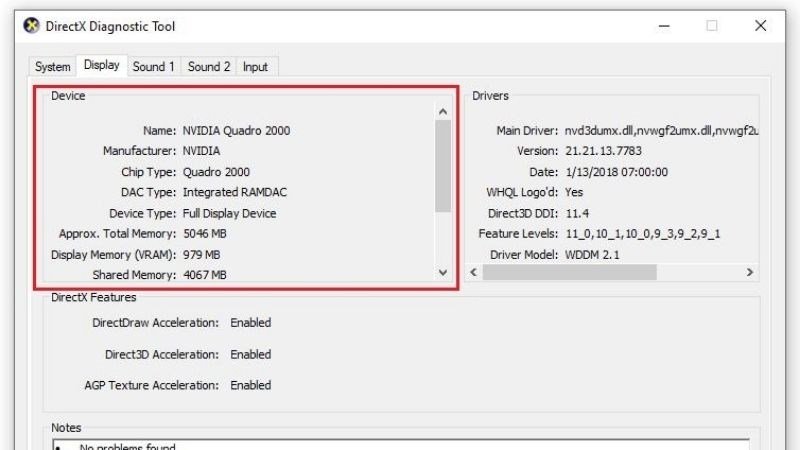 Chọn Display để xem thông tin CPU và Card đồ họa
Cách Chơi CF Trên Máy Tính Full Màn Hình Dùng CPU Intel
Đối với các hệ thống sử dụng CPU Intel và card đồ họa tích hợp Intel HD Graphics, quy trình điều chỉnh để chơi CF trên máy tính full màn hình sẽ thông qua bảng điều khiển của Intel. Phương pháp này đảm bảo rằng game sẽ được co giãn đúng cách trên màn hình, loại bỏ các dải đen khó chịu.
1. Hướng Dẫn Nhanh
- Truy cập phần mềm Intel HD Graphics (Intel Graphics Control Panel).
- Chọn mục Display (Hiển thị).
- Trong phần Resolution (Độ phân giải), chọn 1024×768 và xác nhận.
- Đăng nhập vào game CF, vào phần cài đặt đồ họa và chọn độ phân giải 1024×768 cùng chế độ toàn màn hình, sau đó lưu lại.
- Quay lại Intel HD Graphics, chọn lại Display và tick vào tùy chọn Scale Full Screen (Co giãn toàn màn hình).
- Nhấn Apply (Áp dụng) để hoàn tất.
2. Hướng Dẫn Chi Tiết
Việc điều chỉnh chế độ hiển thị để chơi CF trên máy tính full màn hình với card đồ họa tích hợp Intel HD Graphics yêu cầu một vài bước cẩn thận trong cả cài đặt hệ thống và cài đặt trong game. Các bước này đảm bảo rằng game được render ở độ phân giải mong muốn và sau đó được co giãn phù hợp với màn hình của bạn.
Bước 1: Truy Cập Intel HD Graphics và Chọn Display
Trước tiên, bạn cần mở phần mềm Intel HD Graphics Control Panel. Bạn có thể làm điều này bằng cách nhấp chuột phải vào một vùng trống trên màn hình desktop, sau đó chọn “Intel Graphics Settings” hoặc “Intel Graphics Control Panel”. Một cách khác là tìm kiếm “Intel Graphics Command Center” hoặc “Intel Graphics Control Panel” trong thanh tìm kiếm của Windows. Sau khi mở phần mềm, hãy điều hướng đến mục Display (Hiển thị). Đây là nơi bạn sẽ quản lý các thiết lập liên quan đến độ phân giải, tần số quét và chế độ co giãn màn hình.
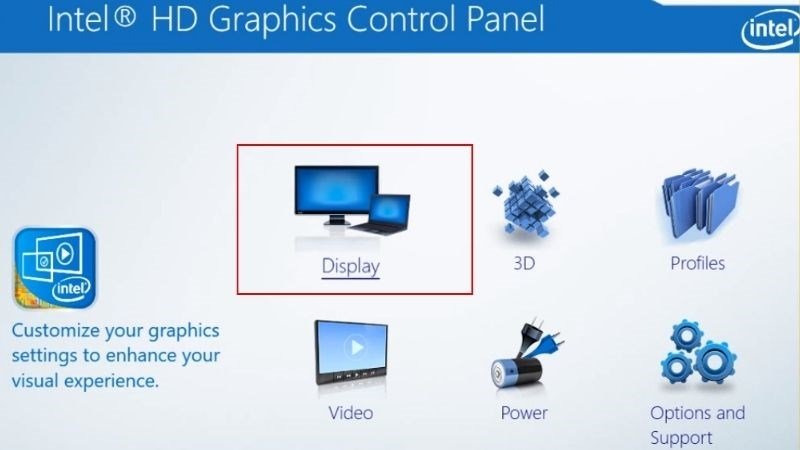 Vào Intel HD Graphics chọn Display
Bước 2: Thay Đổi Độ Phân Giải Màn Hình Sang 1024×768
Trong mục Display, bạn sẽ tìm thấy phần General Settings (Cài đặt chung). Tại đây, có một tùy chọn Resolution (Độ phân giải). Click vào ô này và chọn độ phân giải 1024×768. Độ phân giải này thường được khuyến nghị cho các tựa game cũ như Crossfire để đảm bảo tương thích và khả năng co giãn tốt trên nhiều loại màn hình. Sau khi chọn, hệ thống sẽ yêu cầu bạn xác nhận thay đổi. Hãy nhấn Yes để chấp nhận. Màn hình của bạn có thể sẽ nhấp nháy trong giây lát và hiển thị ở độ phân giải mới.
 Chỉnh độ phân giải sang kích thước 1024×768
Bước 3: Đăng Nhập Vào Game CF
Sau khi đã thay đổi độ phân giải hệ thống, bây giờ bạn có thể khởi động game Crossfire. Đăng nhập vào tài khoản của bạn như bình thường.
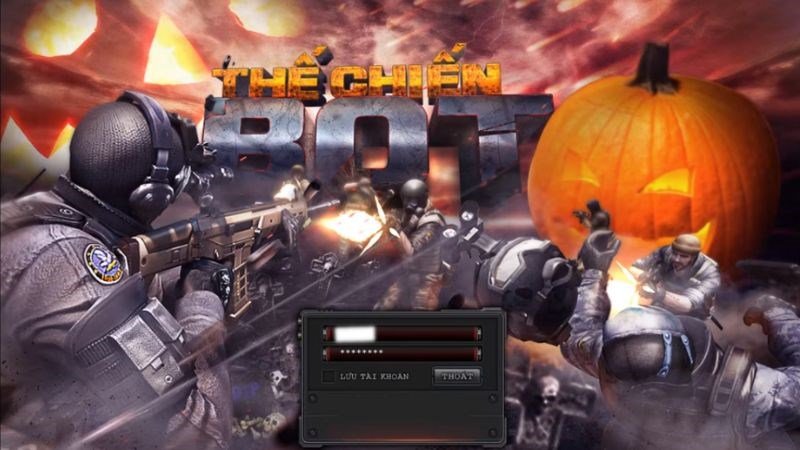 Đăng nhập vào CF
Bước 4: Thiết Lập Độ Phân Giải Trong Game và Chế Độ Toàn Màn Hình
Khi đã vào game, hãy điều hướng đến phần cài đặt (Settings) đồ họa. Trong cài đặt này, tìm tùy chọn độ phân giải và chọn 1024×768, tương tự như độ phân giải bạn đã thiết lập cho hệ thống ở Bước 2. Đồng thời, đảm bảo rằng tùy chọn “Chế độ toàn màn hình” (Full Screen Mode) đã được kích hoạt. Sau khi thực hiện các thay đổi này, hãy nhớ lưu lại cài đặt của game. Điều này đảm bảo rằng game sẽ chạy ở độ phân giải mong muốn và chuẩn bị cho bước co giãn cuối cùng.
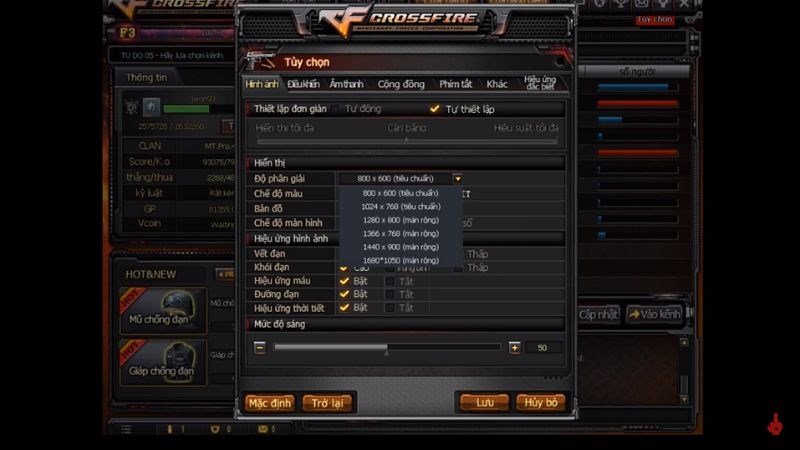 Chọn 1024×768 để chơi CF toàn màn hình
Bước 5: Kích Hoạt Chế Độ Scale Full Screen Trong Intel HD Graphics
Thoát game CF và quay trở lại phần mềm Intel HD Graphics (Intel Graphics Control Panel) và mục Display một lần nữa. Lần này, trong các tùy chọn Scaling (Co giãn), bạn sẽ thấy một vài lựa chọn. Hãy chọn Scale Full Screen (Co giãn toàn màn hình). Tùy chọn này sẽ buộc card đồ họa tích hợp của Intel co giãn hình ảnh từ độ phân giải game (1024×768) để vừa khít với toàn bộ màn hình vật lý của bạn, bất kể độ phân giải gốc của màn hình là bao nhiêu. Cuối cùng, nhấn Apply để lưu các thay đổi này. Bây giờ, khi bạn khởi động lại game Crossfire, game sẽ hiển thị ở chế độ toàn màn hình mà không có bất kỳ dải đen nào. Đây là cách chơi CF trên máy tính tối ưu cho người dùng Intel.
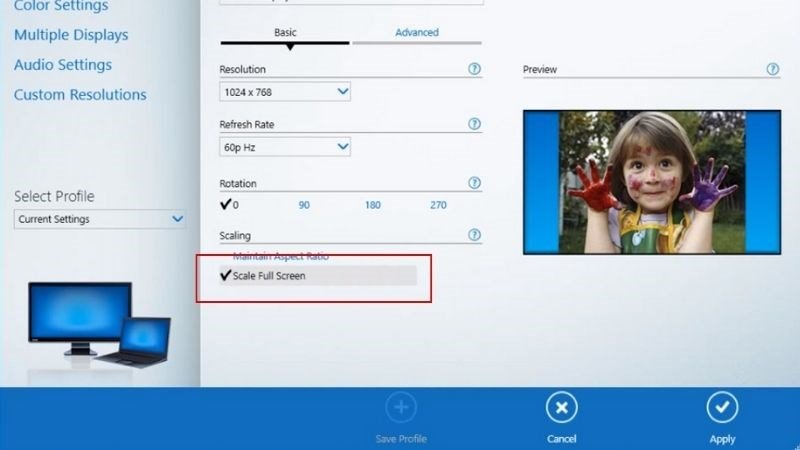 Tick Scale Full Screen
Cách Chơi CF Trên Máy Tính Full Màn Hình Dùng CPU AMD
Tương tự như Intel, đối với các hệ thống sử dụng CPU AMD và card đồ họa AMD Radeon Graphics, việc tùy chỉnh cách chơi CF trên máy tính ở chế độ toàn màn hình sẽ được thực hiện thông qua phần mềm AMD Radeon Software. Quy trình này tập trung vào việc thiết lập chế độ co giãn màn hình để game có thể hiển thị một cách đầy đủ và đẹp mắt.
1. Hướng Dẫn Nhanh
- Truy cập phần mềm AMD Radeon Software.
- Chọn mục Display (Hiển thị).
- Trong phần Scaling Mode (Chế độ co giãn), chọn Full Panel (Toàn màn hình).
- Đăng nhập vào game CF, vào phần cài đặt đồ họa và chọn độ phân giải 1024×768 cùng chế độ toàn màn hình, sau đó lưu lại.
- Hoàn tất.
2. Hướng Dẫn Chi Tiết
Để đạt được trải nghiệm full màn hình khi chơi CF trên máy tính với card đồ họa AMD Radeon, bạn sẽ cần sử dụng AMD Radeon Software để điều chỉnh cài đặt hiển thị. Các bước dưới đây sẽ hướng dẫn bạn thực hiện chi tiết.
Bước 1: Truy Cập AMD Radeon Software và Chọn Full Panel
Đầu tiên, bạn cần mở phần mềm AMD Radeon Software. Bạn có thể làm điều này bằng cách nhấp chuột phải vào một vùng trống trên màn hình desktop và chọn “AMD Radeon Software” hoặc tìm kiếm trong thanh tìm kiếm của Windows. Sau khi mở phần mềm, hãy điều hướng đến mục Display (Hiển thị). Trong phần cài đặt hiển thị, tìm kiếm tùy chọn Scaling Mode (Chế độ co giãn) hoặc tương tự. Tại đây, hãy chọn Full Panel (Co giãn toàn màn hình). Tùy chọn này cho phép card đồ họa của AMD tự động co giãn hình ảnh của game để vừa khít với toàn bộ màn hình, loại bỏ các dải đen.
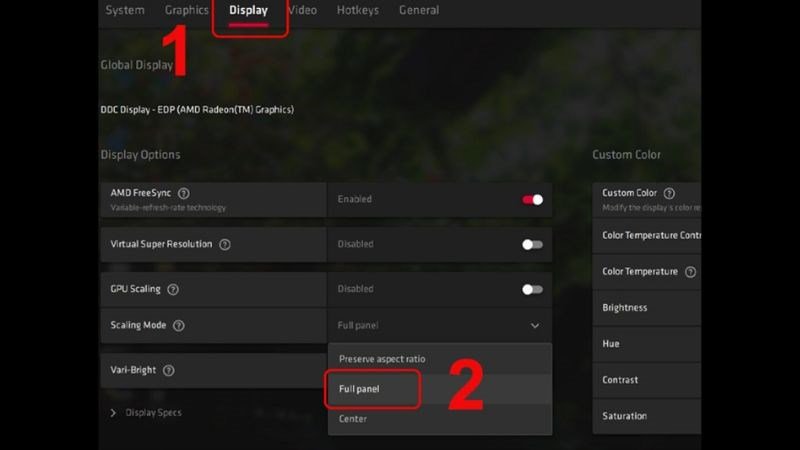 Vào Display chọn Full Panel
Bước 2: Đăng Nhập Vào Game CF
Sau khi đã thiết lập chế độ co giãn màn hình trong AMD Radeon Software, hãy khởi động game Crossfire. Đăng nhập vào tài khoản của bạn để tiếp tục.
Đăng nhập vào CF
Bước 3: Thiết Lập Độ Phân Giải Trong Game và Chế Độ Toàn Màn Hình
Khi đã vào game, điều hướng đến phần cài đặt (Settings) đồ họa của Crossfire. Tại đây, tìm tùy chọn độ phân giải và chọn 1024×768. Đây là độ phân giải phổ biến được nhiều game thủ CF sử dụng để tối ưu hiệu suất và khả năng hiển thị toàn màn hình. Đồng thời, hãy đảm bảo rằng bạn đã kích hoạt tùy chọn “Chế độ toàn màn hình” (Full Screen Mode). Sau khi hoàn tất, nhớ lưu lại các thay đổi trong game. Với cài đặt này, game sẽ tận dụng tối đa chế độ Full Panel mà bạn đã thiết lập trong AMD Radeon Software, mang lại trải nghiệm cách chơi CF trên máy tính với màn hình tràn đầy.
Chọn 1024×768 để chơi CF toàn màn hình
Tối Ưu Hóa Trải Nghiệm Chơi CF Ngoài Các Thiết Lập Màn Hình
Để có được trải nghiệm chơi CF trên máy tính mượt mà và tối ưu nhất, việc điều chỉnh hiển thị full màn hình chỉ là một phần. Người dùng cần quan tâm đến nhiều yếu tố khác như cập nhật driver, tối ưu hóa cài đặt trong game và quản lý tài nguyên hệ thống.
Cập Nhật Driver Card Đồ Họa Thường Xuyên
Driver card đồ họa là phần mềm giao tiếp giữa hệ điều hành và phần cứng card đồ họa của bạn. Các nhà sản xuất như Intel, AMD và NVIDIA thường xuyên phát hành các bản cập nhật driver để cải thiện hiệu suất, sửa lỗi và thêm tính năng mới, đặc biệt là tối ưu hóa cho các tựa game phổ biến.
- Đối với Intel: Bạn có thể sử dụng “Intel Driver & Support Assistant” để tự động quét và cập nhật driver mới nhất.
- Đối với AMD: Truy cập trang web chính thức của AMD, tìm mục “Drivers & Support” và tải về phần mềm “Auto-Detect and Install Radeon™ Graphics Drivers for Windows” hoặc tìm kiếm driver thủ công theo model card đồ họa của bạn.
- Đối với NVIDIA: Sử dụng phần mềm GeForce Experience đi kèm với card NVIDIA để cập nhật driver hoặc tải trực tiếp từ trang web NVIDIA.
Việc giữ cho driver luôn được cập nhật không chỉ giúp game chạy mượt mà hơn mà còn khắc phục các sự cố hiển thị, bao gồm cả vấn đề không hiển thị full màn hình.
Các Yếu Tố Khác Giúp Tối Ưu Hiệu Năng Khi Chơi CF
Ngoài việc thiết lập độ phân giải và chế độ full màn hình, một số tinh chỉnh khác cũng đóng vai trò quan trọng trong việc cải thiện hiệu suất và trải nghiệm khi chơi CF trên máy tính:
1. Điều Chỉnh Cài Đặt Đồ Họa Trong Game
Crossfire, dù là một tựa game đã có tuổi, vẫn cho phép người chơi tùy chỉnh nhiều thiết lập đồ họa.
- Chất lượng Textures (độ phân giải vân bề mặt): Giảm xuống mức “Low” hoặc “Medium” nếu máy bạn không quá mạnh để tăng FPS.
- Hiệu ứng đổ bóng (Shadows): Tắt hoặc giảm chất lượng đổ bóng sẽ mang lại sự cải thiện đáng kể về hiệu suất mà ít ảnh hưởng đến trải nghiệm game.
- Khử răng cưa (Anti-aliasing): Tắt tùy chọn này nếu bạn ưu tiên FPS hơn chất lượng hình ảnh, vì nó tiêu tốn khá nhiều tài nguyên.
- Tắt VSync (Đồng bộ dọc): VSync giúp loại bỏ hiện tượng xé hình (screen tearing) nhưng có thể gây thêm input lag. Nếu bạn không quá khó chịu với xé hình, hãy tắt VSync để giảm độ trễ đầu vào.
2. Quản Lý Ứng Dụng Nền
Trước khi chơi game, hãy đóng tất cả các ứng dụng không cần thiết đang chạy ngầm như trình duyệt web, các ứng dụng văn phòng, phần mềm xem phim, hoặc các tiện ích khác. Những ứng dụng này có thể tiêu tốn RAM và CPU, làm giảm hiệu suất của game. Bạn có thể sử dụng Task Manager (Ctrl+Shift+Esc) để kiểm tra và kết thúc các tiến trình không cần thiết.
3. Sử Dụng Chế Độ Game Mode Trên Windows
Windows 10 và Windows 11 có tích hợp “Game Mode”. Khi được kích hoạt, chế độ này sẽ ưu tiên tài nguyên hệ thống cho game đang chạy, giảm thiểu các tác vụ nền và thông báo, từ đó giúp cải thiện FPS và sự ổn định của game. Bạn có thể bật Game Mode trong phần Cài đặt > Chơi game > Chế độ Trò chơi.
4. Vệ Sinh Phần Cứng và Kiểm Tra Nhiệt Độ
Bụi bẩn bám vào quạt tản nhiệt có thể làm giảm hiệu quả làm mát, dẫn đến CPU và GPU quá nhiệt. Khi nhiệt độ tăng cao, hệ thống sẽ tự động giảm hiệu suất (throttling) để bảo vệ linh kiện, gây ra tình trạng giật lag nghiêm trọng. Hãy định kỳ vệ sinh máy tính và sử dụng phần mềm giám sát nhiệt độ (như HWMonitor, Speccy) để đảm bảo các linh kiện hoạt động trong giới hạn an toàn.
5. Điều Chỉnh Độ Phân Giải Màn Hình Của Game (Nếu Áp Dụng)
Đôi khi, việc sử dụng độ phân giải native của màn hình có thể không phải là lựa chọn tốt nhất cho hiệu suất. Đối với Crossfire, việc đặt độ phân giải trong game ở mức thấp hơn (ví dụ 1024×768 hoặc 1280×720) kết hợp với scaling của driver đồ họa có thể giúp tăng FPS đáng kể, đặc biệt trên các máy có cấu hình khiêm tốn.
6. Nâng Cấp Phần Cứng (Nếu Có Thể)
Nếu bạn vẫn gặp phải vấn đề hiệu suất nghiêm trọng sau khi đã thử tất cả các tùy chỉnh phần mềm, việc cân nhắc nâng cấp phần cứng có thể là giải pháp. Nâng cấp RAM, lắp đặt ổ cứng SSD hoặc nâng cấp card đồ họa (nếu là PC desktop) sẽ mang lại sự cải thiện đáng kể cho trải nghiệm chơi game của bạn. Để tìm hiểu thêm về các linh kiện máy tính phù hợp cho game, bạn có thể tham khảo tại maytinhgiaphat.vn – một địa chỉ đáng tin cậy chuyên cung cấp thông tin và sản phẩm máy tính.
Khắc Phục Lỗi Phổ Biến Khi Chơi CF Full Màn Hình
Trong quá trình thiết lập cách chơi CF trên máy tính full màn hình, người chơi có thể gặp phải một số lỗi phổ biến như màn hình bị dải đen, hình ảnh bị kéo dãn quá mức, hoặc game không khởi động được ở chế độ toàn màn hình. Dưới đây là các giải pháp cho từng trường hợp:
1. Lỗi Màn Hình Bị Dải Đen (Black Bars)
Đây là lỗi phổ biến nhất khi cố gắng chơi game cũ như CF ở chế độ toàn màn hình trên màn hình widescreen (tỷ lệ 16:9 hoặc 16:10). Game có thể được thiết kế cho tỷ lệ màn hình 4:3 (ví dụ, 1024×768) và khi được phóng to, thay vì kéo dãn toàn bộ, nó chỉ giữ nguyên tỷ lệ cũ và thêm dải đen.
- Kiểm tra lại thiết lập scaling trong driver đồ họa:
- Intel HD Graphics: Đảm bảo bạn đã chọn “Scale Full Screen” hoặc “Maintain Display Scaling” và đã áp dụng.
- AMD Radeon Software: Chắc chắn rằng “Scaling Mode” được đặt thành “Full Panel” hoặc “Full Screen” và đã áp dụng.
- NVIDIA Control Panel: (Nếu bạn có card đồ họa NVIDIA) Vào “Adjust desktop size and position”, chọn “Full-screen” dưới phần “Scaling” và “GPU” dưới phần “Perform scaling on”.
- Độ phân giải trong game và hệ thống: Đảm bảo độ phân giải trong game (ví dụ 1024×768) trùng khớp với độ phân giải tạm thời của hệ thống mà bạn đã đặt trước khi vào game.
- Cập nhật driver: Driver cũ có thể không tương thích tốt với các chế độ scaling mới. Hãy cập nhật driver card đồ họa lên phiên bản mới nhất.
2. Lỗi Hình Ảnh Bị Kéo Dãn Quá Mức (Stretched Image)
Trong một số trường hợp, game có thể bị kéo dãn quá mức, làm biến dạng hình ảnh và các nhân vật. Điều này thường xảy ra khi hệ thống cố gắng co giãn một hình ảnh 4:3 để lấp đầy màn hình 16:9 mà không giữ nguyên tỷ lệ khung hình.
- Kiểm tra lại cài đặt scaling:
- Intel HD Graphics: Nếu bạn chọn “Maintain Aspect Ratio” thay vì “Scale Full Screen”, hình ảnh sẽ được co giãn nhưng vẫn giữ tỷ lệ khung hình gốc, để lại dải đen ở hai bên. Tuy nhiên, nếu bạn muốn chơi full màn hình mà không bị kéo dãn, cần phải chấp nhận hình ảnh có thể hơi mờ hoặc pixelated do co giãn không đồng đều. Lựa chọn “Scale Full Screen” có thể gây kéo dãn nhưng lấp đầy màn hình. Bạn cần cân nhắc giữa việc giữ tỷ lệ và lấp đầy màn hình.
- AMD Radeon Software & NVIDIA Control Panel: Tương tự, hãy kiểm tra các tùy chọn “Maintain Aspect Ratio” và “Full Panel/Full Screen” để xem tùy chọn nào mang lại trải nghiệm tốt nhất cho bạn. “Full Panel” (AMD) hoặc “Full-screen” với “Maintain Aspect Ratio” (NVIDIA) có thể là lựa chọn cân bằng.
- Thử các độ phân giải khác: Đôi khi, thử một độ phân giải khác trong game (gần với tỷ lệ 16:9 hơn nếu màn hình của bạn là 16:9) có thể giúp giảm thiểu hiện tượng kéo dãn, mặc dù game CF không hỗ trợ nhiều độ phân giải hiện đại.
3. Game Không Khởi Động Ở Chế Độ Toàn Màn Hình
Nếu game CF không chịu khởi động ở chế độ toàn màn hình mặc dù bạn đã thiết lập đúng:
- Khởi động lại máy tính: Một khởi động lại đơn giản có thể giải quyết các lỗi tạm thời của hệ thống hoặc driver.
- Chạy game với quyền quản trị (Run as Administrator): Nhấp chuột phải vào biểu tượng game CF và chọn “Run as administrator”. Điều này đảm bảo game có đủ quyền truy cập để thay đổi cài đặt hiển thị.
- Kiểm tra file cấu hình game: Một số game có file cấu hình (.ini hoặc .cfg) nơi lưu trữ các cài đặt hiển thị. Bạn có thể thử tìm và chỉnh sửa trực tiếp các giá trị độ phân giải và chế độ toàn màn hình trong file đó (thường nằm trong thư mục cài đặt game). Tuy nhiên, cần cẩn thận khi chỉnh sửa các file này.
- Tắt các ứng dụng overlay: Các ứng dụng overlay như Discord overlay, Steam overlay, hay NVIDIA GeForce Experience overlay đôi khi có thể gây xung đột và ngăn game hiển thị đúng chế độ toàn màn hình. Thử tắt chúng và khởi động lại game.
- Chế độ tương thích (Compatibility Mode): Nếu CF là một game cũ, thử chạy nó trong chế độ tương thích với một phiên bản Windows cũ hơn (ví dụ: Windows 7 hoặc Windows XP). Nhấp chuột phải vào biểu tượng game, chọn “Properties” > tab “Compatibility” và chọn chế độ tương thích.
Bằng cách áp dụng các giải pháp trên, bạn có thể khắc phục hầu hết các vấn đề phổ biến khi thiết lập cách chơi CF trên máy tính ở chế độ toàn màn hình, đảm bảo trải nghiệm chơi game của bạn được mượt mà và trọn vẹn nhất.
Kết Luận Cuối Cùng
Việc thành thạo cách chơi CF trên máy tính ở chế độ toàn màn hình không chỉ đơn thuần là một thao tác kỹ thuật mà còn là chìa khóa để mở ra một trải nghiệm chơi game Crossfire chân thực và hiệu quả nhất. Từ việc tối ưu hóa hiệu suất, loại bỏ các yếu tố gây xao nhãng cho đến việc đảm bảo hình ảnh hiển thị sắc nét và đầy đủ, mọi bước hướng dẫn từ việc kiểm tra CPU, tùy chỉnh cài đặt hiển thị trên Intel hay AMD đều nhằm mục đích phục vụ cộng đồng game thủ Đột Kích.
Chúng tôi hy vọng rằng những thông tin chi tiết và toàn diện trong bài viết này đã giúp bạn nắm rõ các bước cần thiết để thiết lập game một cách tối ưu. Đừng quên rằng, một chiếc máy tính được cấu hình tốt, cùng với driver đồ họa cập nhật và các cài đặt game phù hợp, sẽ là nền tảng vững chắc cho mọi trận chiến kịch tính. Để tiếp tục khám phá thêm các mẹo và thủ thuật hữu ích về máy tính, phần cứng cũng như cách tối ưu hiệu suất chơi game, hãy thường xuyên truy cập maytinhgiaphat.vn. Chúc bạn có những giây phút giải trí tuyệt vời và chiến thắng mọi trận đấu trong Crossfire!