


Máy In
Cách chọn máy in mặc định Win 7 chính xác

Th5
Bạn gặp khó khăn khi tài liệu không được in ra từ máy in mong muốn trên Windows 7? Nguyên nhân phổ biến có thể là do bạn chưa chọn máy in mặc định chính xác. Việc nắm rõ cách chọn máy in trong win 7 sẽ giúp bạn giải quyết vấn đề này một cách nhanh chóng, đảm bảo công việc in ấn luôn suôn sẻ. Bài viết này sẽ cung cấp hướng dẫn chi tiết để bạn dễ dàng thiết lập máy in ưa thích làm lựa chọn hàng đầu mỗi khi cần in.
Tại sao cần thiết lập máy in mặc định trên Windows 7?
Việc cài đặt máy in mặc định trên hệ điều hành Windows 7 không chỉ là một thao tác kỹ thuật đơn thuần mà còn mang lại nhiều lợi ích thiết thực cho người dùng. Khi bạn đã chọn máy in mặc định, mọi lệnh in từ các ứng dụng sẽ tự động được chuyển đến thiết bị này mà không cần bạn phải lựa chọn thủ công mỗi lần. Điều này giúp tiết kiệm đáng kể thời gian, đặc biệt khi bạn thường xuyên làm việc với nhiều tài liệu cần in ấn.
Hơn nữa, việc thiết lập máy in chủ đạo này giúp giảm thiểu sai sót do chọn nhầm máy in, nhất là trong môi trường văn phòng có nhiều thiết bị chia sẻ. Tối ưu hóa quy trình làm việc, nâng cao hiệu suất và đảm bảo các bản in luôn được gửi đúng đến máy bạn cần là những ưu điểm vượt trội mà tính năng này mang lại. Đây là một bước quan trọng để cá nhân hóa trải nghiệm sử dụng máy tính của bạn, giúp công việc trở nên thuận tiện hơn.
Hướng dẫn chi tiết các bước chọn máy in mặc định trong Win 7
Để thực hiện cách chọn máy in trong win 7 làm thiết bị in ấn chính, bạn chỉ cần làm theo vài thao tác đơn giản. Quy trình này trực quan và dễ dàng thực hiện ngay cả với những người không quá am hiểu về kỹ thuật máy tính. Dưới đây là các bước cụ thể bạn cần tuân theo để thiết lập máy in một cách chuẩn xác nhất.
Truy cập vào mục quản lý thiết bị và máy in
Đầu tiên, bạn cần mở cửa sổ quản lý các thiết bị phần cứng đã kết nối với máy tính. Hãy nhấp vào nút Start ở góc dưới bên trái màn hình (thường có biểu tượng logo Windows). Trong menu vừa xuất hiện, bạn tìm và chọn mục Devices and Printers. Cửa sổ này sẽ hiển thị tất cả các máy in, máy quét và các thiết bị ngoại vi khác đang được cài đặt trên hệ thống của bạn, là nơi bạn thực hiện các cài đặt máy in.
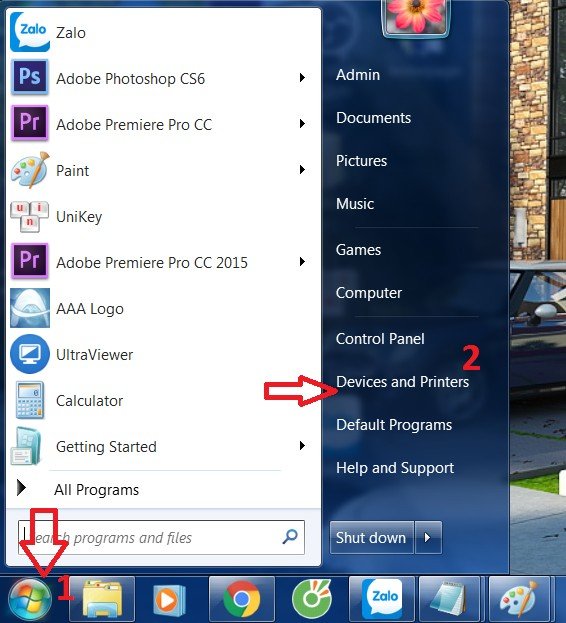 Giao diện Devices and Printers hiển thị danh sách máy in trong Windows 7 để người dùng chọn máy in mặc định
Xem Thêm Bài Viết:
- Cách Reset Máy Tính Bằng Bàn Phím Hiệu Quả, Đơn Giản
- Máy tính bảng nào tốt nhất hiện nay: Lựa chọn tối ưu cho bạn
- Cách in từ máy tính ra máy in: Hướng dẫn A-Z cho người mới
- Khắc phục lỗi cắm loa vào máy tính không nghe được hiệu quả
- Cách in dòng kẻ trong Word chi tiết
Xác định và thiết lập máy in mong muốn làm mặc định
Trong danh sách các máy in hiển thị, hãy tìm đến đúng tên máy in bạn muốn cài đặt làm mặc định. Sau khi đã xác định được máy in, bạn nhấp chuột phải vào biểu tượng của máy in đó. Một menu ngữ cảnh sẽ hiện ra. Tại đây, bạn di chuyển chuột và chọn dòng chữ Set as default printer. Ngay sau thao tác này, bạn sẽ thấy một dấu ✓ màu xanh lá cây xuất hiện bên cạnh biểu tượng máy in đó, báo hiệu rằng việc thiết lập máy in mặc định đã thành công.
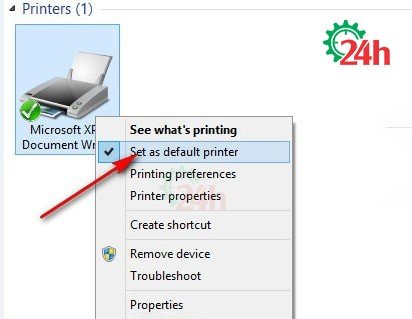 Hướng dẫn nhấp chuột phải vào máy in và chọn Set as default printer để cài đặt máy in mặc định trong Win 7
Quá trình chọn máy in mặc định trong Windows 7 chỉ đơn giản như vậy. Từ nay, mỗi khi bạn ra lệnh in từ bất kỳ ứng dụng nào, hệ điều hành sẽ tự động ưu tiên sử dụng máy in này. Điều này đặc biệt hữu ích nếu bạn chỉ sử dụng một máy in chính cho hầu hết các tác vụ và muốn quy trình làm việc diễn ra nhanh chóng.
Cách thay đổi hoặc bỏ chọn máy in mặc định hiện tại trên Win 7
Có những trường hợp bạn muốn thay đổi máy in mặc định hiện tại sang một thiết bị khác, ví dụ như khi bạn mới lắp đặt một máy in mới ưu việt hơn hoặc cần ưu tiên sử dụng một máy in chuyên dụng cho công việc cụ thể. Việc thay đổi máy in mặc định trong Win 7 cũng rất dễ dàng. Bạn không cần thực hiện thao tác ‘bỏ chọn’ máy in cũ một cách riêng biệt.
Thay vào đó, bạn chỉ cần lặp lại quy trình chọn máy in mặc định như đã hướng dẫn ở trên cho chiếc máy in mới mà bạn muốn sử dụng. Tức là, truy cập vào Devices and Printers, tìm máy in mới, nhấp chuột phải và chọn Set as default printer. Khi bạn thiết lập một máy in mới làm mặc định, máy in cũ sẽ tự động mất đi trạng thái mặc định đó. Hệ thống Windows 7 được thiết kế để chỉ có một máy in chủ đạo tại một thời điểm.
Một số lưu ý quan trọng khi chọn máy in trong Win 7
Để quá trình chọn máy in trong Win 7 diễn ra suôn sẻ và máy in hoạt động ổn định, có một vài điểm bạn cần lưu tâm. Trước tiên, hãy đảm bảo rằng trình điều khiển (driver) cho máy in của bạn đã được cài đặt đúng cách và là phiên bản tương thích với Windows 7. Nếu thiếu hoặc sai driver, máy tính có thể không nhận diện được máy in hoặc máy in không hoạt động chính xác.
Tiếp theo, kiểm tra kỹ lưỡng kết nối vật lý giữa máy in và máy tính, dù là qua cáp USB hay kết nối mạng. Một kết nối lỏng lẻo hoặc cáp bị hỏng cũng là nguyên nhân phổ biến gây ra sự cố. Trong một số trường hợp, sau khi thiết lập máy in mặc định, bạn có thể cần khởi động lại máy tính để thay đổi có hiệu lực hoàn toàn. Nếu bạn gặp các vấn đề phức tạp hơn liên quan đến máy in hoặc cần tư vấn chọn mua máy in phù hợp, các chuyên gia từ maytinhgiaphat.vn luôn sẵn sàng hỗ trợ.
Tóm lại, việc biết cách chọn máy in trong win 7 để thiết lập làm mặc định là một kỹ năng cơ bản nhưng vô cùng hữu ích, giúp bạn làm chủ thiết bị và tối ưu hóa công việc in ấn hàng ngày. Với những hướng dẫn chi tiết và dễ hiểu được trình bày ở trên, hy vọng bạn có thể tự mình thực hiện thành công và tận hưởng sự tiện lợi mà nó mang lại, giúp công việc văn phòng trở nên trôi chảy và hiệu quả hơn.