


Máy Tính
Cách Chụp Màn Hình Máy Tính Laptop Đơn Giản, Nhanh Chóng

Th8
Bạn muốn chia sẻ nhanh một khoảnh khắc trên màn hình hoặc lưu lại thông tin quan trọng? Nắm vững cách chụp màn hình máy tính laptop là kỹ năng cơ bản nhưng vô cùng hữu ích, giúp bạn dễ dàng ghi lại bất kỳ nội dung nào hiển thị. Dù bạn là sinh viên, nhân viên văn phòng hay người dùng phổ thông, việc thành thạo các thủ thuật này sẽ tối ưu hóa trải nghiệm sử dụng máy tính của bạn và nâng cao hiệu suất công việc.
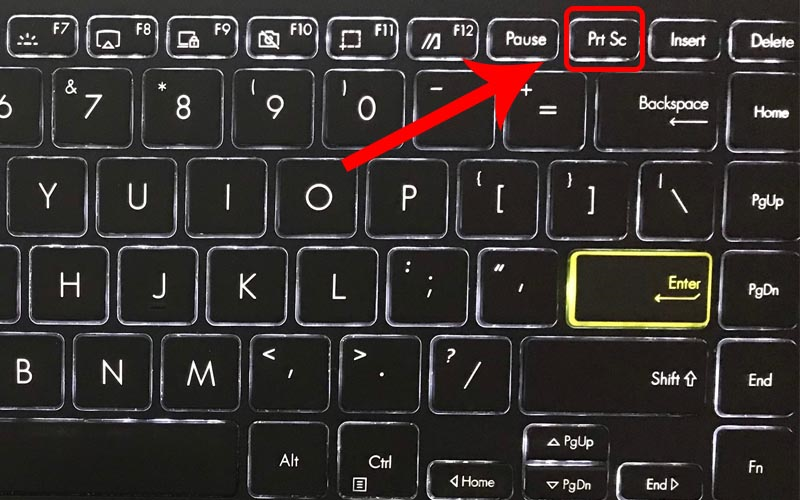
Cách Chụp Màn Hình Laptop Toàn Bộ và Lưu Ảnh Trực Tiếp
Phương pháp này lý tưởng khi bạn cần ghi lại toàn bộ nội dung hiển thị trên màn hình và muốn lưu chúng dưới dạng tệp hình ảnh để dễ dàng chia sẻ hoặc lưu trữ. Nó phù hợp cho việc tạo tài liệu hướng dẫn, báo cáo hoặc chỉ đơn giản là lưu giữ một khoảnh khắc thú vị.
Để thực hiện, bạn chỉ cần nhấn tổ hợp phím Windows (biểu tượng cửa sổ) và nút PrtScn (Print Screen) trên bàn phím của mình. Ngay lập tức, hệ thống sẽ chụp lại toàn bộ màn hình và tự động lưu ảnh vào thư mục “Ảnh chụp màn hình” (Screenshots) trong thư viện “Ảnh” (Pictures) của bạn. Quá trình này diễn ra hoàn toàn tự động, giúp bạn tiết kiệm thời gian và công sức.
Tổ hợp phím Windows + PrtScn để chụp màn hình máy tính laptop và lưu tự động
Sau khi nhấn tổ hợp phím, bạn có thể truy cập ngay vào thư mục này để xem, chỉnh sửa hoặc gửi đi tấm ảnh vừa chụp. Điều này đặc biệt tiện lợi vì bạn không cần phải thực hiện thêm bất kỳ thao tác lưu trữ nào khác.
Xem Thêm Bài Viết:
- Cách vận hành máy in offset chi tiết từ A đến Z
- Chơi Game Đột Kích Trên Máy Tính: Hướng Dẫn Toàn Diện
- Zalo không xem được ảnh trên máy tính: Khắc phục hiệu quả
- Cây Máy Tính Core i3 Cũ: Lựa Chọn Tối Ưu Cho Văn Phòng, Học Tập
- Máy in hóa đơn bị lỗi kẹt giấy: Khắc phục thế nào?
Hộp thoại lưu ảnh màn hình sau khi chụp màn hình máy tính laptop

Chụp Màn Hình Laptop Nhanh Chóng và Sao Chép Tức Thì
Nếu bạn chỉ cần một bản sao nhanh của màn hình để dán vào một ứng dụng khác như Word, Excel, PowerPoint, hoặc một trình soạn thảo văn bản mà không muốn lưu thành tệp riêng, phương pháp này sẽ là lựa chọn tối ưu. Nó giúp bạn tiết kiệm bộ nhớ và quy trình làm việc trở nên liền mạch hơn.
Đơn giản, bạn chỉ cần nhấn nút PrtScn (Print Screen) duy nhất trên bàn phím. Khi bạn nhấn phím này, một bản sao của toàn bộ màn hình sẽ được lưu vào khay nhớ tạm (clipboard) của hệ thống. Từ đây, bạn có thể mở bất kỳ ứng dụng nào hỗ trợ dán hình ảnh và sử dụng tổ hợp phím Ctrl + V (hoặc chọn tùy chọn “Dán”) để hiển thị ảnh. Thao tác này nhanh chóng và tiện lợi, phù hợp cho những tình huống cần minh họa tức thì mà không yêu cầu lưu trữ lâu dài.

Chụp Ảnh Màn Hình Một Cửa Sổ Cụ Thể (Active Window)
Trong nhiều trường hợp, bạn chỉ muốn chụp lại một cửa sổ ứng dụng cụ thể đang hoạt động mà không muốn các yếu tố khác trên màn hình làm phân tán sự chú ý. Ví dụ, khi bạn đang làm việc với nhiều ứng dụng và chỉ cần minh họa nội dung của một cửa sổ duy nhất. Phương pháp này đảm bảo sự tập trung và gọn gàng cho hình ảnh của bạn.
Để chụp ảnh màn hình của một cửa sổ đang hoạt động, trước tiên, bạn hãy nhấp chuột vào cửa sổ mà bạn muốn chụp để đảm bảo nó là cửa sổ đang được chọn (active). Sau đó, nhấn tổ hợp phím Alt + PrtScn. Hình ảnh của cửa sổ đó sẽ ngay lập tức được sao chép vào khay nhớ tạm của bạn. Tương tự như phương pháp trên, bạn có thể dán nó vào bất kỳ ứng dụng nào hỗ trợ hình ảnh bằng cách nhấn Ctrl + V. Phương pháp này giúp bạn có được những ảnh chụp chính xác, chỉ tập trung vào thông tin cần thiết. Với các hướng dẫn chuyên sâu về máy tính, bạn có thể truy cập vào website của maytinhgiaphat.vn để tìm hiểu thêm.
Ví dụ minh họa cách chụp màn hình máy tính laptop chỉ một cửa sổ cụ thể
Hy vọng với các cách chụp màn hình máy tính laptop cơ bản này, bạn đã có thể dễ dàng lưu giữ và chia sẻ thông tin trên màn hình một cách hiệu quả. Nắm vững những thủ thuật đơn giản này không chỉ giúp công việc hay học tập của bạn thuận tiện hơn mà còn nâng cao trải nghiệm sử dụng máy tính mỗi ngày.