


Máy In
Cách chuyển chữ in hoa sang chữ thường Excel cực nhanh
Th5
Bạn đang loay hoay tìm cách chuyển chữ in hoa sang chữ thường trong Excel mà không muốn gõ lại thủ công từng chữ, từng dòng? Việc này có thể ngốn hàng giờ đồng hồ nếu bạn phải xử lý tài liệu lớn. Đừng lo lắng, Excel cung cấp các hàm tiện lợi giúp bạn thực hiện tác vụ này một cách nhanh chóng và chính xác. Bài viết này sẽ hướng dẫn chi tiết các phương pháp chuyển đổi, giúp bạn tiết kiệm thời gian và nâng cao hiệu quả công việc. Nhiều phần mềm văn phòng hiện nay đều rất quan trọng, và để có những trải nghiệm tốt nhất với các ứng dụng này, một hệ thống máy tính ổn định là cần thiết, bạn có thể tham khảo các lựa chọn tại maytinhgiaphat.vn.
Tổng quan về các hàm chuyển đổi kiểu chữ trong Excel
Trong Microsoft Excel, việc thay đổi kiểu chữ từ hoa sang thường, thường sang hoa, hay viết hoa chữ cái đầu mỗi từ đều có thể được thực hiện dễ dàng thông qua các hàm dựng sẵn. Ba hàm chính bạn cần nắm vững là LOWER (chuyển thành chữ thường), UPPER (chuyển thành chữ hoa), và PROPER (viết hoa chữ cái đầu mỗi từ). Việc sử dụng thành thạo các hàm này sẽ giúp bạn xử lý dữ liệu văn bản một cách chuyên nghiệp và hiệu quả hơn, đặc biệt khi làm việc với các bảng tính chứa nhiều thông tin dạng text.
Hướng dẫn chi tiết cách chuyển chữ in hoa sang chữ thường bằng hàm LOWER
Đây là nhu cầu phổ biến nhất khi người dùng muốn đồng bộ hóa dữ liệu văn bản về một định dạng chuẩn. Hàm LOWER trong Excel sẽ giúp bạn chuyển đổi toàn bộ một chuỗi văn bản sang chữ thường. Cú pháp của hàm rất đơn giản: =LOWER(text), trong đó “text” là ô chứa đoạn văn bản bạn muốn chuyển đổi hoặc chính đoạn văn bản đó được đặt trong dấu ngoặc kép.
Để thực hiện, ví dụ bạn có một cột dữ liệu viết hoa ở cột A và muốn chuyển sang chữ thường ở cột B. Tại ô B1 (hoặc ô đầu tiên tương ứng), bạn nhập công thức =LOWER(A1). Sau đó, nhấn Enter. Kết quả là nội dung của ô A1 sẽ được hiển thị dưới dạng chữ thường ở ô B1. Tiếp theo, bạn chỉ cần đặt con trỏ chuột vào góc dưới bên phải của ô B1 cho đến khi xuất hiện dấu cộng màu đen, rồi kéo xuống để áp dụng công thức cho các ô còn lại trong cột.
 Áp dụng hàm LOWER trong Excel để chuyển đổi văn bản in hoa thành chữ thường
Một lưu ý quan trọng sau khi chuyển đổi kiểu chữ là các ô chứa kết quả vẫn đang ở dạng công thức, phụ thuộc vào ô dữ liệu gốc. Nếu bạn muốn giữ lại giá trị chữ thường và xóa cột dữ liệu gốc, hãy sao chép toàn bộ cột kết quả (cột B), sau đó nhấp chuột phải vào vị trí muốn dán (có thể là chính cột B), chọn “Paste Special” (Dán Đặc biệt), rồi chọn “Values” (Giá trị). Thao tác này sẽ chuyển công thức thành giá trị văn bản cố định.
Xem Thêm Bài Viết:
- Bàn Phím Máy Tính Dễ Thương: Lựa Chọn Hoàn Hảo
- Cách Chơi Minecraft Online Trên Máy Tính Chi Tiết Nhất
- Máy tính không nhận chuột USB? Khắc phục hiệu quả
- Đánh giá chi tiết máy in laser HP P1102
- Cách Để In Trên Máy Tính Đơn Giản và Hiệu Quả
Mở rộng: Cách chuyển chữ thường sang chữ in hoa với hàm UPPER
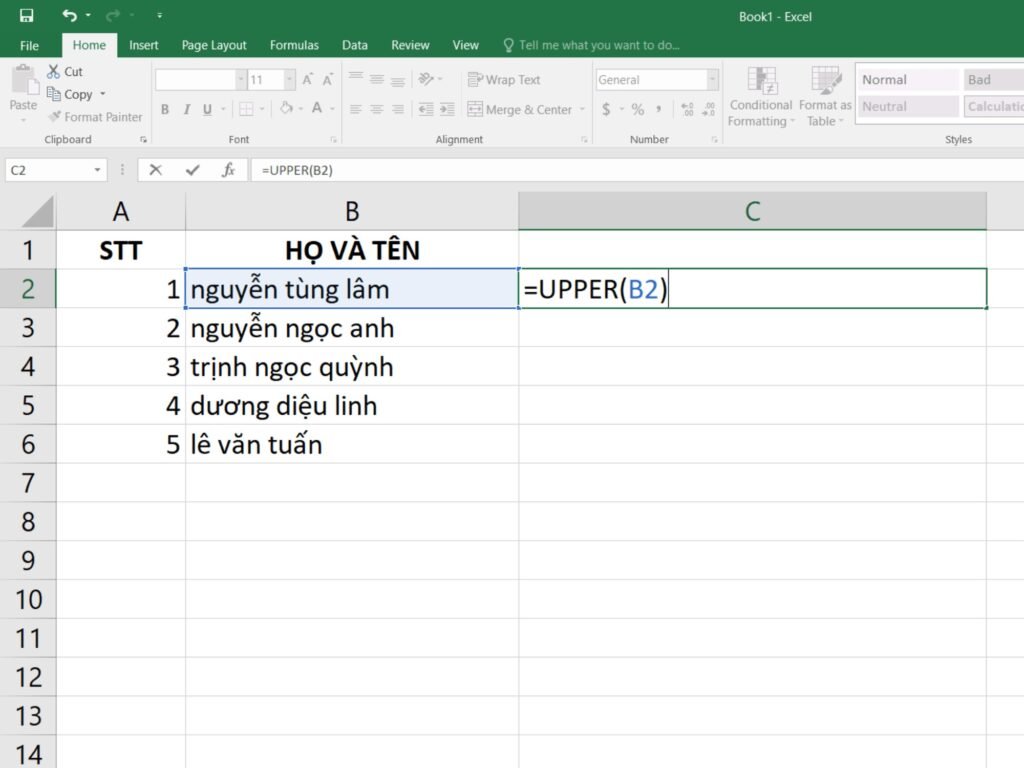
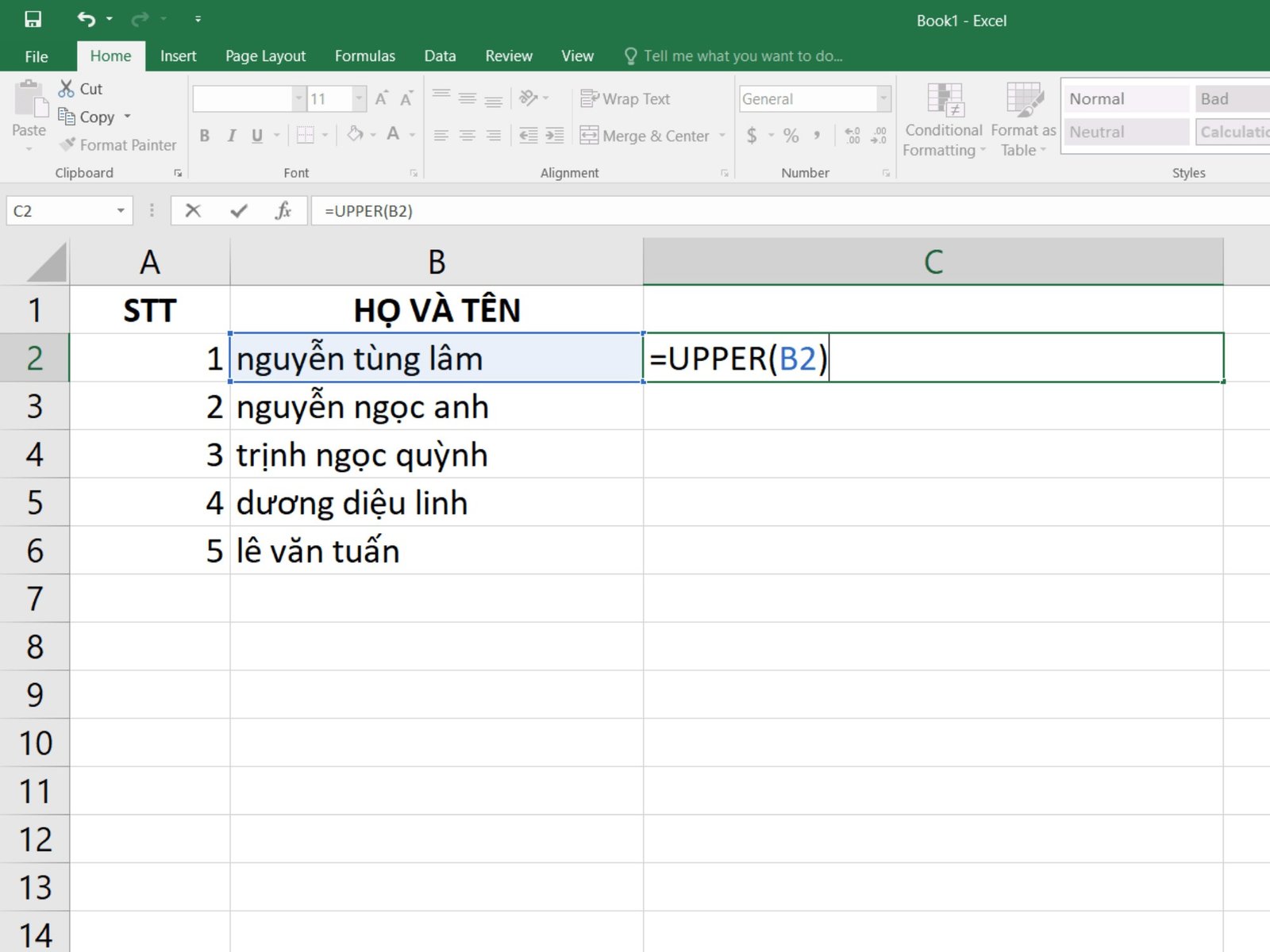
Ngược lại với hàm LOWER, nếu bạn có nhu cầu chuyển đổi toàn bộ văn bản từ chữ thường sang chữ in hoa, hàm UPPER là công cụ bạn cần. Cú pháp của hàm này là =UPPER(text), với “text” tương tự như cách dùng của hàm LOWER, là ô chứa văn bản hoặc chuỗi văn bản cần chuyển đổi.
Quy trình thực hiện cũng tương tự. Giả sử bạn có dữ liệu chữ thường ở cột A. Tại ô C1, bạn nhập công thức =UPPER(A1) rồi nhấn Enter. Toàn bộ nội dung ở ô A1 sẽ được biến đổi thành chữ in hoa tại ô C1. Sau đó, bạn cũng sao chép công thức này cho các ô còn lại trong cột C bằng cách kéo dấu cộng ở góc ô C1. Đừng quên thao tác “Paste Special > Values” nếu bạn muốn giữ lại kết quả dưới dạng văn bản cố định và không còn phụ thuộc vào dữ liệu gốc. Đây là một thủ thuật Excel hữu ích giúp bạn trình bày dữ liệu nổi bật hơn trong một số trường hợp cụ thể.
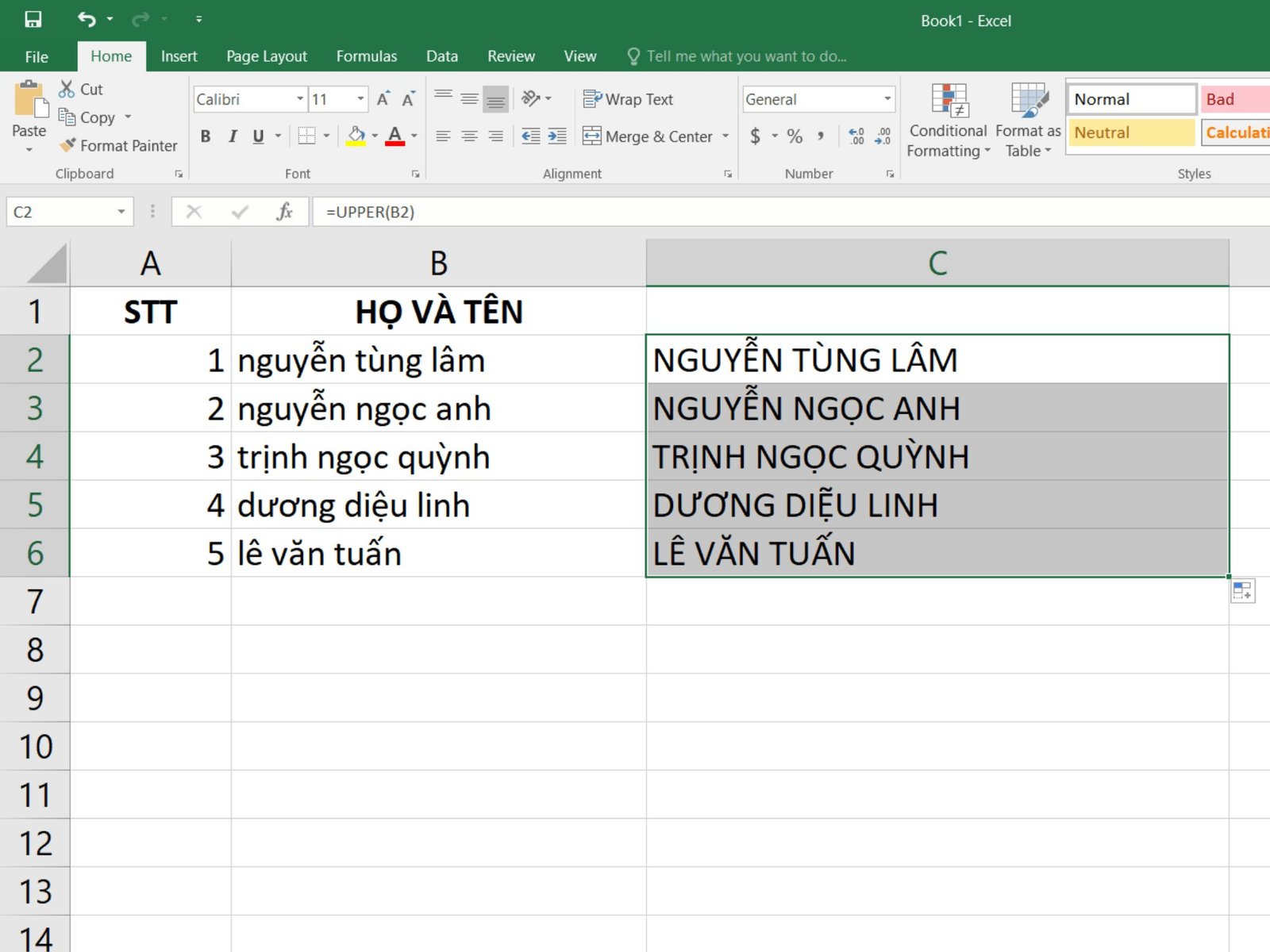 Kết quả sau khi sao chép công thức UPPER để chuyển đổi toàn bộ cột sang chữ in hoa
Mở rộng: Viết hoa chữ cái đầu mỗi từ bằng hàm PROPER
Khi bạn cần định dạng tên riêng, tiêu đề, hoặc các cụm từ sao cho chữ cái đầu tiên của mỗi từ được viết hoa, còn lại là chữ thường, hàm PROPER sẽ là lựa chọn tối ưu. Cú pháp của hàm là =PROPER(text). Hàm này rất hữu ích trong việc chuẩn hóa danh sách tên người, tên sản phẩm, hoặc các hạng mục cần sự trang trọng trong cách trình bày.
Ví dụ, nếu ô A1 chứa “nguyễn văn an”, khi bạn nhập công thức =PROPER(A1) vào một ô khác, kết quả sẽ là “Nguyễn Văn An”. Các bước áp dụng công thức cho cả cột và chuyển đổi thành giá trị cố định cũng hoàn toàn tương tự như với hàm LOWER và UPPER. Việc sử dụng hàm PROPER giúp bảng tính của bạn trông chuyên nghiệp và dễ đọc hơn rất nhiều, đặc biệt với các dữ liệu yêu cầu tính chính xác cao về mặt hình thức.
 Minh họa sử dụng hàm PROPER để viết hoa chữ cái đầu mỗi từ trong Excel
Lưu ý quan trọng khi thực hiện chuyển đổi kiểu chữ
Khi thực hiện các thao tác thay đổi kiểu chữ trong Excel bằng hàm, có một vài điểm bạn cần ghi nhớ để đảm bảo công việc diễn ra suôn sẻ. Quan trọng nhất là việc các ô kết quả ban đầu chứa công thức, không phải giá trị văn bản tĩnh. Điều này có nghĩa là nếu bạn xóa hoặc thay đổi dữ liệu ở ô gốc, kết quả ở ô chứa công thức cũng sẽ thay đổi hoặc báo lỗi. Do đó, sau khi đã có được kết quả ưng ý, việc sao chép và “Dán Giá trị” (Paste Values) là bước không thể bỏ qua nếu bạn muốn dữ liệu mới độc lập hoàn toàn.
Ngoài ra, các hàm này hoạt động tốt nhất với các ký tự trong bảng chữ cái Latin. Đối với tiếng Việt có dấu, các hàm LOWER, UPPER, và PROPER trong các phiên bản Excel hiện đại thường xử lý chính xác, giữ nguyên các dấu thanh. Tuy nhiên, bạn nên kiểm tra kỹ lưỡng một vài trường hợp để đảm bảo không có lỗi không mong muốn xảy ra, nhất là khi làm việc với các bộ font chữ đặc thù hoặc các phiên bản Excel cũ hơn. Việc tối ưu hóa dữ liệu văn bản không chỉ giúp bảng tính dễ nhìn mà còn hỗ trợ các tác vụ phân tích và lọc dữ liệu sau này.
Với những hướng dẫn chi tiết trên, hy vọng bạn đã nắm vững cách chuyển chữ in hoa sang chữ thường trong Excel cũng như các thao tác chuyển đổi kiểu chữ khác một cách hiệu quả. Việc áp dụng các hàm LOWER, UPPER, và PROPER không chỉ giúp bạn tiết kiệm thời gian quý báu mà còn đảm bảo tính nhất quán và chuyên nghiệp cho tài liệu của mình. Hãy thực hành thường xuyên để trở nên thành thạo hơn với các công cụ mạnh mẽ này của Excel.