


Máy In
Cách Chuyển Chữ In Sang Chữ Thường Excel
Th5
Bạn đang làm việc với bảng tính Excel và gặp phải tình trạng văn bản có định dạng chữ không đồng nhất, lúc in hoa, lúc in thường? Việc phải sửa lại thủ công từng ô một, đặc biệt với lượng dữ liệu lớn, thật sự tốn kém thời gian và công sức. Đừng lo lắng, Excel cung cấp những công cụ mạnh mẽ dưới dạng hàm công thức để bạn cách chuyển chữ in sang chữ thường một cách nhanh chóng và hiệu quả, cũng như thực hiện các chuyển đổi định dạng chữ khác. Bài viết này sẽ hướng dẫn chi tiết cách thực hiện những thao tác này chỉ với vài bước đơn giản.
Tìm hiểu các hàm chuyển đổi định dạng chữ trong Excel
Microsoft Excel được trang bị sẵn các hàm chuyên biệt để xử lý định dạng chữ của văn bản, giúp bạn dễ dàng chuyển đổi giữa chữ in hoa, chữ thường và viết hoa chữ cái đầu tiên của mỗi từ. Hiểu rõ chức năng của từng hàm là bước đầu tiên để bạn sử dụng chúng hiệu quả cho nhu cầu cụ thể của mình.
Ba hàm chính cho mục đích này là LOWER, UPPER và PROPER. Mỗi hàm có một nhiệm vụ riêng, áp dụng cho văn bản trong một ô hoặc một dãy ô được chỉ định. Việc sử dụng các hàm này sẽ tạo ra một kết quả mới ở một ô khác, giữ nguyên dữ liệu gốc, đảm bảo an toàn cho dữ liệu của bạn.
Hướng dẫn chi tiết cách chuyển chữ in hoa sang chữ thường (Hàm LOWER)
Đây là thao tác được nhiều người dùng tìm kiếm, giúp chuẩn hóa dữ liệu từ dạng viết hoa toàn bộ sang dạng viết thường. Hàm LOWER sẽ chuyển tất cả các ký tự chữ cái trong chuỗi văn bản được chọn thành chữ thường. Đây là cách đơn giản và hiệu quả nhất để thực hiện việc chuyển đổi chữ hoa thành chữ thường trong Excel.
Để áp dụng hàm LOWER, bạn sẽ thực hiện các bước sau trên bảng tính của mình. Giả sử dữ liệu chữ in hoa của bạn đang ở cột A và bạn muốn kết quả chữ thường ở cột B.
Đầu tiên, bạn cần chọn ô đầu tiên trong cột đích mà bạn muốn hiển thị kết quả chữ thường (ví dụ: ô B2). Đây là nơi bạn sẽ nhập công thức.
Xem Thêm Bài Viết:
- Mở File Explorer Trên Máy Tính: Hướng Dẫn Chi Tiết
- Thiết Bị Xử Lý Máy Tính Là Gì? Toàn Tập Kiến Thức
- Màn hình máy tính 24 inch 2K: Trải nghiệm vượt trội cho mọi nhu cầu
- Máy In Phun Màu Epson T50: Lựa Chọn In Chất Lượng Cao
- Cách Test Màu Máy In Epson Chuẩn Xác Nhất
Tiếp theo, tại ô đã chọn (B2), bạn nhập công thức bắt đầu bằng dấu bằng, theo sau là tên hàm LOWER và dấu mở ngoặc đơn: =LOWER(.
Bây giờ, bạn cần chỉ định ô chứa văn bản gốc mà bạn muốn chuyển đổi. Click chuột vào ô đầu tiên chứa chữ in hoa ở cột nguồn (ví dụ: ô A2). Công thức của bạn sẽ trở thành =LOWER(A2.
Cuối cùng, bạn đóng ngoặc đơn và nhấn Enter. Công thức hoàn chỉnh sẽ là =LOWER(A2). Ngay lập tức, kết quả là văn bản từ ô A2 đã được chuyển sang chữ thường sẽ hiển thị trong ô B2.
Sau khi có kết quả cho ô đầu tiên (B2), bạn không cần nhập lại công thức cho từng ô còn lại. Di chuyển con trỏ chuột đến góc dưới cùng bên phải của ô B2 cho đến khi xuất hiện dấu cộng màu đen (+). Đây gọi là Fill Handle. Giữ chuột trái và kéo Fill Handle xuống đến dòng cuối cùng bạn muốn áp dụng công thức. Excel sẽ tự động sao chép công thức và điều chỉnh tham chiếu ô (ví dụ: ô B3 sẽ là =LOWER(A3), B4 là =LOWER(A4),…).
Hướng dẫn chi tiết cách chuyển chữ thường sang chữ in hoa (Hàm UPPER)
Ngược lại với hàm LOWER, hàm UPPER được sử dụng để chuyển tất cả các ký tự chữ cái trong một chuỗi văn bản thành chữ in hoa. Thao tác này rất hữu ích khi bạn cần làm nổi bật thông tin hoặc tuân thủ định dạng yêu cầu.
Quy trình sử dụng hàm UPPER tương tự như hàm LOWER. Giả sử dữ liệu chữ thường của bạn ở cột A và bạn muốn chuyển sang in hoa ở cột B.
Bắt đầu bằng cách chọn ô đầu tiên nơi bạn muốn kết quả hiển thị (ví dụ: ô B2).
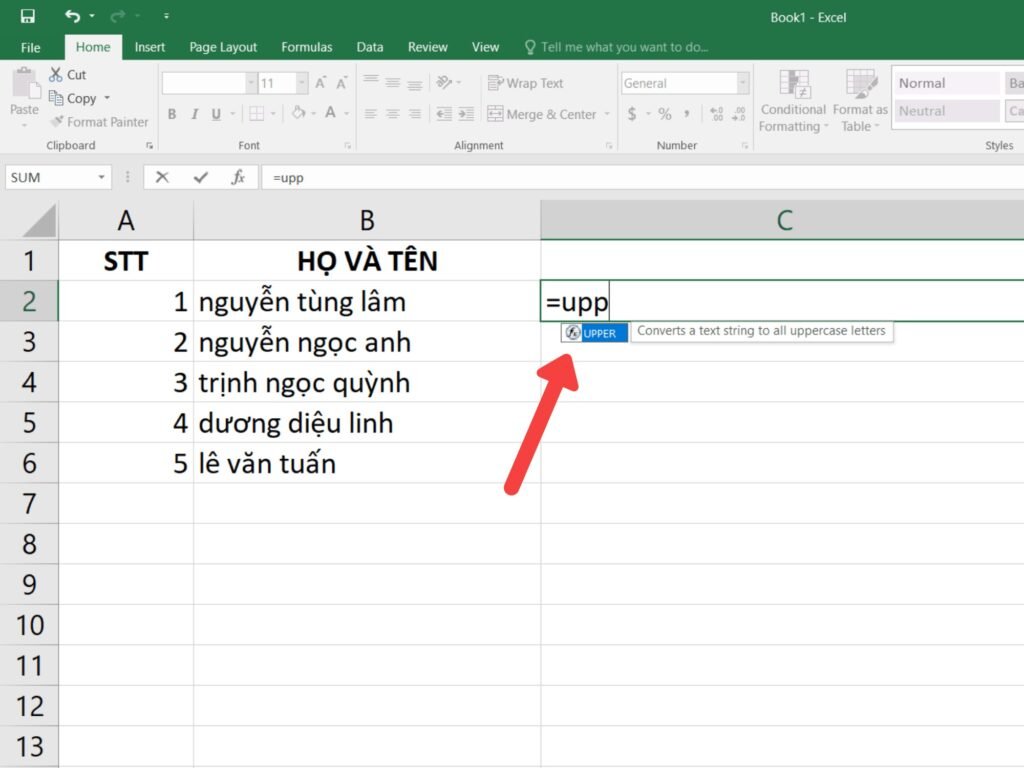
Nhập công thức =UPPER( vào ô B2.
Click vào ô chứa văn bản gốc ở cột A (ví dụ: ô A2). Công thức sẽ là =UPPER(A2.
Đóng ngoặc đơn ) và nhấn Enter để nhận kết quả ở ô B2.
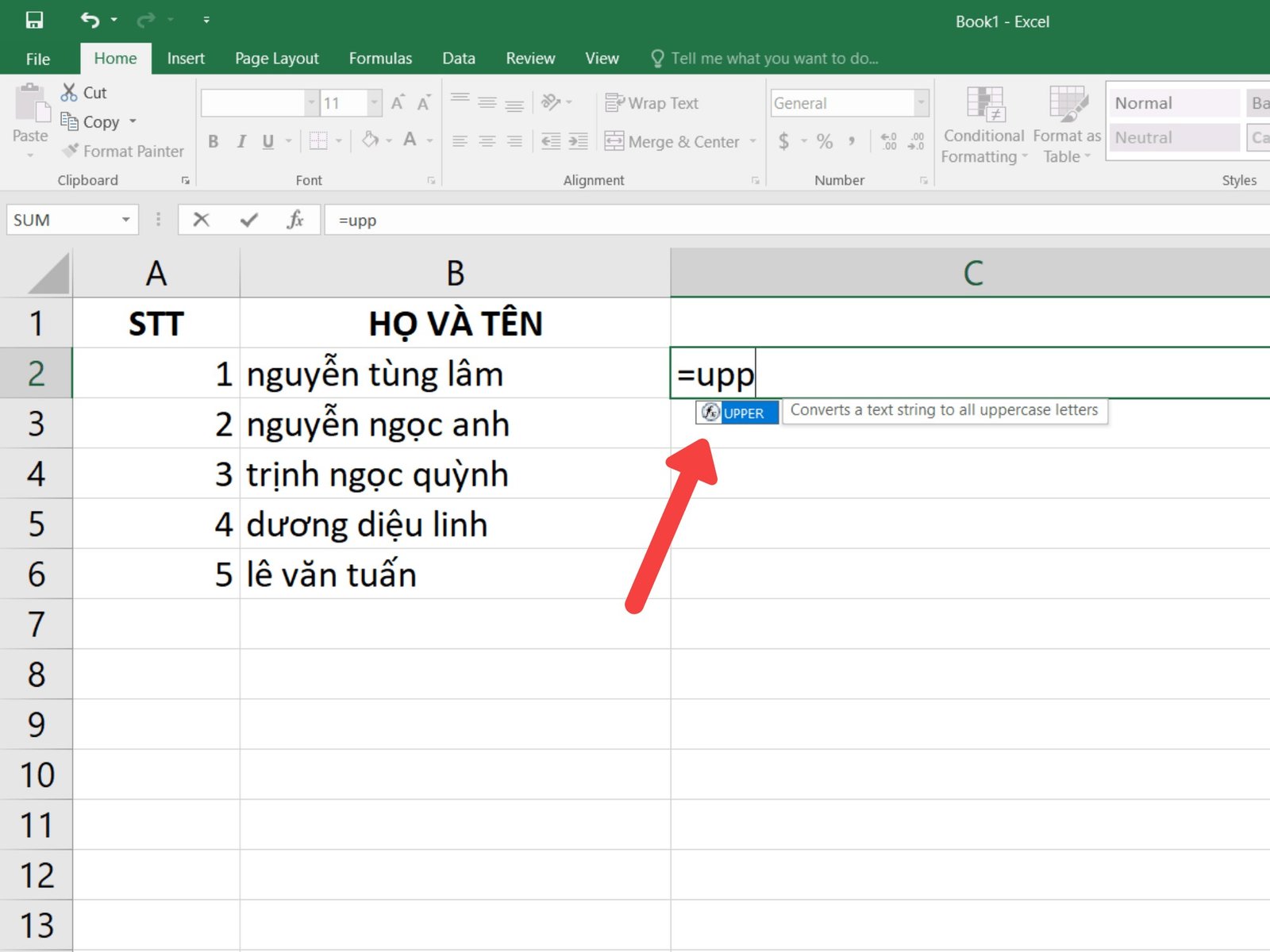 Nhập hàm UPPER để chuyển chữ in hoa trong Excel
Sau khi công thức ở ô B2 hoạt động chính xác, bạn sử dụng Fill Handle ở góc dưới bên phải của ô B2.
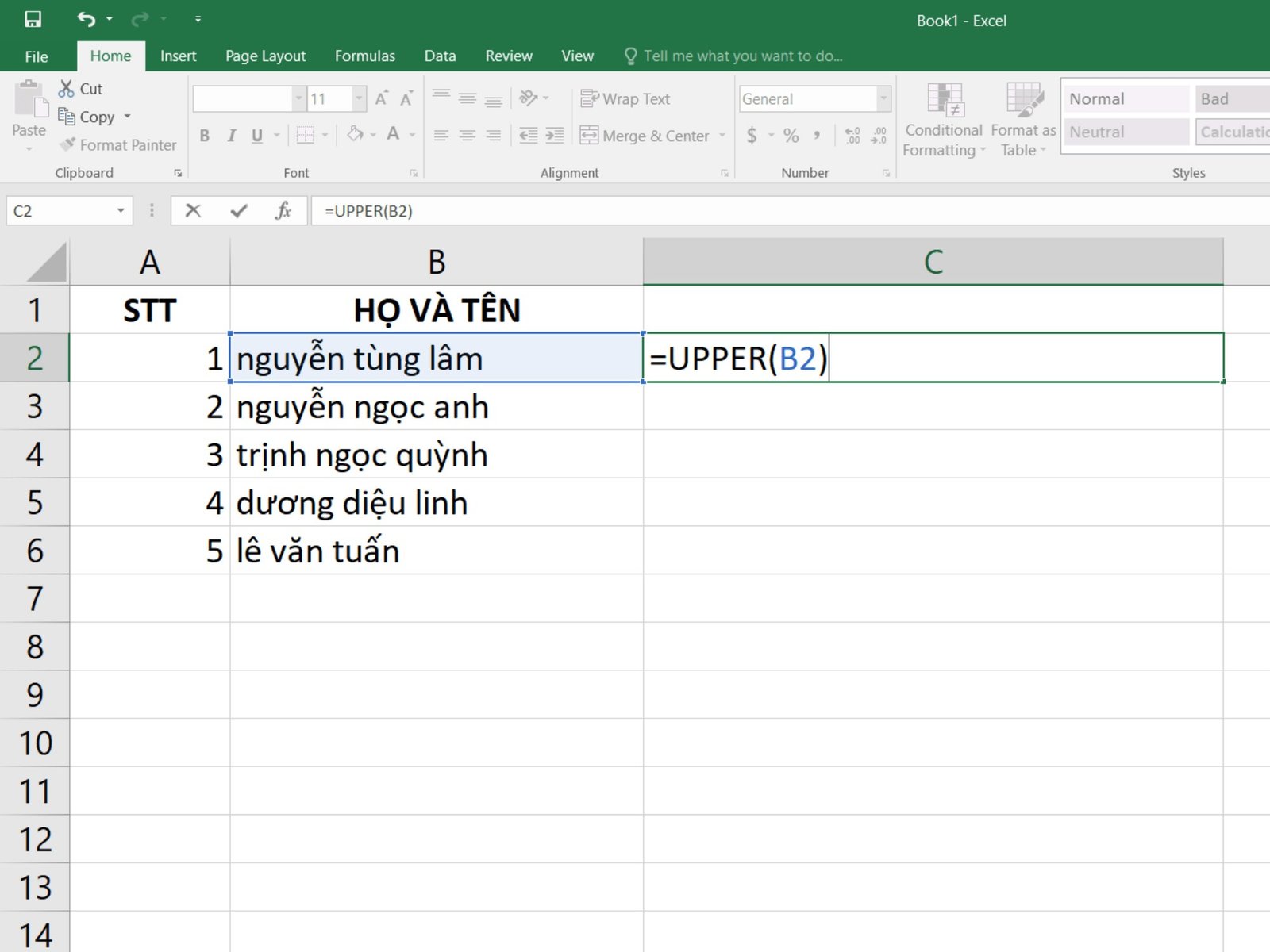 Chọn ô dữ liệu gốc cho hàm UPPER trong Excel
Kéo Fill Handle xuống để sao chép công thức cho toàn bộ phạm vi dữ liệu cần chuyển đổi. Tất cả văn bản ở cột A sẽ được chuyển sang chữ in hoa tương ứng ở cột B.
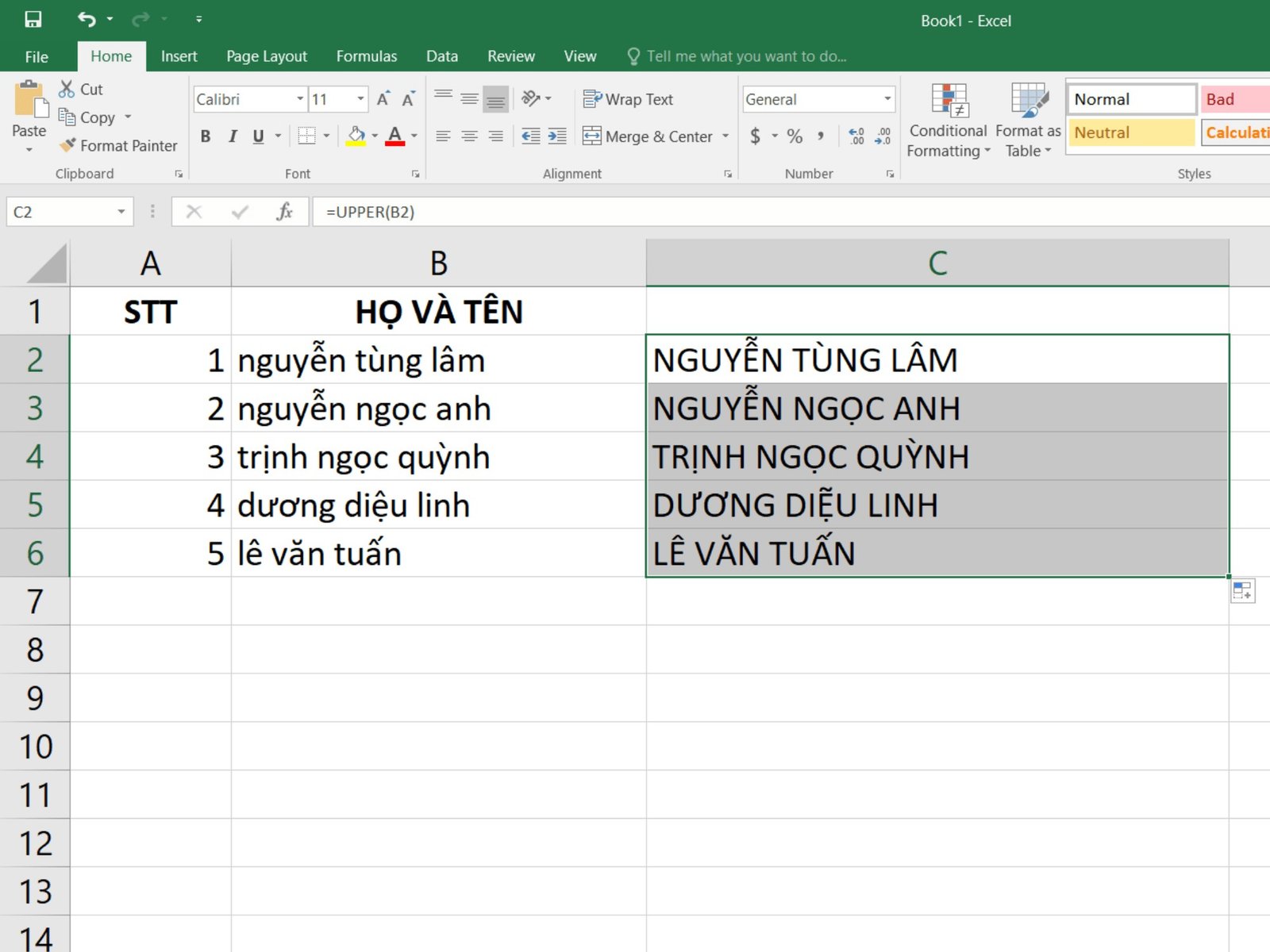 Kéo Fill Handle để áp dụng công thức chuyển chữ in hoa cho nhiều ô trong Excel
Hướng dẫn chi tiết cách viết hoa chữ cái đầu (Hàm PROPER)
Hàm PROPER có chức năng đặc biệt là chỉ viết hoa chữ cái đầu tiên của mỗi từ trong một chuỗi văn bản, còn các ký tự khác (sau chữ cái đầu) sẽ được chuyển thành chữ thường. Hàm này thường được dùng để chuẩn hóa tên riêng, địa chỉ hoặc các cụm từ cần định dạng tiêu chuẩn.
Cách sử dụng hàm PROPER cũng tuân theo các bước tương tự. Giả sử dữ liệu gốc ở cột A và bạn muốn kết quả viết hoa chữ cái đầu ở cột B.
Chọn ô đầu tiên cho kết quả ở cột B (ví dụ: ô B2).
Nhập công thức =PROPER(.
Click vào ô văn bản gốc ở cột A (ví dụ: ô A2). Công thức là =PROPER(A2.
Đóng ngoặc ) và nhấn Enter để xem kết quả ở ô B2.
Cuối cùng, dùng Fill Handle ở góc dưới bên phải ô B2, kéo xuống để sao chép công thức cho các dòng còn lại. Dữ liệu ở cột A sẽ được chuyển đổi thành định dạng viết hoa chữ cái đầu ở cột B. Thành thạo các hàm này giúp bạn làm việc hiệu quả hơn rất nhiều với Excel, tiết kiệm thời gian cho các tác vụ lặp đi lặp lại. Bạn có thể tìm hiểu thêm các mẹo và thủ thuật tin học văn phòng khác tại maytinhgiaphat.vn để nâng cao kỹ năng làm việc của mình.
Với các hàm LOWER, UPPER, và PROPER, việc xử lý định dạng chữ trong Excel trở nên đơn giản và nhanh chóng. Thay vì phải gõ lại hoặc chỉnh sửa thủ công từng phần, bạn chỉ cần áp dụng công thức một lần duy nhất và sao chép cho toàn bộ dữ liệu. Điều này giúp bạn dễ dàng cách chuyển chữ in sang chữ thường, chữ thường sang chữ in hoa, hoặc viết hoa chữ cái đầu, đảm bảo tính nhất quán và chuyên nghiệp cho bảng tính của mình, tiết kiệm thời gian đáng kể trong công việc.